Şirketinizdeki clientların update alması sizin için büyük bir sıkıntı olabilir.İnternet hızınızın yavaşlaması şirket içerisindeki iş verimliliğinide azaltır.
Wsus’un amacı ise windows update serverlardaki bizim belirliyeceğimiz gerekli updateleri kendi üzerine alıp, bütün clientların tek tek internet üzerinden o update’i windows update serverlardan çekmesi yerine kendi üzerinden çekmesine olanak sağlar.
Doğal olarak internet hızımıdaki azalma ortadan kalmış olur.
Wsus’u yapılandırabilmemiz için bazı gereksinimleri karşılamamız gerekir.Bunlar:
- Wsus olarak yapılandıracağımız işletim sisteminin en düşük versiyonu Wiindows server 2003 SP1 olmalı.,
- Wsus olarak yapılandıracağımız servera gerekli bileşenleri ile yüklenmiş bir IIS role bulunmalı.
- Şirket yapınızın büyüklüğüne göre bir SQL server bulunmalı.(eğer çok kullanıcılı bir server değilseniz Wsus yüklerken kendisi Internal Database yükleyecektir.)
Wsus serverdan update alabilecek bilgisayarın işletim sistemi en düşük Windows 2000 SP4 olabilir.
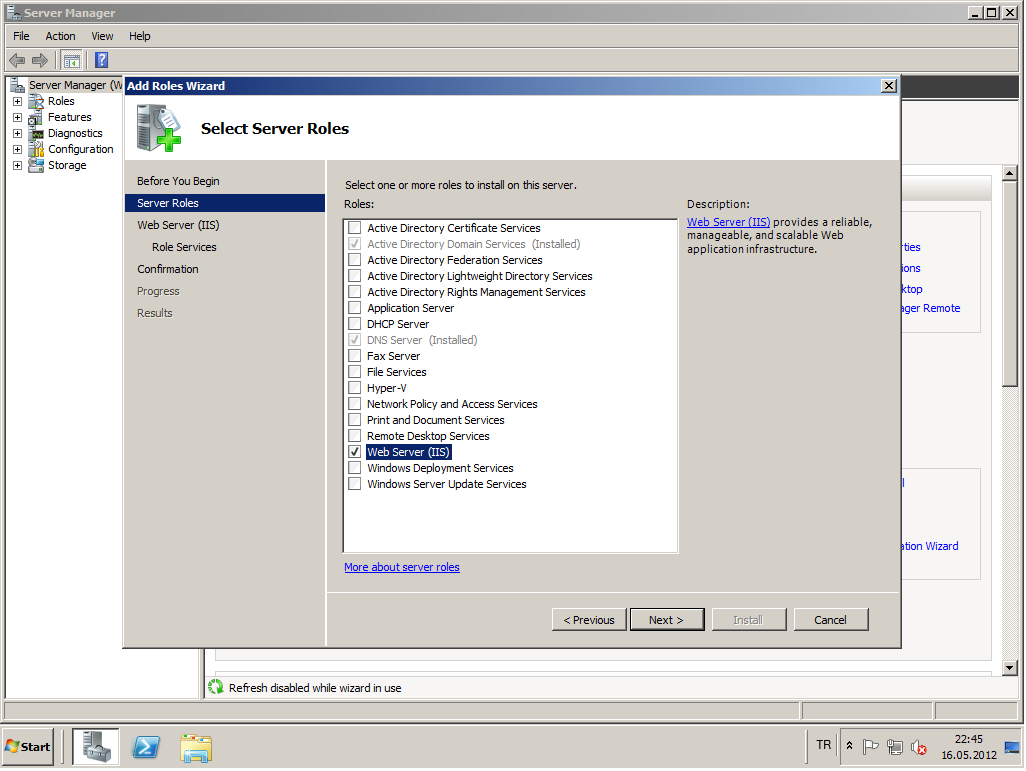

- Static Content
- Default Document
- Asp .net
- .Net Extensibility
- ISAPI Extensions
- ISAPI Filters
- Windows Authentication
- Request Filtering
- Dynamic Content Compression
- IIS 6 Metabase Compatibility

WSUS yüklenmeden önce gerekli olan ön koşullardan birisi tamam.2. ön koşul aslında zorunlu değil eğer report viewer i yüklemezsek WSUS yüklerken report alamıyacağımıza dair bir uyarı alıcağız.
Report Viewer’ indirmek için : Report Viewer 2008 R2 linkinden indirebilirsiniz.
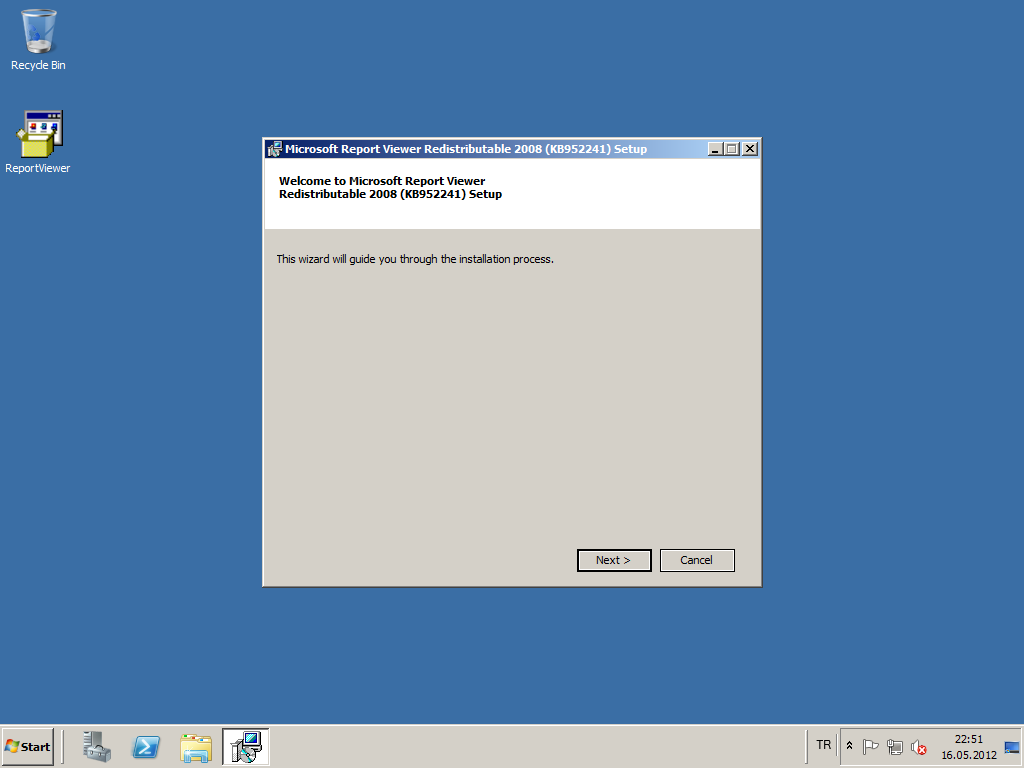
Report Viewer’a çift tıkladıktan sonra karşımıza gelen ekranda next diyoruz.
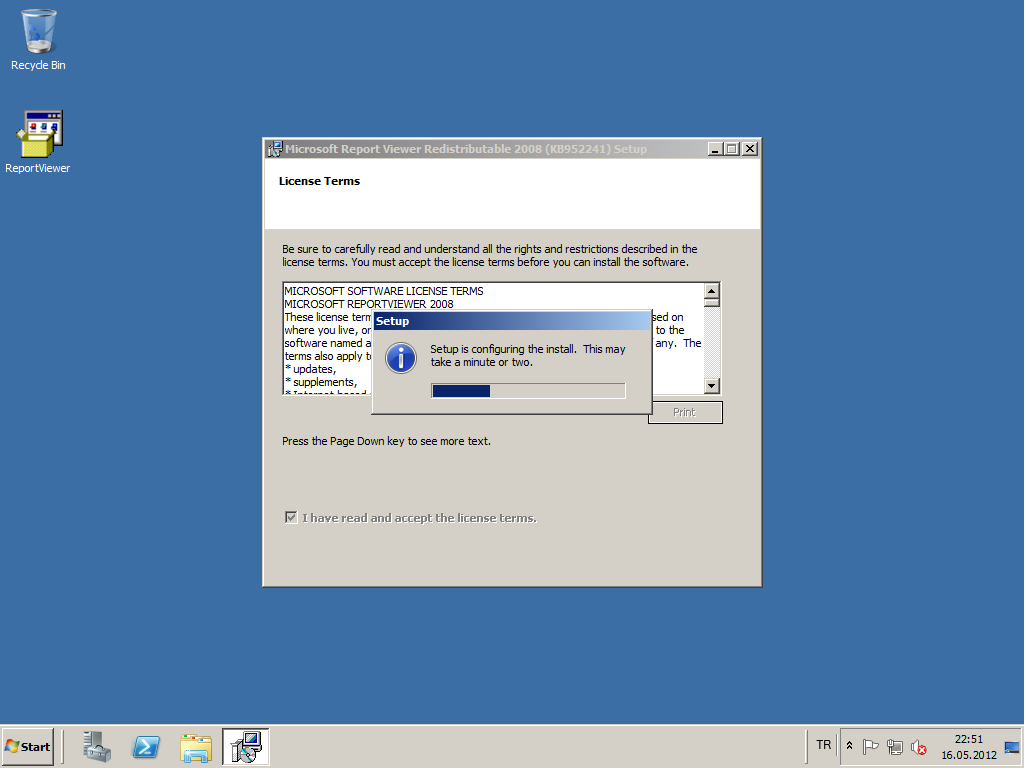
Lisans sözleşmesi kutucuğunu işaretleyip install diyoruz.
Wsus yüklemek için gerekli olan bütün ön koşulları tamamladık.
Şimdi Wsus kurulumuna geçelim.
Öncelikle Wsus Server işletim sistemi üzerinde bir role yada feature olarak bulunmadığı için download etmek zorunda olacağız.
WSUS 3.0 download için : WSUS 3.0 linkinden indirebilirsiniz.
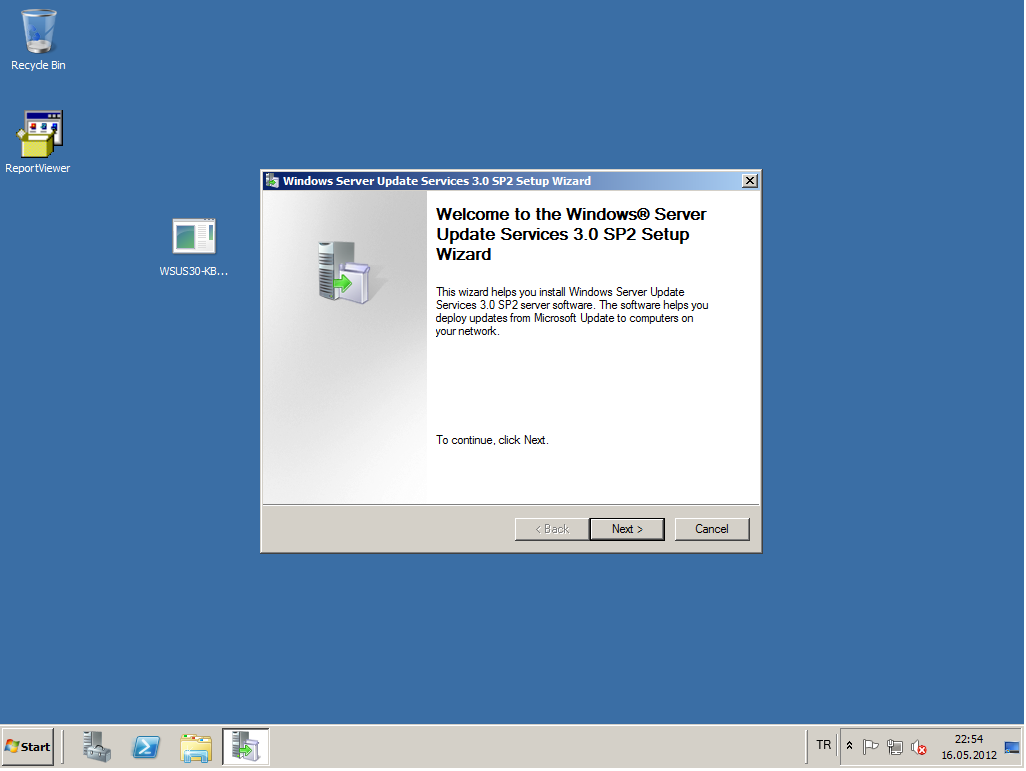
İndirdiğimiz dosyayı çift tıklıyarak yükleme işlemine başlıyoruz.Bilgilendirme ekranını next diyerek geçiyoruz.
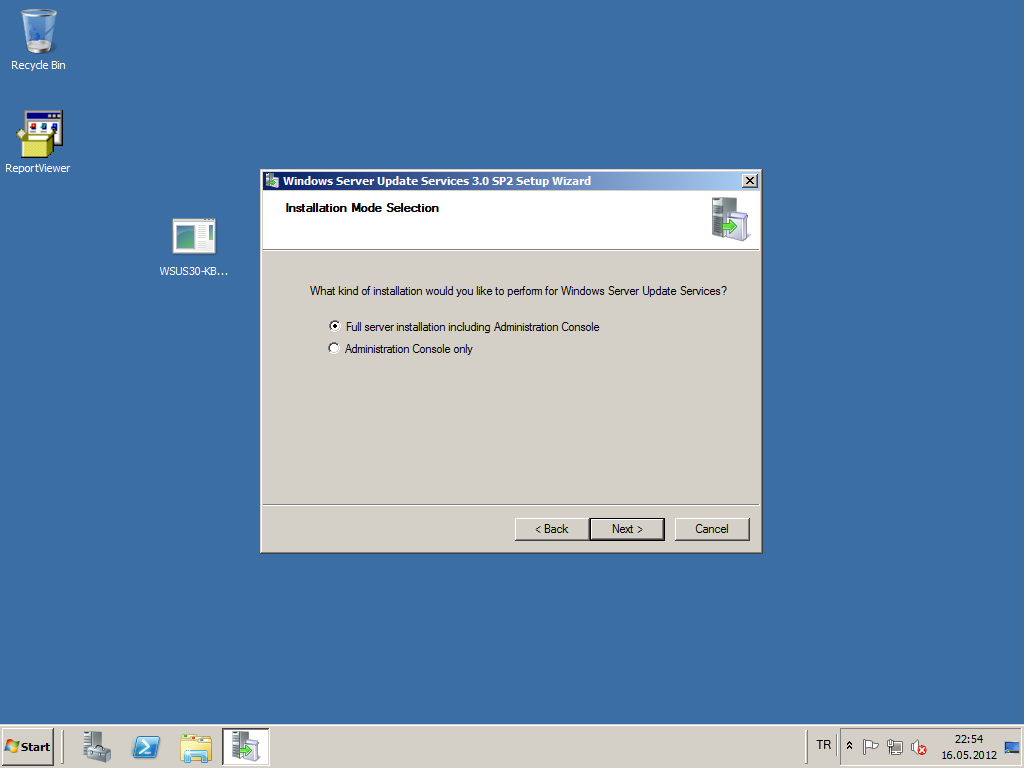
Burada WSUS management tool olarak mı yükleyeceğiz yoksa bir WSUS server mı yapılandıracağız.
Eğer kurulu olan bir WSUS serveri farklı bir bilgisayardan yönetmek istiyorsanız alttaki seçeneği seçebilirsiniz.Biz yeni ve tam bir kurulum yapıcağımız için üstteki seçeneği seçip next diyoruz.

Lisans sözleşmesini kabul ediyoruz ve geçiyoruz.
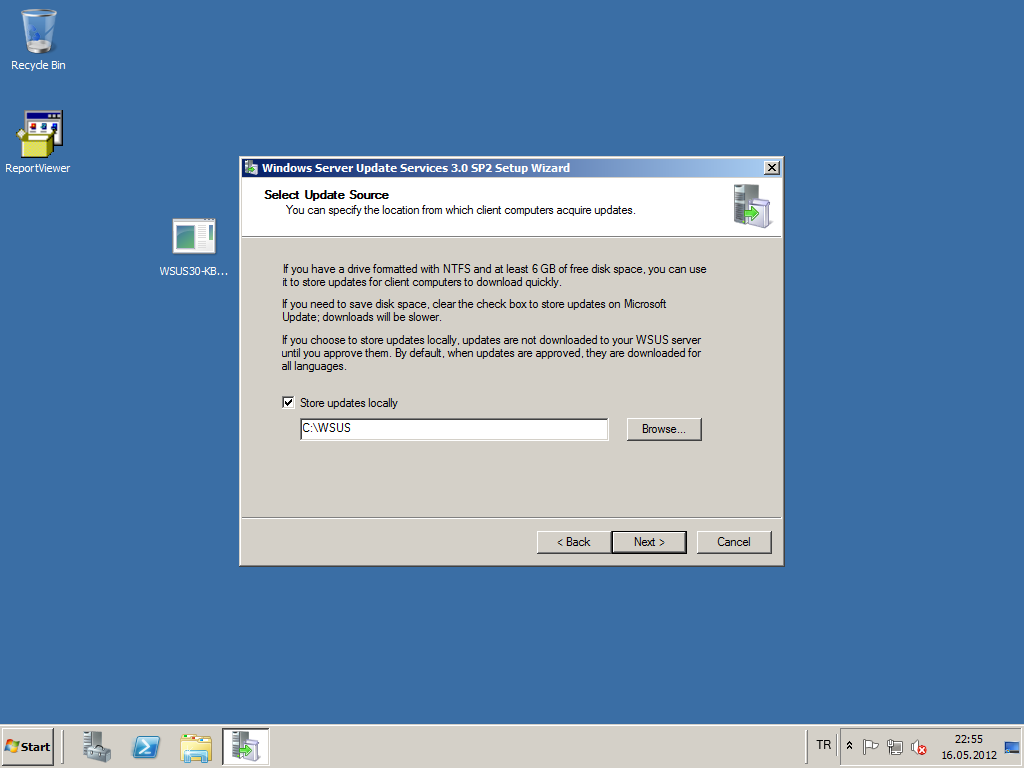
Windows update serverlardan alıcağı ve clientlara dağıtacağı updatelerin bu bilgisayar üzerinde nereye download edileceğini belirtiyoruz.

Makalenin başındada söylediğim gibi eğer büyük bir şirket yapısına dahil değilseniz Internal Database kendi üzerinde geliyor onu yükleyebilirsiniz.Yada farklı bir SQL servera sahipseniz alttaki seçeneği seçip SQL serverin nerede olduğunu belirtebilirsiniz.Ben internal databaseyi seçip devam ediyorum.
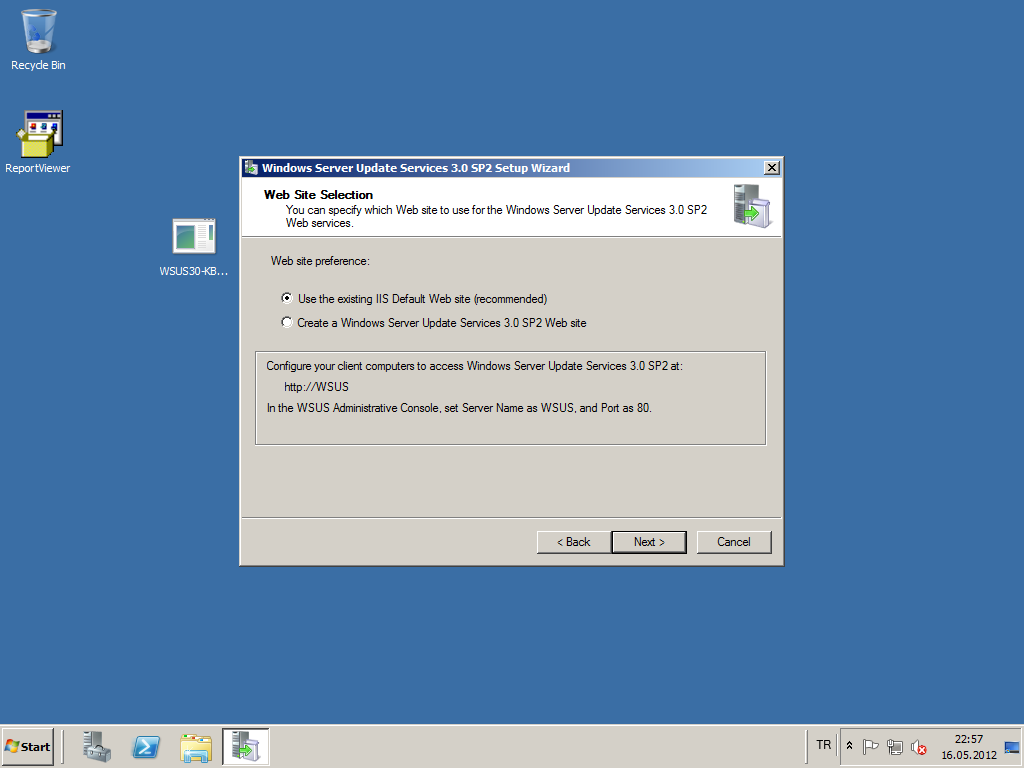
Burda hangi web sitesini kullanıcağını soruyor.Default Web site seçeneğini seçip devam ediyoruz.

Görüldüğü gibi kurulum başladı.Bu işlem 3-5 dk civarı sürebilir.

WSUS yüklendi şimdi sıra gerekli konfigürasyonları yapmaya geldi.Karşımıza gelen ekranı next diyerek geçiyoruz.
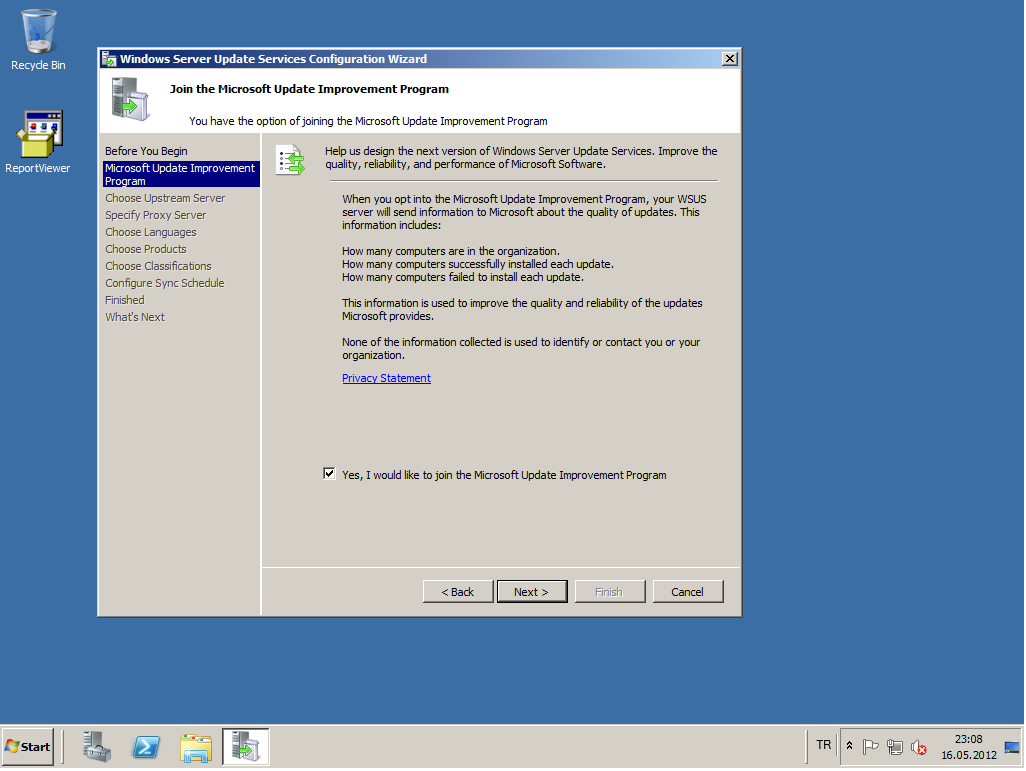
Karşımıza gelen sayfada hiç bir değişiklik yapmadan devam ediyoruz.

Windows update server üzerinden mi yoksa başka bir bilgisayar üzerinden mi update senkronizasyonunu gerçekleştireceğini soruyor.
Alttaki seçeneği başka bir WSUS serverimiz war ise bu serveride dışarıdan update aldırtıp internet bağlantısını zorlayacağımıza diğer WSUS serverin aldığı updateleri kullanabiliriz.
Üstteki seçeneği yani Windows update server üzerinden senkronize olucağını seçerek devam ediyoruz.

Eğer bir proxy serverimiz varsa onun ipsini belirtebiliriz.Bizde bulunmadığı için next diyoruz.

Burada windows update servera bağlanıcağız.Start Connecting diyoruz ve bekliyoruz.İşlem bir kaç dakika sürebilir.







Murat DELİBAL
Sistem Ve Ağ Uzmanı
 Murat Delibal
Leave a comment