Hyper-v 2012 ile gelen yeni bir özellik olan live storage migrationı inceliyeceğiz.
Öncelikle Live Storage Migration nedir?
Live Storage Migration failover cluster yapısına ve domain ortamına gerek duymadan taşımak istediğimiz VM ‘i VM kapanmadan ve hizmet vermeye devam ederken taşımaya yaramaktadır.Live Storage Migration için gerekli olan tek şey taşıyacağımız lokasyondaki dosyaya erişim iznimizin olmasıdır.
Öncelikle Live Storage Migration uygulamasını kullandığım Test ortamımdan bahsedeyim.
2 adet fiziksel bilgisayar.İşletim sistemleri Server 2012.Ve bu 2 bilgisayar aynı domain ortamında.(NOT:Live Storage Migration için yazının başındada belirttiğim gibi domain ortamına ihtiyaç yoktur.)
Live Storage Migration’ı uygulayabilmemiz için 1 adet VM
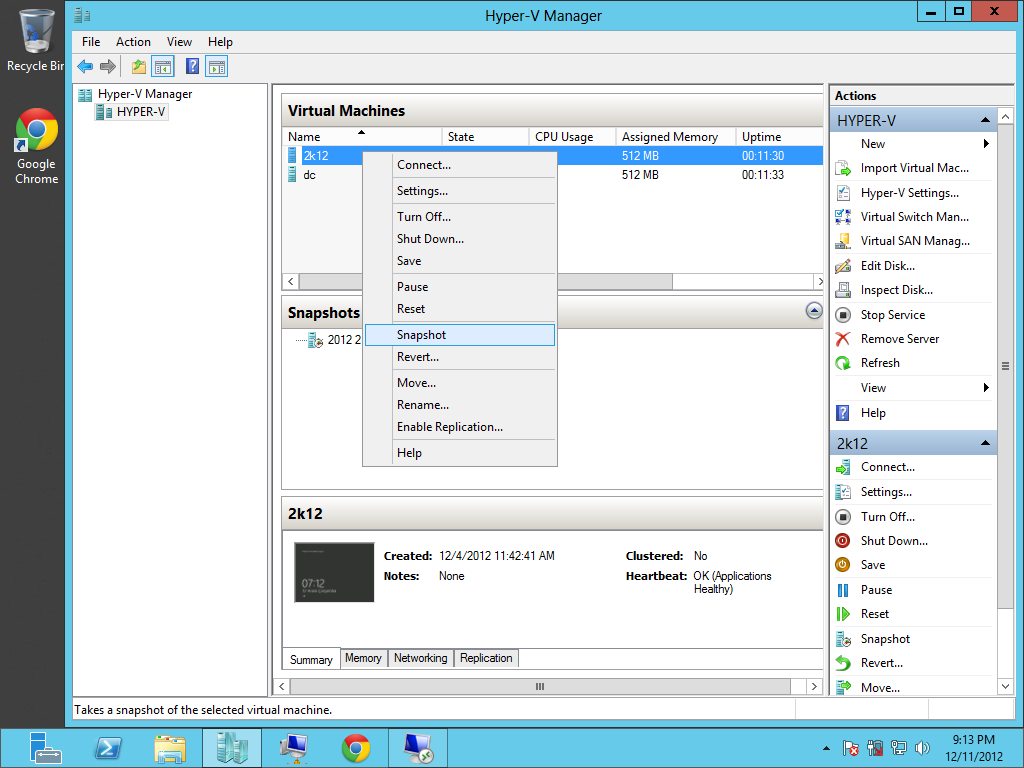
VM’in kurulu olduğu serverda VM’in üzerine sağ tıklayıp snapshot diyerek snapshot alıyoruz.
Bunu yapmamdaki amaç Snapshotlar’da farklı lokasyona taşınıyormu diye merak etmemdendir.
Sonrasında tekrar VM’in üzerine sağ tıklıyarak move diyoruz.
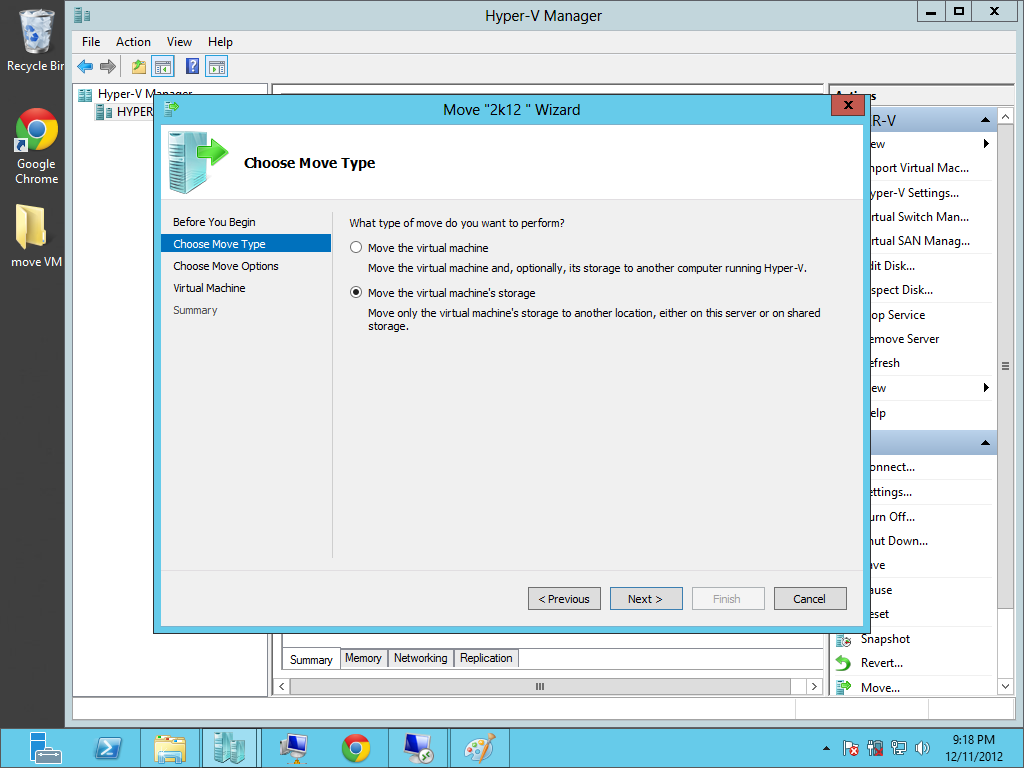
Gelen seçeneklerden Move the virtual machine’s storage’i seçip next diyoruz.
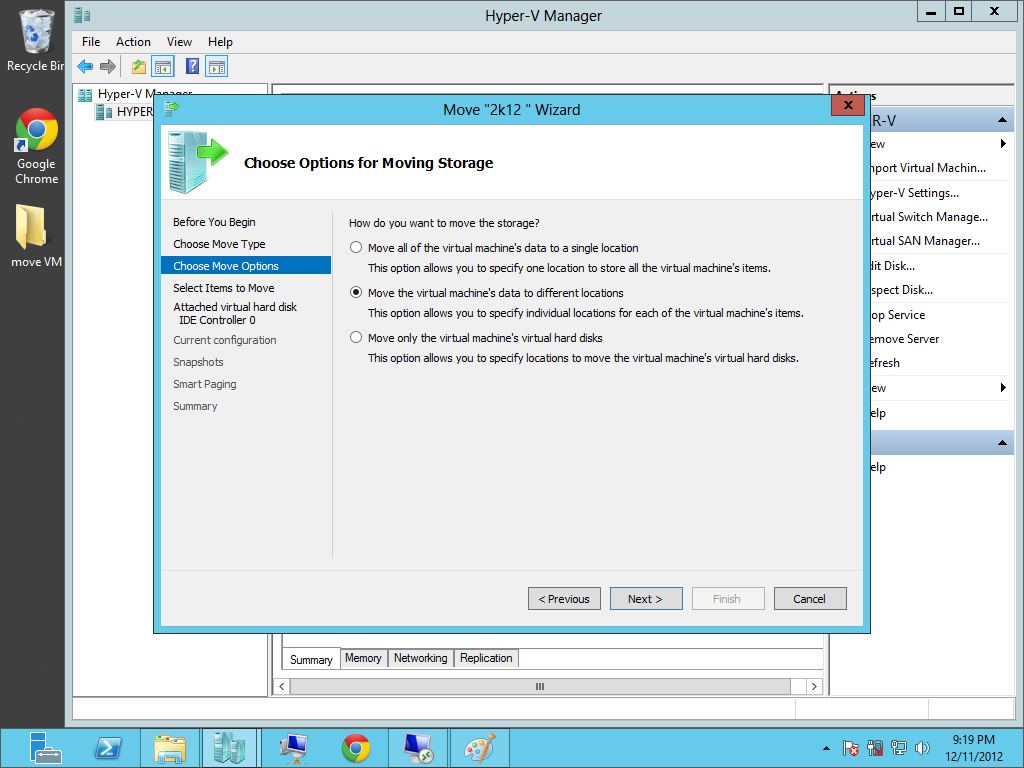
Karşımıza gelen ekranda ise “move the virtual machine’s data to diffrerent locations ” diyoruz.Yani VM’in bütün datalarını başka bir lokasyona taşıyacağımızı belirtiyoruz.
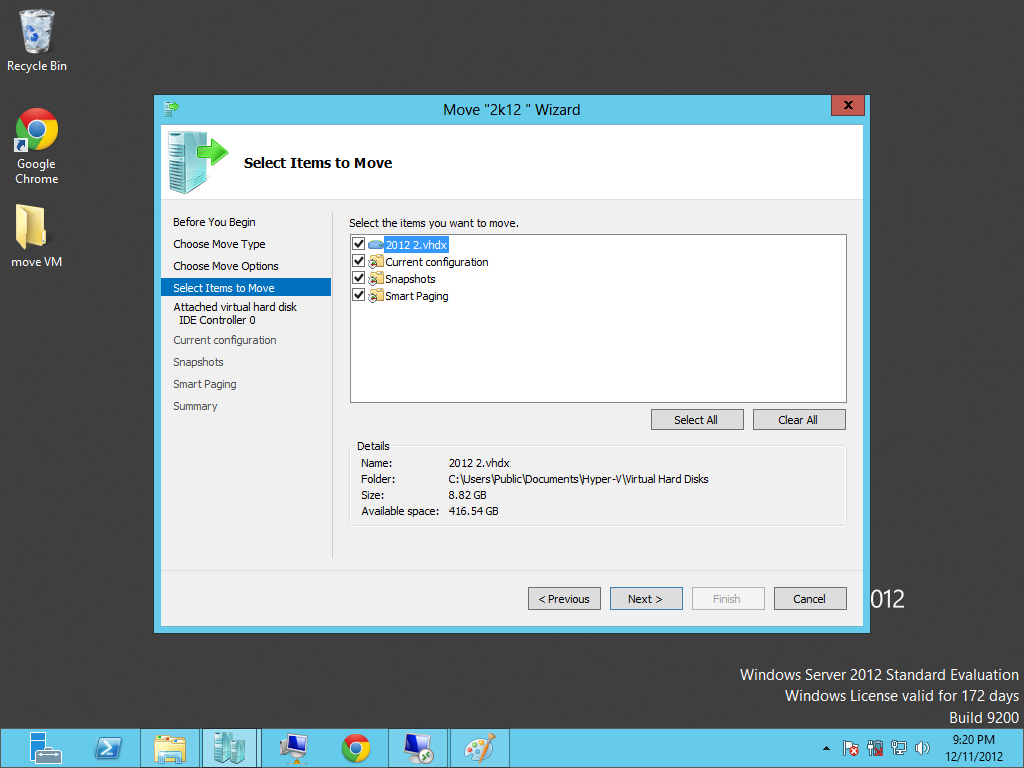
Karşımıza gelen ekranda VM’in hangi datalarını taşımak istediğimizi soruyor.Ben bütün hepsini işaretleyip next dedim.
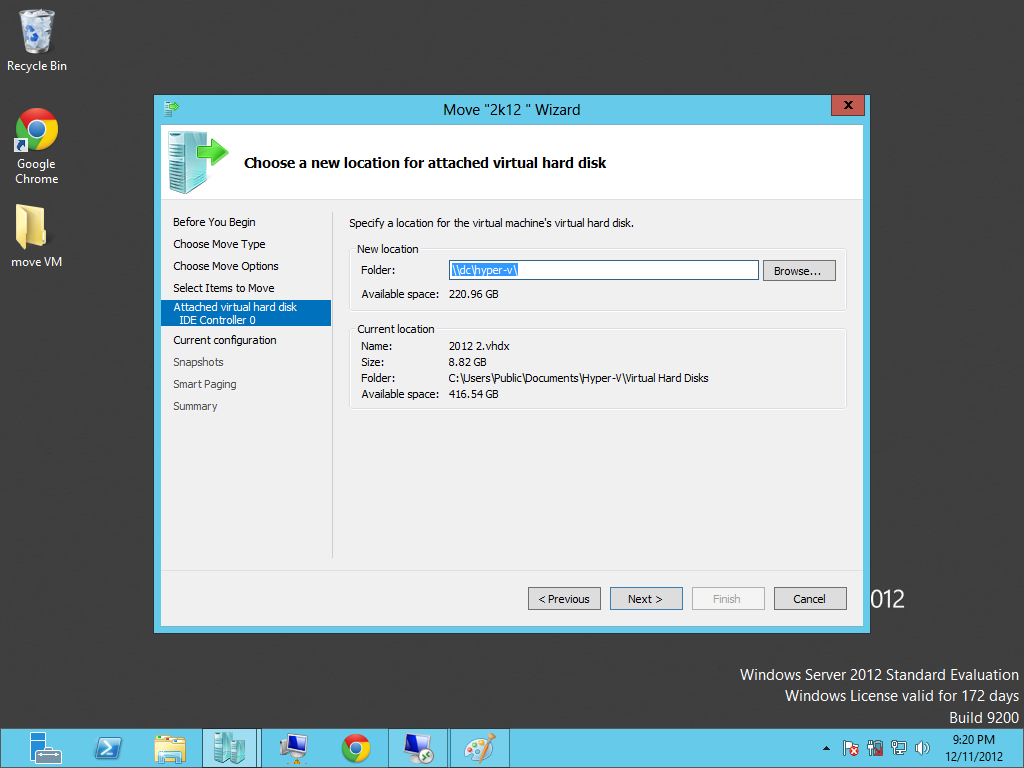
Yazının başındada belirttiğim gibi Live Storage Migration için gerekli olan şey dataları taşıyacağımız bilgisayardaki dosyaya erişim iznimizin olmasıdır.VM virtual disklerini taşıyacağımız lokasyonu belirttikten sonra next diyorum.
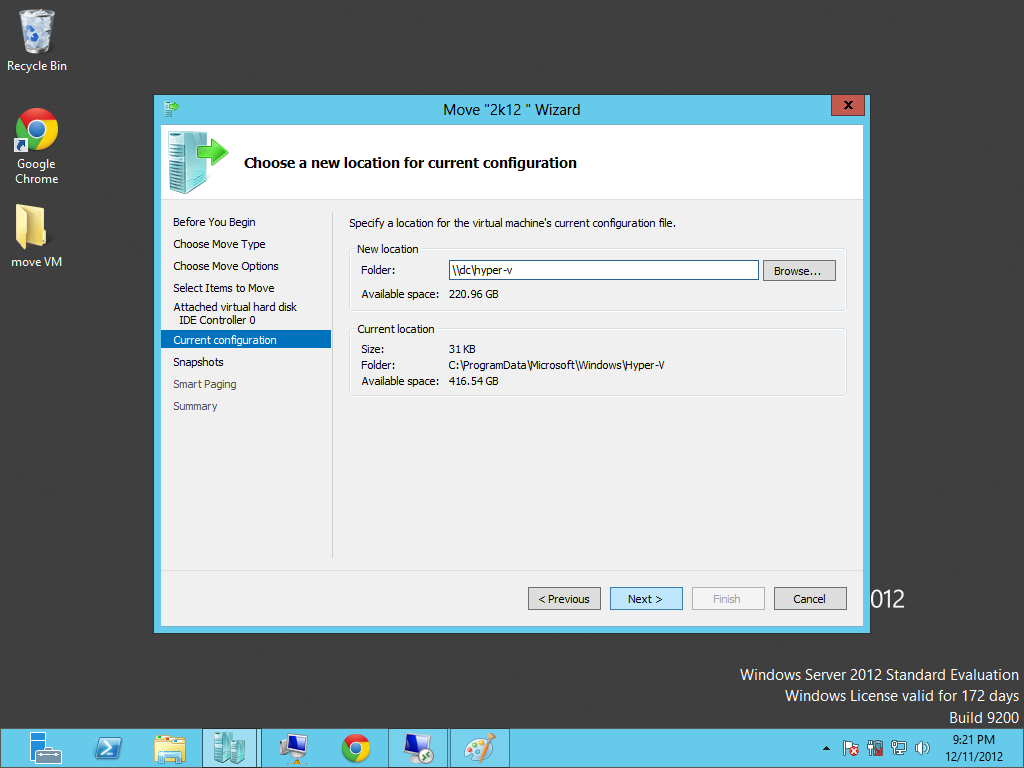
aynı işlemi konfigurasyon dosyaları içinde yapıyorum.
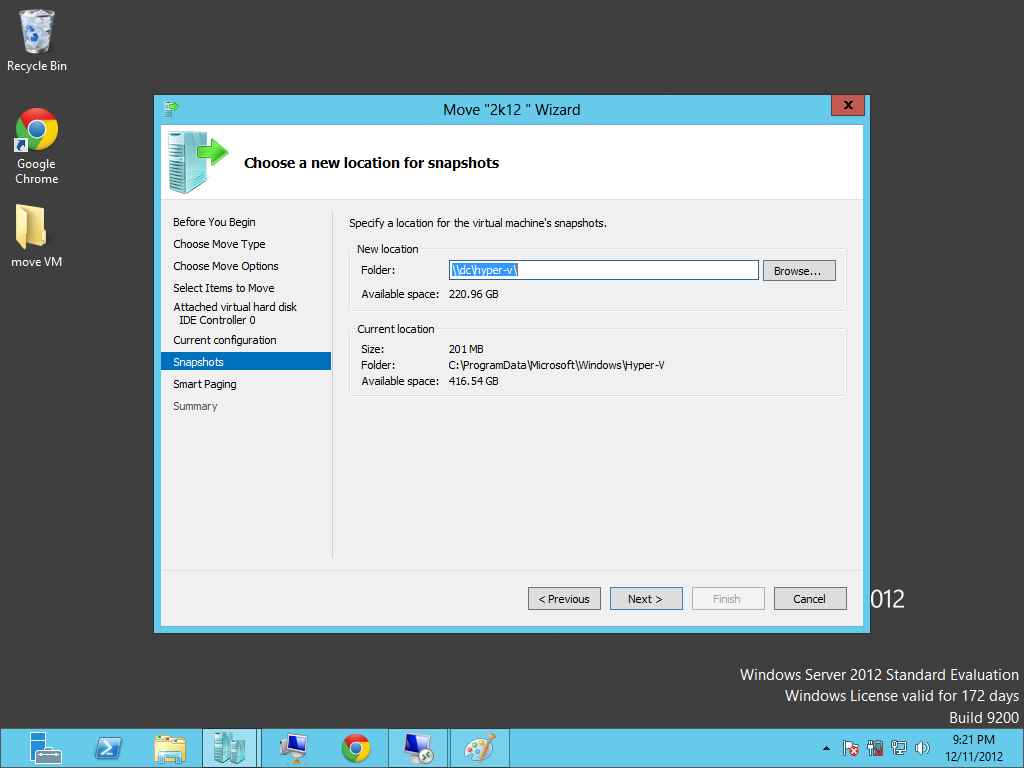 Snapshotları taşıyacağım lokasyonuda belirtiyorum.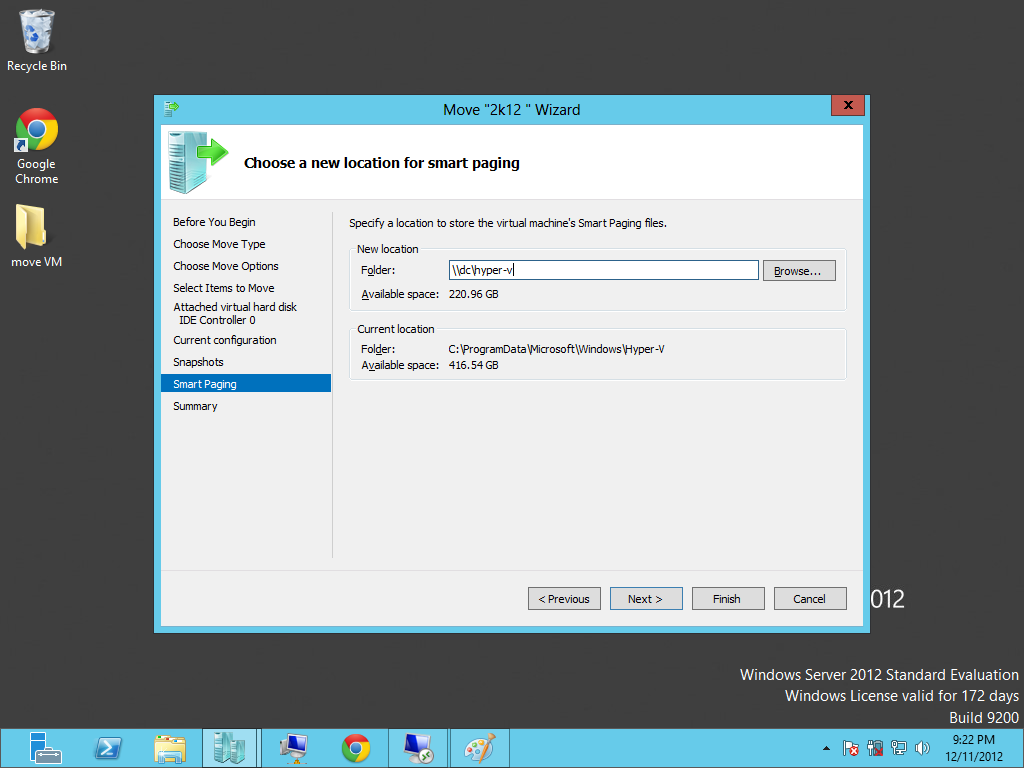
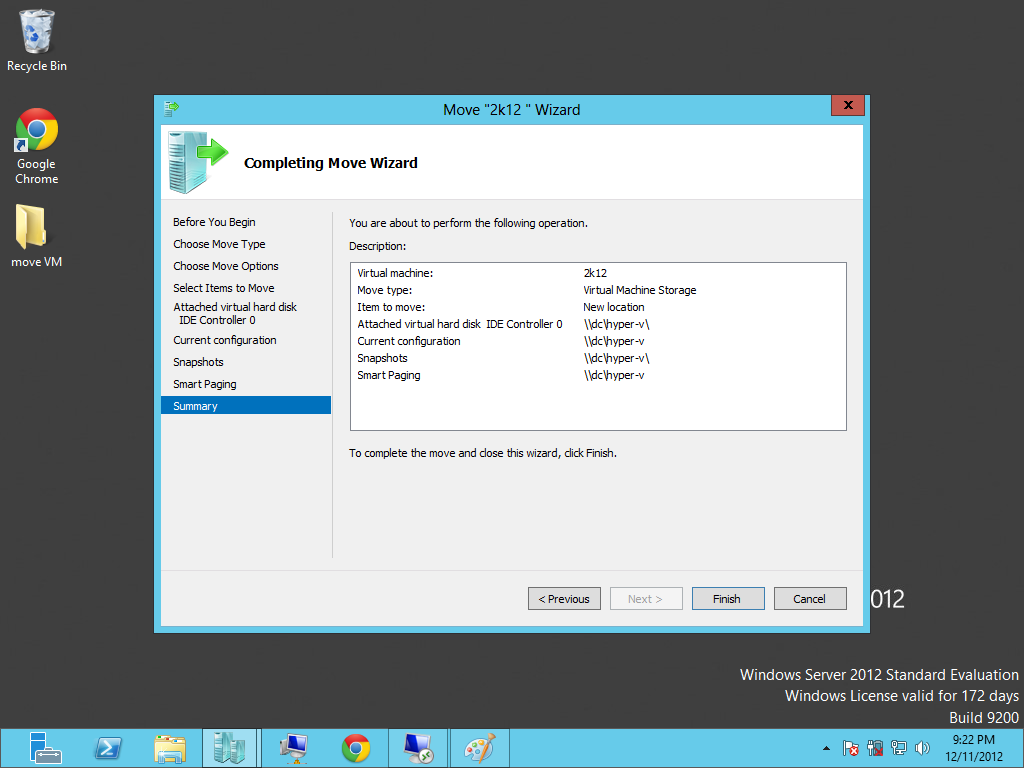
Bütün işlemlerimiz bitmiş durumda.Finish diyoruz.
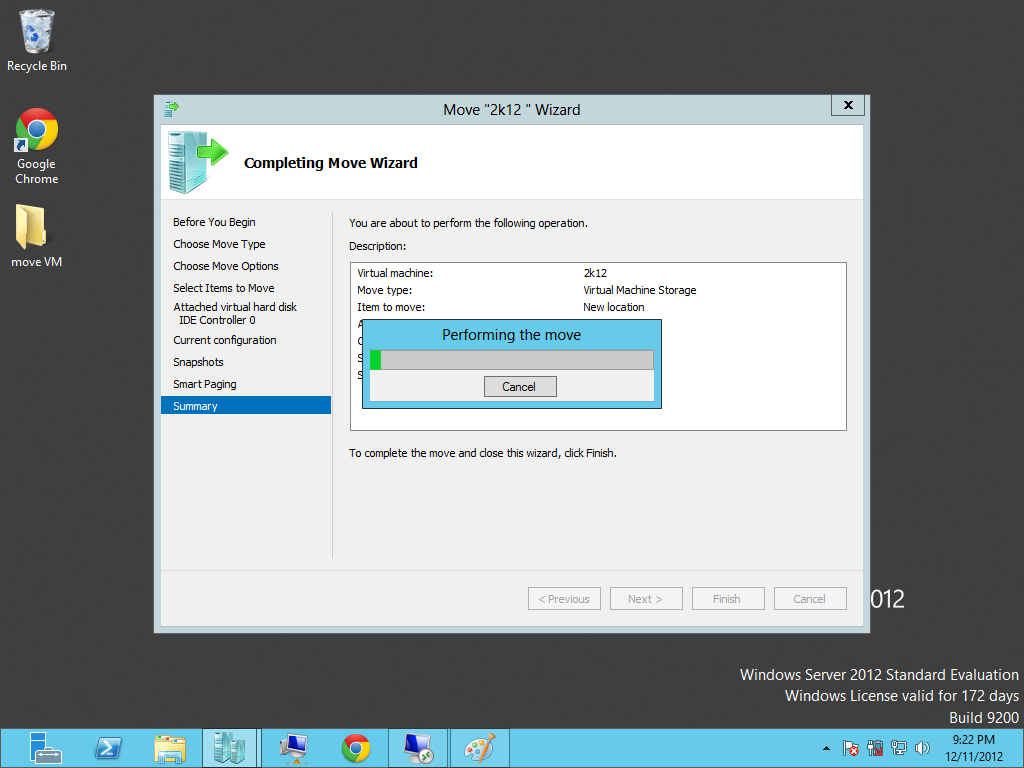
Su anda VM datalarını belirtiğimiz bilgisayardaki lokasyona taşıyor.
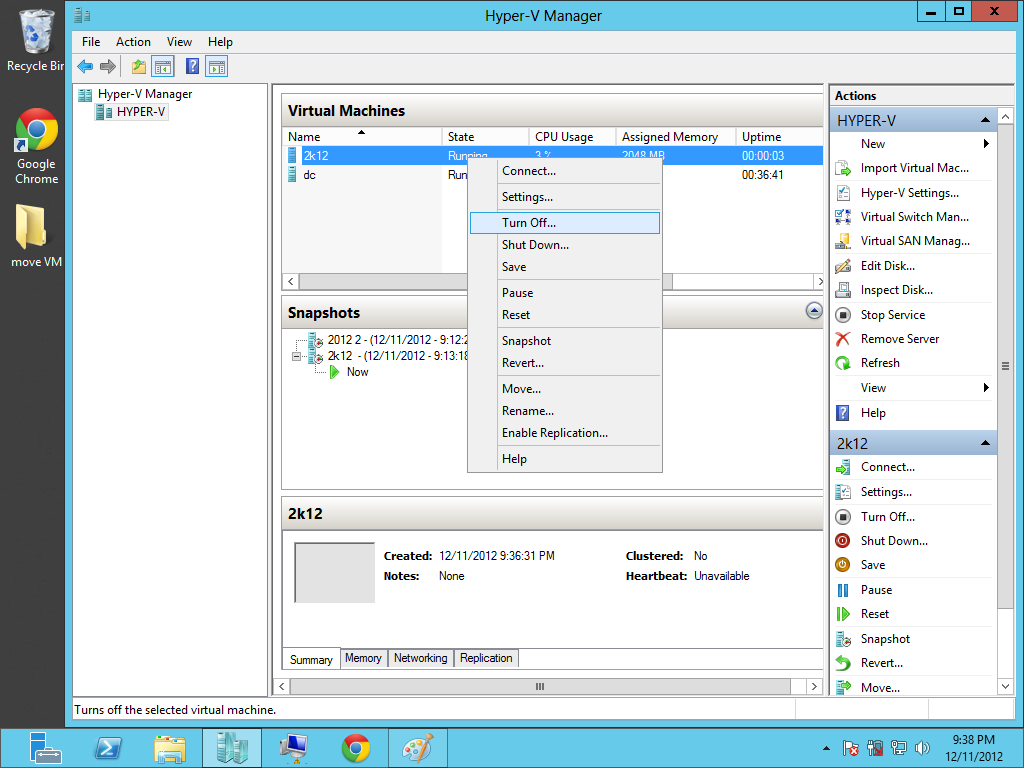
İşlem bittikten sonra sanal makinamızı kapatıyoruz.
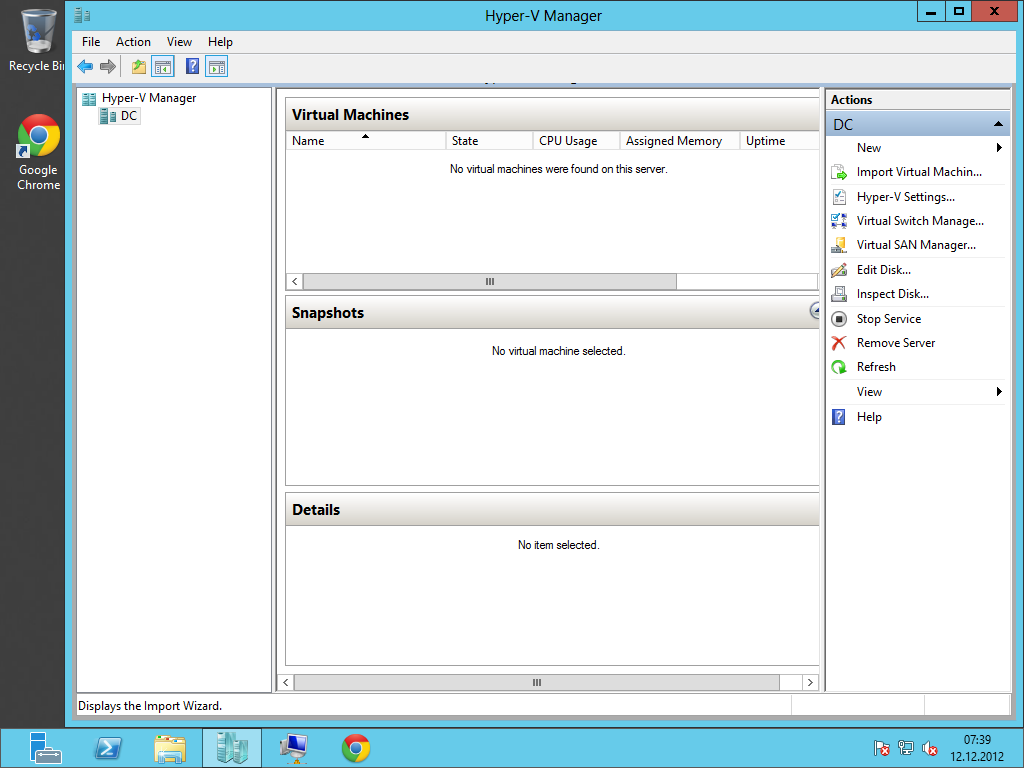
VM datalarını taşıdığımız bilgisayarımıza geliyoruz.Hyper-v yönetim konsolundan import virtual machine diyoruz.
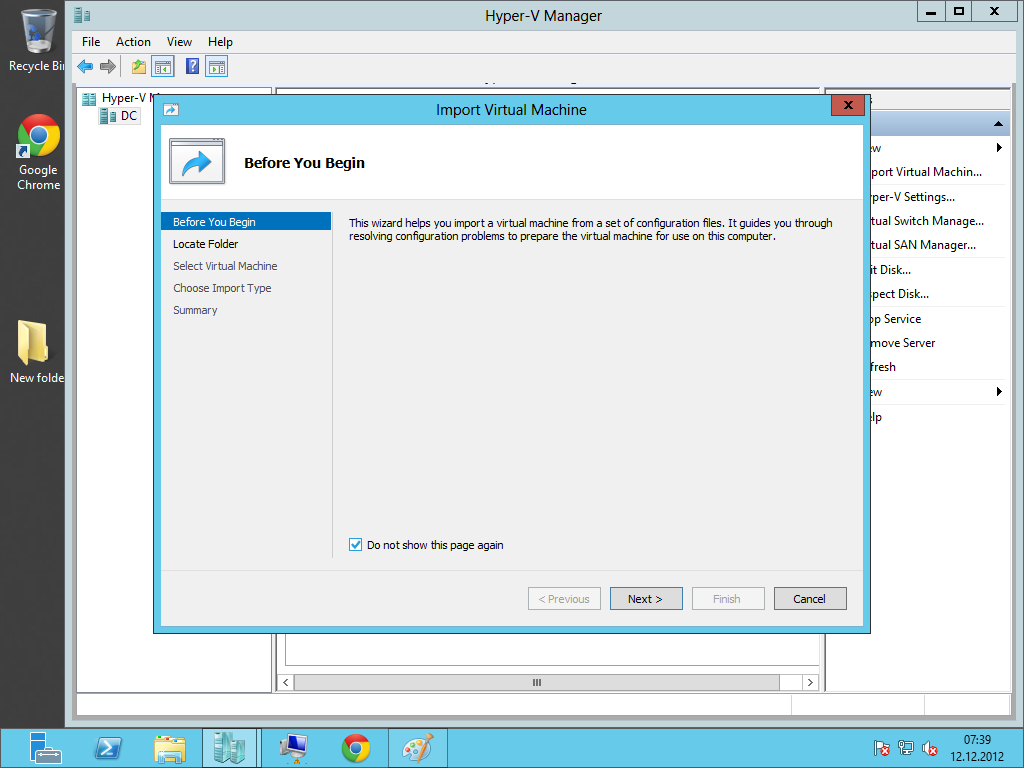
Karşılama ekranını next diyerek geçiyoruz.
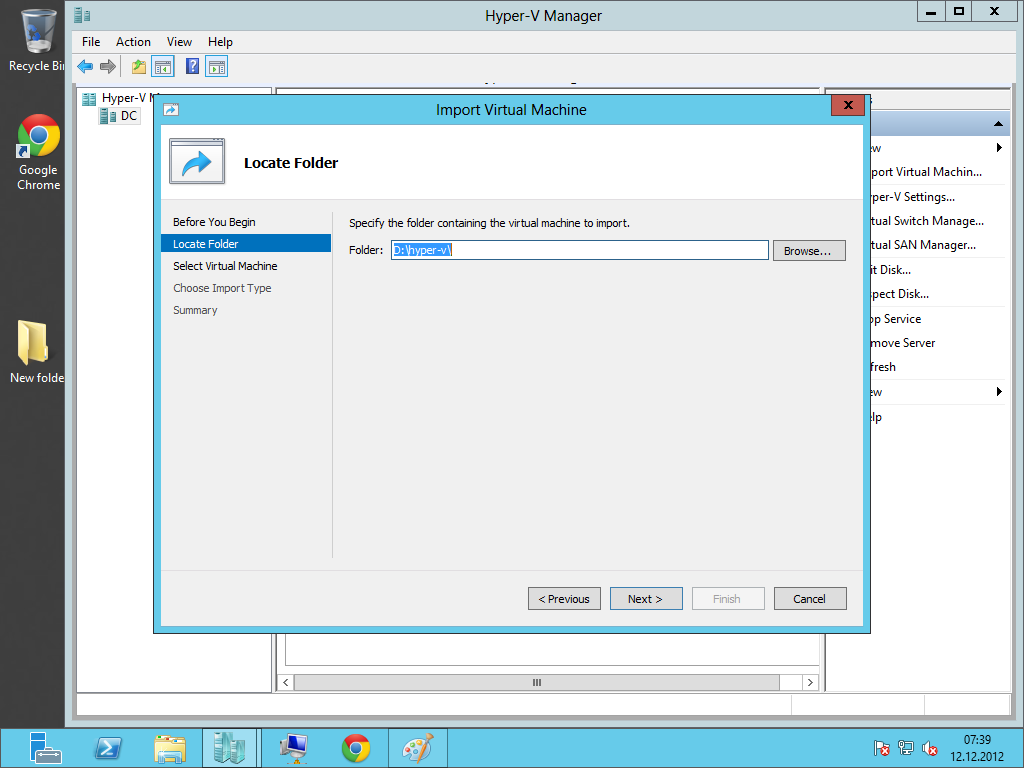
VM ‘i nerden import ediceğimizi soruyor.Diğer bilgisayardan taşıdığımız VM datalarının olduğu klasoru seçiyoruz ve next diyoruz.
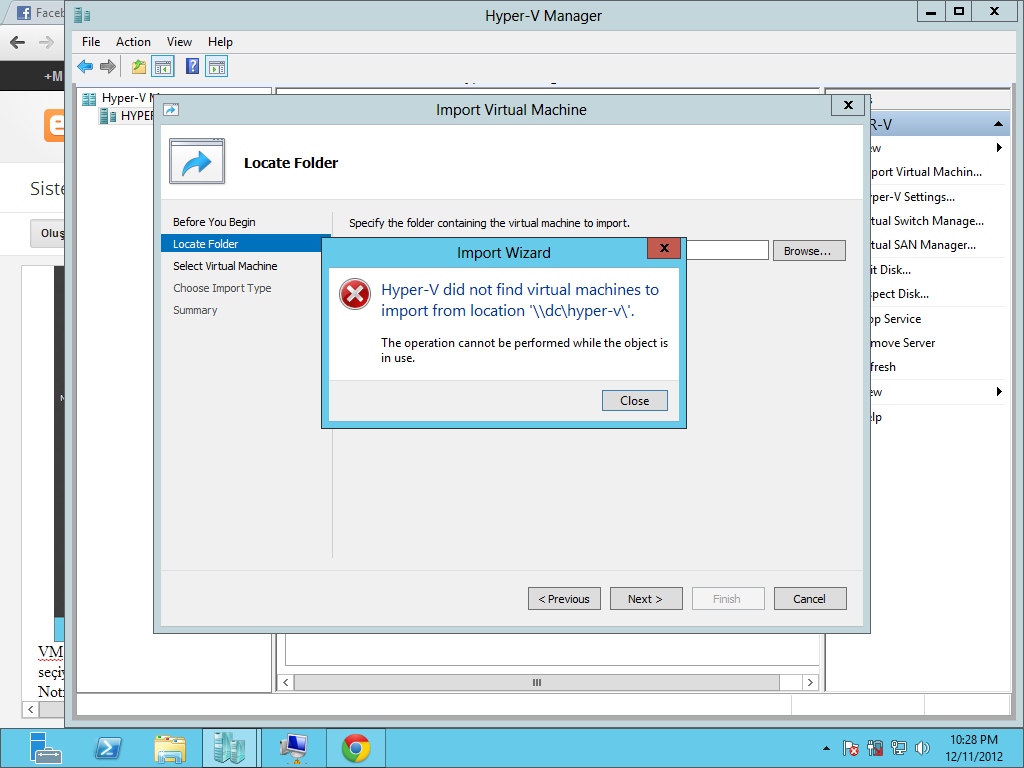
Not: Eğer bu klasoru seçtiğinizde aşşağıdaki hatayı alıyorsanız.VM’in önceden çalıştığı bilgisayardaki hyper-v servisini stop diyerek durdurduktan sonra işleme devam edebilirsiniz.
HATA
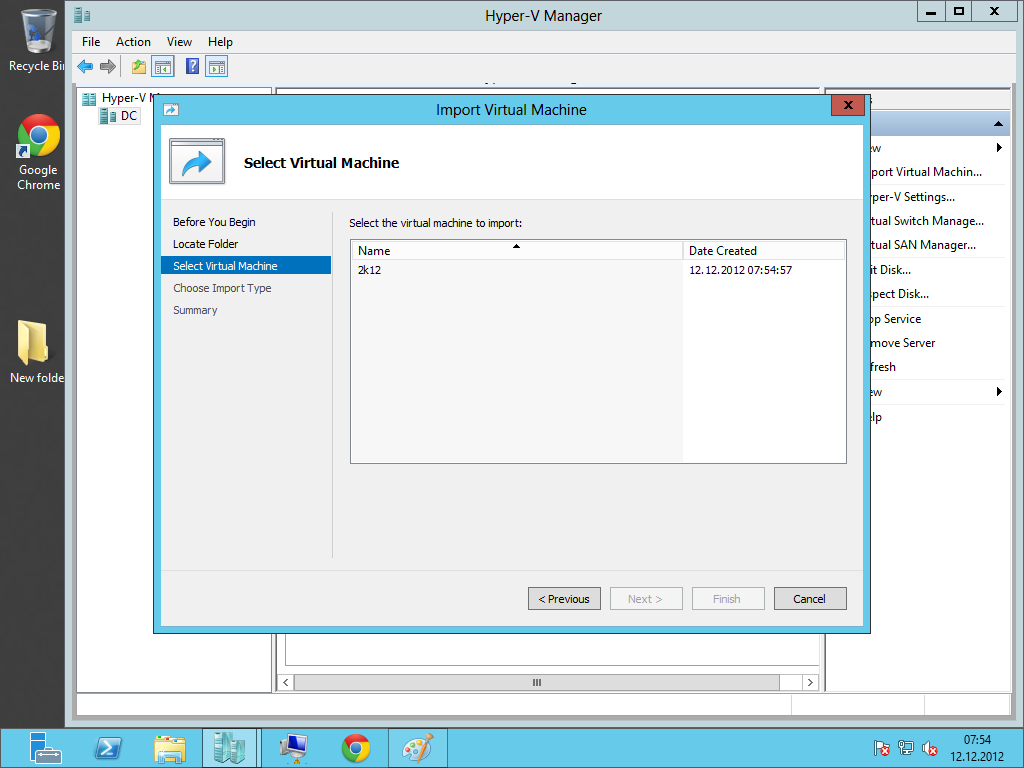
Import etmek istediğimiz VM’i buradan seçebiliyoruz.Biz birtane VM taşıdığımız için bir tanesi gözüküyor.VM’i seçip next diyoruz.
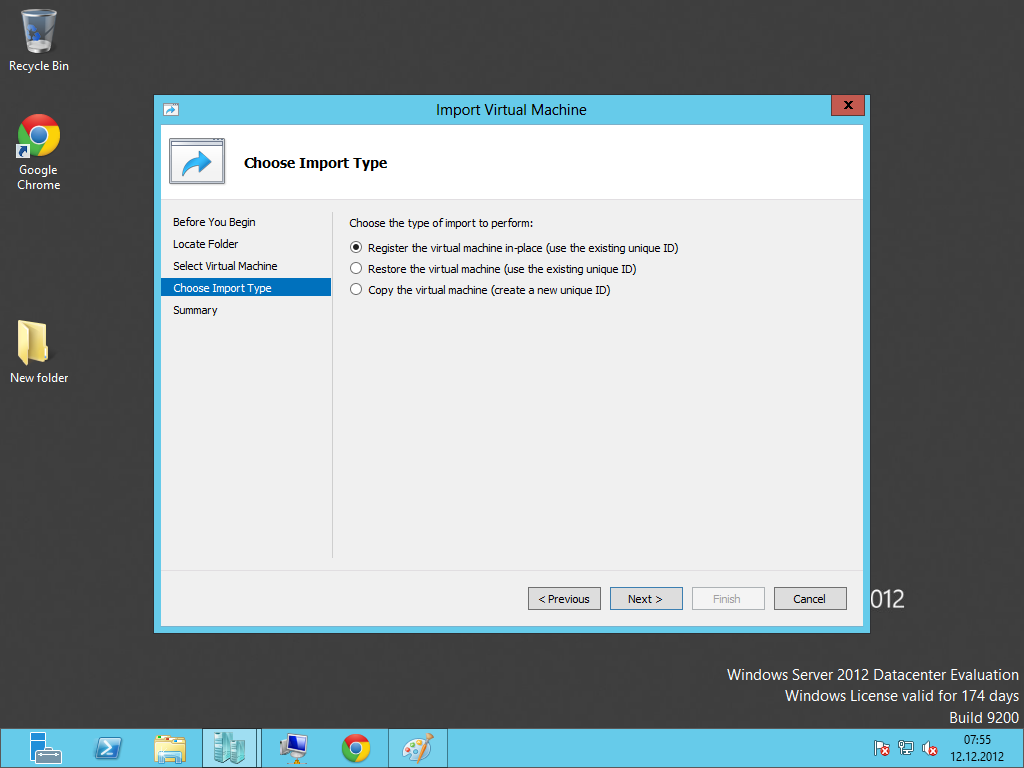
VM’in ID sinin sabit mi kalıcağı yoksa yeni bir ID’mi atanıcağını buradan belirliyoruz.
Önceden kullandığı ID’yi kullanmasını tercih edip next diyorum.
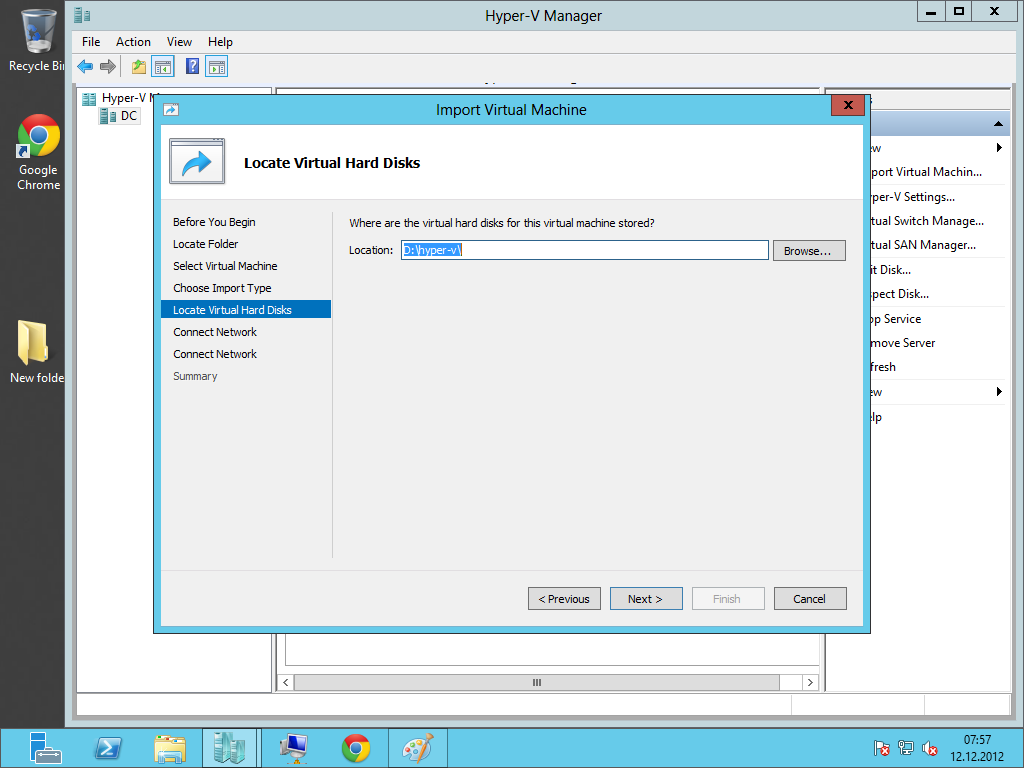
VM’in virtual harddiskinin nerede bulundurulduğunu soruyor.VHD nin bulunduğu lokasyonu gösterdikten sonra next diyerek devam ediyoruz.
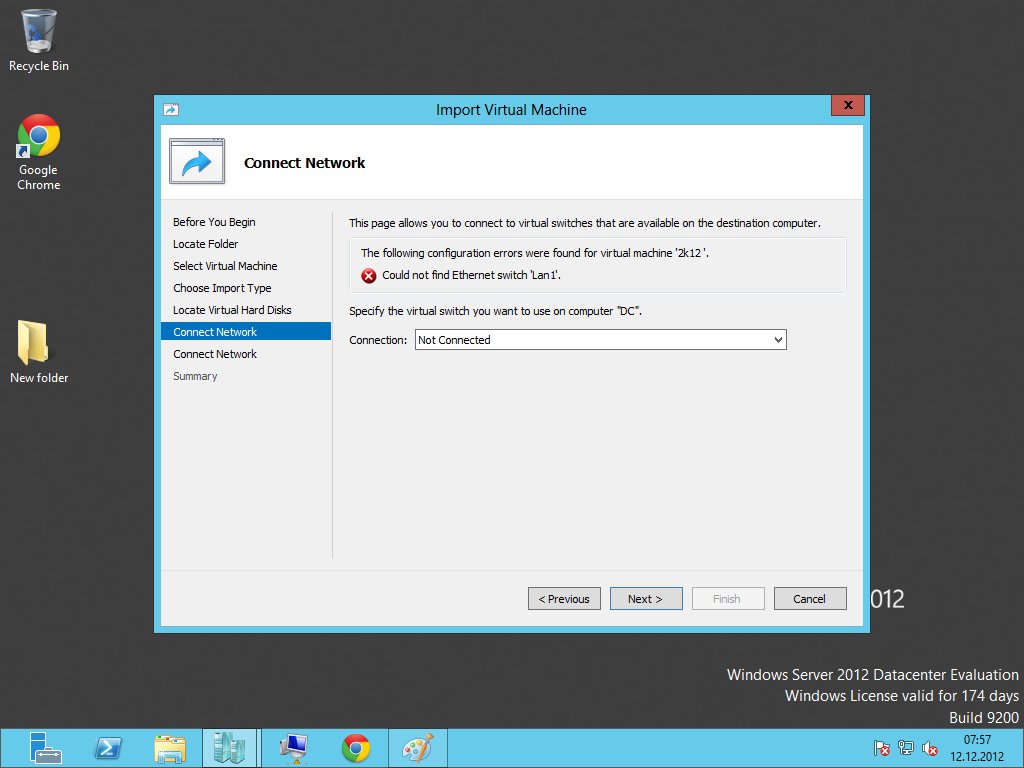
Hangi network adaptorunu kullanıcağını soruyor.Benim VM datalarını taşıdığım bilgisayarda network adaptorleri tanımlı olmadığı için not connected seçeneğinde bırakıp next diyorum.
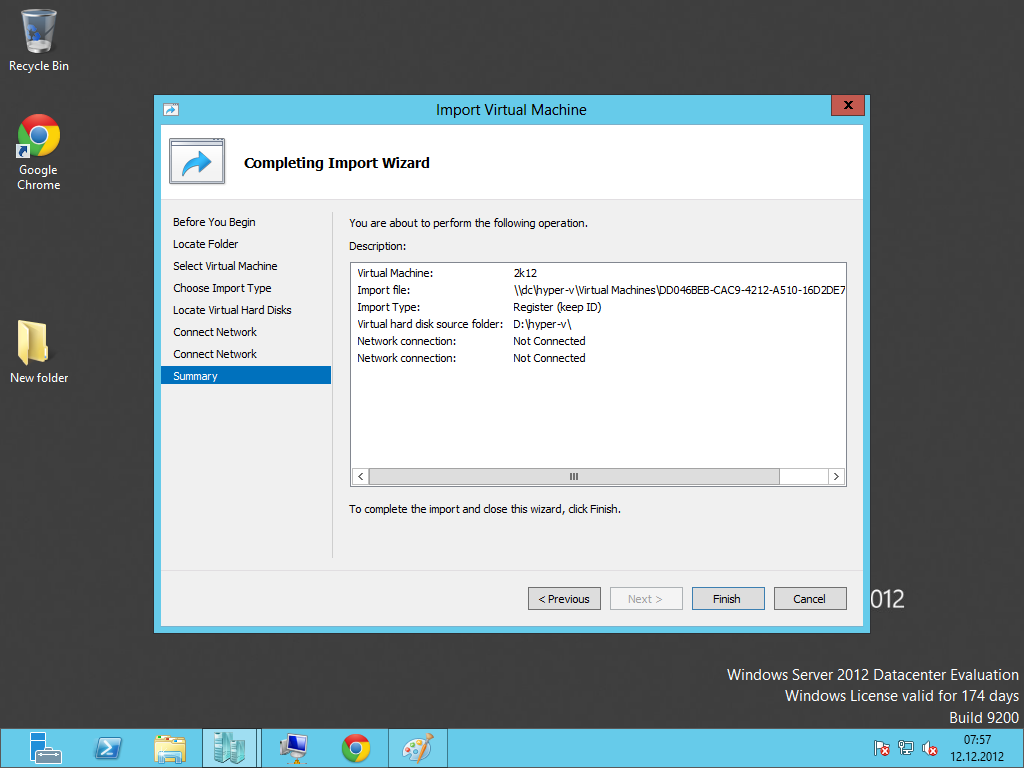
Finish diyerek işlemimizi tamamlıyoruz.
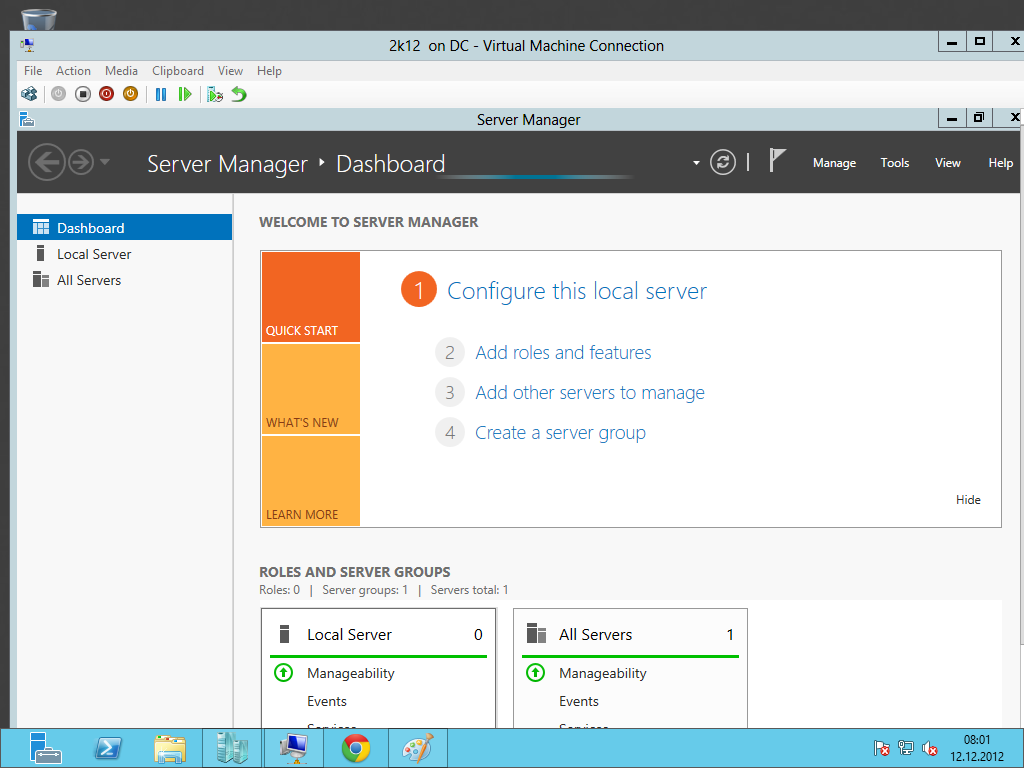
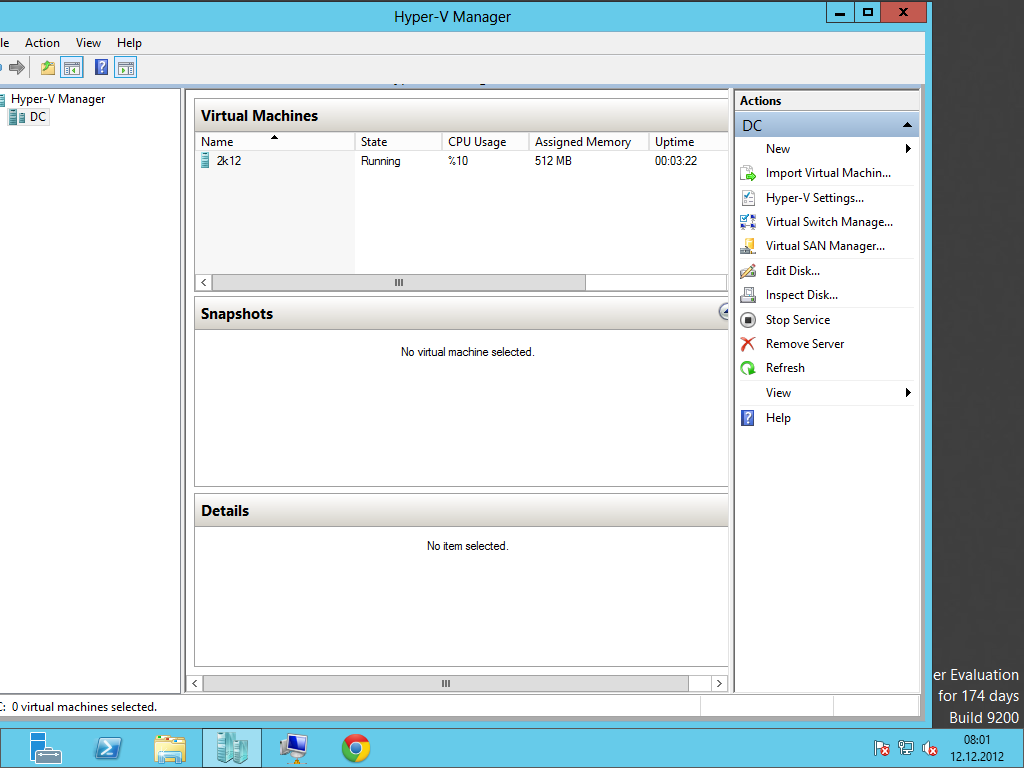
Görüldüğü gibi VM çalışır durumda.
Murat DELİBAL
Sistem Ve Ağ Uzmanı
 Murat Delibal
Leave a comment