Öncelikle Vpn nedir diye merak ediyorsanız.







VPN Nedir? Linkini ziyaret edebilirsiniz.
Simdi öncelikle yapımızdan bahsedelim.
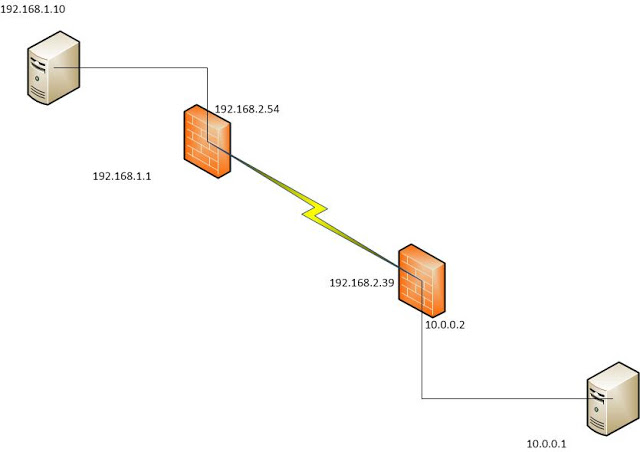

Yukarıdaki resimde gördüğünüz gibi 2 farklı networkümüz var ve bu networkleri birbirleriyle aynı ağ içerisindeymiş gibi görüştürmeye çalışacağız.
VPN yapabilmemiz için her 2 taraftada birer adet kullanıcıya ihtiyacımız bulunmaktadır.Bir tarafta Domain ortamı olduğu için Active Directory’den bir adet user oluşturabiliriz.Yada Administrator kullanıcısını kullanabiliriz.Ben administrator kullanıcısını kullanıyorum.
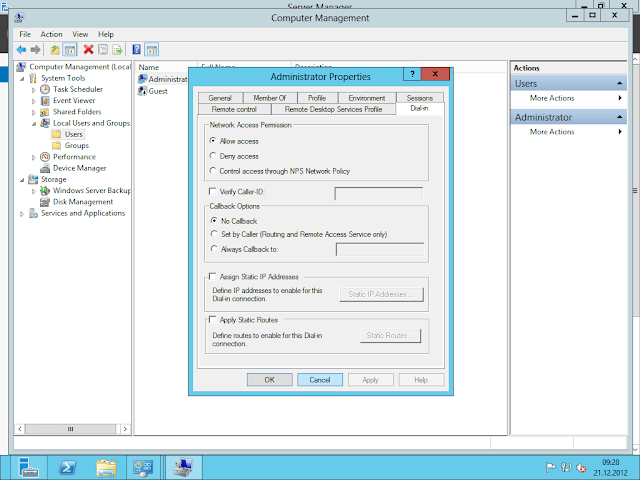
Şimdi ilk olarak Domain ortamı bulunmayan tarafmızda default gateway olarak kullandığımız Server 2012’nin local user bölümünde Administrator kullanıcısının özelliklerine giriyoruz ve Dial-in kısmına gelip Allow Accses diyoruz.

Şimdi server manager ekranını açıp add role and features diyoruz.Next diyerek karsılama ekranını geçtikten sonra role-based or feature-based installation diyerek devam ediyoruz.
Sonrasında server pool kısmında bulunduğumuz serveri seçerek next diyoruz.
Karşımıza gelen ekranda remote accsess’i seçerek next diyoruz.
Features eklemiyeceğimiz için next diyoruz.
RRAS hakkında bilgilendirme ekranını next diyerek geçiyoruz.
Karşımıza gelen ekranda Direct Access and vpn(Ras) ve Routing seçiyoruz ve finish diyoruz diyoruz.

İşlemimiz bittikten sonra start menude Routing And Remote Access gelicektir çift tıklayarak açtıktan sonra sağ tıklayıp configure diyoruz ve karsımıza gelen ekranda secure connection between two private networks seçeneğini seçiyoruz.
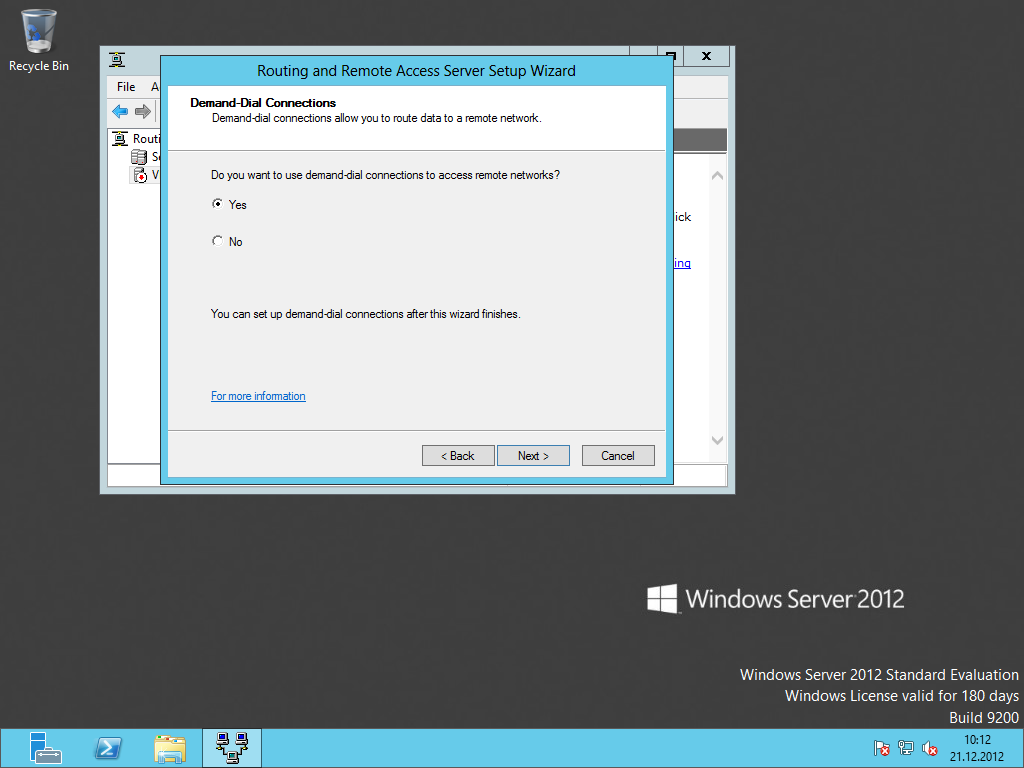
Demand-dial bir bağlantı kullanarak uzak bir network bağlantısı yapmak isteyip istemediğimiz soruluyor. Yesi işaretledikten sonra next diyoruz.
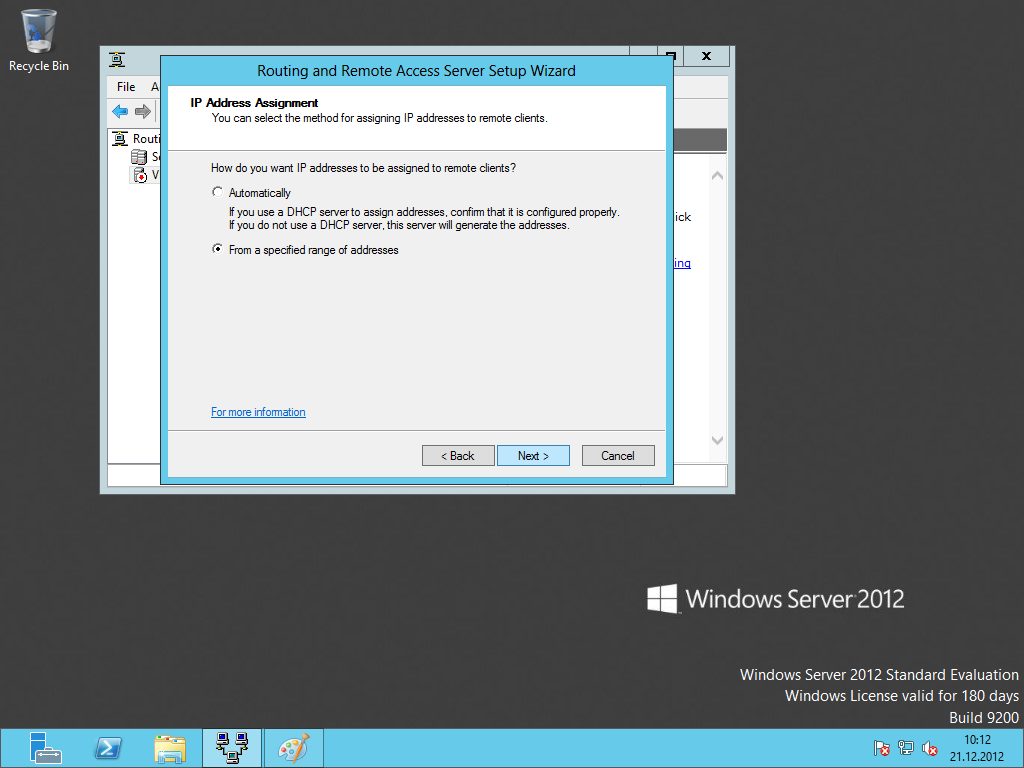
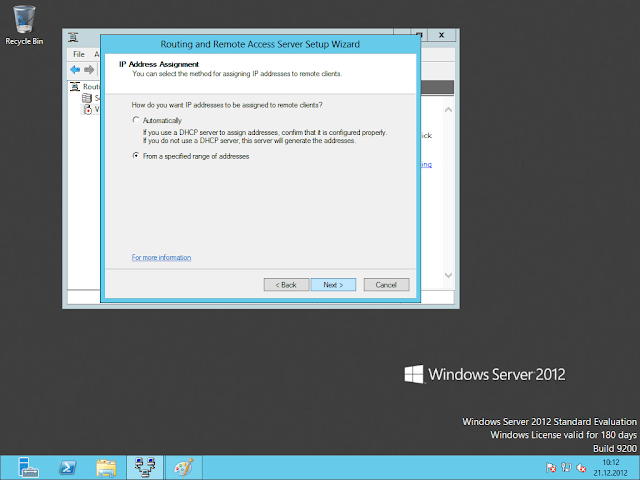
Bu kısımda bağlantı yapıldığı sırada alınıcak olan ipleri belirliyoruz.DHCP serverimiz bulunmadığı için from specified range of addresses seçeneğini seçip next diyoruz.

New kısmını tıkladıktan sonra başlangıc ve bitiş ip numaralını girdikten sonra next diyerek bu kısmı geçiyoruz.
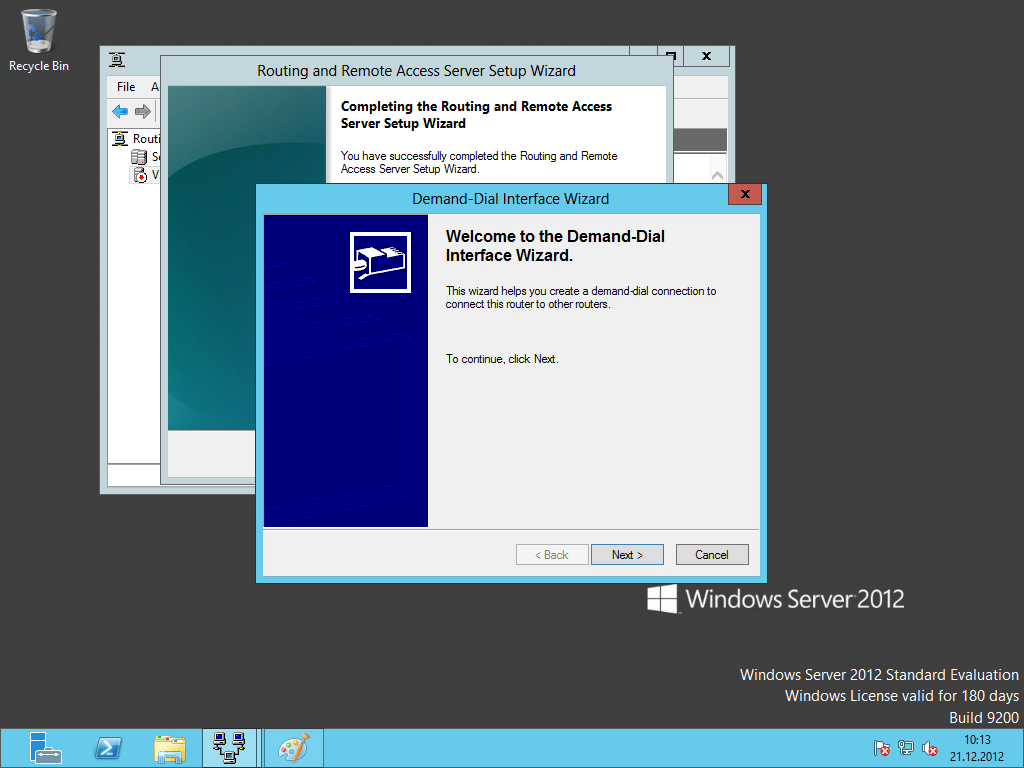
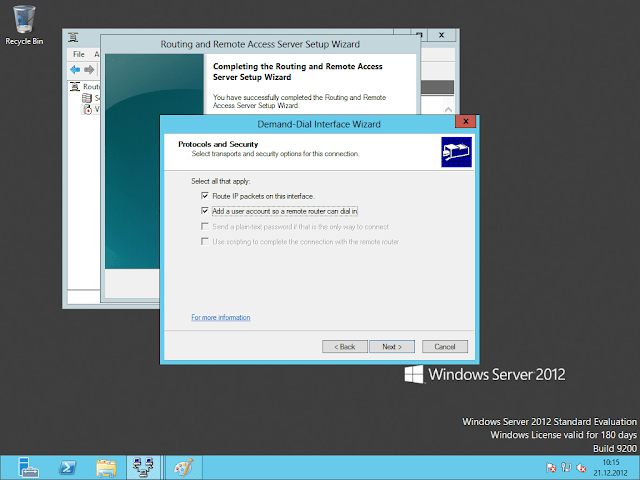
VPN ile ilgili işlemlerimiz şuanda başlıyor diyebiliriz.Next diyerek welcome sayfasını geçiyoruz.

Demand-dial bağlantımızın interface isminin ne olucağını belirliyoruz.Ben kullanıcağım kullanıcı adı ile bir bi isim yaptım.Next diyerek devam ediyoruz.

Bu kısımda hangi tür vpn kullanıcağımızı soruyor.VPN çeşitleri ve özellikleri için makale başında verdiğim linki kullanabilirsiniz.
PPTP ‘yi seçip next diyoruz.
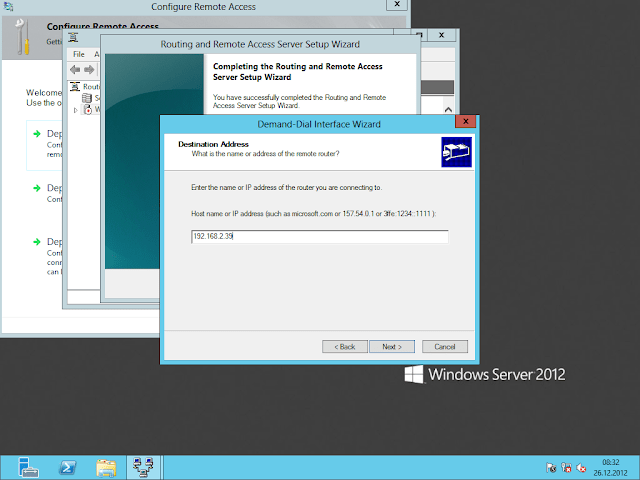

Bu kısımda VPN yapmak istediğimiz lokasyondaki RRAS role’ünün yüklü olduğu serverin dış bacak ip adresini yazıyoruz.
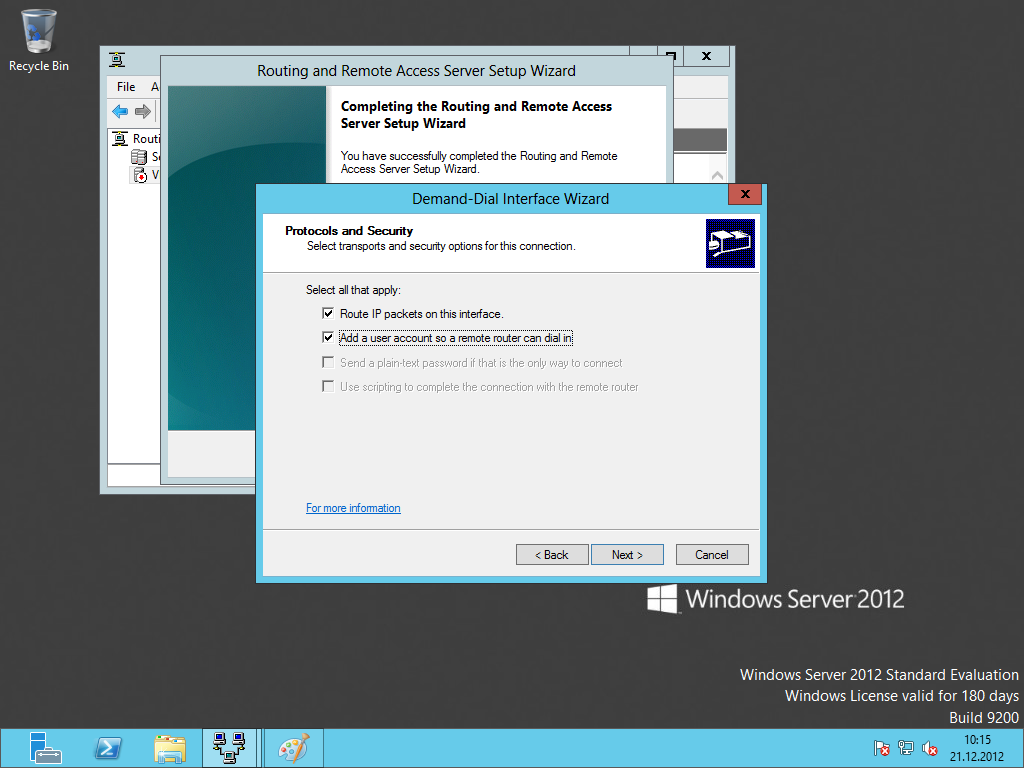

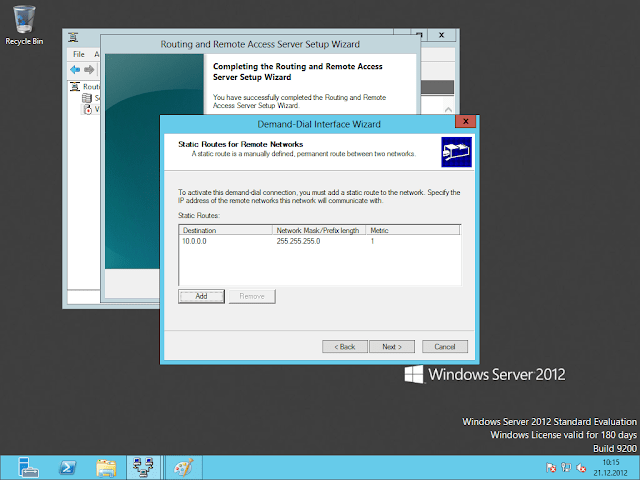
Bu kısımda VPN ile ulaşmak istedğimiz diğer ağa bir static route yazıyoruz.Benim ulaşmak istediğim ağ 10.0.0.0 networkü olduğu için bu şekilde değerleri girip next dedim.
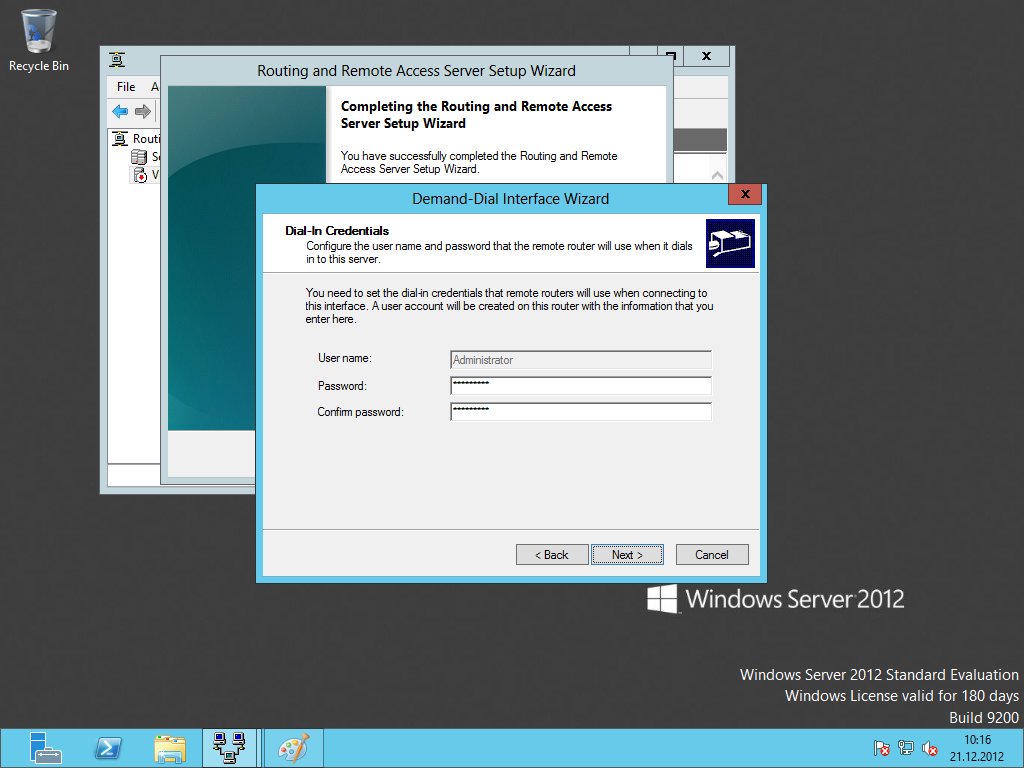
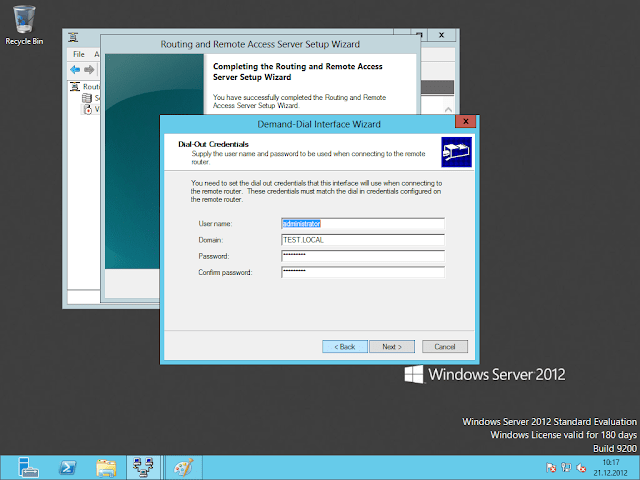
VPN için kullanıcağımız kullanıcının user name ve password’unu girerek next diyoruz.
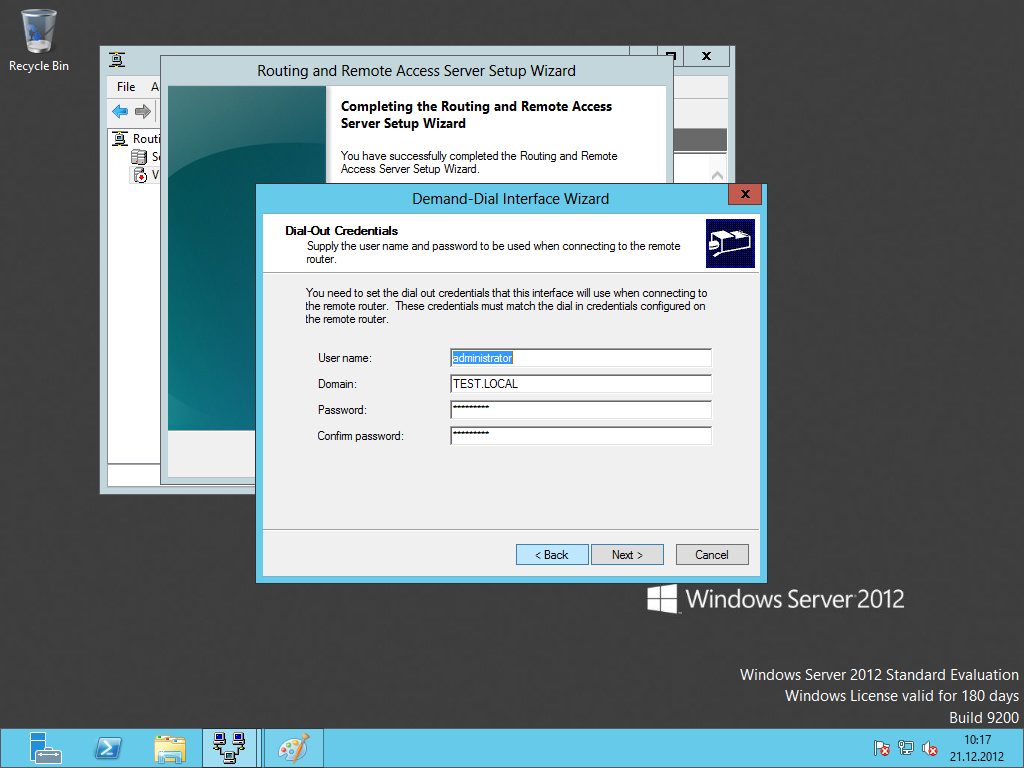
Bu kısımda ise diğer lokasyondaki user ve bilgilerini giriyoruz ve next diyoruz.
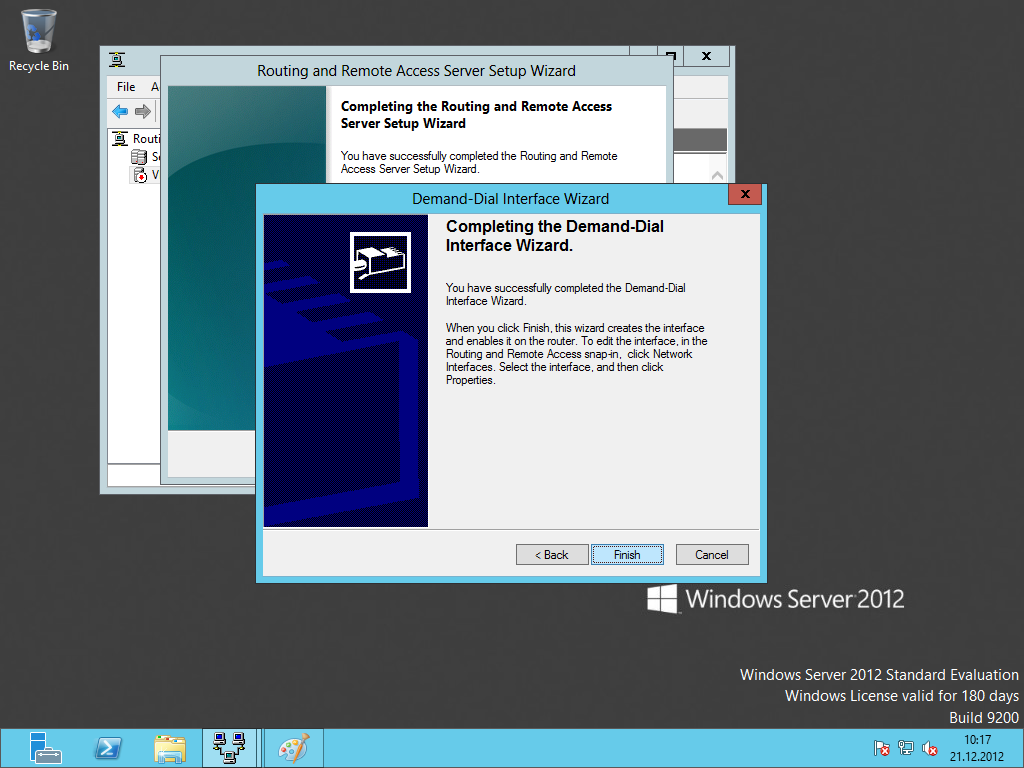
Finish diyerek bu lokasyondaki işlemlerimizi bitirmiş oluyoruz.
Diğer lokasyonda Active Directory Users And Computers kısmından administrator kullancısına çift tıklayıp dail-in sekmesinden allow access diyerek izin veriyoruz ve bu lokasyondaki yaptığımız işlemleri parametrelerini değiştirerek uyguluyoruz.


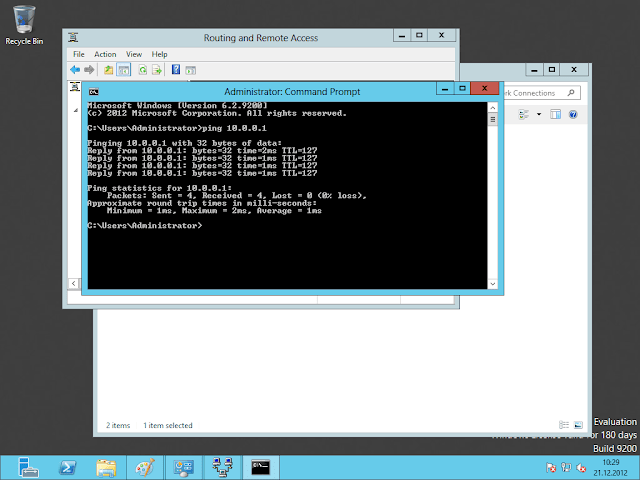
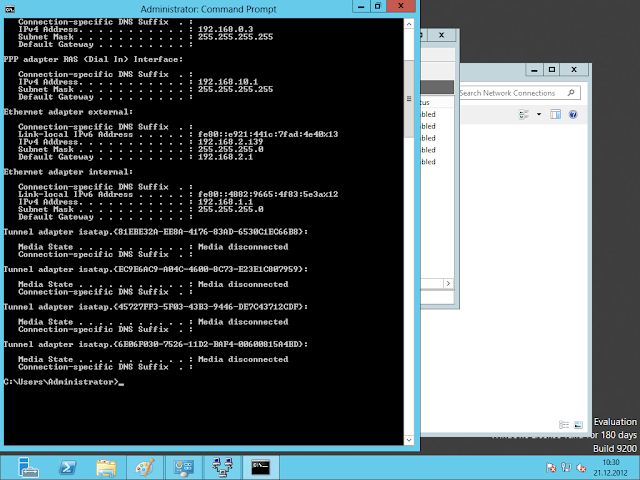
Görüldüğü gibi 2 lokasyon birbirini pingleyebiliyor.Ve görüldüğü gibi belirlediğimiz ip aralığından bir ip almış bulunmaktayız.
Server 2012 üzerinde Site to Site VPN hakkında bildiklerimi sizlere aktardım faydalı olması dileğiyle.
Murat DELİBAL
Sistem ve Ağ Uzmanı
 Murat Delibal
Leave a comment