Part 1
2008R2 de remote desktop için bütün rolleri manuel olarak yükledikten sonra yapılandırmamız gerekmekteydi.Server 2012 üzerinde bu işlem 2008R2 deki gibi yapılabildiği gibi bütün rolleri tek bir bilgisayar üzerinden dağatabiliyor ve konfigürasyonlarını tamamlıyabiliyoruz.
Peki bunun bize ne gibi bir katkısı olucak ?
1)Kurulum ve konfigürasyon kolaylığı
2)Yönetim kolaylığı.
Şimdi Server2012 üzerinde Remote Desktop Services kurulumuna başlıyalım isterseniz.
Benim yapım şu şekilde.
Aynı Virtual Switch üzerinde bulunan 4 adet sanal makinam bulunmakta.
Bunlar:
-DC (Domain Controller)
-SH (Session Host)
-CB(Connection Broker)
-WA(Web Access)
Remote Desktop Services işlemini gerçekleştirebilmemiz için bütün bilgisayarların domain ortamında olması gerekmektedir.Ve firewallları off durumda olmalıdır.
Şimdi yapıcağımız ilk işlem DC üzerinde server manager’i açıp Sağ üst köşedeki Manage sekmesine tıklıyoruz.Ordan” Create Server Grup” diyoruz.
Karşımız gelen ekranda Server Group Name Kısmına Ben RD yazıyorum.Active Directory kısmına geçip SH,CB,WA serverlerini tek tek ok işareti ile sağ taraftaki listeye alıyorum ve OK diyorum.

Sol taraftaki listede RD ye tıklıyoruz.

Görüldüğü gibi burdaki server grouptaki bilgisayarlar hakkındaki nerdeyse bütün bilgileri görebiliyoruz.
Server 2012 ile gelen bir yenilik olan Server Group yönetim açısından bizlere kolaylık sağlamaktadır.
RD Server Group seçili iken sağ üst köşeden manage butonuna tıklıyoruz ve Add Role And Features diyoruz.
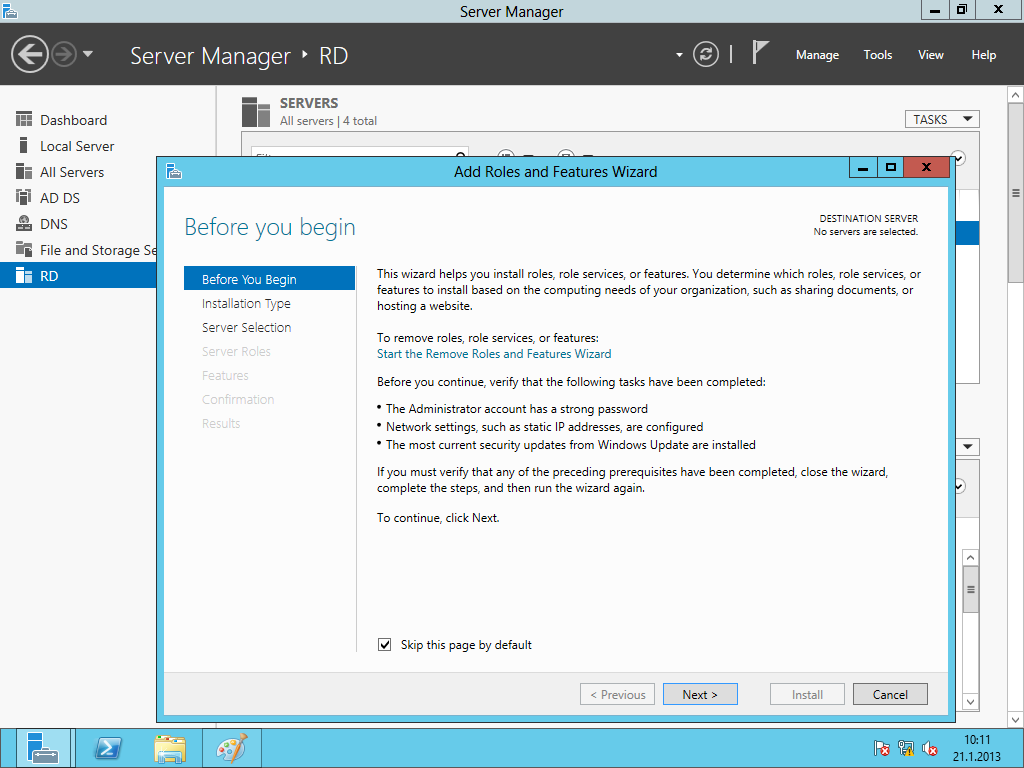
Karşılama ekranını next ile geçiyoruz.

Karşımıza gelen ekranda Remote Desktop Services Installation’u seçip next diyoruz.
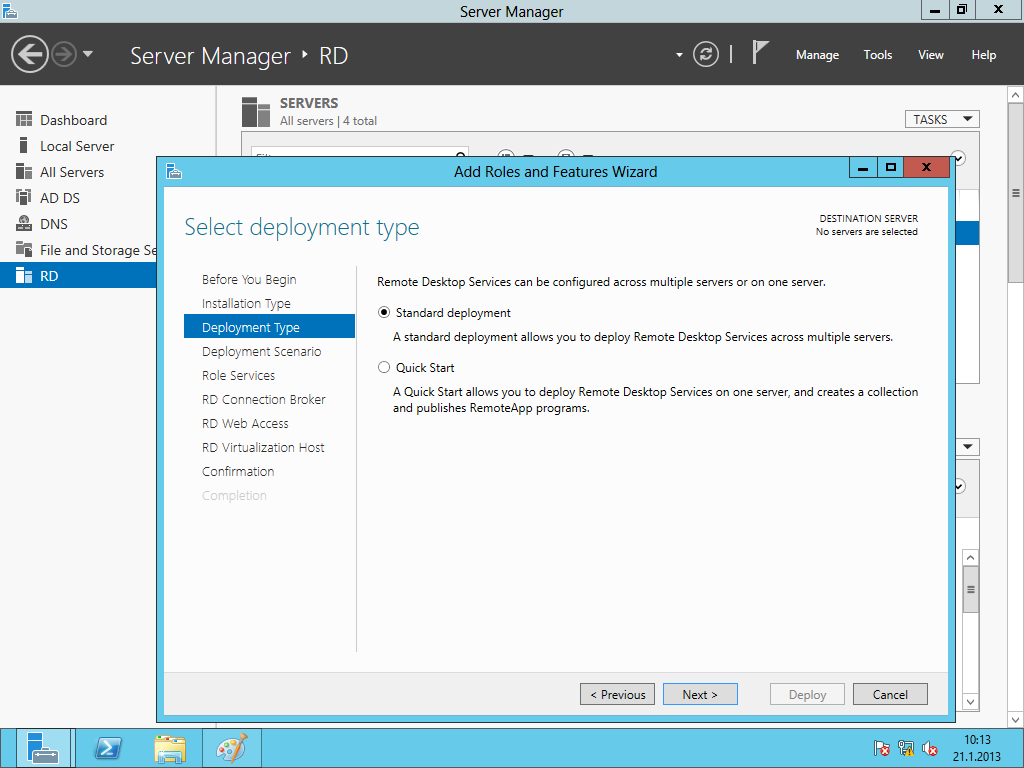
Karşımıza 2 seçenek gelmekte
Standart Deployment:Bu seçeneği seçtiğimiz zaman 1den fazla sunucu üzerinde Remote Desktop Services’i kurucağımızı belirtiyoruz.Bu seçenek seçildiğinde yükleme tamamlandıktan sonra Collection’lar manuel olarak oluşturulucaktır.
(Collection:Session host üzerinde yüklü olan programlarım web-accsess ve metro arayüzü üzerinden erişim sağlanması için atılan kısa yollardır.)
Quick Start:Bu seçenek ile Remote Desktop Services’i tek bir server üzerine yükleyeceğimizi belirtiriz.
Ve Wordpad calculator gibi programları collectionlara ekler.
Biz Standart Deployment’i seçerek ilerliyoruz.

Oturum sanallaştırıcağımız için Session-Based desktop deploymenti seçiyoruz.

Bu kısımda birazdan Server Group içerisindeki bilgisayara yüklenicek olan rollerin kısa açıklamaları bulunmaktadır.Next diyerek geçiyoruz.
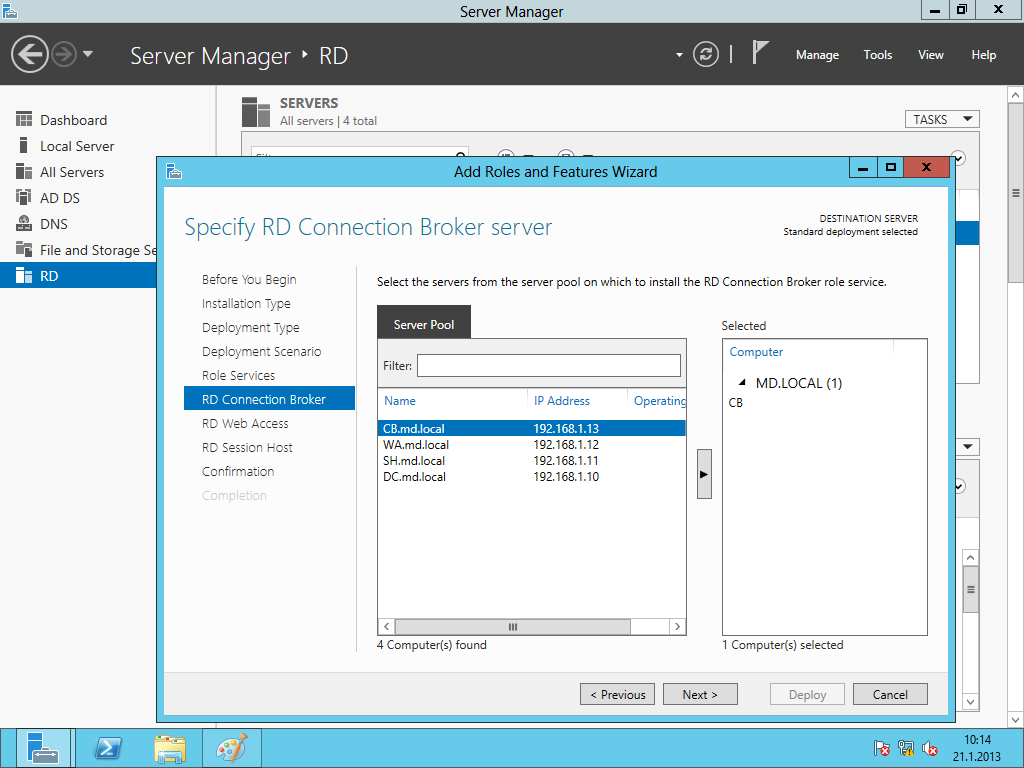
Bu kısımda Connection Broker’in hangi servere yükleniceği soruluyor.Benim yapımda CB adlı serveri seçiyorum ve next diyorum.
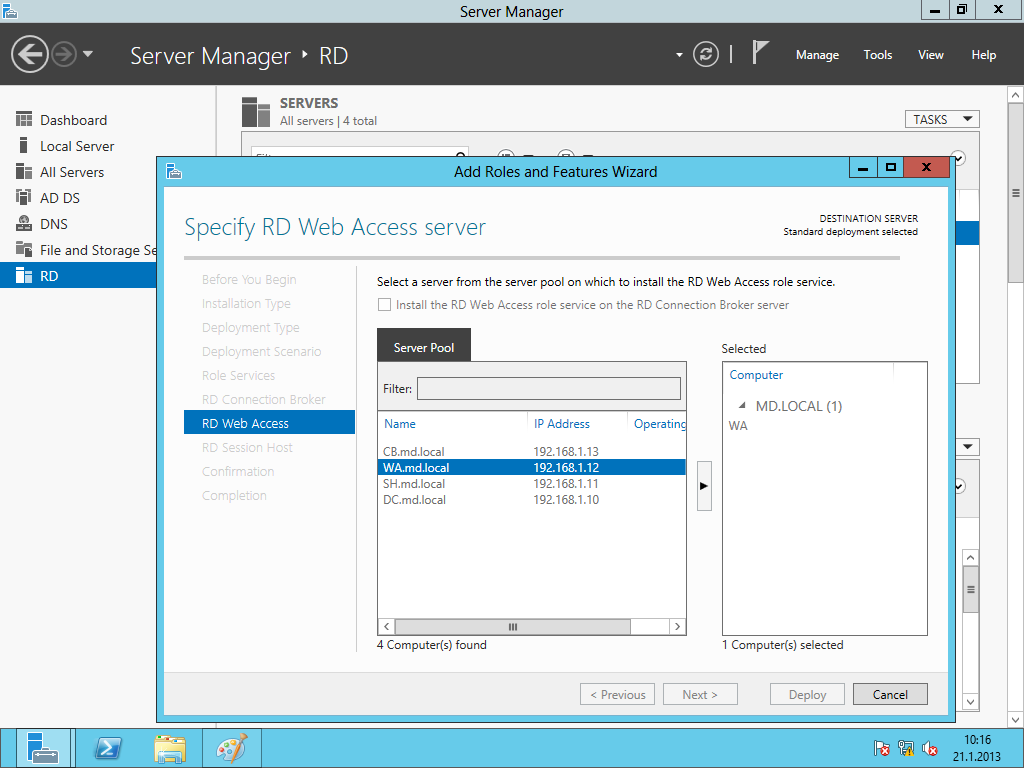
Aynı şekilde Web-Accsess sunucumuzun hangisi olacağını soruyor benim yapımda WA isimli server web-accsess görevi üstleniceği için WA yı seçip next diyorum.

Session Host sunucumuzu seçip next diyoruz.
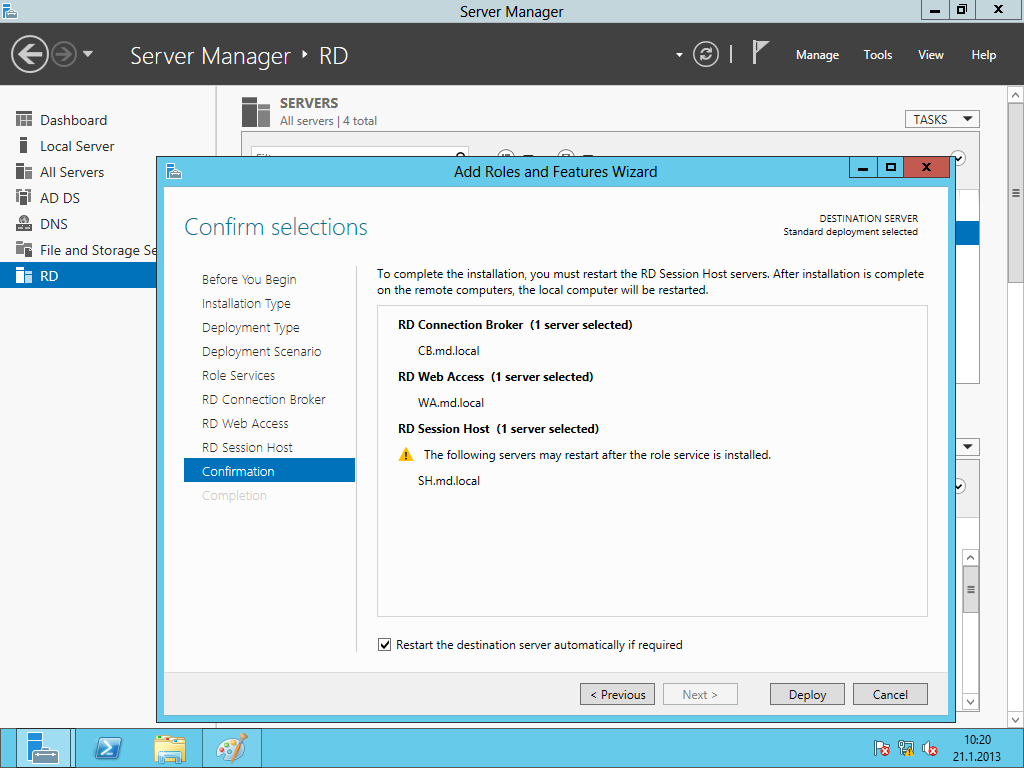
Alt kısımda bulunan restart the destination server automatically if required tik işaretini işaretliyoruz.
Bu işaret gerekli durumlarda server groupta rollerin yükleniceği sunuculara restart atılıcağını belirtiyor.
Ve sonunda Deploy diyoruz.

Görüldüğü gibi roller yüklenmeye başlıyor.
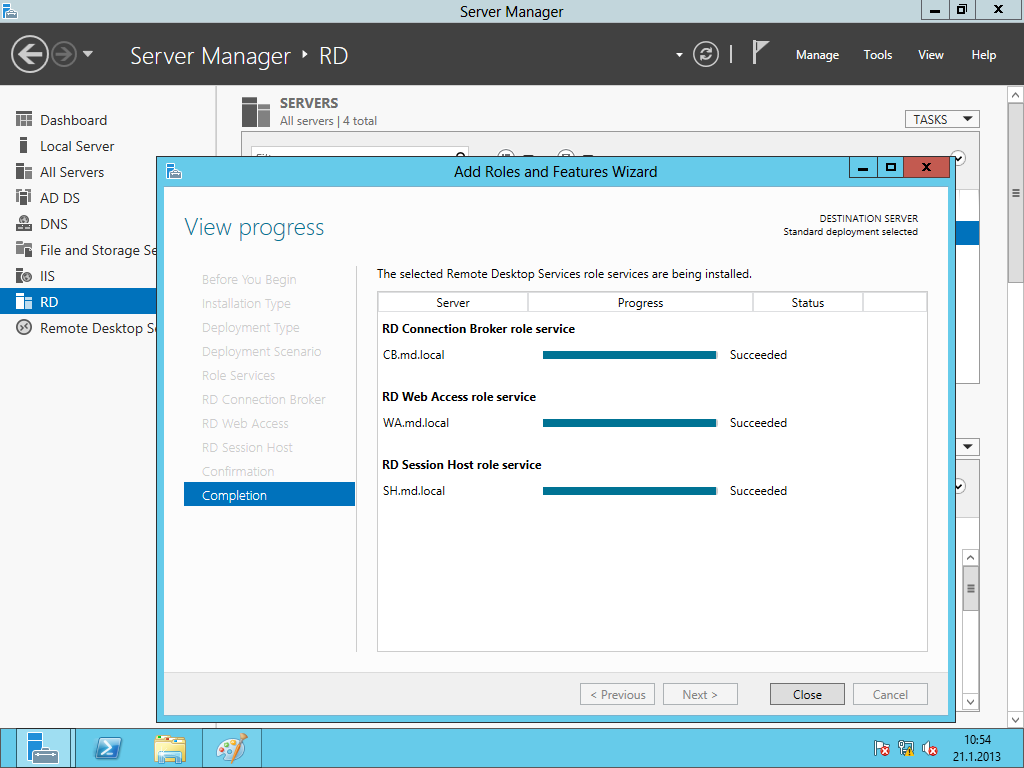
Görüldüğü gibi bütün roller deploy edildi.
Bir sonraki makalede Collection oluşturma Web arayüzü üzerinden collectionlara erişmeyi görüceğiz.
Murat DELİBAL
Sistem Ve Ağ Uzmanı
 Murat Delibal
Leave a comment