Part 2
İlk makalemizde Remote Destkop Services Deployment işlemini gerçekleştirmiştik.
Bu makalede Collection oluşturma ve Web Accsess üzerinden collectionlara ulaşıcağız.
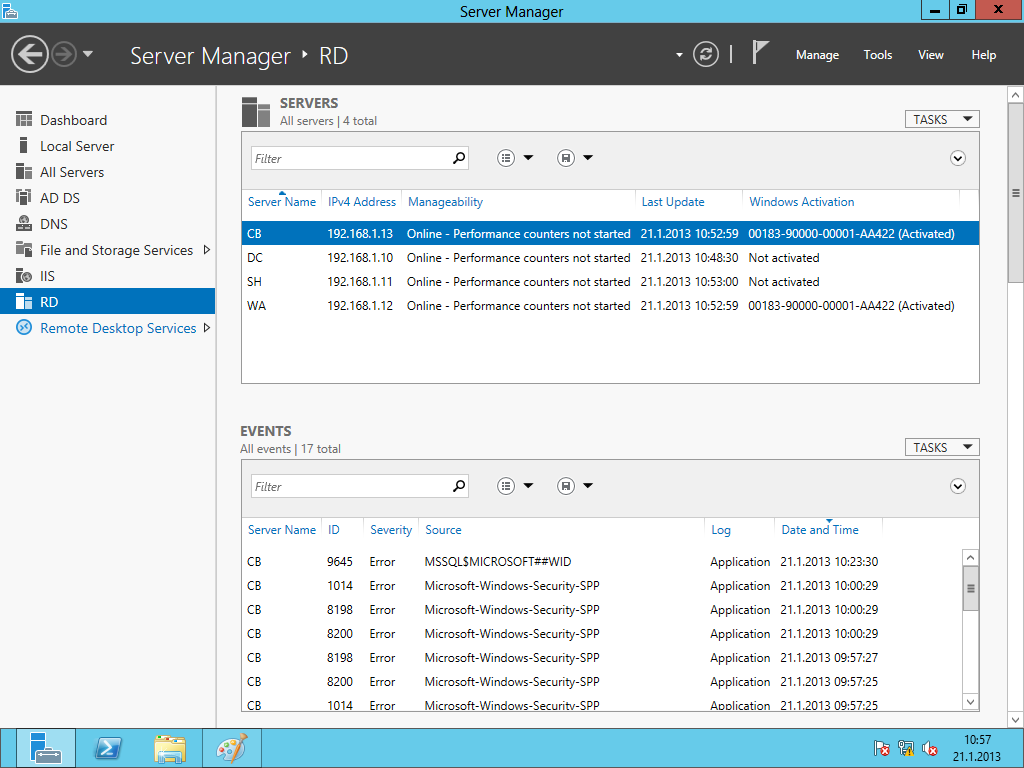
RD server group üzerinde tıklıyoruz burda fark ediceğiniz gibi Remote Desktop Services sekmesi gelmiş bulunmaktadır.Buraya tıklıyoruz.

Bu kısımda sağ tarafta Remote Desktop Rollerinin yüklü olduğu sunucular orta kısımda ise bu sunucuları yönetebiliceğimiz “Deployment Overview” sekmesi bulunmaktadır.
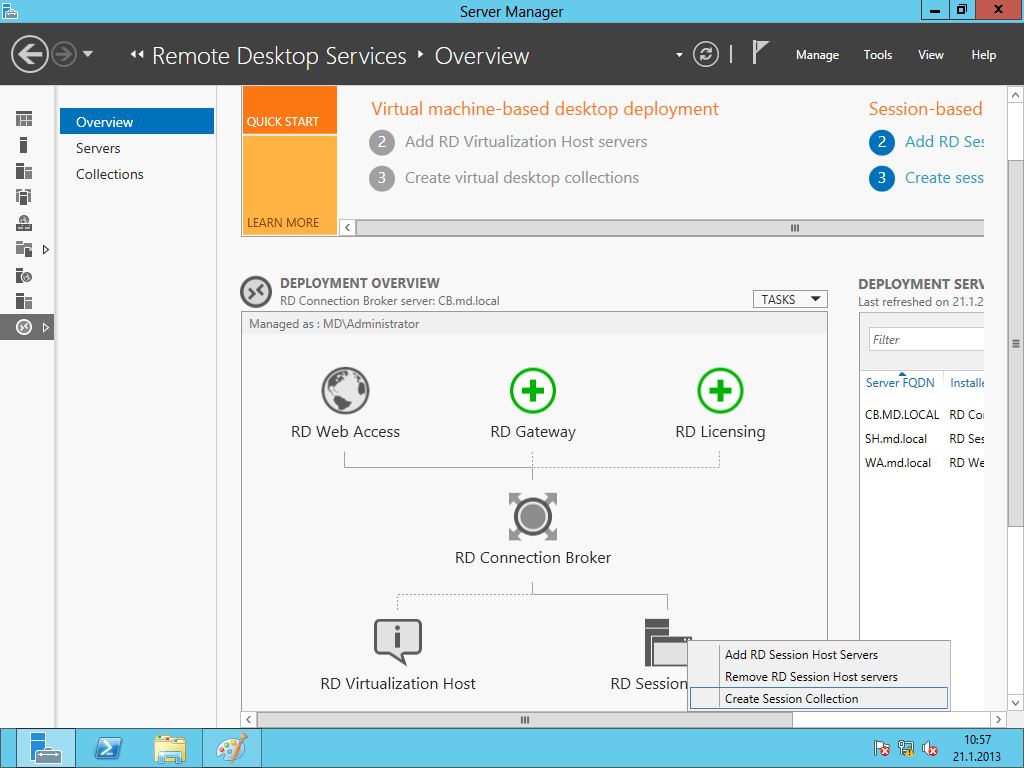
Colleciton oluşturabilmek için RD Session Host üzerinde sağ tıklayıp Create Session Collection diyoruz.
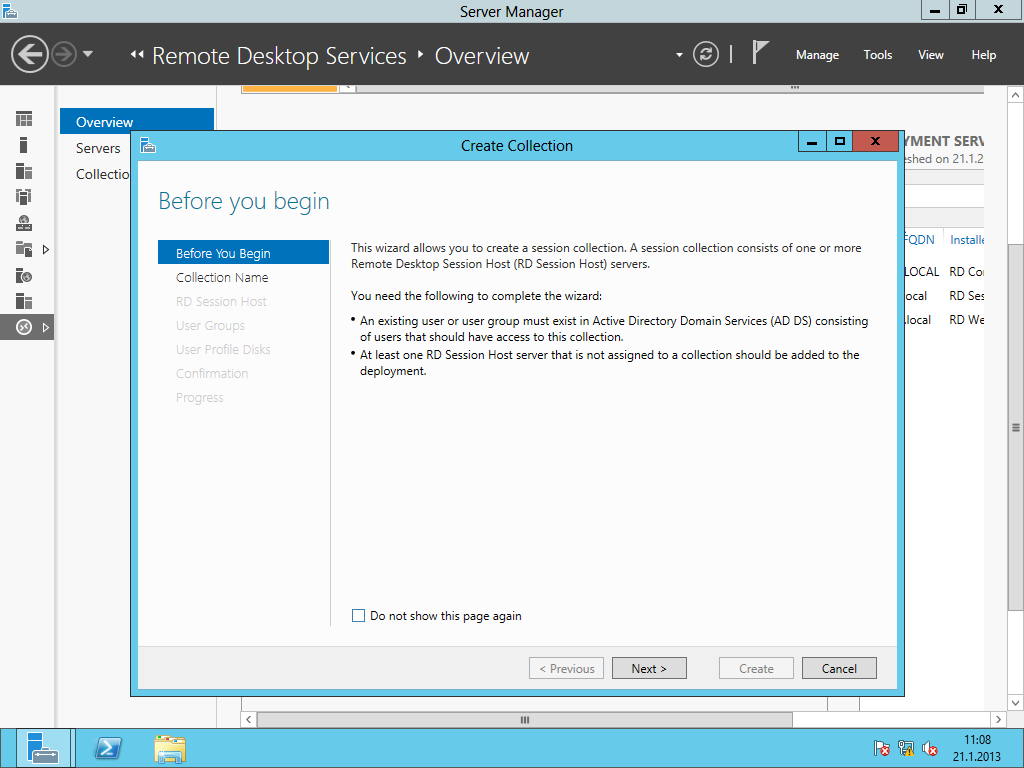
Bilgilendirme ekranını next diyerek geçiyoruz.
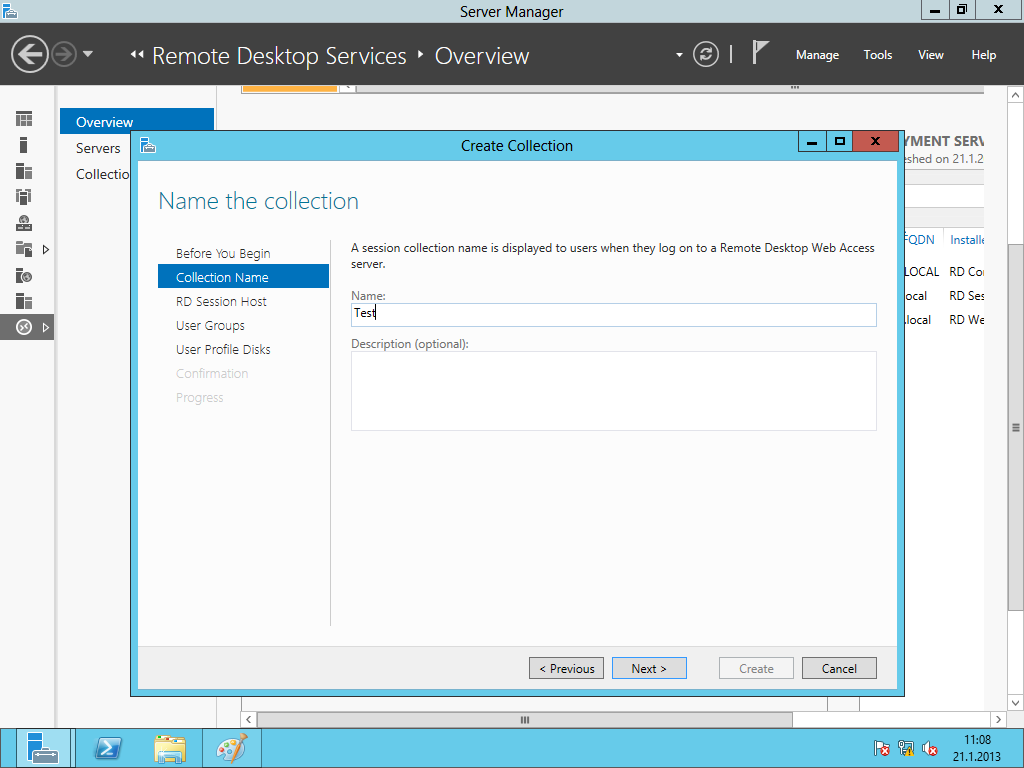
Collection’a vericeğimiz isim ve açıklamasını yazdıktan sonra next diyerek devam ediyoruz.
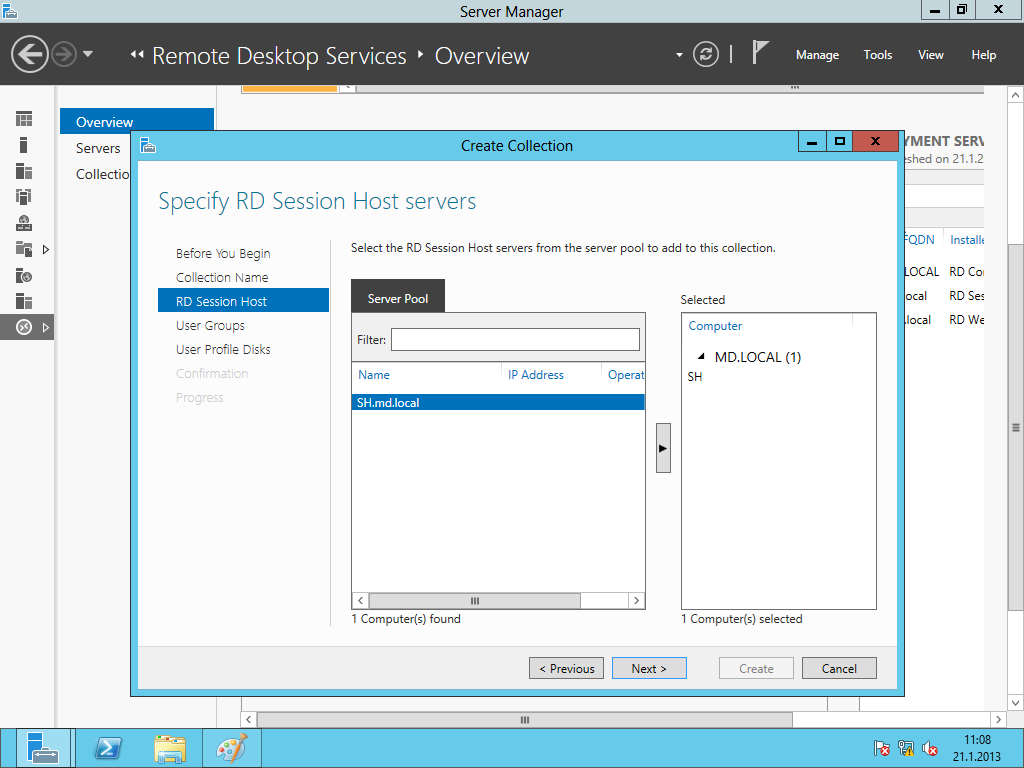
Bu kısımda eğer birden fazla Session Hostumuz olsaydı hangi session host üzerindeki programlardan colleciton olucağını belirliyecektik.Bizim yapımızda bir adet session host bulunduğu için onu seçerek next diyoruz.
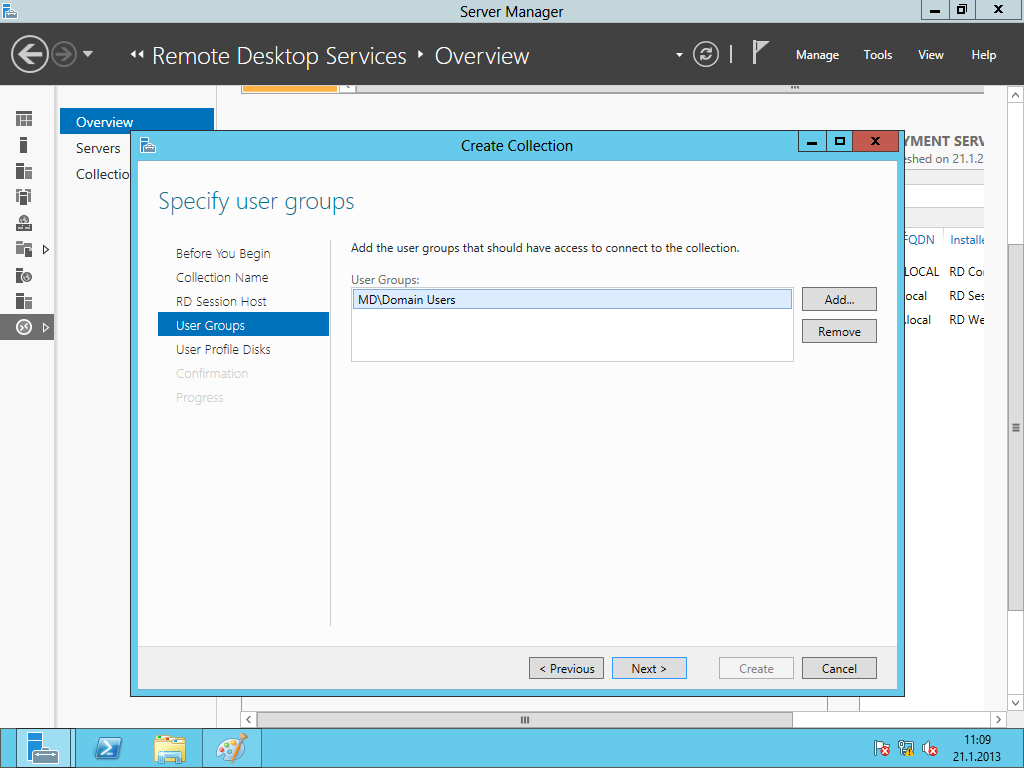
Hangi grupların yada kullanıcıların bu collectionlara ulaşabiliceğini belirliyoruz. Deneme ortamı olduğu için domain users’ı seçip next diyoruz.
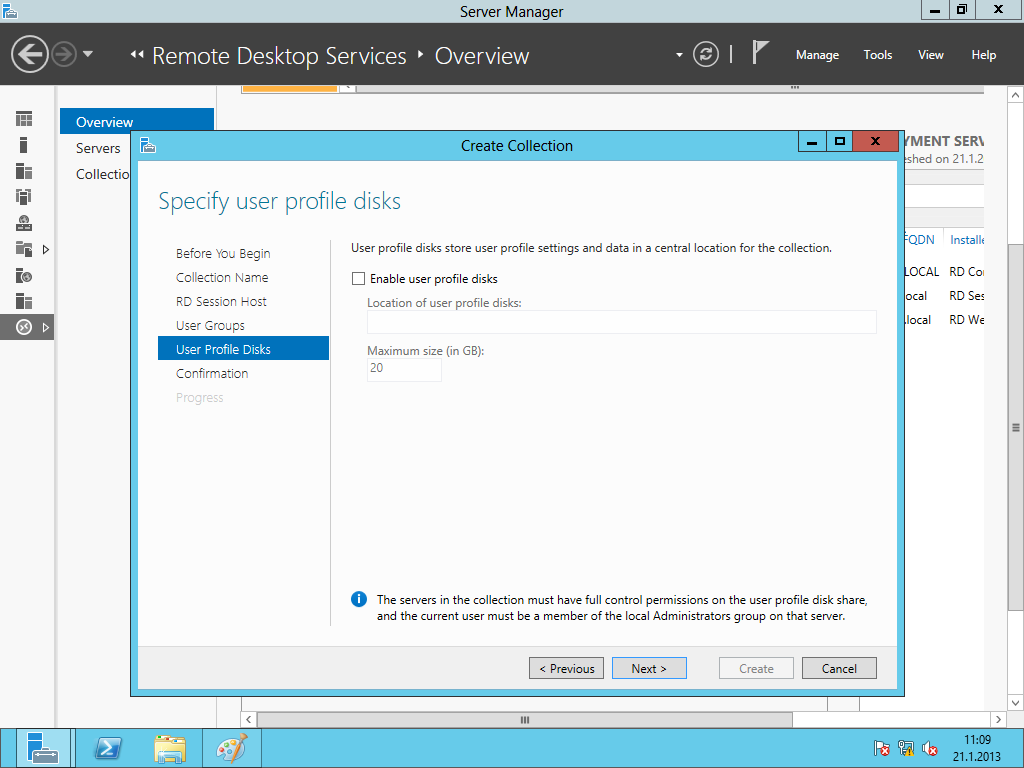
User profile disk daha sonra değiniceğimiz bir şey şuanda enable tick işareti var ise kaldırıp next diyerek devam ediyoruz.
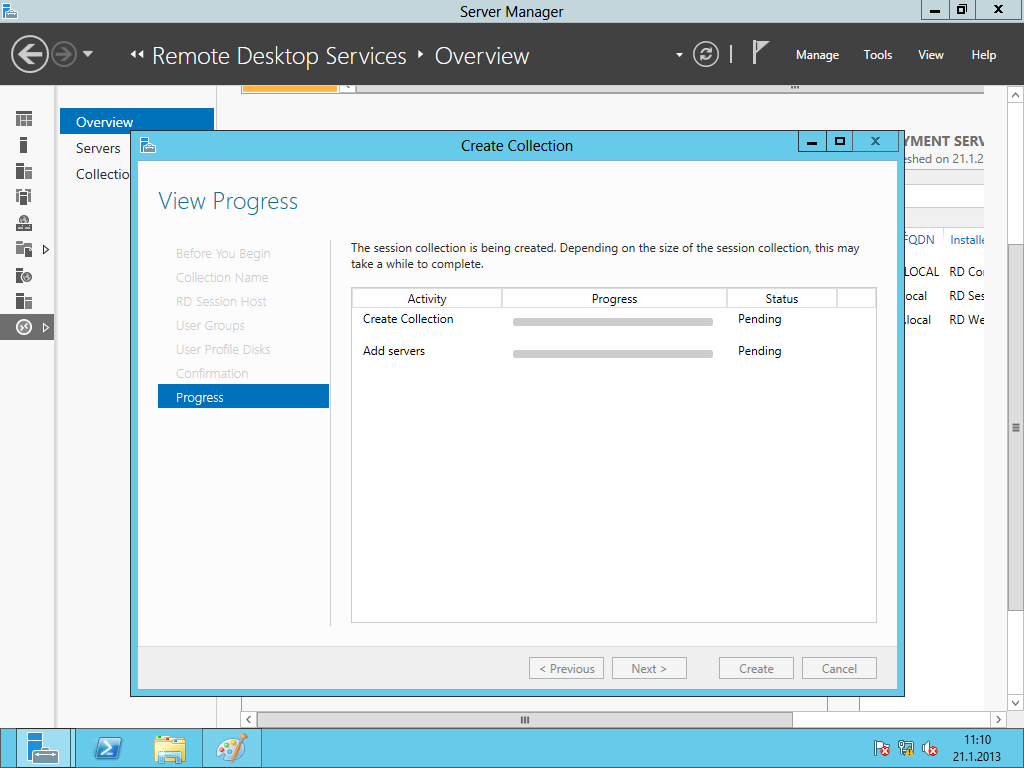
Collection şuanda oluşturulmakta.
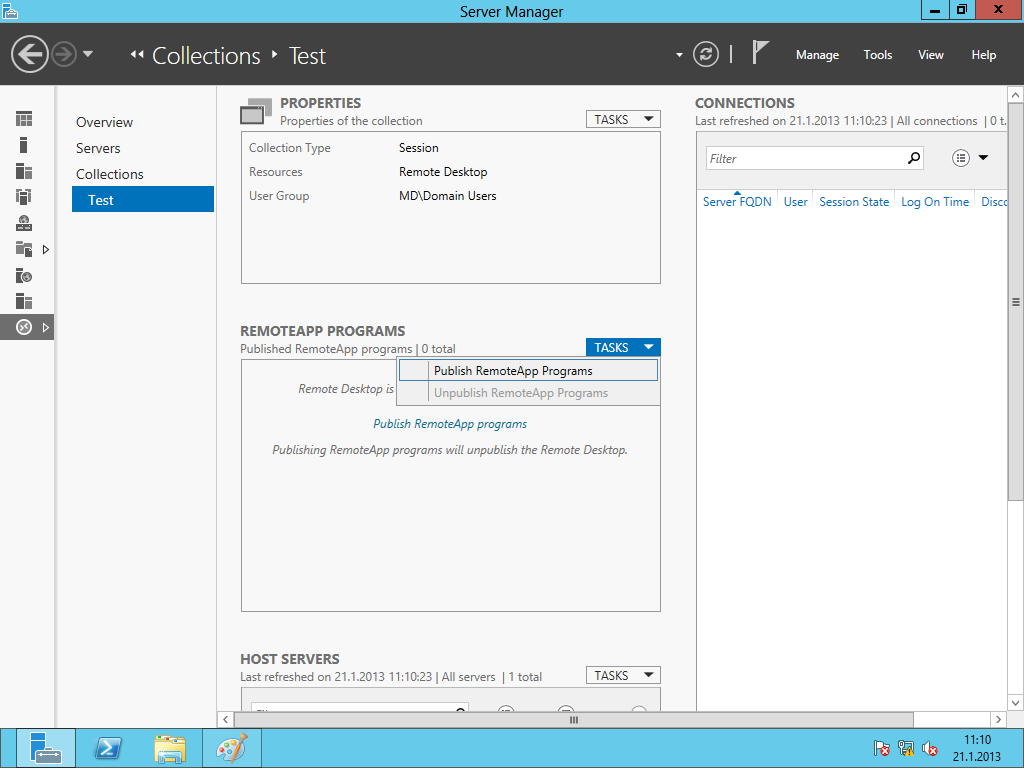
RD Remote Desktop Services’i tıkladığımız zaman sol kısımda Test ismindeki collection gözükmekte.Şimdi bu collection’a remote app’leri ekleme sırasında.Remoteapp Program kısımında Task’a tıklayıp Add Remote App diyoruz.
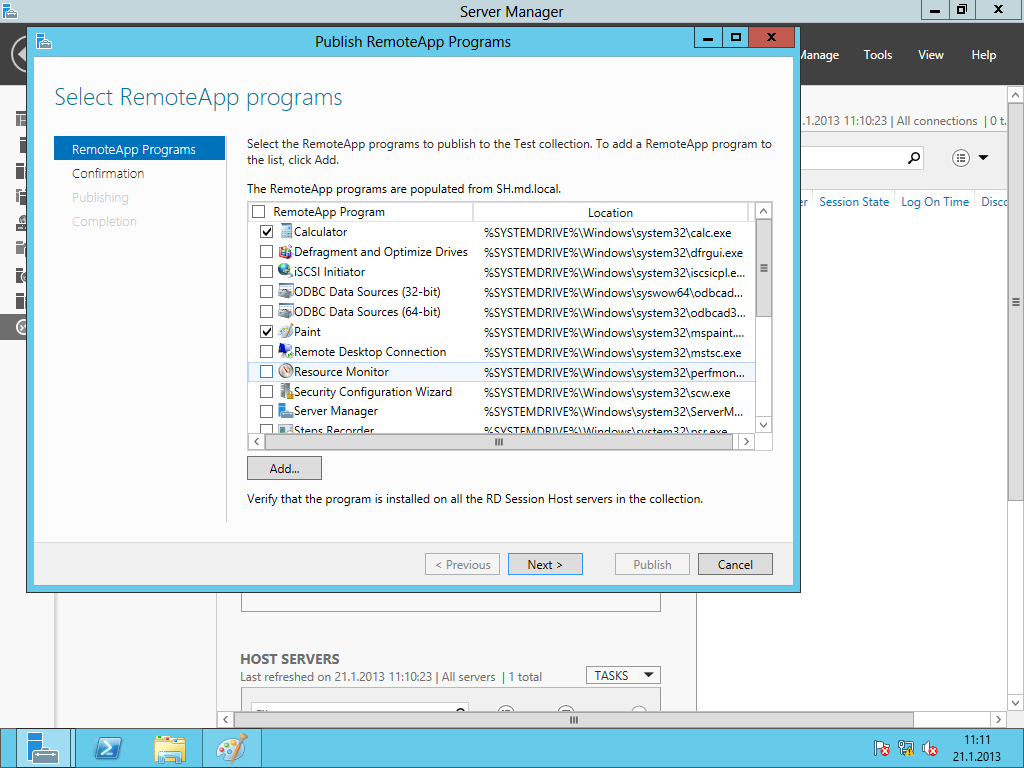
Karşımızda Session Host üzerinde bulunan programlardan Remote-App ile erişebiliceklerimizin bir listesi bulunmaka burdan birkaç tanesini seçip next diyorum.
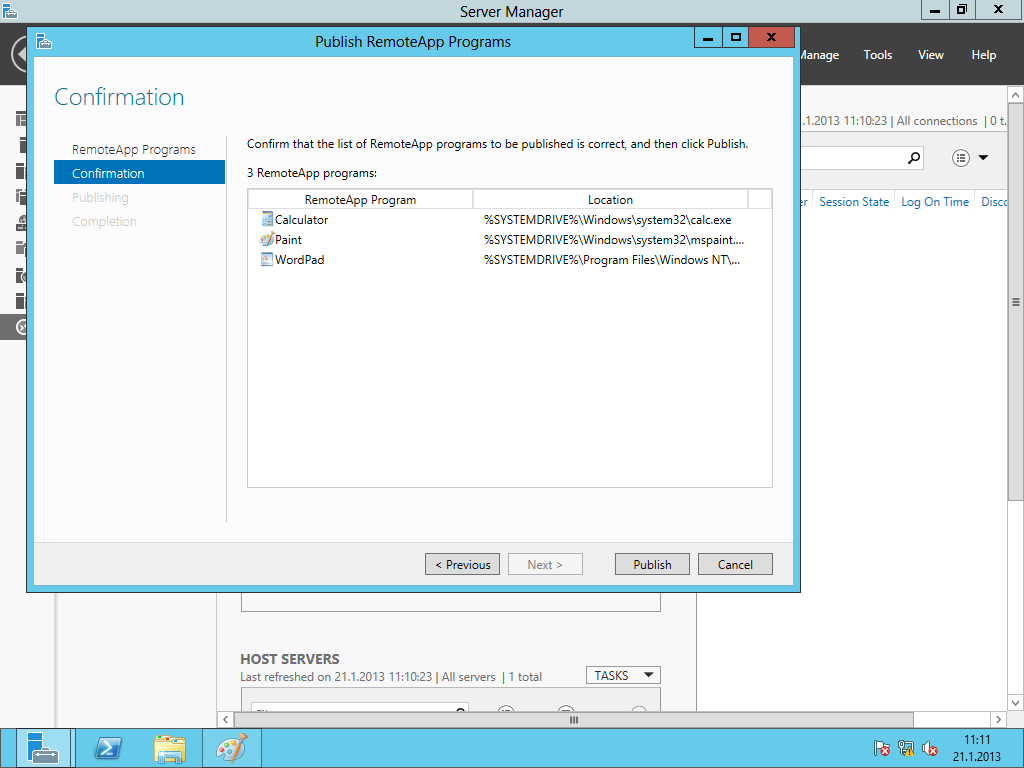
Publish diyerek devam ediyoruz.
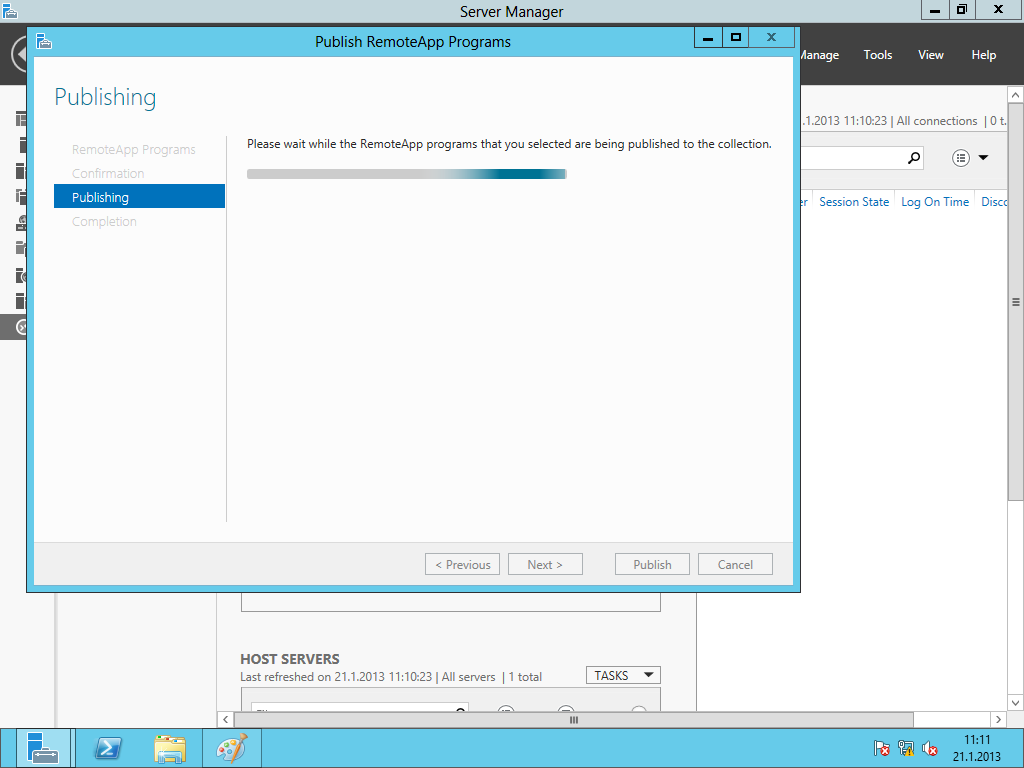
Publish işlemi devam ediyor.
Publish işlemi bittikten sonra herhangi bir sunucu üzerinde internet explorer’i açıyoruz.
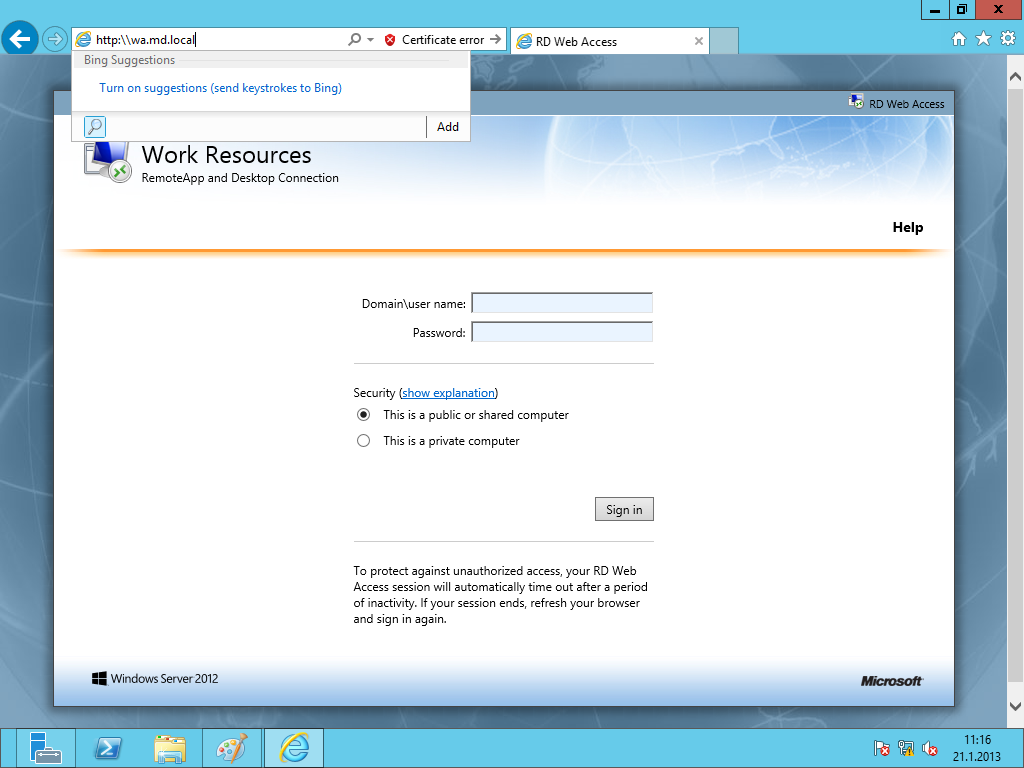
adres çubuğuna yazıcağımız fqdn “https:\\Webaccesssunucu.domain\rdweb” yani benim yapımda
https:\\wa.md.local\rdweb olucak
https için localde bir sertifika alınmadığı için uyarı gelicek.O uyarıyı geçtikten sonra karşımıza yukarıdaki gibi bir logon arayüzü gelicek burda domain\username ve password bilgilerini giriyoruz.
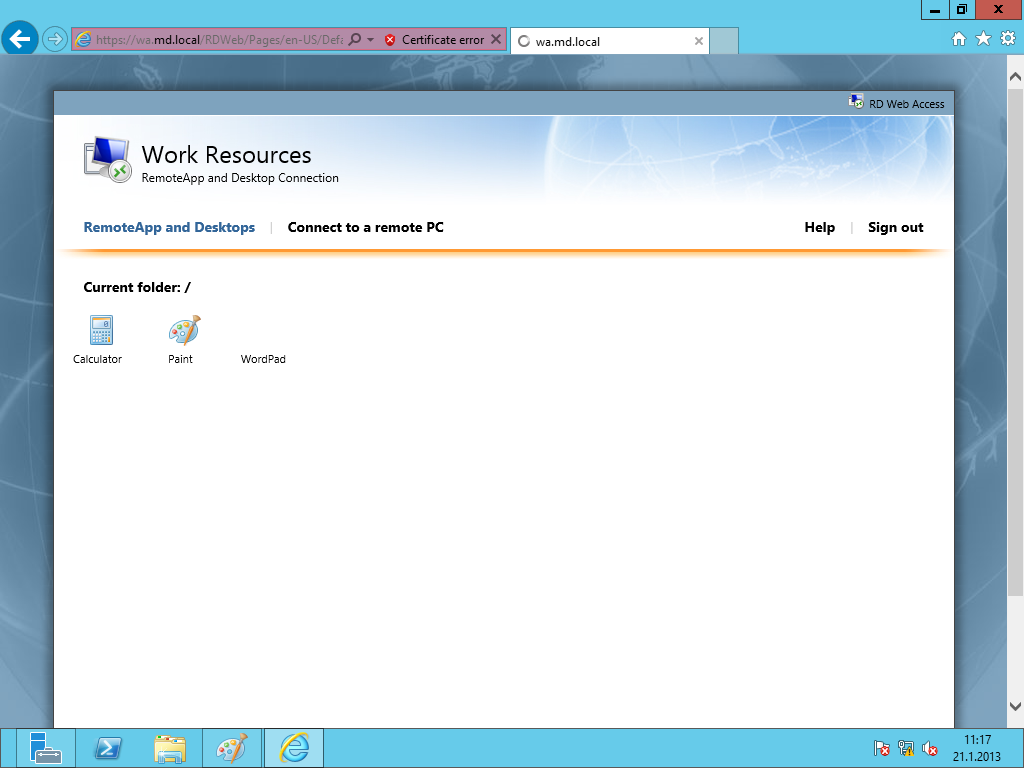
Görüldüğü gibi oluşturduğumuz collection içerisindeki publish edilen remote app’ler burada.
Herhangi birtanesini tıklıyoruz.
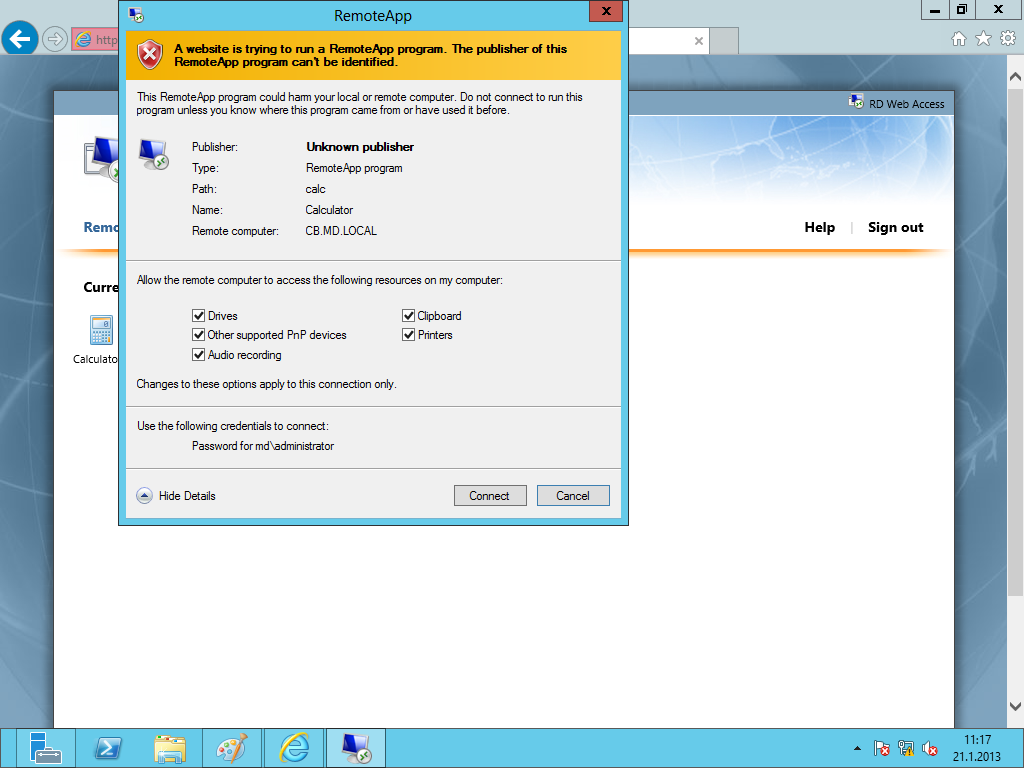
Connect diyoruz.
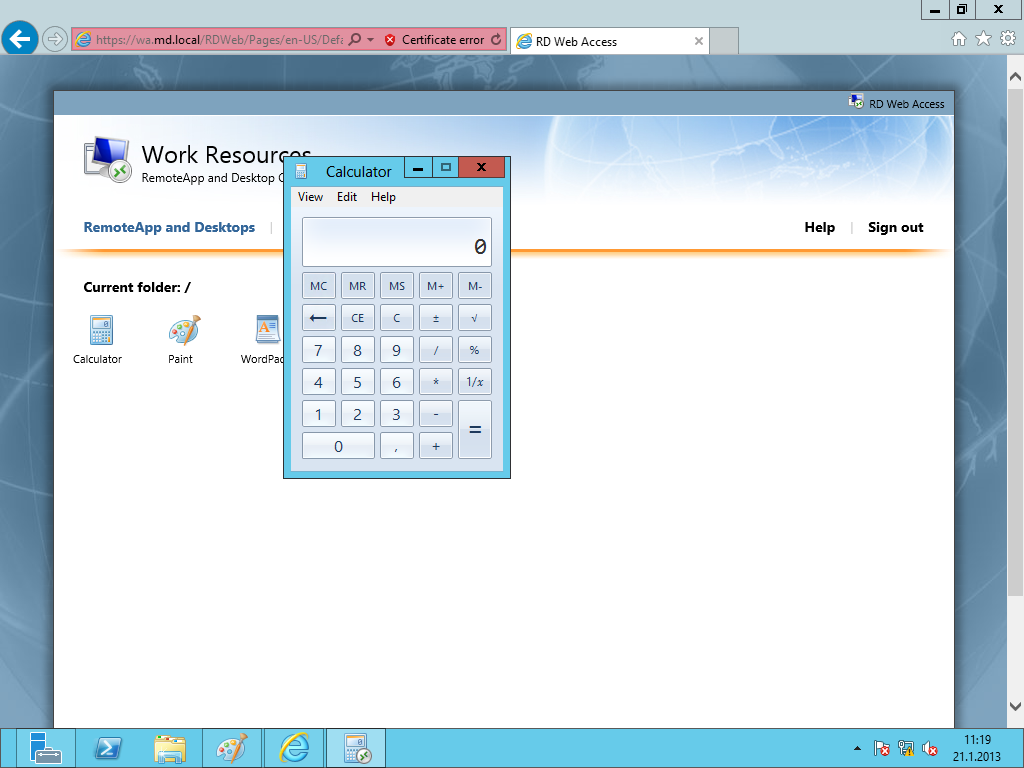
Görüldüğü gibi RemoteApp’ WebAccess üzerinden ulaştık.
Server 2012 üzerinde Remote Desktop Deployment hakkında bildiklerimi sizlere aktardım faydalı olması dileğiyle.
Murat DELİBAL
Sistem Ve Ağ Uzmanı
 Murat Delibal
Leave a comment