Önceki 2 makalemde RDS Deployment,Collection oluşturma ve RemoteApp’lerin collectiona eklenmesini işlemiştik.
Şimdi Windows 8 metro arayüzüne WebAccsess üzerinden eriştiğimiz remoteapp’lerin eklenmesini görüceğiz.
Bir collection üzerindeki bütün RemoteApplerin metro arayüzüne eklenebilmesi için WebAccsess üzerine “Https:\\” üzerinden erişebilmemiz gerekmektedir.
WebAccsess’e Https üzerinden erişim sağlamak için DC üzerine Kurulmuş olan Active Directory Certificate Services’den WebAccsess için alınan Computer sertifikasını WebAccsess üzerinde bulunan İİS’e göstermemiz gerekicektir.
DC üzerinde ADCS servisinin kurulduğunu varsayarak makaleye devam ediyorum.
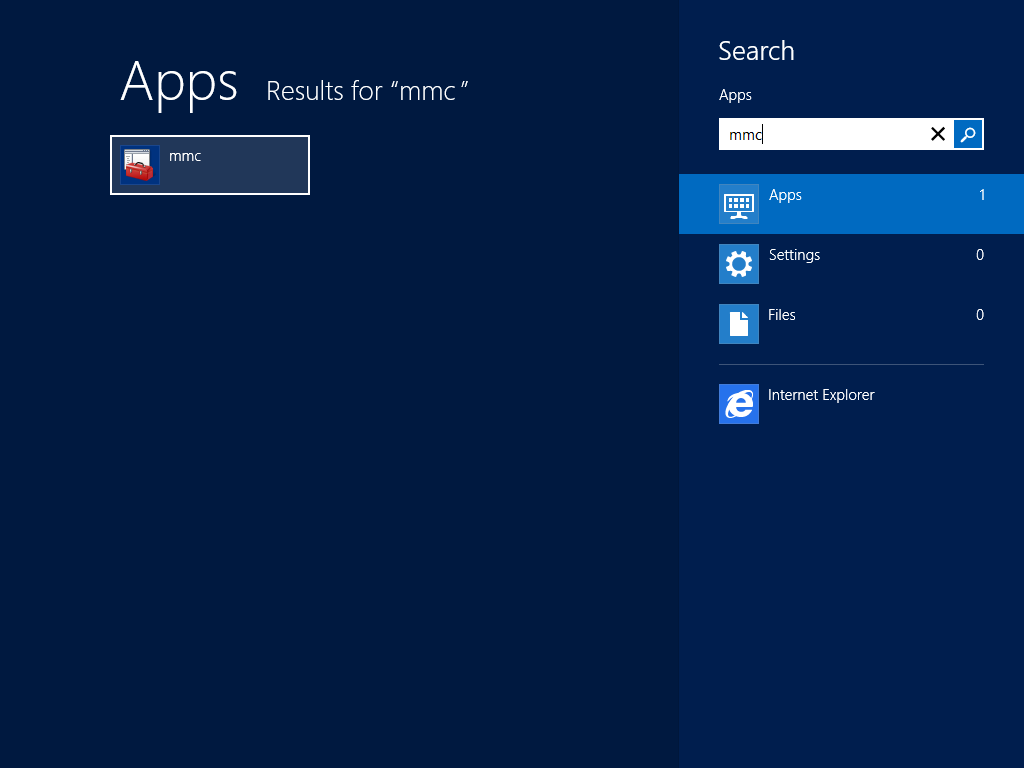
WebAccsess sunucusunda start butonuna bastıktan sonra mmc yazıyoruz ve resimdede görüldüğü gibi mmc konsolunu açıyoruz.
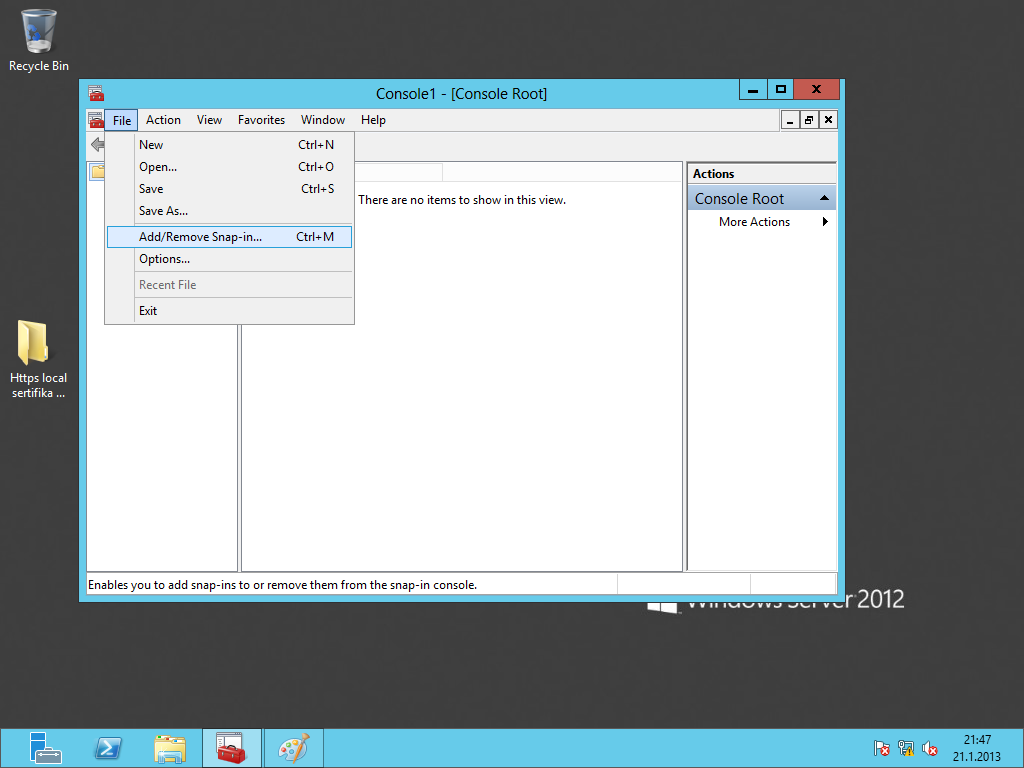
Gelen arayüzde sol üst kısımdan file sekmesine tıklıyoruz ve add/remove snap-in.. diyoruz.
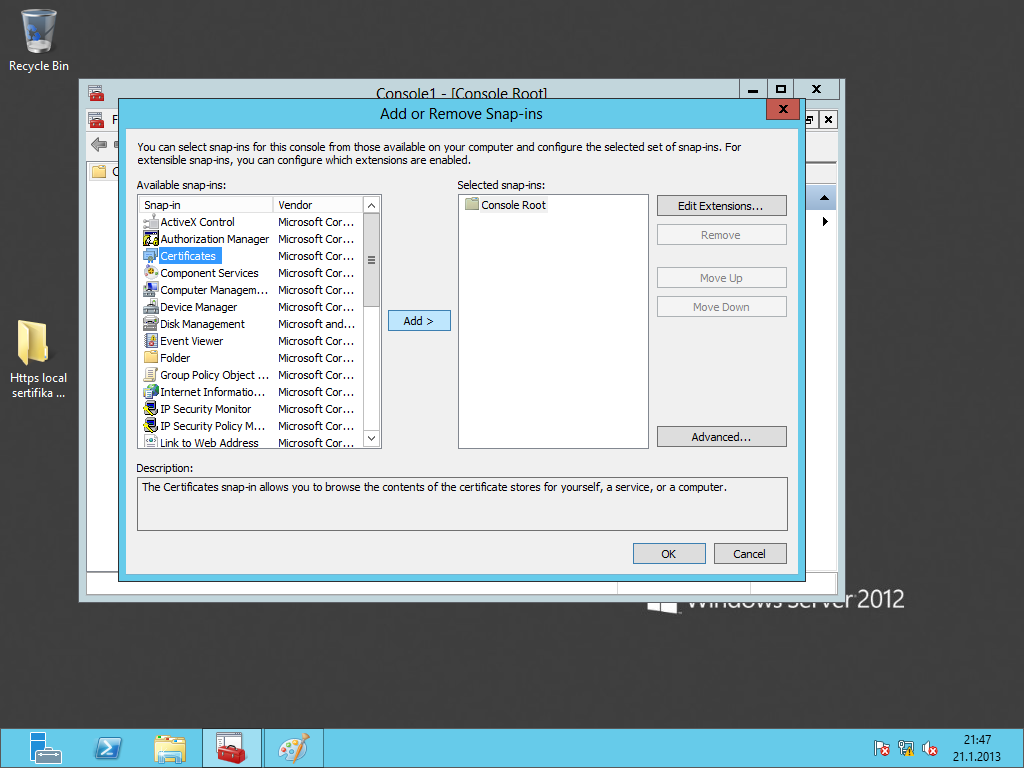
Karşımıza gelen ekranda sol kısımdaki listeden Certificates’i çift tıklıyoruz.
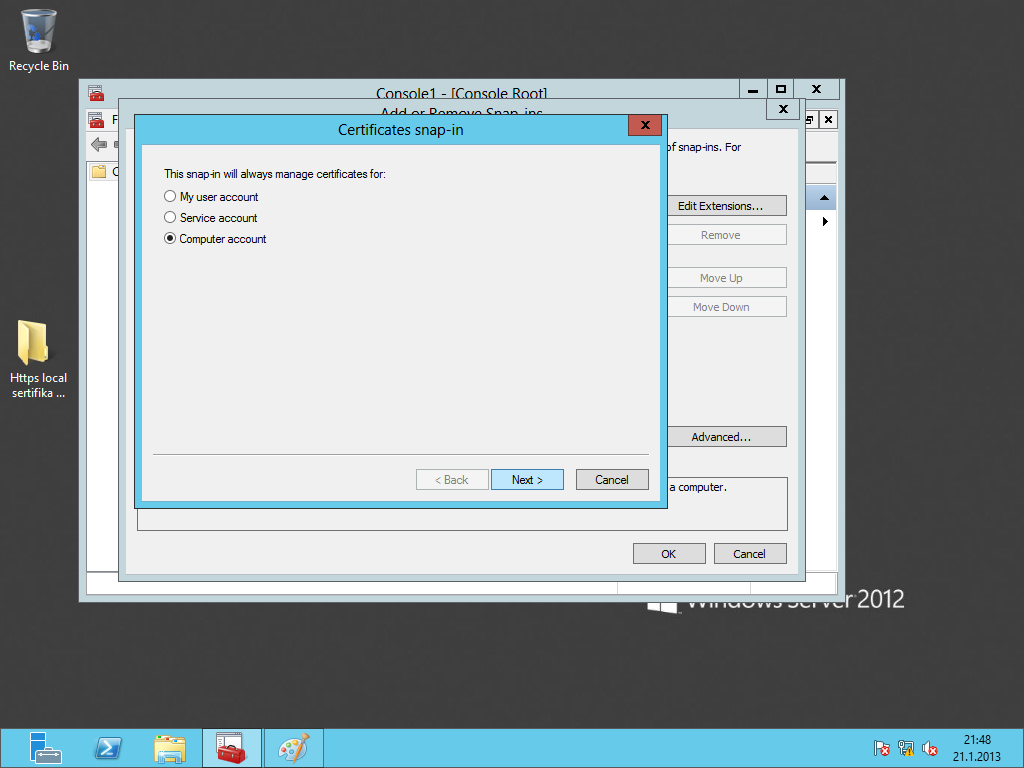
Burada Computer accountu seçerek next diyoruz.
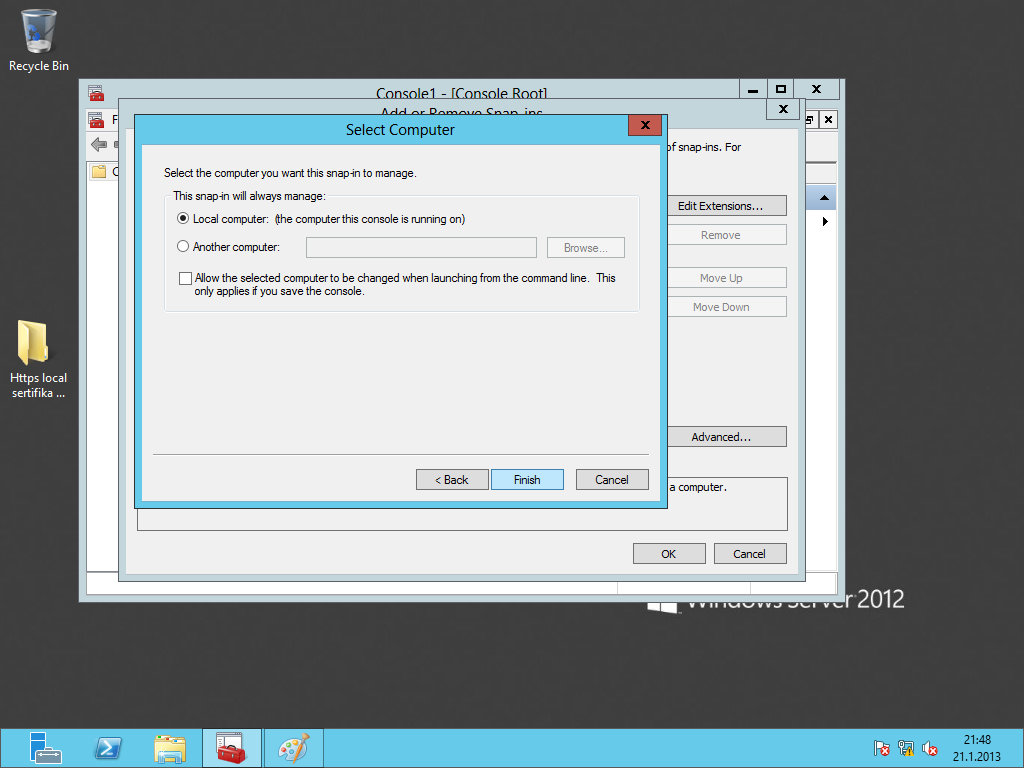
Local computer kısmı seçili kalıyor ve finish diyoruz.
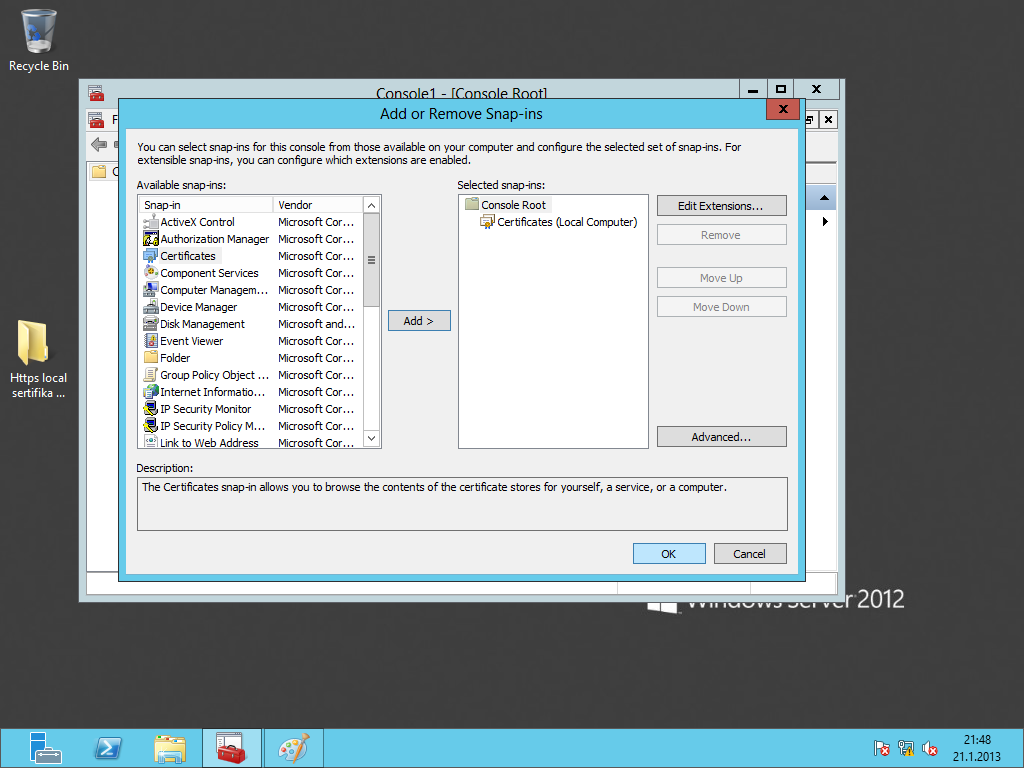
Sağ kısımda certificates(local computer) snap-in’ini görüyoruz ok diyoruz ve devam ediyoruz.
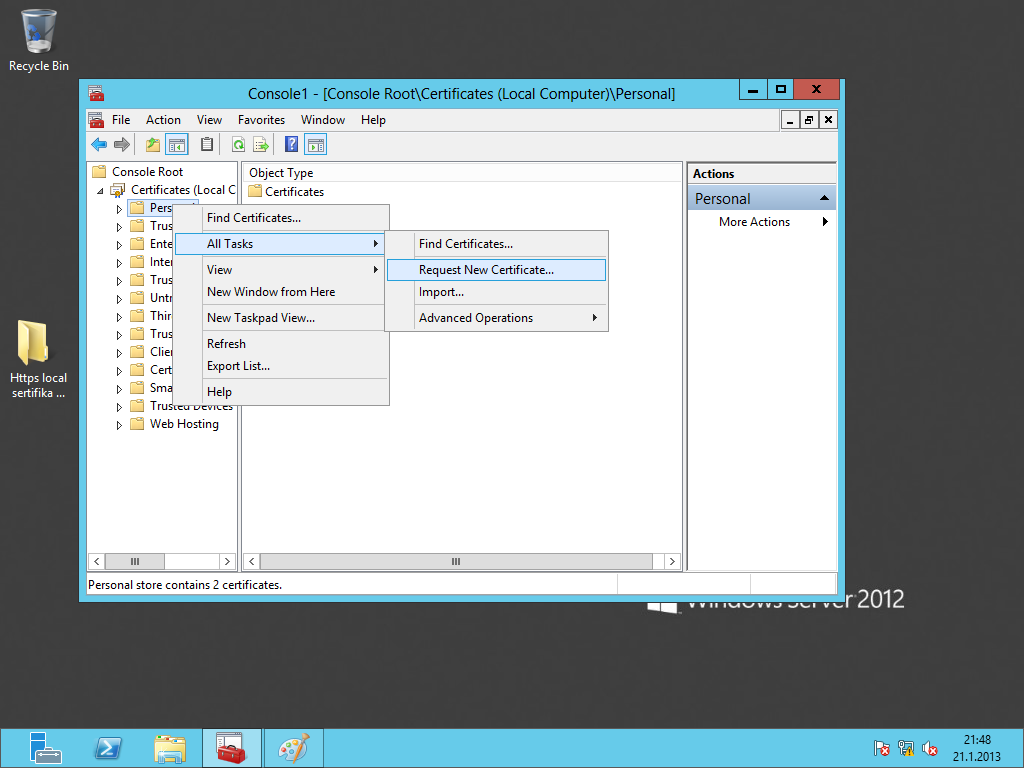
Personel üzerinde sağ tıklayıp all task sekmesinden request new certificate diyoruz.
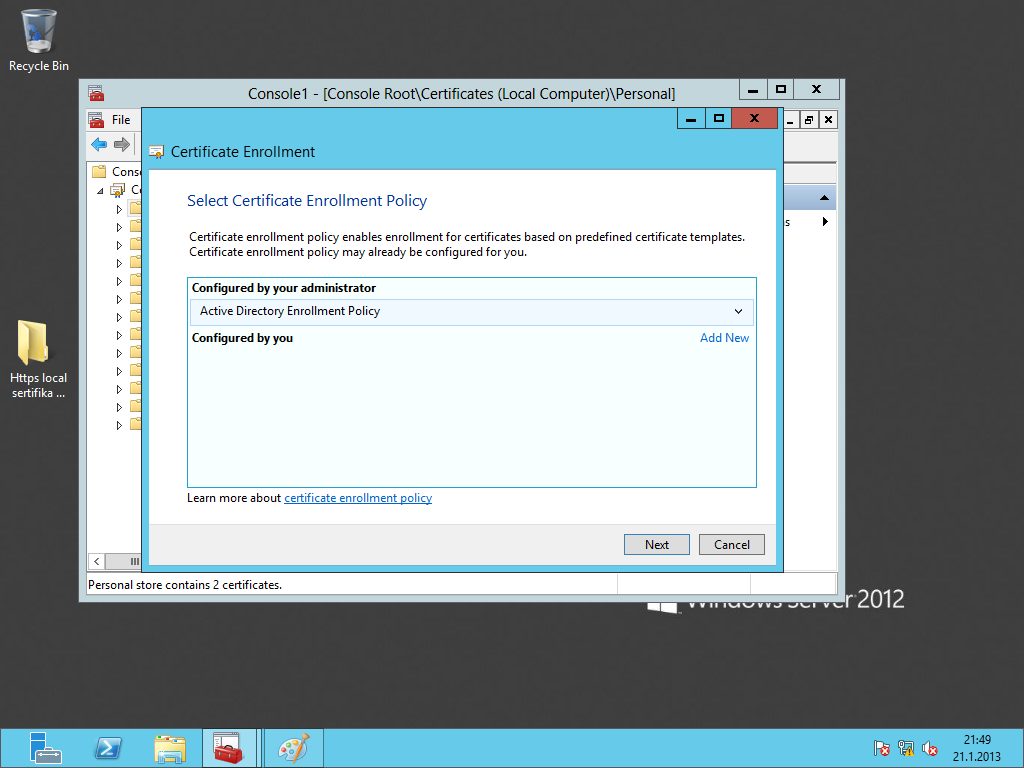
Active Directory Enrollment Policy seçili geliyor ve next diyoruz.
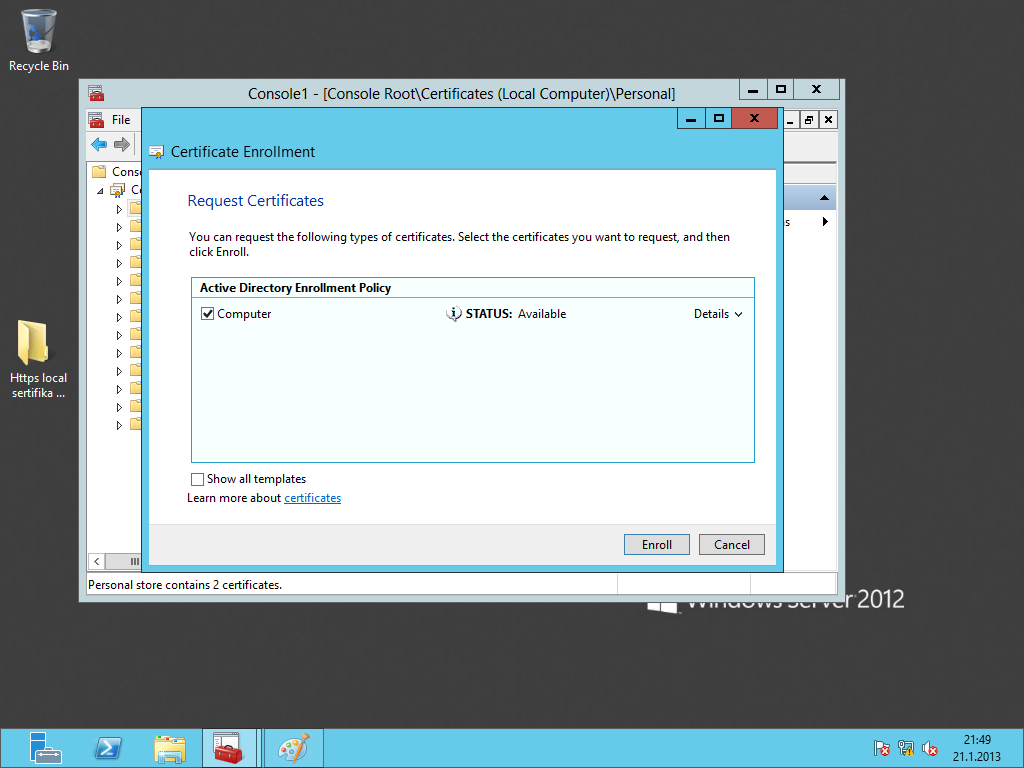
Computer sertifikası request işlemi için enroll diyoruz.
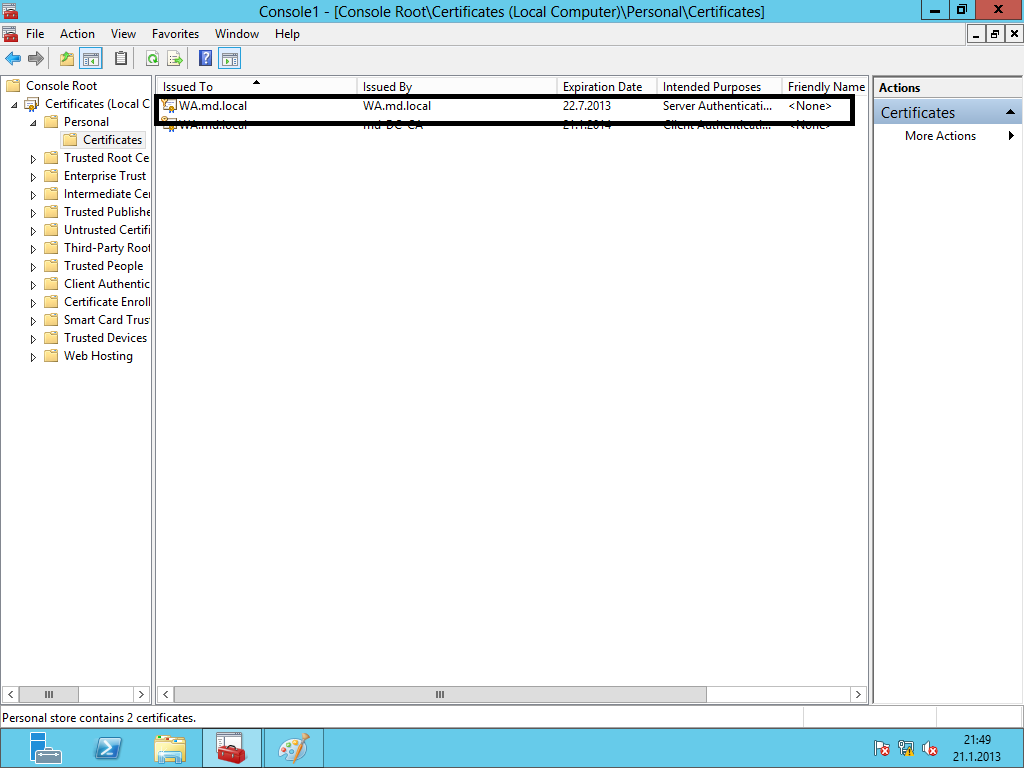
İşlem bittikten sonra personelin altında certificates in altında yeni aldığımız sertifikayı görüyoruz.
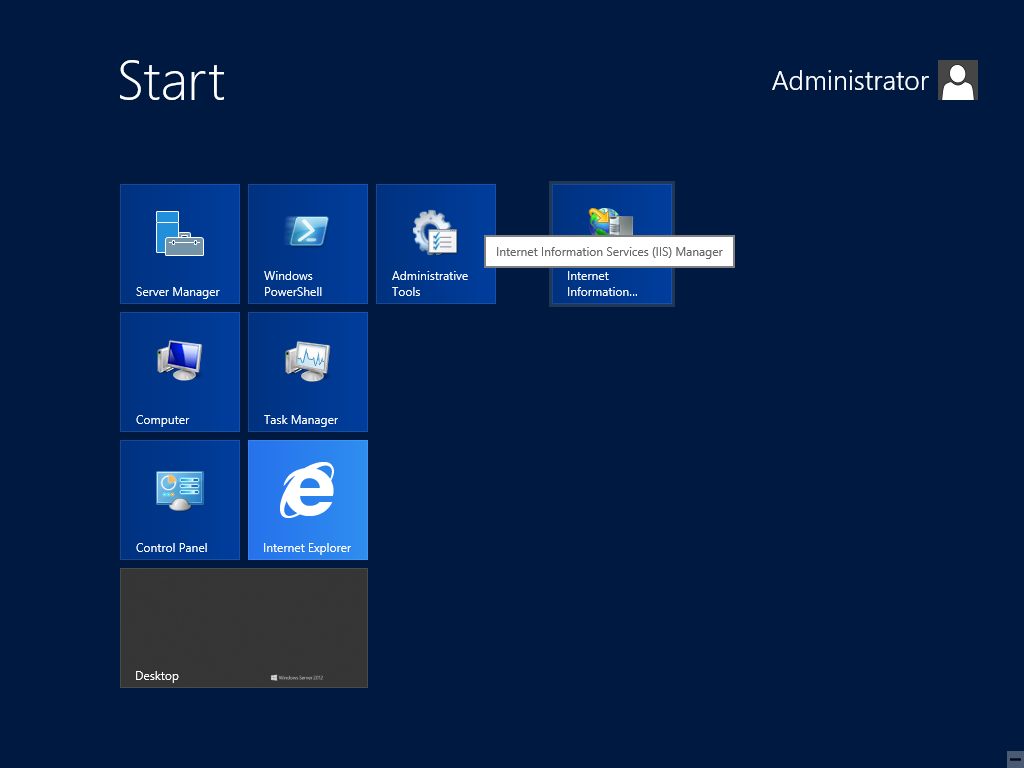
Yine WebAccess sunucumuz üzerinde start butonuna basıyoruz.Karşımıza gelen menüde IIS (Internet Information Services) açıyoruz.
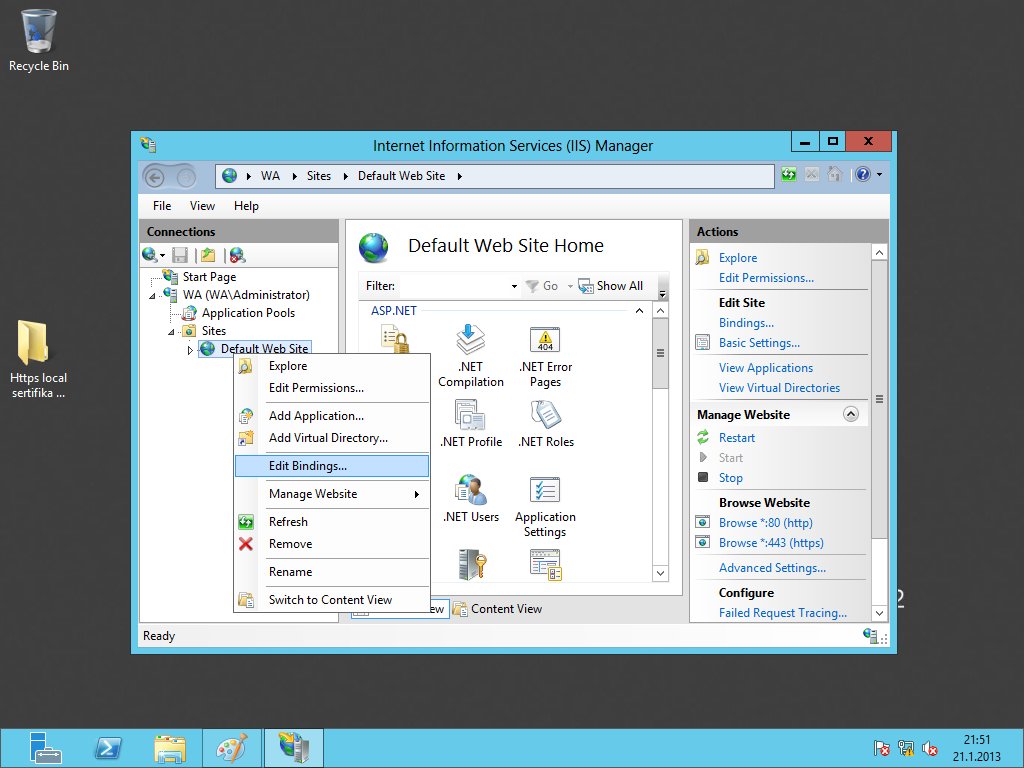
WebAccsess sunucumuzun adının yazdığı sekmeyi genişletip Default Web Site’ı buluyoruz ve sağ tıklayıp Edit Bindings diyoruz.
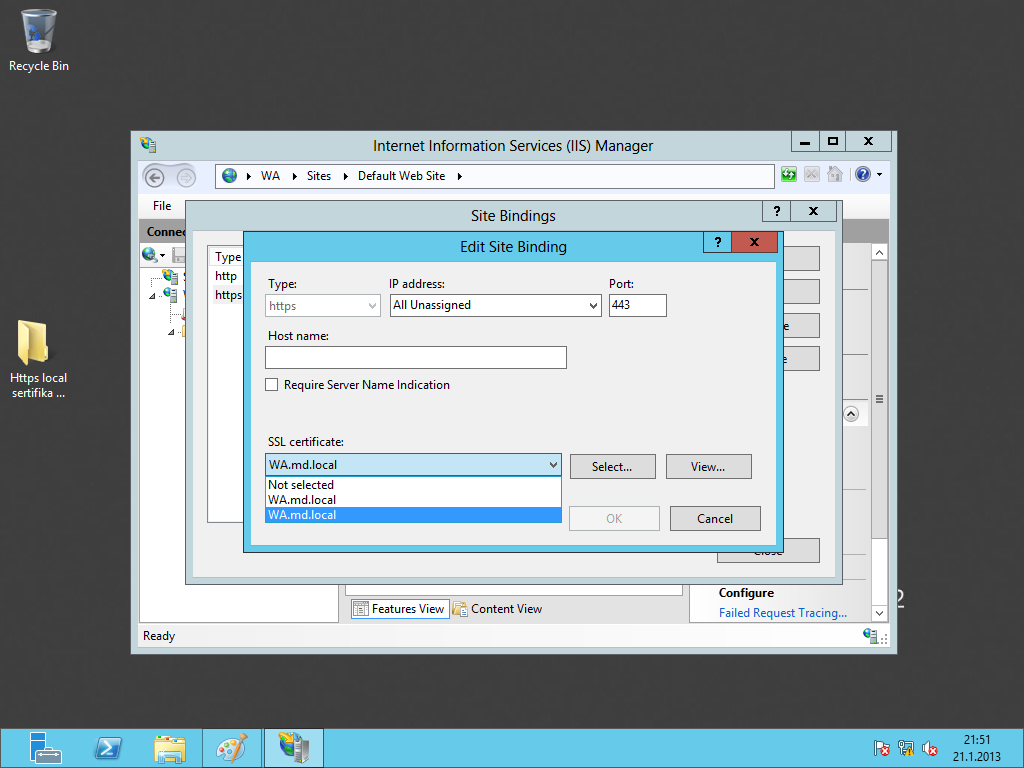
443 https çift tıklayıp bu arayüze ulaşıyoruz.Burdan SSL Certificate kısmında en son aldığımız sertifikayı gösteriyoruz.Muhtemelen en alttaki olmalıdır.Seçtikten sonra Ok diyoruz.
Şu anda localdeki herhangi bir bilgisayar yada sunucu üzerinde WebAccsess sunucumuza Https:\\ olarak ulaşabiliyoruz.Eğer Https ile ulaşmaya çalıştığımızda yine hata alıyorsak , hata alan bilgisayar yada sunucuda Gpupdate /force komutu ile sertifikayı görebilirsiniz.
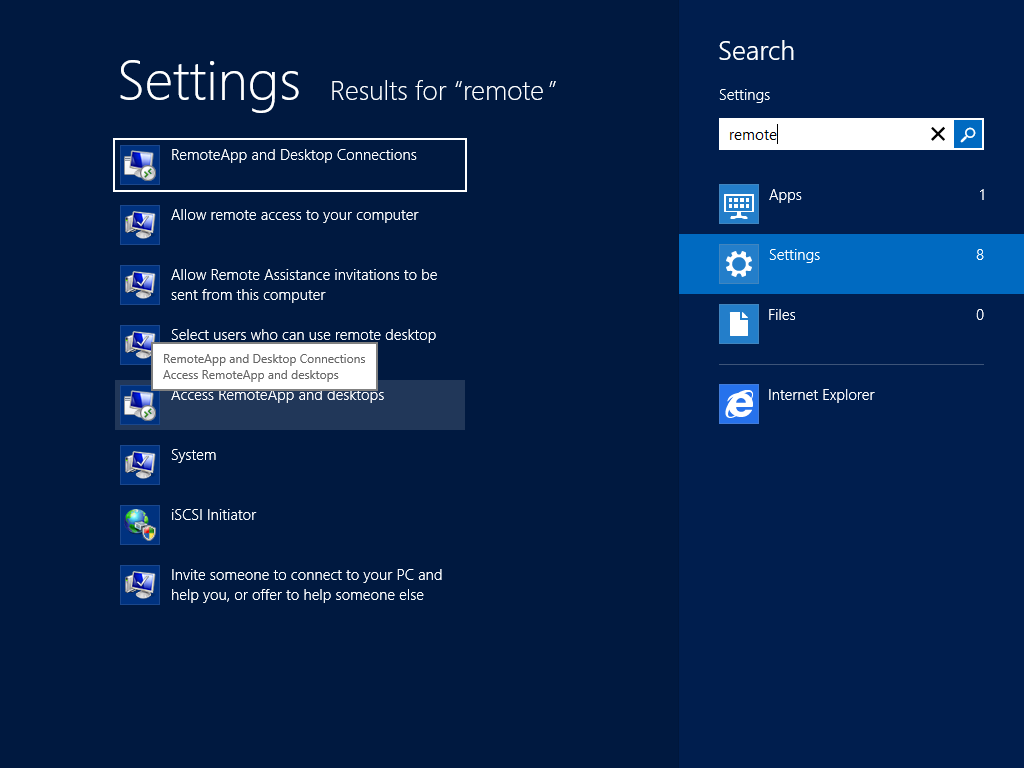
Şimdi sıra Colletion üzerindeki RemoteAppleri Windows 8 kullanan clientımızın metro arayüzüne eklemeye geldi.Start butonuna bastıktan sonra herhangi boş bir alanda remote yazdıktan sonra sağ kısımda settings kısmını tıkladıktan sonra soldaki menüde Accsess RemoteApp and Desktops’ı tıklıyoruz.
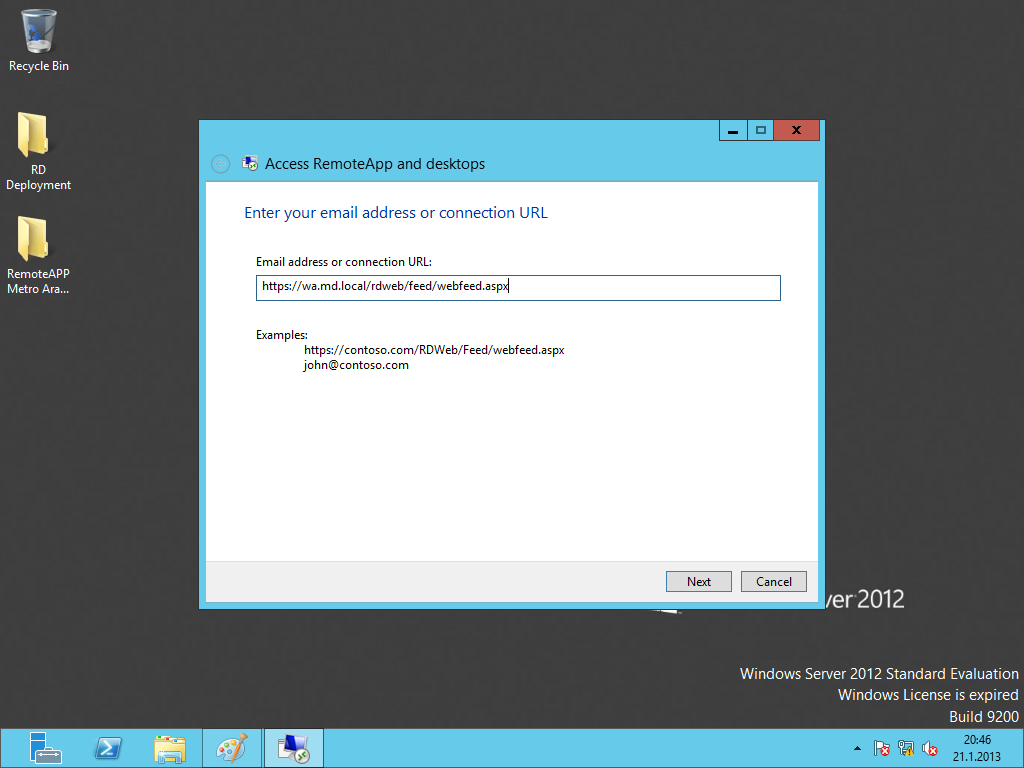
Karşımıza gelen ekranda;
https:\\webaccsessSunucusu.fqdn/rdweb/web/webfeed.aspx şeklinde RemoteApplere ulaşıyoruz.
Yani benim yapımdaki ornek olarak https:\\wa.md.local/rdweb/web/webdeed.aspx şeklinde RemoteApplere ulaşıyorum.
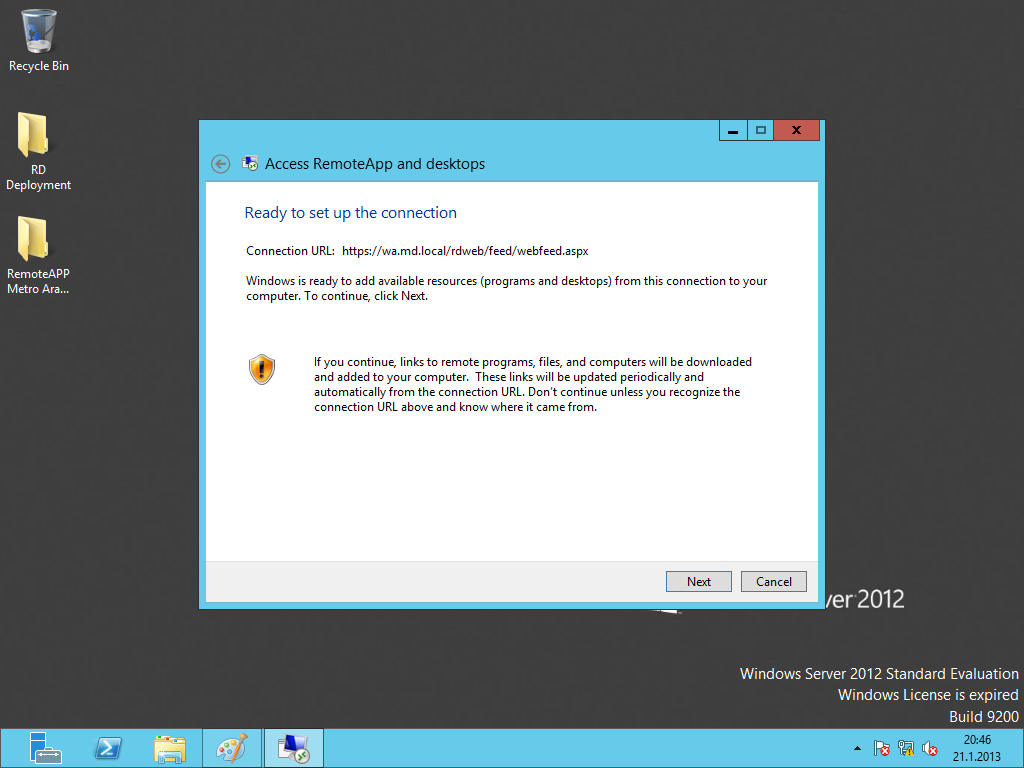
Burda yapmak istediğimiz işlemlerle ilgili bilgiler veriyor.Next diyerek geçiyoruz.
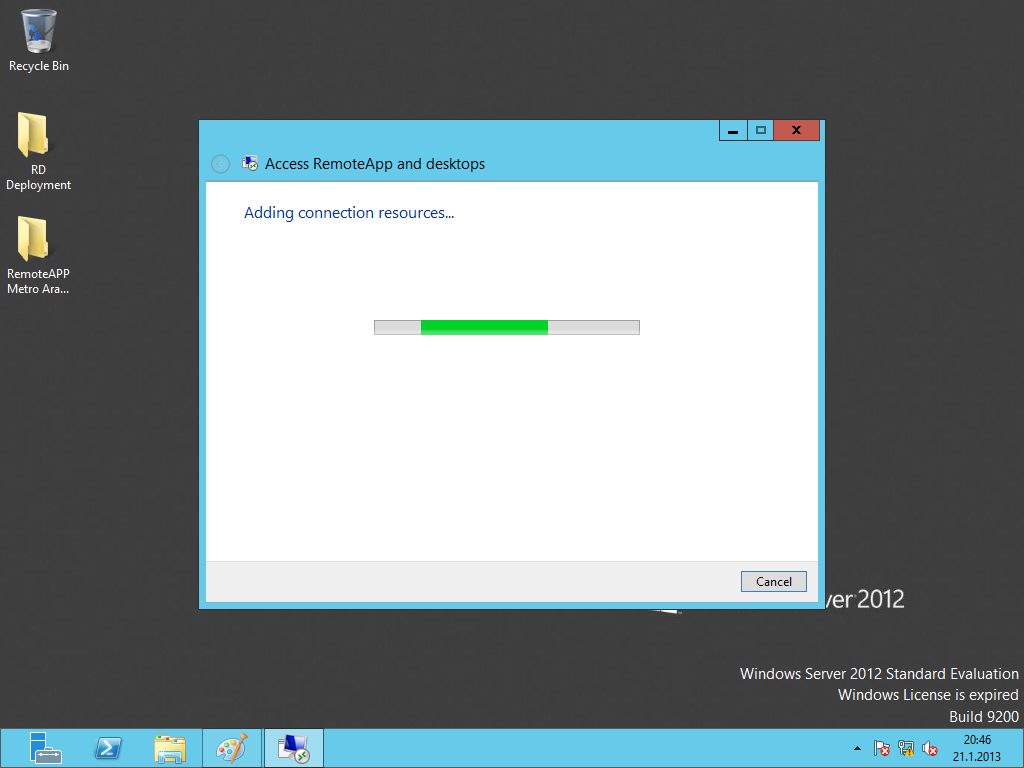
Collection içerisindeki RemoteApplere ulaşılıyor.
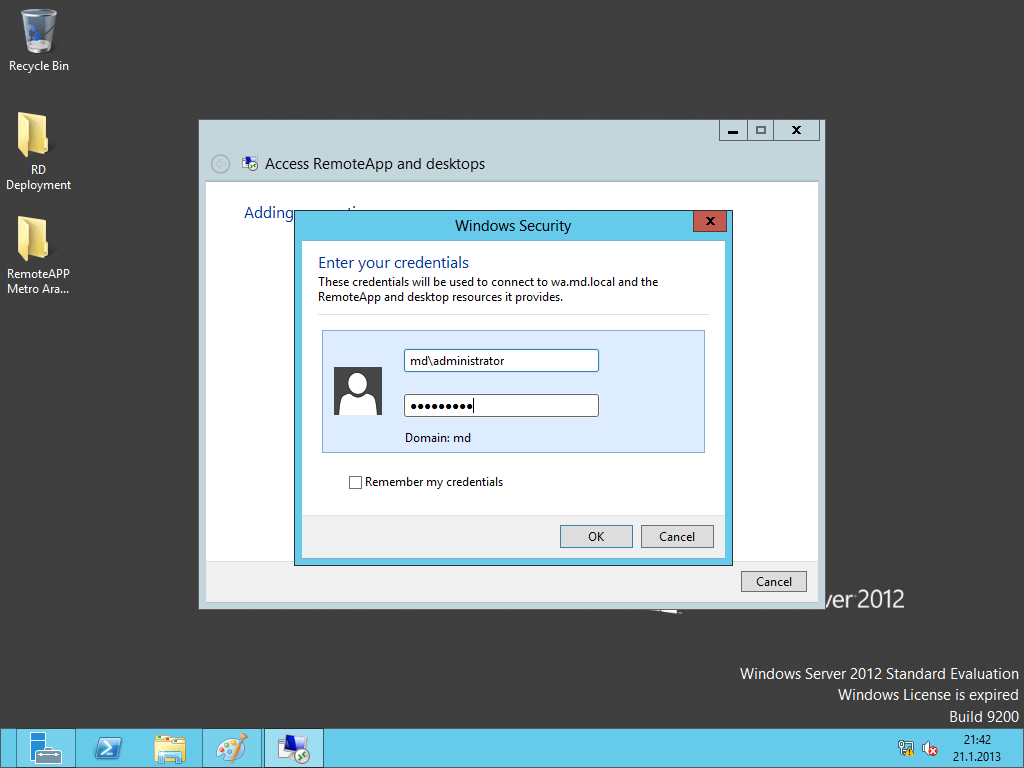
Kimlik doğrulamak için gerekli bilgileri giriyoruz ve ok diyoruz.
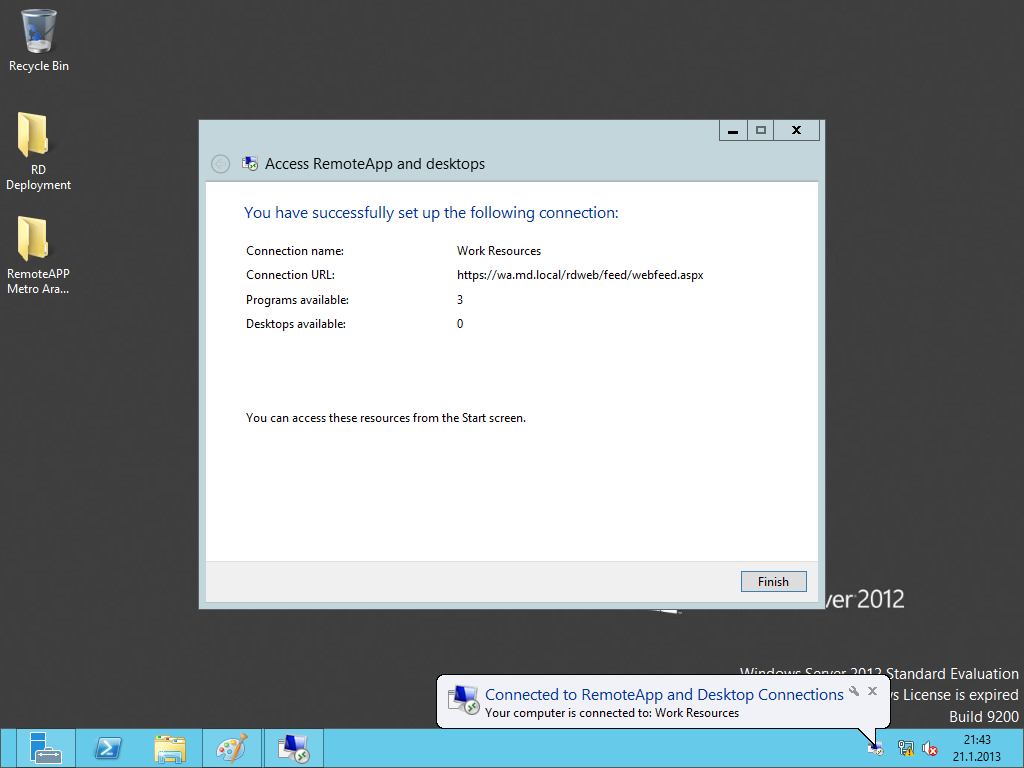
3 adet RemoteApp’in metro arayüzüne eklendiğini gösteriyor.Finish diyoruz.
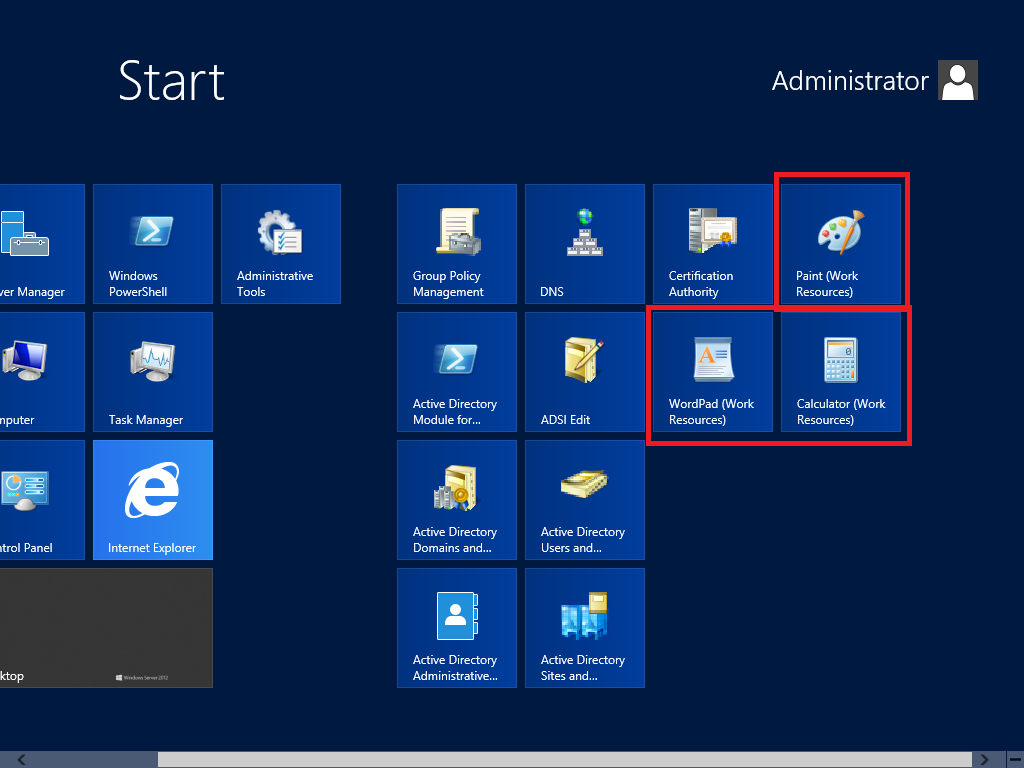
Görüldüğü gibi Publish edilmiş RemoteAppleri metro arayüzüne başarıyla ekledik.
RemoteAppleri metro arayüzüne eklemek ile ilgili bildiklerimi sizlere aktardım.Faydalı olması dileğiyle.
Murat Delibal
Sistem Ve Ağ Uzmanı
 Murat Delibal
Leave a comment