Bu makalemizde Server 2012 üzerinde WDS rolünün kurulum konfigürasyonu ve 1 adet sanal bilgisayara WDS üzerinden işletim sistemi dağatımını sizelere anlatıcağım.
Önceliklik olarak WDS yani Windows Deployment Services Nedir Ne işe yarar bunu ele alalım.
WDS network üzerinden bilgisayarlara işletim sistemi dağatımı işine yaramaktadır. Bir bilgisayara WDS ile işletim sistemi dağatabilmemiz için network adaptörünün PXE desteği olması gerekmektedir.
Öncelikle yapımdan bahsedeyim .
*DC
*Domaine Member Server 2012 (WDS olarak yapılandırılıcak)
*Üzerinde işletim sistemi bulunmayan test adında Sanal Bilgisayar.
*WDS yapılandırması yaparken Image oluşturmada yararlanılıcak 1 adet işletim sistemi ISO ‘ su (Ben server 2012 ISO ‘su ile işlem yaptım)
WDS ‘ i açıyoruz ve login oluyoruz.Server Managerden Add role and Features i tıklıyoruz.
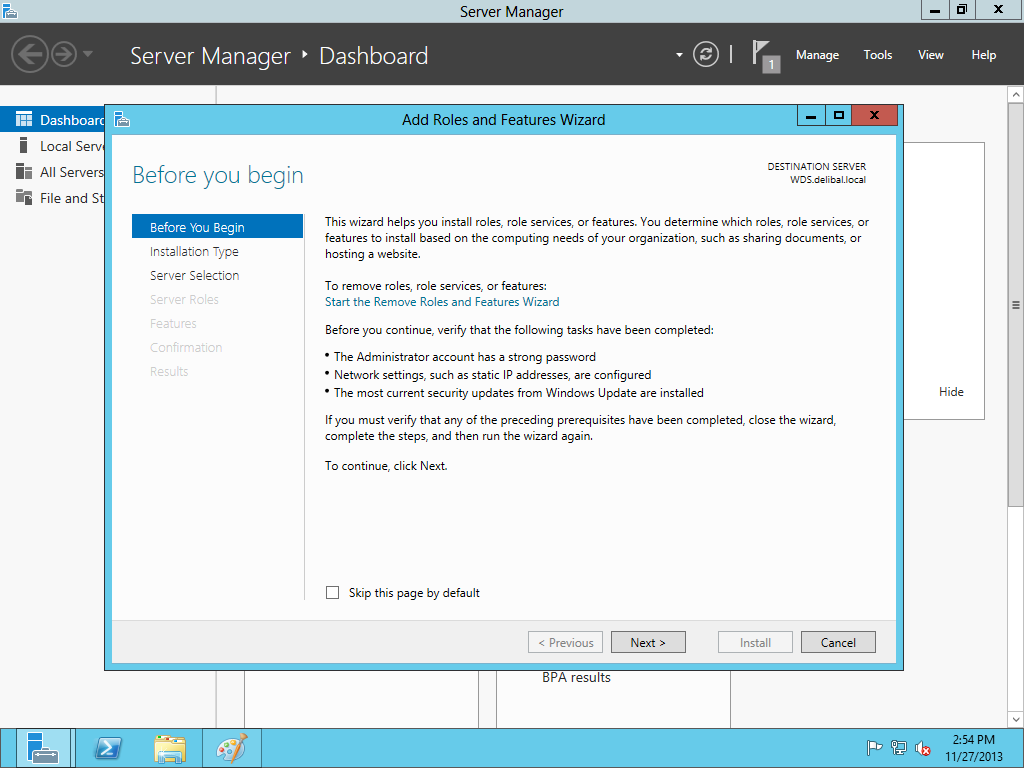
Before you begin ekranını next diyerek geçiyoruz.

Role-Based seçeneğini seçerek next diyoruz.
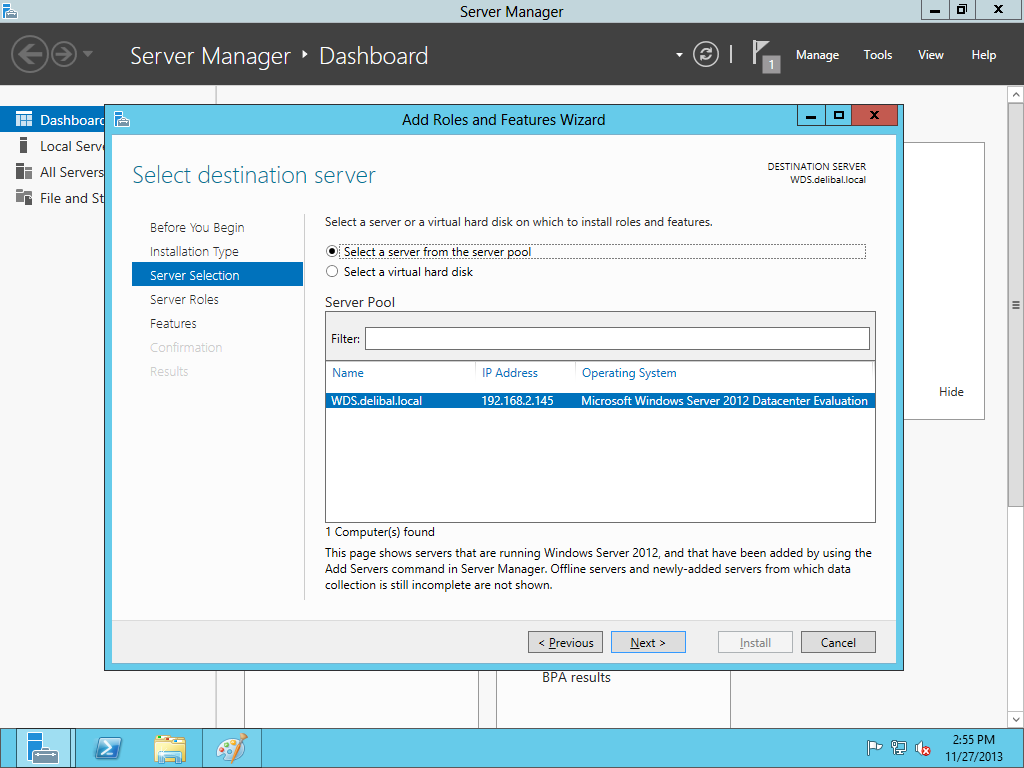
Listemizde role ekliyebiliceğimiz 1 adet serverimiz var onu seçerek next diyoruz.

Role kısmında Windows Deployment Services i seçiyoruz ve next diyoruz.

Herhangi bir feature eklemiyeceğimiz için next diyoruz.
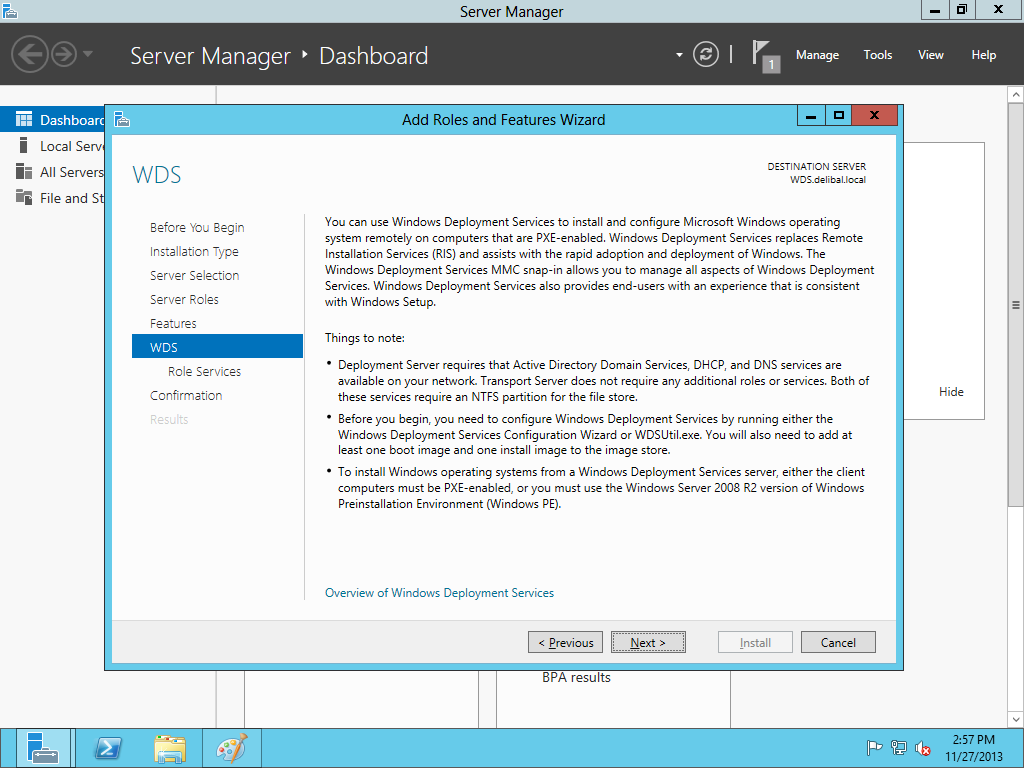
WDS ile ilgili bilgilendirme ekranını next diyerek geçiyoruz.
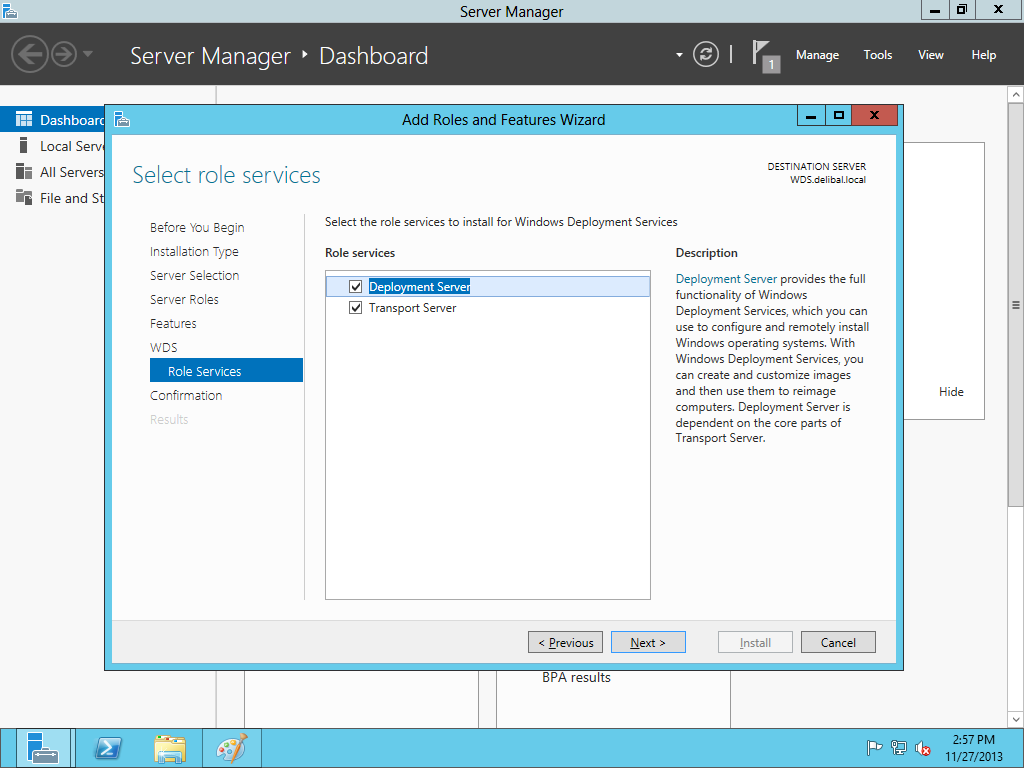
Deployment Server ve Trasport Server’i seçiyoruz ve next diyoruz.

Bu kısımda gerekli durumda restart et seçeneğinin olduğu tick işaretini tıklayıp install diyoruz.

Yükleme bittikten sonra start ekranından Windows Deployment Services’i tıklıyoruz.

Servers sekmesinin altında WDS serverimiz bulunmakta burdan Configure Server diyoruz.

Before you begin kısmını next diyerek geçiyoruz.

Burda kullanılan serverin bir Active Directory üyesi olup olmadığı soruluyor. Domaine dahil olduğu için üstteki seçenek seçili kalıyor ve next diyoruz.
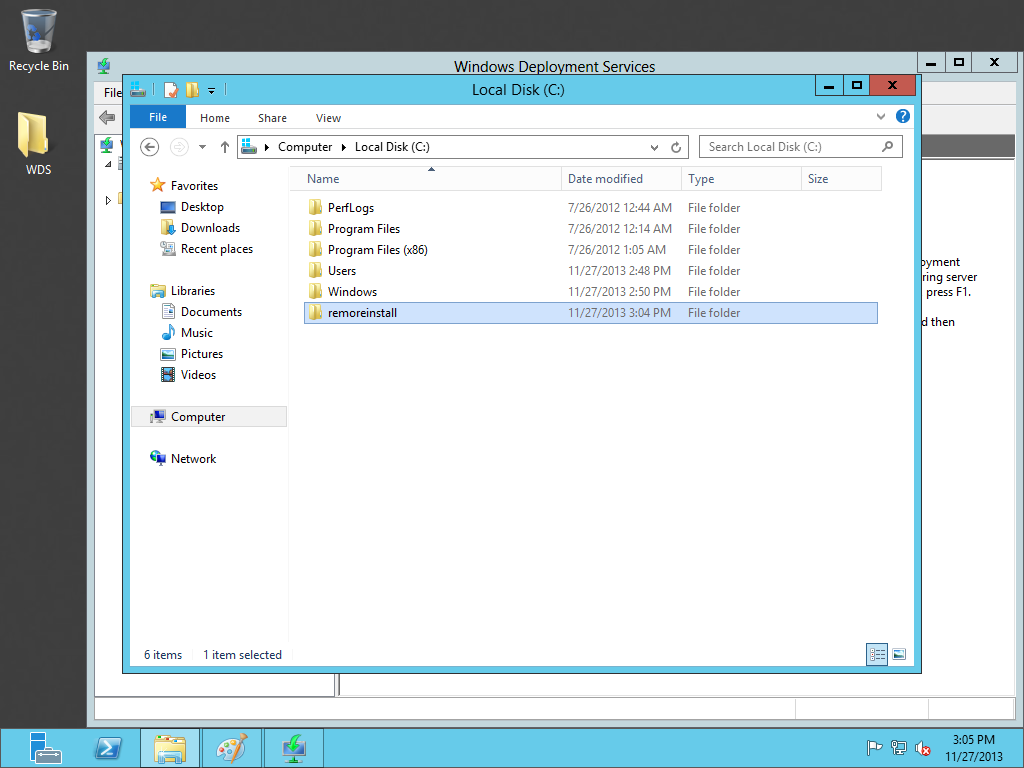
İmage’ı saklıcak klasöre paylaşım vermeliyiz ve everyone’ın izin hakkı olmalı.İzni verdikten sonra bir sonraki step’de klasörün nerede olduğunu belirtiyoruz.

Bu kısımda daha önceden bilinen yada daha önceden bilinmeyen bilgisayarlara işletim sistemi dağatılıp dağatılmayacağını gösteriyor.
Benim seçtiğim seçeneklerde PXE üzerinden boot olan her pc image alabilicektir.

Finish diyoruz ve işlemimize devam ediyoruz.

Karşımıza gelen ekranda istemci bilgisayarın hangi dosya ile kendini boot ediceği soruluyor. Boot.wim dosyası windows CD ‘ si içerisinde source içinde bulunmaktadır. Source klasörünü seçip devam ediyoruz.

Burda oluşturucağımız image’ a ne isim veriliceği soruluyor ben Servers yazarak next dedim.
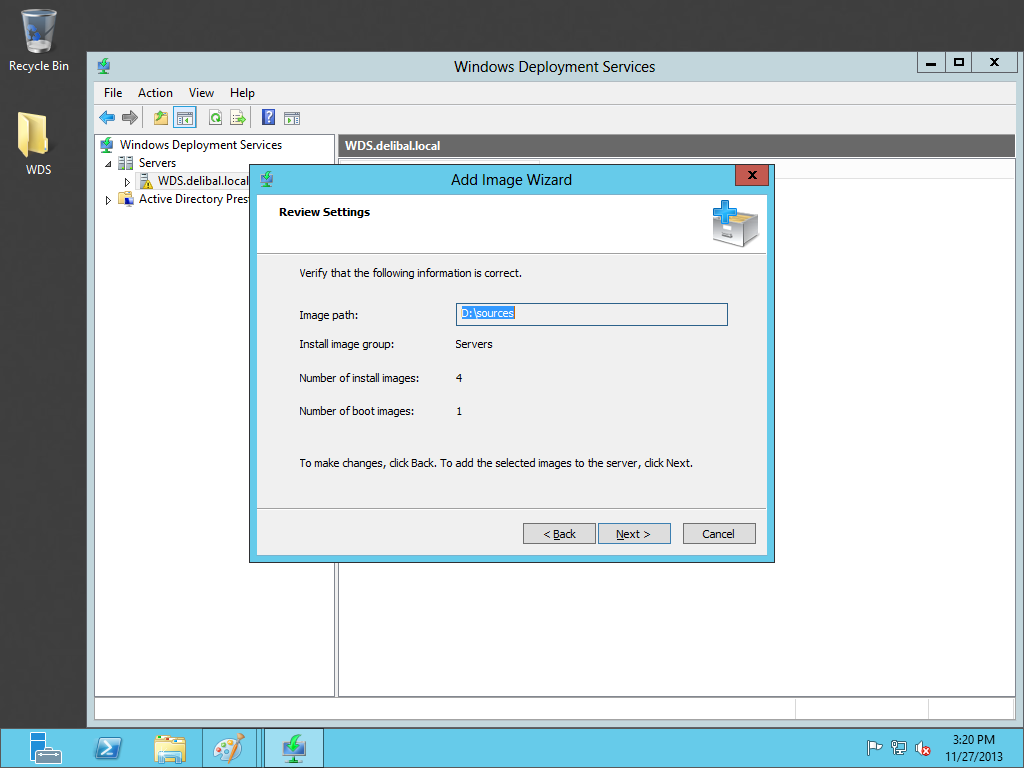
Özet ekranını next diyerek geçiyoruz.

Paylaşım verdiğimiz klasör içerisine kendi hazırladığı image’ı kopyalamaktadır. İşlem bittikten sonra Finish diyerek işlemi bitiriyoruz.
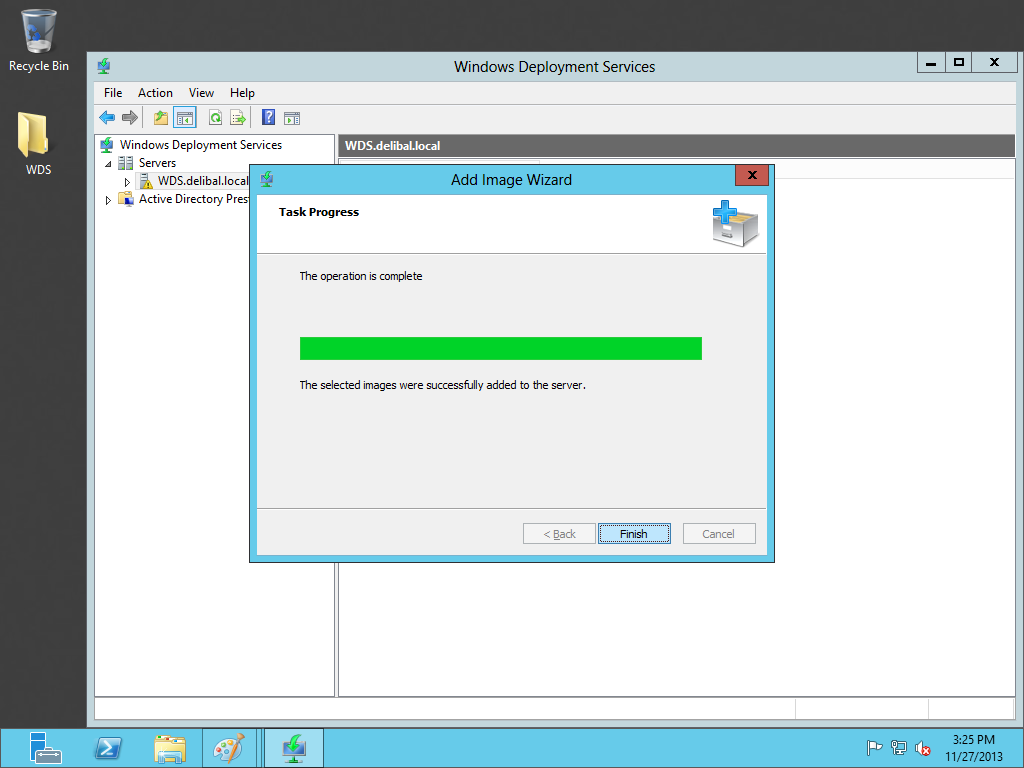
Sıra geldi dağatım işlemine.
Test sanal makinamıza network adaptörü olarak legacy network adaptörü tanımlıyoruz. Legacy network adaptörünü WDS ile aynı sanal networke çekiyoruz. Ve Tes sanal pc mizi çalıştırıyoruz.
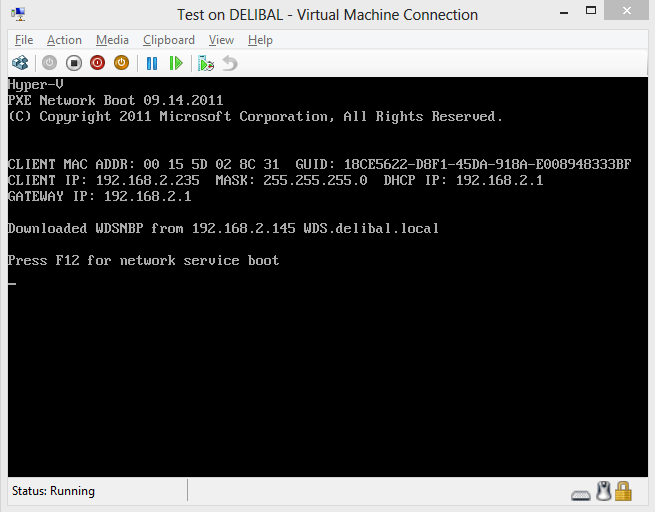
Görüldüğü gibi test sanal bilgisayarı ip adresi aldı. F12 ye basarak network’den boot olmasını sağlıyoruz.
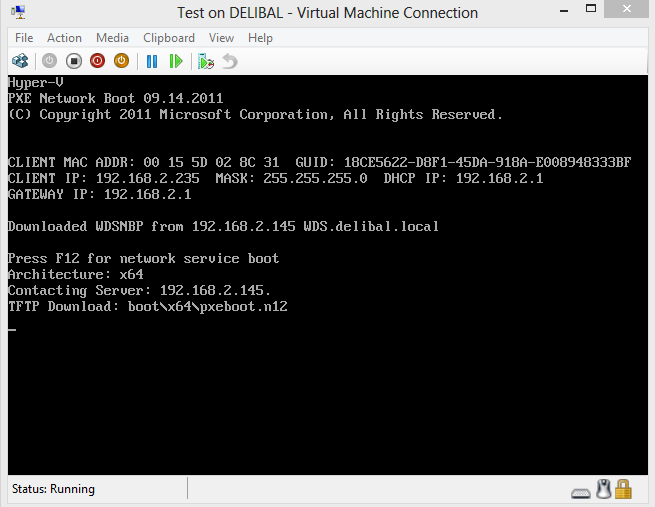
Görüldüğü gibi WDS üzerinden boot için gerekli dosyalar download ediliyor.

Dil ve klavye seçeneklerini belirleyip next diyoruz.

Deployment için gerekli yetkileri olan bir kullanıcıyı giriyoruz.

Bilgileri girip “ok” diyoruz.
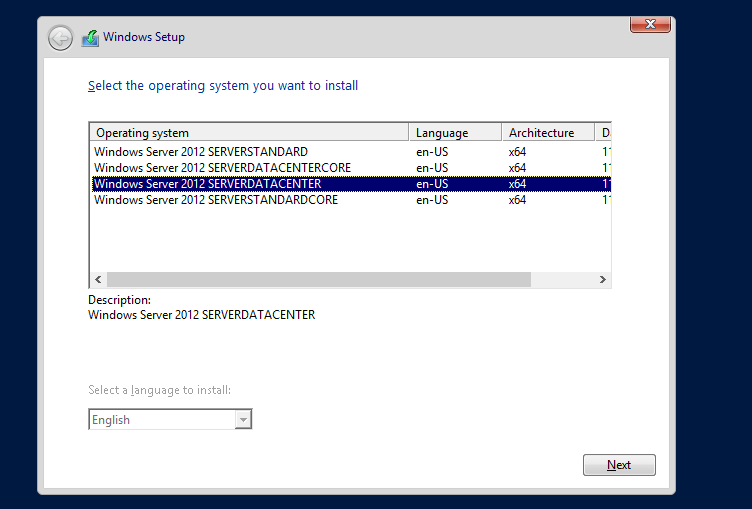
Cd üzerindeki işletim sistemlerinden herhangi birisini seçiyoruz ve next diyoruz.
Bunun ardından gelen işlemler normal bir işletim sistemi kurulmundaki basamaklar ile aynıdır.
WDS hakkında bildiklerimi sizlere aktardım umarım yararlı olmuştur.
Murat DELİBAL
MCSE Server Inf.
 Murat Delibal
Leave a comment