Bu makalemde Exchange 2010 üzerinde Client Accsess Array konfigurasyonunu nasıl yapıcağımızı anlatıcağım.
Öncelikle yapnın baştan aşşağı kurulumu ve konfigurasyonunu anlatmak zor olucağından hazır bir yapı üzerinde CAS Array’in nasıl yapılandırılıcağını anlatıcağım.
Öncelikle yapım hakkında bilgi vericegim ;
Computer Name : Dc.delibal.local Servisler : Active Directory Domain Services+ Certification Auth.
Computer Name : Exch2010 Servisler : Client Accsess + Hub Transport+NLB Feature
Computer Name : Êxch2010-2 Servisler : Client Accsess + Hub Transport+NLB Feature
Computer Name: Exch-MBX Servisler : Mailbox
Şimdi yapı içerisindeki Exchange konfigurasyonlarından biraz bahsedelim. Öncelikle Yapınızda bulunan Client Accsess sunucuların konfigurasyonları benzer hatta aynı olmalıdır. Sebebi ise gerek outlook gerek owa üzerinden gelen clientların farklı konfigurasyonlarla karsılaşmaması içindir.
Örnek vermek gerekirse ; Ben OWA üzerinden bağlanan clientların sadece user name ile logon olabilirmeleri için Form-Based Auth. Seçeneğini user name only seçeneğine çektim. Bunun yapımda bulunan tek client accsess üzerinde olması demek gelen clientlardan %50 sinin user name only diğer %50 sinin ise Domain\User name şeklinde logon olması demektir. Bu sebepten ötürü 2 CAS sunucum üzerinde user name only seçeneğini seçtim.
Farklı bir örnek vermek gerekirse . Clietnların OWA’ya https://mail.delibal.local/owa şeklinde ulaşması yerine https://mail.delibal.local şeklinde ulaşmasını sağlamak icin CAS sunucu üzerinde HTTP redirection kullandım. Clientlar ilk seçenekteki gibi kullanmaya devam ettikleri sürece sıkıntı çıkmayacaktır (https://mail.delibal.local/owa). Ancak Clientlar /owa siz CAS Array’e ulaşmaya çalıştıklarında %50 si IIS ekranında düşücektir.
Yani kısacası CAS sunucular üzerinde ki logon ve ulaşım konfigurasyonlarının aynı olması gerekmektedir.
Öncelikle CAS sunuculardan herhangi birinde NLB feature’ını kullanarak Cluster yapılandırılmalı ve oluşturulan Cluster’a verilicek isim CASS array ismi olmalıdır. Cluster Name ise CAS Array için kullanılıcak Host A kaydı ile aynı olabilir.
Şimdi sıra CAS Array yapımızı oluşturmaya geldi.
Öncelikle yapıda herhangi bir CAS Array bulunup bulunmadığını Check ediyoruz.
Check işlemi Get-ClientAccsessArray komutu ile yapılabilir. Eğer komut herhangi bir uyarı vermiyorsa yapnızda CAS Array bulunmamaktadır.
Sonraki işlemimiz Oluşturulucak CAS Array’in fqdn ve site bilgisini girmek resimde görüldüğü gibi komutu exchange powershell’de giriyoruz.
Komutumuz:New-ClientAccessArray -FQDN “………..” -Site “………”
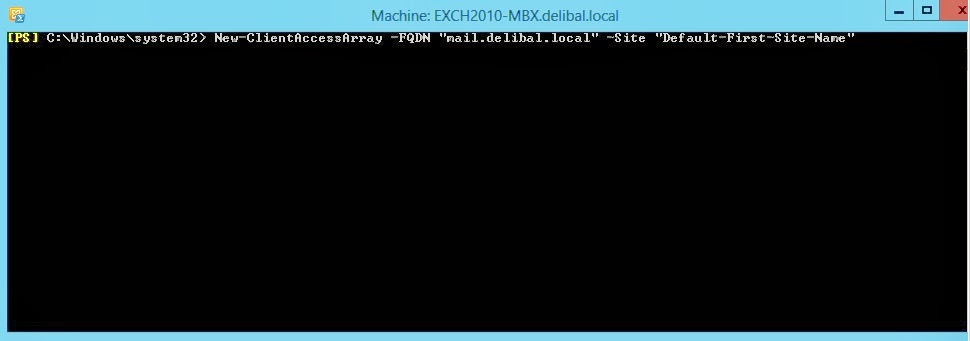
Site bilgisini şu şekilde öğrenebilirsiniz.

Komut Sonrası Problemsiz Ekran çıktısı şu şekildedir.
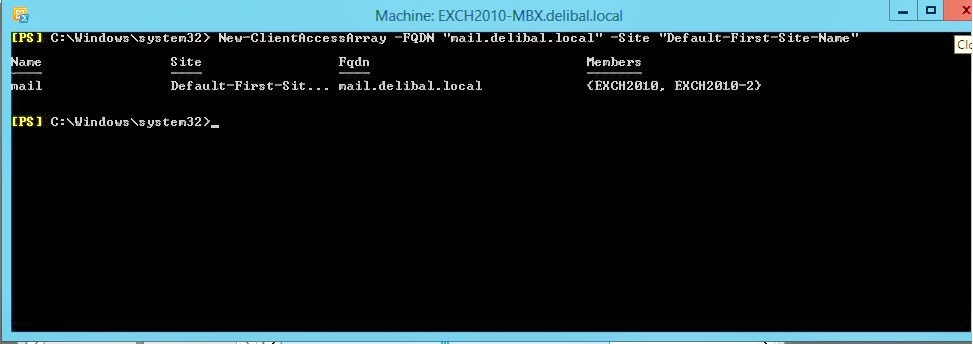
Şimdi sırada yapıda bulunan mailbox database’lerin RPC client olarak oluşturduğumuz CAS Array’i görmesi gerekmektedir.
Bunun için ; Get-MailboxDatabase | Set-MailboxDatabase -RPCClientAccessServer “…..”
Boş kısma CAS Array FQDN bilgisini giriyoruz.
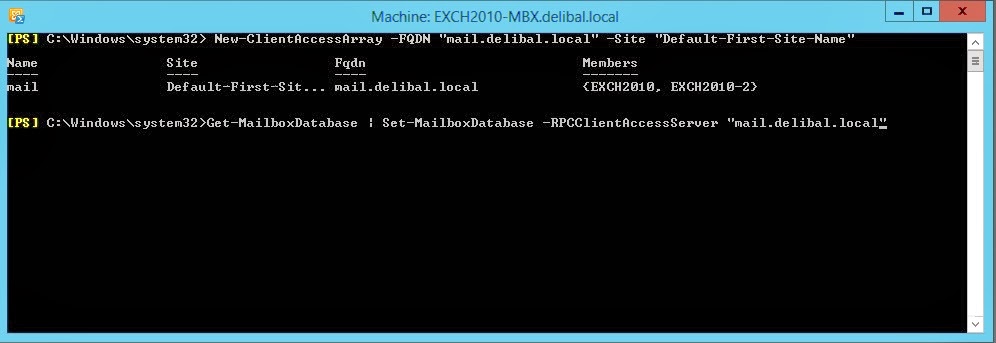
Başaralı bir şekilde CAS Array yapımızı oluşturumuş bulunmaktayız.
Cas array yapmızın RPC bağlantı son durumunun ne olduğunu öğrenmek için aşşağıdaki komutu girebiliriz.
Get-MailboxDatabase | ft Name,Server,RPC*
Girilen komut sonrası ekran çıktısı aşşağıdaki gibidir.

Son olarak owa üzerinden CAS Array fqdn’ini girerek logon olmaya çalışıyoruz.

Görüldüğü gibi sorunsuz bir şekilde bağlantı sağlanmış bulunmaktadır.
CAS Array hakkındaki bilgilerimi sizinle paylaştım. Umarım yararlı olmuştur.
MCSE Server Inf.
 Murat Delibal
Leave a comment