Client Access ve Mailbox için :
Install-WindowsFeature AS-HTTP-Activation, Desktop-Experience, NET-Framework-45-Features, RPC-over-HTTP-proxy, RSAT-Clustering, RSAT-Clustering-CmdInterface, RSAT-Clustering-Mgmt, RSAT-Clustering-PowerShell, Web-Mgmt-Console, WAS-Process-Model, Web-Asp-Net45, Web-Basic-Auth, Web-Client-Auth, Web-Digest-Auth, Web-Dir-Browsing, Web-Dyn-Compression, Web-Http-Errors, Web-Http-Logging, Web-Http-Redirect, Web-Http-Tracing, Web-ISAPI-Ext, Web-ISAPI-Filter, Web-Lgcy-Mgmt-Console, Web-Metabase, Web-Mgmt-Console, Web-Mgmt-Service, Web-Net-Ext45, Web-Request-Monitor, Web-Server, Web-Stat-Compression, Web-Static-Content, Web-Windows-Auth, Web-WMI, Windows-Identity-Foundation
Install-WindowsFeature ADLDS
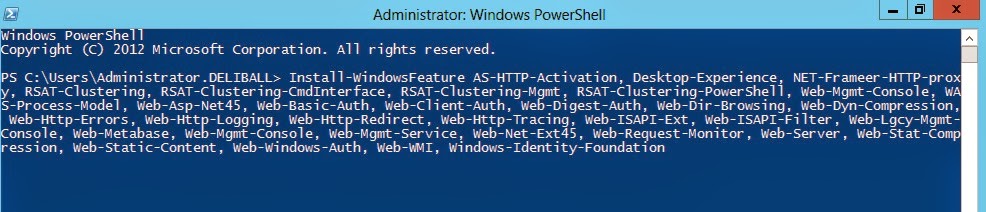
Ben Client Accsess ve Mailbox’ı aynı server üzerine kuracağımdan dolayı bu komutu koşturuyorum.
Bundan sonraki stepler Rol farketmezsizin bütün Exchange kurulumlarında kullanılacaktır.

Features’lardan .net 3.5 ‘i yüklüyoruz.
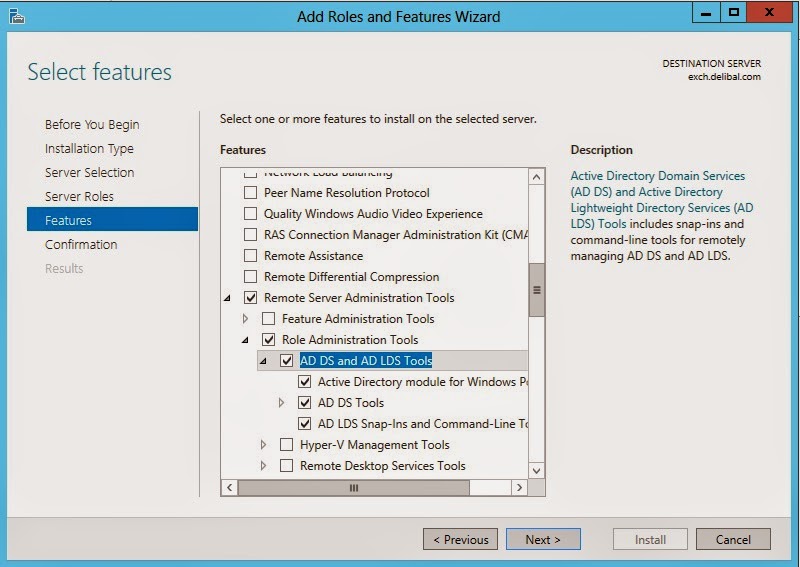
Yine Feature kısmından RSAT sekmesinde AD DS an AD LDS Tools’u yüklüyoruz.
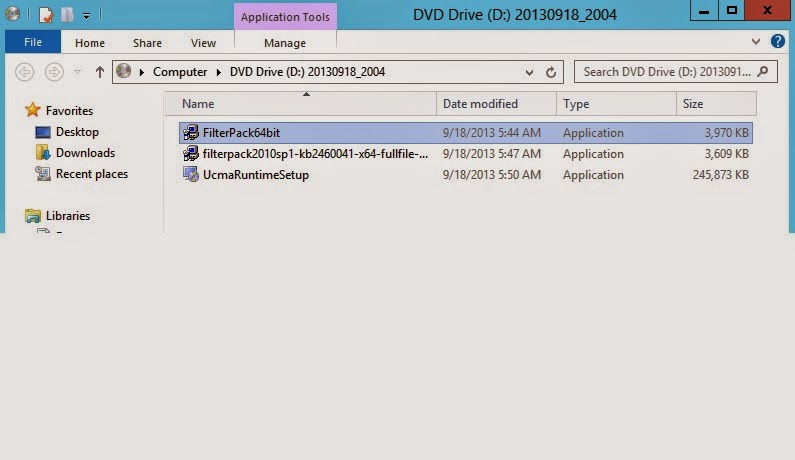
Görüntüdeki eklentiler yüklü olmadığı zaman exchange size sadece bu eklentilerin yüklü olmadığına dair uyarı vericektir . Peki bu eklentileri yüklememiz bize ne gibi katkılar sağlıyacak.
Filter Pack : Bu eklenti kurulduğu zaman CAS sunucu üzerinde mail içerisinde attachment olarak gelen Word ve excel dosyalarını açmadan kayıt etmeden görüntüleyebiliceksiniz. Ve kullanıcı bilgisayarında Office yüklü olması gerekmez.
Ucma Runtime Setup : Bu eklendi ise IM (Instant messaging ) ile ilgili bir eklentidir.
Bu eklentileri aşşağıda açıklayacağım şekilde yüklüyoruz.
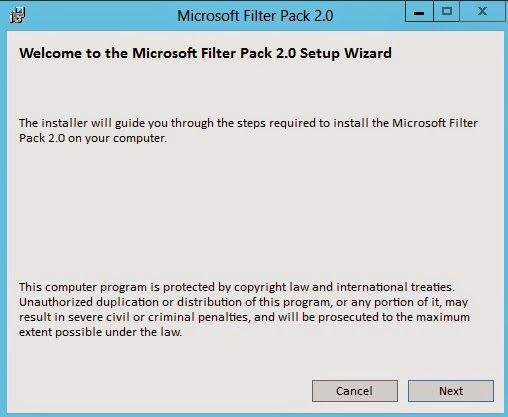
Filter Pack Version 2.0 setup’ına çift tıklıyoruz. Karşımıza gelen bilgilendirme ekranına next diyoruz ve devam ediyoruz.

Lisans sözleşmesini onaylıyor ve next diyoruz.
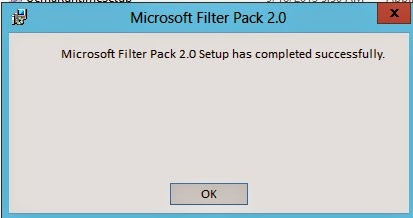
Filter Pack version 2.0 yüklenmiş bulunmakta . Bir sonraki adımda Filter Pack SP1 i yükleyeceğiz . Setup a çift tıklıyoruz.
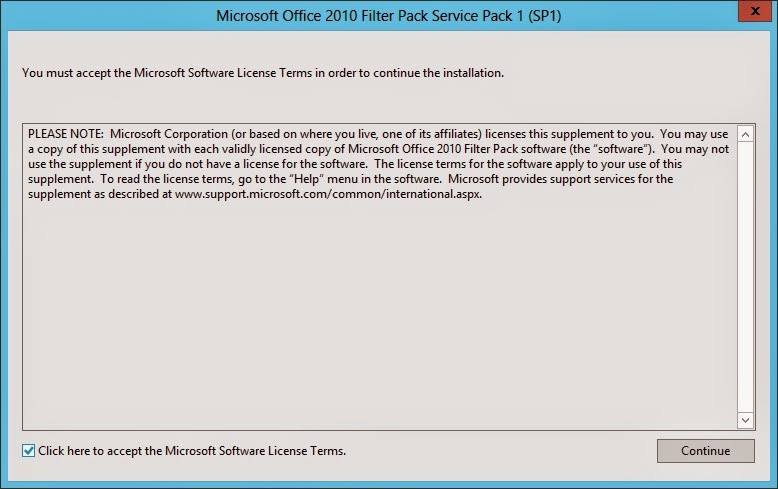
Lisans sözleşmesini kabul ediyor ve continue diyoruz.

Görüldüğü gibi Filter Pack SP1 de yüklenmiş bulunmakta. Sonraki adıma geçiyoruz.
UCMA Runtime Setup a çift tıklıyoruz.
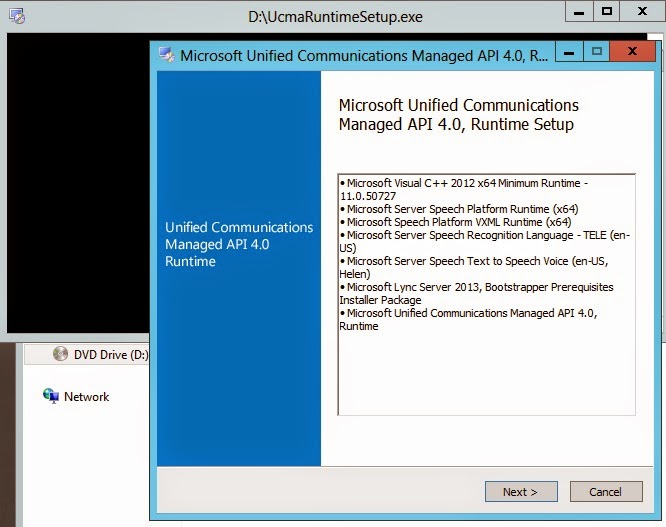
Karşımıza gelen ekranda next diyoruz ve devam ediyoruz.

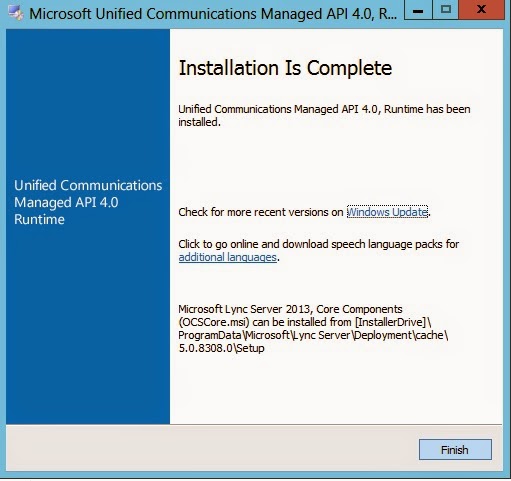
MCSE Server Inf.
 Murat Delibal
Leave a comment