İlk önce Exchange Serverimizi üzerinde Https://”exchangeFQDN”/ecp şeklinde yönetim konsoluna ulaşıyoruz.

Sonrasında Servers > Certificates’e geliyoruz ve “+” butonuna tıklıyoruz.

Self-Signed bir sertifikamı yoksa bir CA ‘ den Request^mi ediceğimizi soruyor. CA seçeneğini işaretliyerek devam ediyoruz.
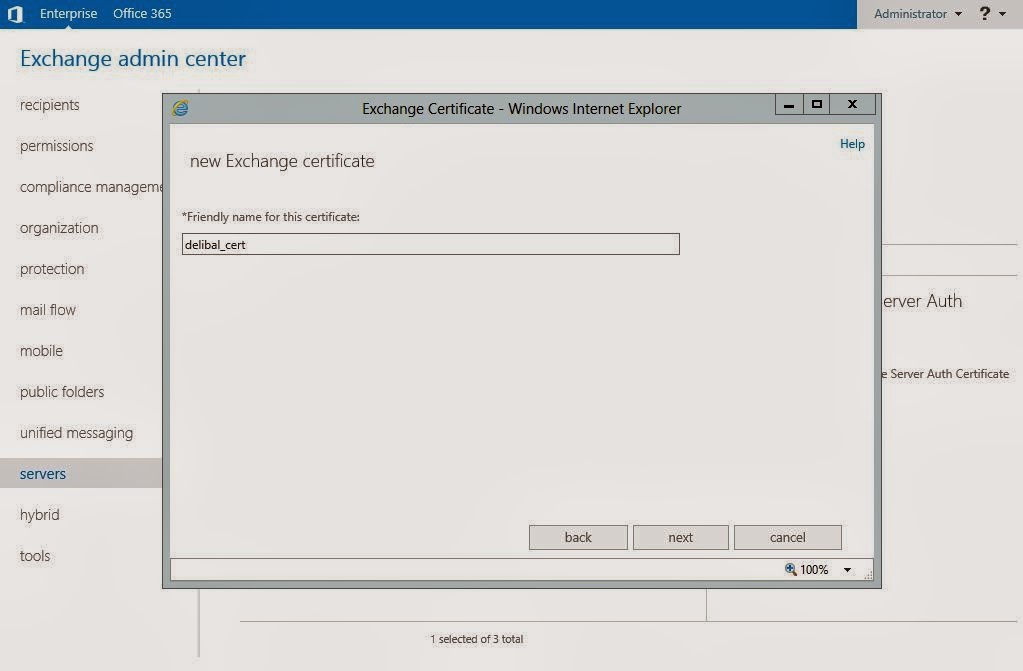
Buraya Certifika ile ilgili hatırlatıcı bir bilgi girebiliriz bir nevi certifikanın görüneceği isim.Bilgiyi girdikten sonra next diyoruz.

Burda bir Wildcard sertifika’mı request ediliceğini soruyor.
Wildcard ‘ın seçilmeme nedenlerinden birisi ücret olarak yüksek olmasıdır. Biz SAN yani Çoklu-Alan sertifika kullanmak için yapılandırma yapıcağız.
Wildcard Sertifika nedir ve ücretleri ne kadardır öğrenmek için :
https://www.globalsign.com.tr/ssl-sertifikalari/wildcard-ssl/
SAN Çoklu-Alan Sertifika Nedir ve ücretleri ne kadardır öğrenmek için :
https://www.globalsign.com.tr/ssl-sertifikalari/unified-communications-ssl/
Adreslerine göz atabilirsiniz.
Bu adımı hiç bir işlem yapmadan geçiyoruz.

Bu basamakta bu alınacak sertifikayı hangi Exchange Server’ın kullanıcağı soruluyor.Browse’u tıklıyoruz.

Yapımda 1 adet exchange server bulunduğu için exchange serverimi seçip “ok” diyorum.

Bu kısımı yapılandırmak tamamen size kalmış durumda. Hangi FQDN ‘ ler için sertifika alınmalı hangi servisler için sertifika alınmalı ve bu FQDN ve servislerin adları nelerdir bu kısımda belirtiyoruz. Örnek olarak ilk seçenek olan OWA ya çift tıklayıp “mail.delibal.com” FQDN ini girdim ilk seçenekte internetten gelen kullanıcılar için kullanılıcak FQDN’i soruyor. 2. Seçenekteki OWA ise local deki kullanıcıların ulaşağı ismi soruyor. Burda Exchange serverimin ismini ve mail.delibal.com u girdim buna benzer ayarlamaları yaptıktan sonra “next” diyerek devam ediyoruz.
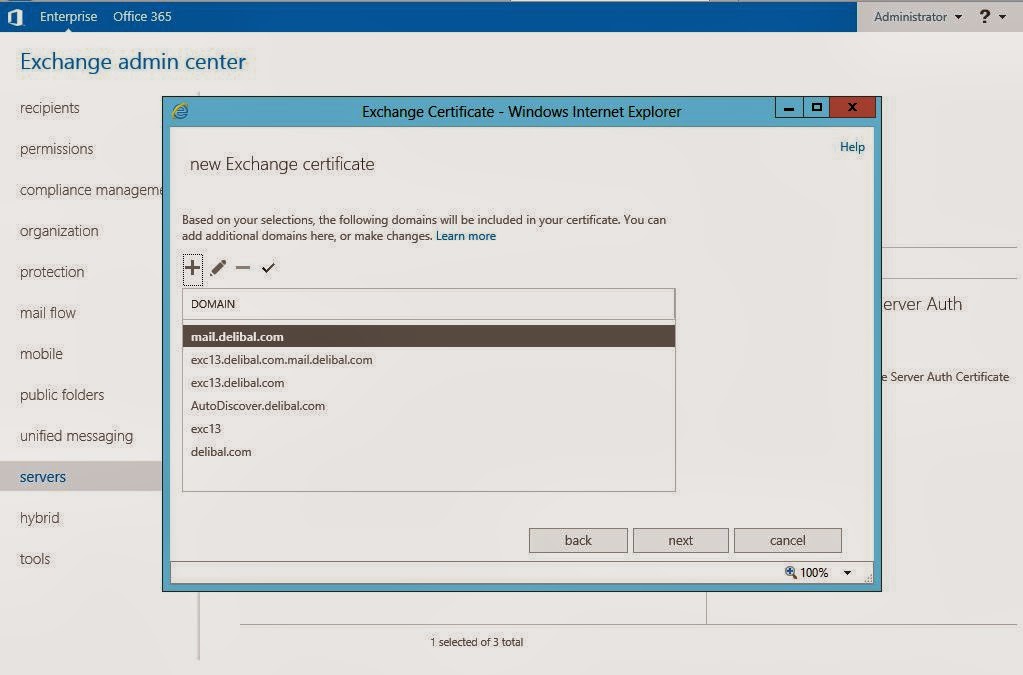
Bu kısımda bir önceki kısımda belirttiğimiz FQDN’ler bulunmakta . İlerde yapımıza bir exchange server ekliyeceksek yada OWA ya farklı şekillerde ulaşılmasını sağlayacaksak veya şu FQDN de bulunsun ileride yapımda değişiklik yaparım diyorsanız “+” butonuna tıklayarak burda eklemeler yapabilirsiniz.Eklemeleri yaptıktan sonra next diyerek devam ediyoruz.
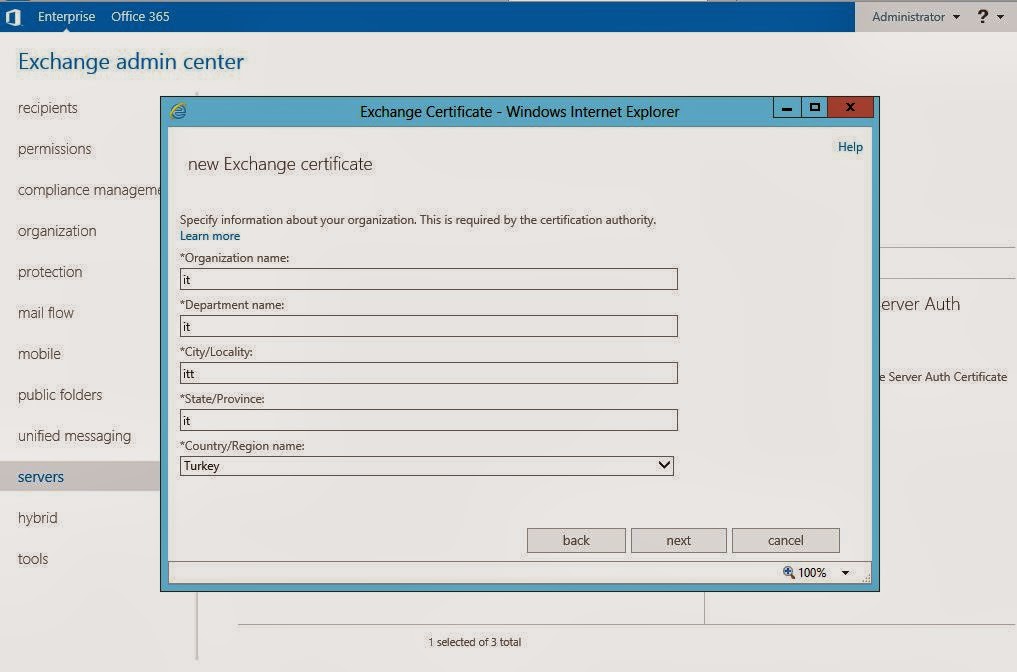
Certifika için belli başlı bilgiler istenilmekte . Lab ortamında olduğum için bilgileri tam olarak sağlıklı doldurmadım. Bilgileri doldurduktan sonra “next” diyerek devam ediyoruz.
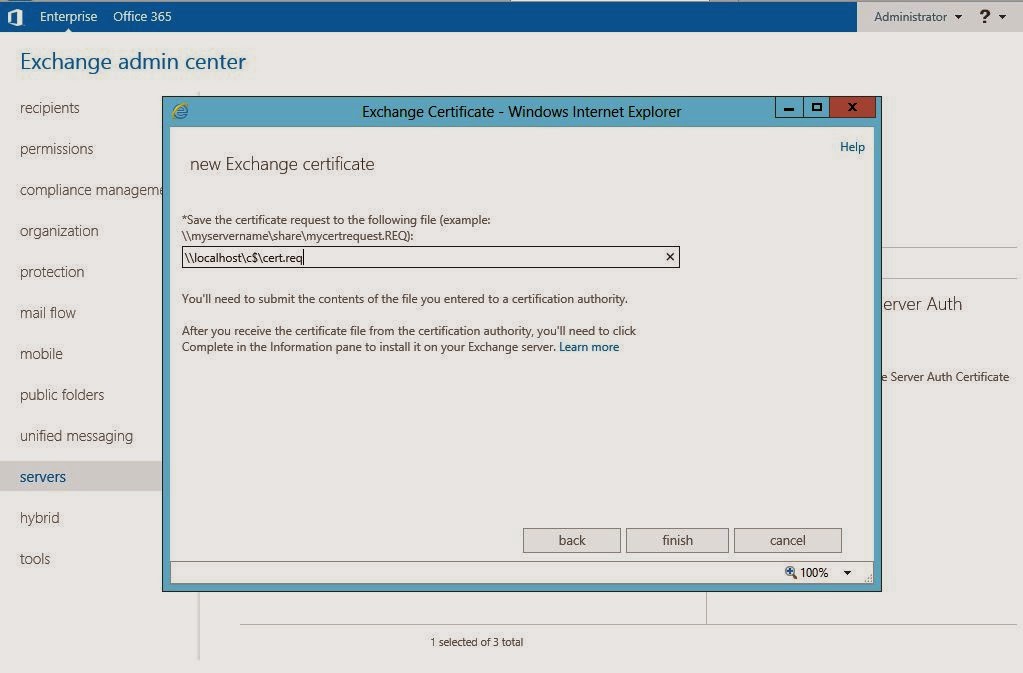
Bu kısımda oluşturulucak Request dosyasının (.req uzantılıdır) hangi lokasyona kayıt ediliceği soruluyor. Ben exchange server üzerinde c içerisine “cert.req” şeklinde kayıt edilmesini istedim. Finish diyerek Request işlemimizi tamamlıyoruz. Şimdi sıra localdeki CA den bu özelliklerdeki sertifikamızı istemek.
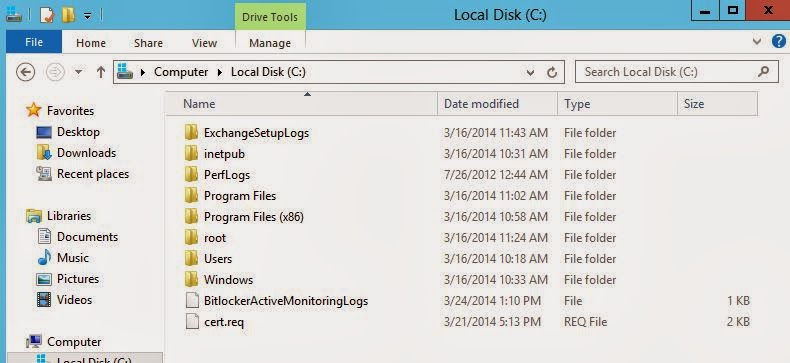
Requesti kayıt ettiğim dizine gidip çift tıklıyor ve farklı program ile aç dedikten sonra notepad ile açıyorum.
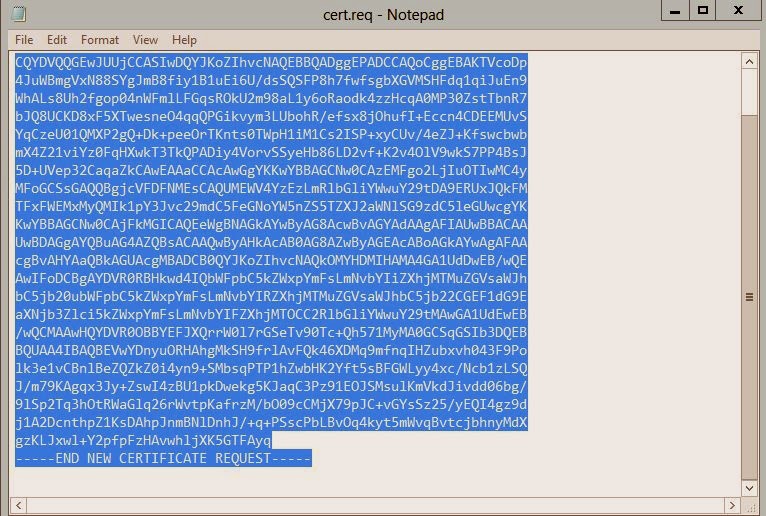
Notepad deki bütün bilgileri kopyalıyorum.
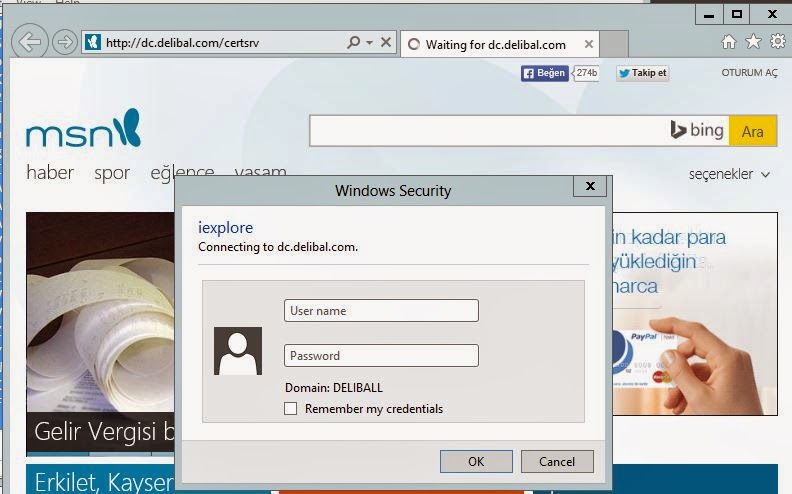
İnternet explorer’i açıyorum ve Http:\\”CAserverFQDN”\certsrv url’ine gidiyorum. Burda bana sorduğu Credentials bilgilerini girdikten sonra ok diyorum.

Karşımıza gelen ekranda Reques a Certificate diyorum.

Burada Adcanced certificate request diyorum.

Elimde bir code bulunduğundan dolayı alttaki seçeneği seçiyorum.
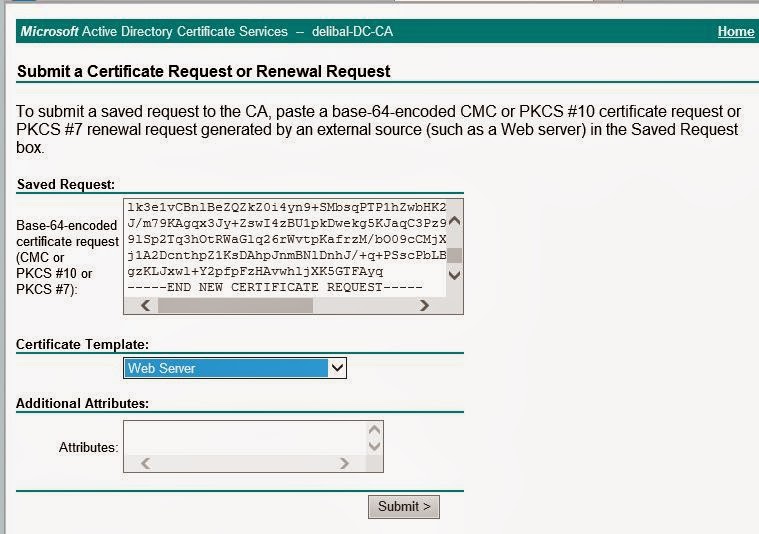
Saved Request kısmına kopyaladığımız code’u yapıştırıyoruz.
Certificate Template’ı Web server olarak belirleyip “Submit” diyoruz.

Download Certificate’i tıklıyoruz.

Sertifikayı istediğimiz bir yere kayıt ediyoruz ve sertifika Request ve oluşturma işlemlerimiz bitmiş oluyor. Önüzmüde 2 işlem kaldı birisi request işlemini tamamlayıp sertifikayı exchange server üzerinde barındırmaya başlamak diğeri ise bu exchange üzerinde barınmaya başlayan sertifikanın servislere atanması.

Tekrar ECP üzerinden sertifikalar ulaşıyoruz. Burada pending request durumunda bulunan işlemi sağ taraftaki complete yazısına tıklayarak tamamlamaya başlıyacağız.
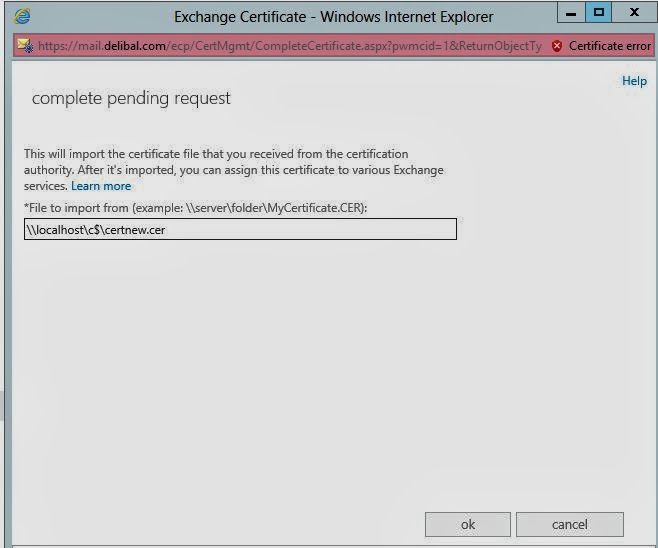
Bana oluşturulan sertifikanın nerde olduğunu soruyor. Ben sertifikayı kayıt ettiğim lokasyonu gösterip ok diyorum.İşlem bittikten sonra oluşturulan sertifikaya servislerin atanması için çift tıklıyorum.

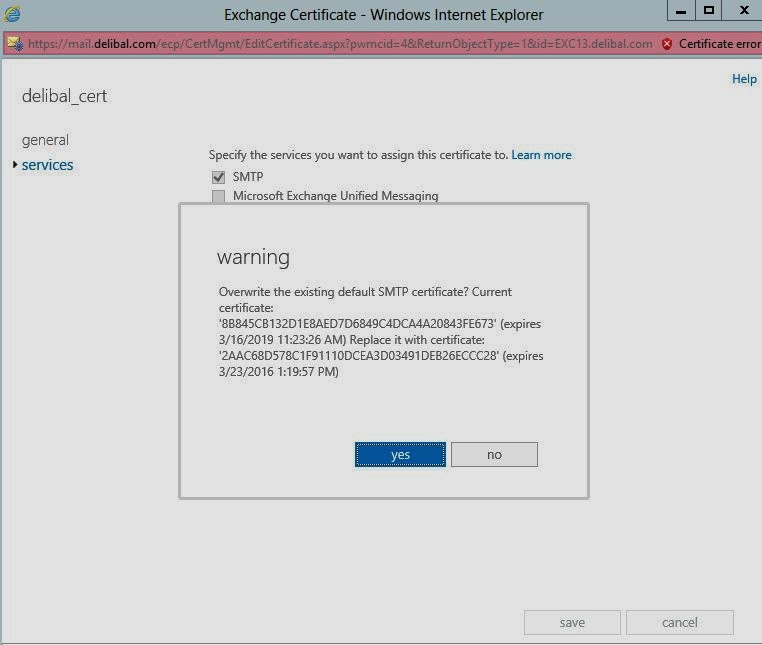
Sağ kısımdaki services kısımına geliyorum. Gördüğünüz gibi default hali bu şekildedir.

MCSE Server Inf.
 Murat Delibal
Leave a comment