Receive Connector
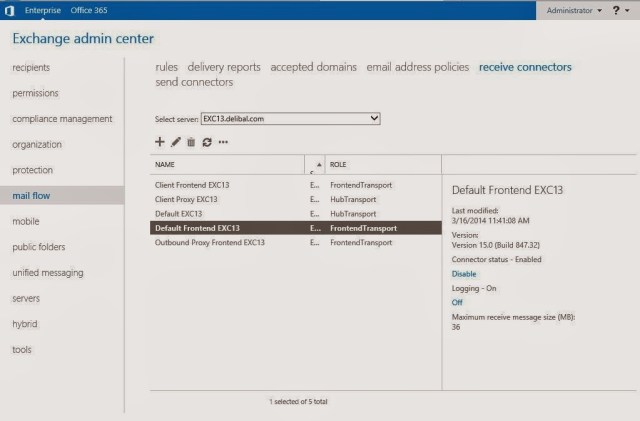



Exchange 2010’un aksine Exchange 2013 de herhangi bir ayarlama yapmamız gerekmemektedir. Ancak sistem kurulduktan sonra tamamen kontrol amaçlı olarak aşşağıdaki gibi Receive Connectorun doğru bir şekilde yapılandırıldığını görebiliriz.
ECP Konsol’da Mail Flow > Receive Connectors > Default Frontend “Sunucuismi” ne geliyoruz.

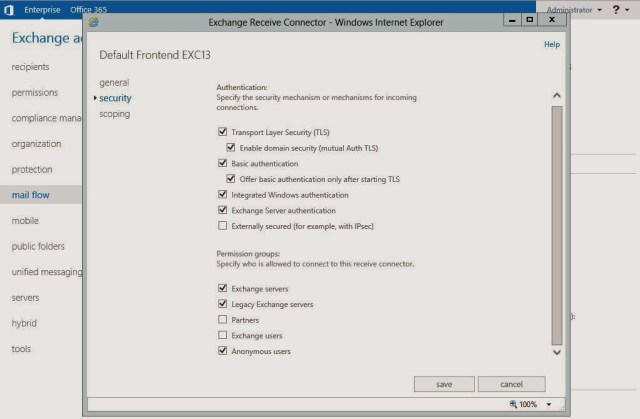
Default Frontend’e çift tıkladıktan sonra security sekmesine geliyoruz.
Burda size mail gönderen bütün sunucuların maillerinin kabul edilmesi için en alttaki Anonymous Users tick işaretnin aşşağıdaki gibi işaretli olması gerekmektedir.
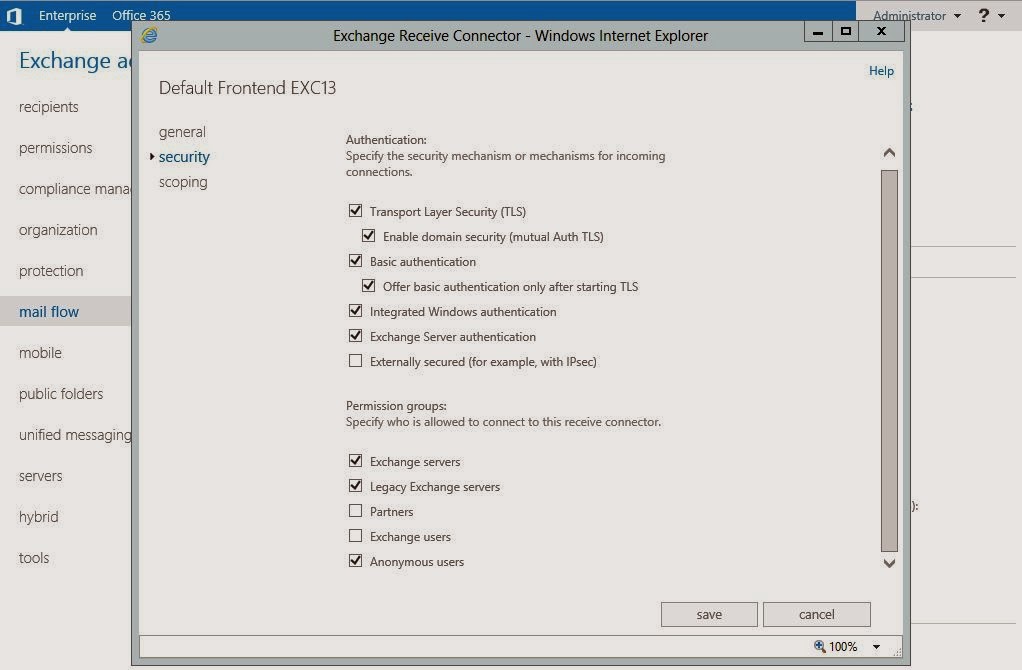
Görüldüğü gibi recive connector çalışır durumdadır.
Send Connector
Exchange 2013’de send connector oluşturulması 2010’a göre çok fazla farkılılık göstermemektedir.Exchange 2013 de ECP konsolundan sırasıyla Mail Flow > Send Connectors ‘e geliyoruz.
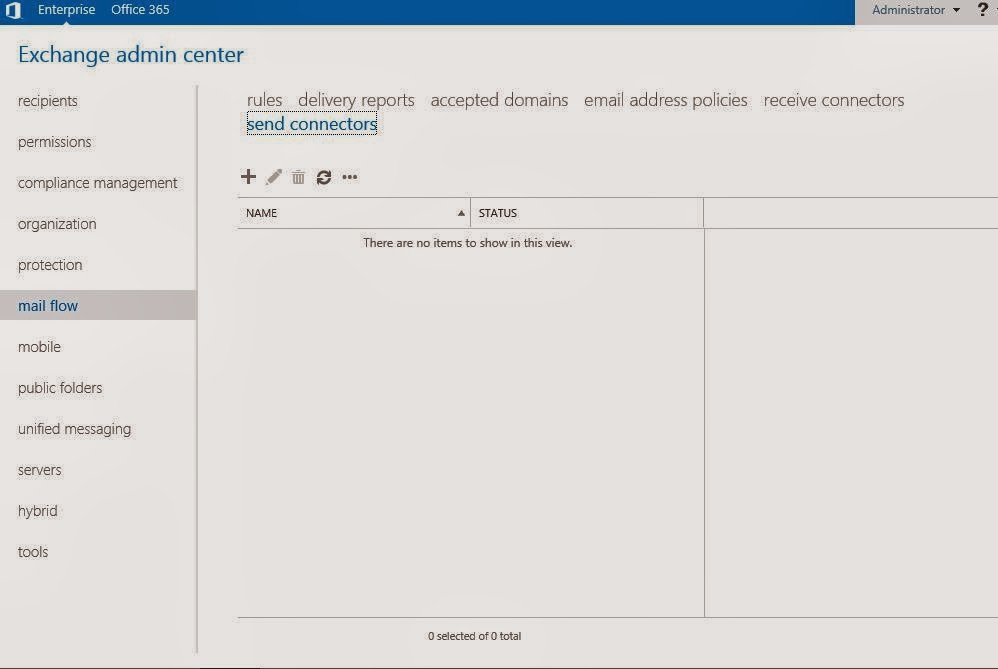
“+” işaretini tıkluyoruz.
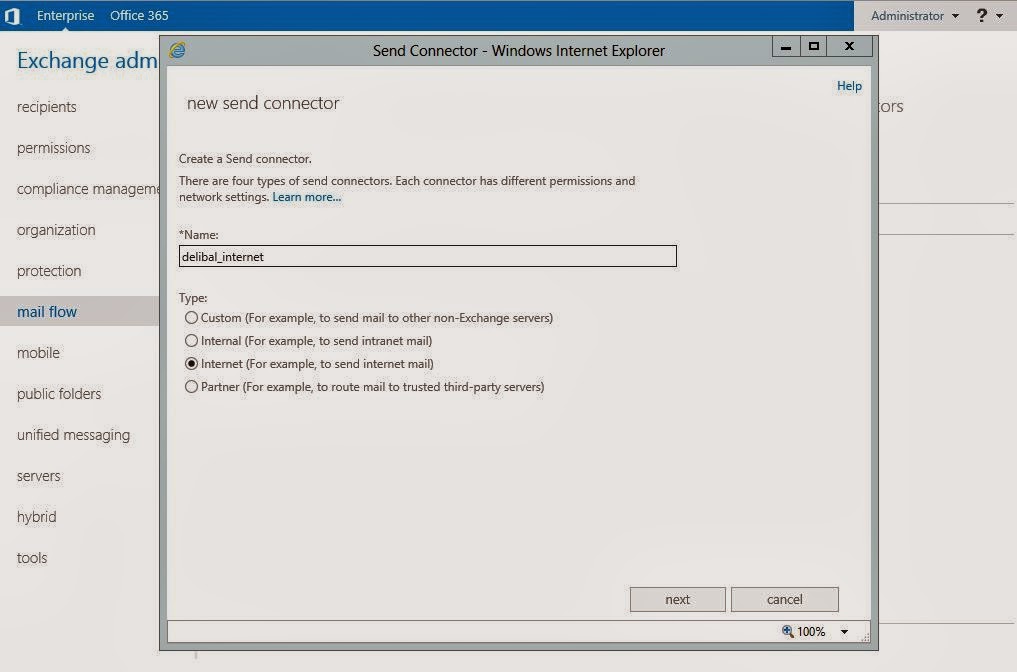
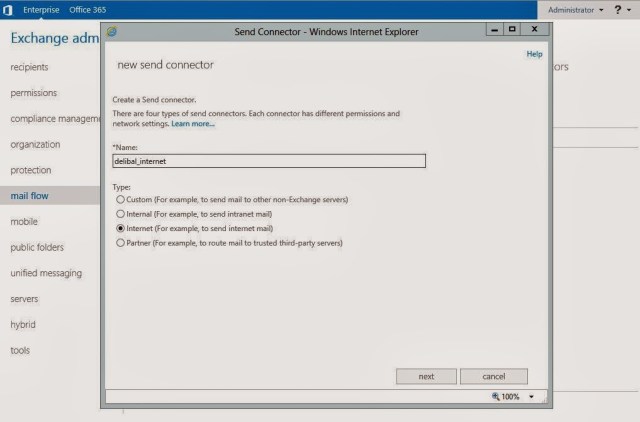
Name kısmına oluşturulan send connector’un amacı-ismi vb. şeyleri yazabiliriz. Name kısmını yazdıktan sonra bu send connector’ün internet çıkışında kullanılacağını belirtmek için 3.seçenek olan “internet” ‘ i seçiyoruz.
Eğer şirket içinde ki mailleşmelerin hangi CAS sunucular üzerinden yapılıcağını düzenlemek isterseniz “Internal” seçeneğini seçebilirsiniz
Next diyerek devam ediyoruz.
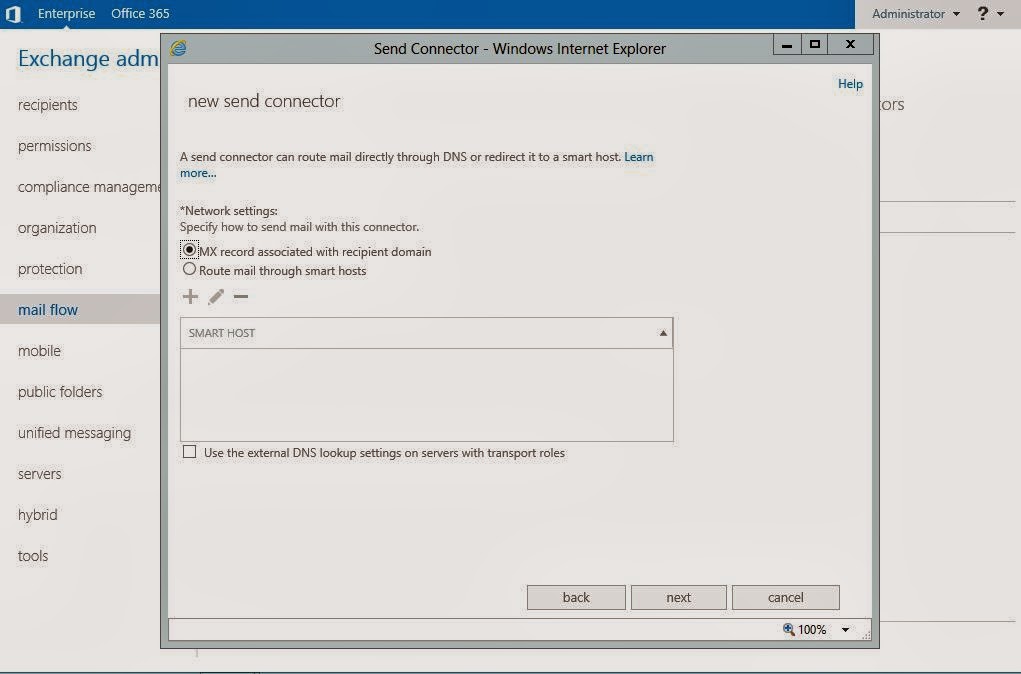
Bu kısımda maillerin bir MX kaydı ile mi yoksa herhangi bir smart host ile mi gönderileceği soruluyor. MX kaydı DNS üzerinde açılan bir kayıttır. Smart Host yapısı ise herhangi bir Domain Host firmasından satın alınabilinecek bir hizmettir. Kullanılma sebepleri ise Spam yada Black liste düşmemesi , gönderilen ve alınan maillerin mail sunucuza herhangi bir zarar gelse bile belirli bir süre üzerinde tutulmasıdır.
Biz MX kaydı üzerinden mail gönderimi ve alımı yapıcağımız için MX record’u tıkluyoruz ve next diyoruz.
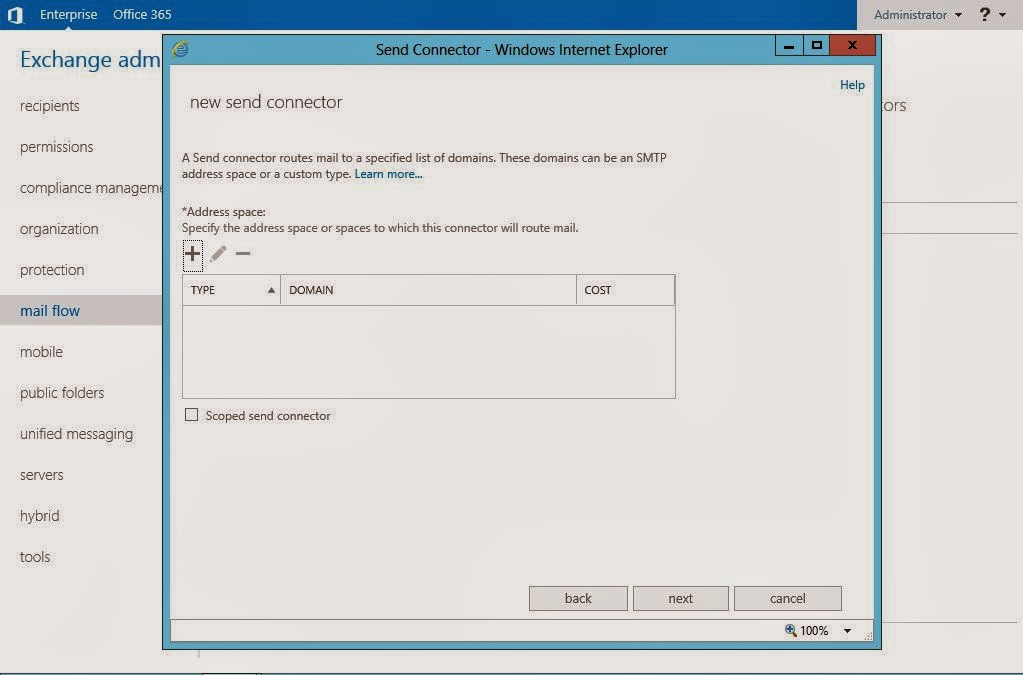
Bu kısımda ise send connector’ün hangi domainlere mail gonderimi gerçekleştiriceğini belirteceğiz.
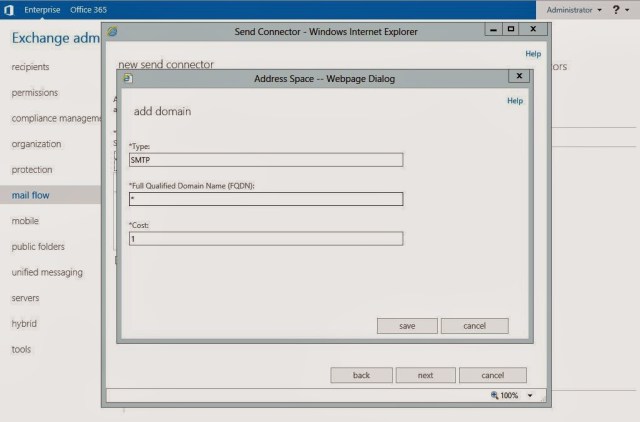
“+” butonuna tıklıyoruz.

bu kısımda bu send connectorun hangi domain yada domainlere mail göndericeğini belirtmemiz gerekiyor. Bir firmanın genellikle bütün mail adres uzantılarına ihtiyaç duyabiliceğini tahmin edebilirsiniz. Bu durumda bütün FQDN ‘ leri belirtmemiz mi gerekiyor tabikide hayır. FQDN kısmına “*” koyduğumuz zaman bu send connector’un bütün FQDN lere mail gönderebileceğini belirtiyoruz. Save diyoruz.

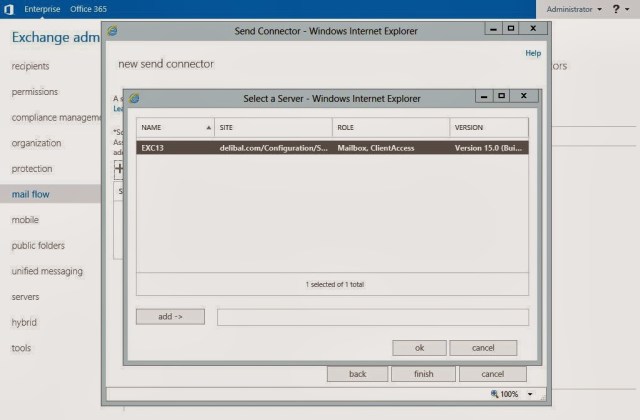
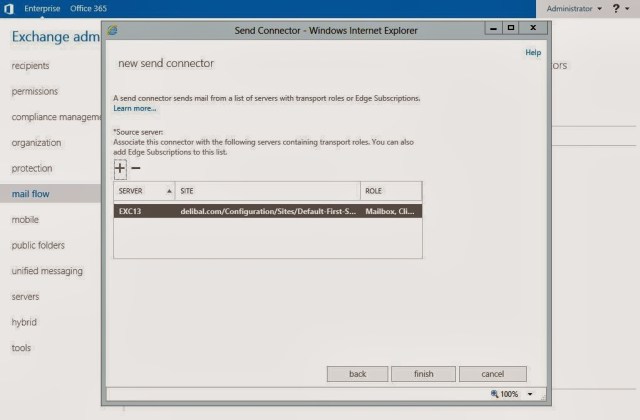
Bir sonraki adımda oluşturulan send connector’un hangi CAS sunucularda kullanılacağını belirtmemiz gerekiyor “+” butonuna tıklayıp yapımızdaki CAS sunuculardan hangisinin hizmet vermesini istiyorsanız seçebilirsiniz. Benim yapımda 1 adet CAS sunucu bulunmaktadır onu seçip “ok” diyorum.
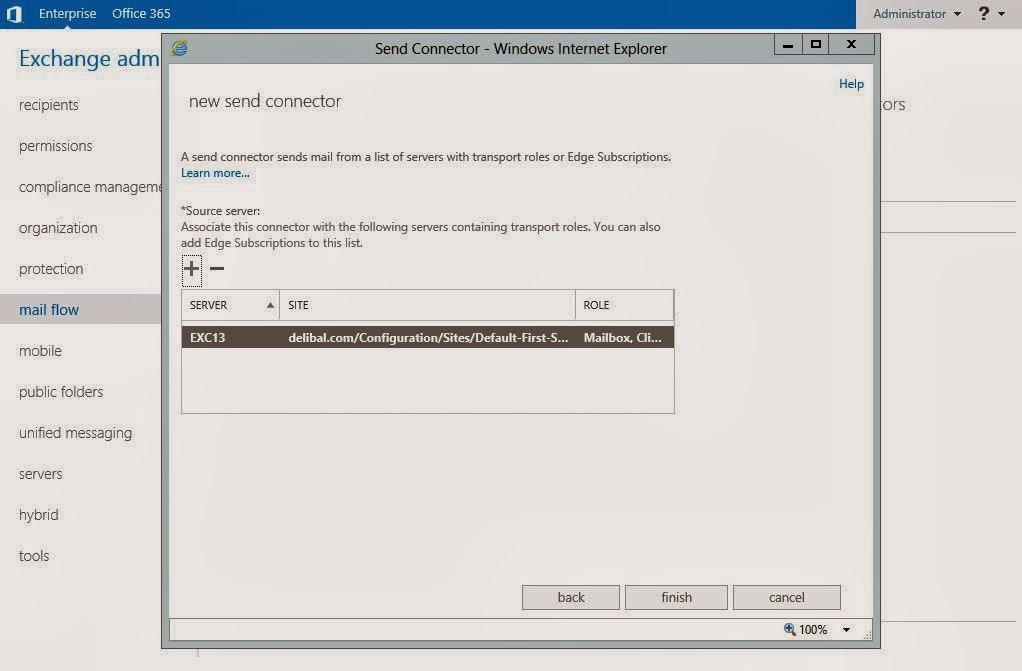
Sunucuyuda belirttikten sonra “Finish” diyerek işlemi tamamlıyoruz.
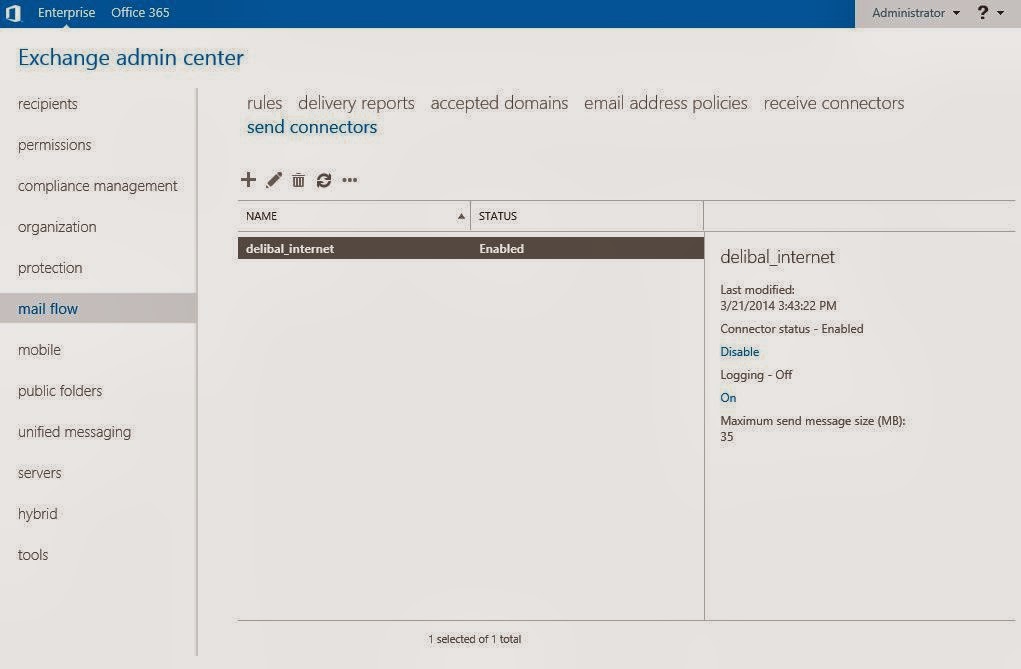
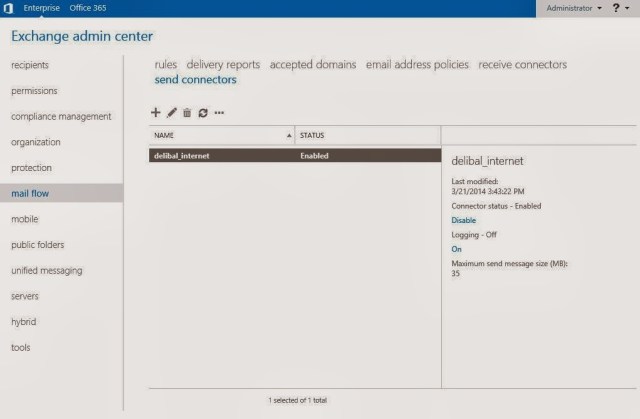
Görüldüğü gibi send connector karşımızda sağ tarafta “enable” durumda olduğunu görebilirsiniz.
Murat DELİBAL
MCSE Server Inf.
 Murat Delibal
Leave a comment