Bir Exchange server üzerinde birden fazla domain’in mail alış verişini yapabilirsiniz. Yani
delibal.com domain yapısındaki bir exchange’iniz gokgoz.com için mail gönderebilir ve alabilir. Bu işlemi gerçekleştirmek için gokgoz.com domain’inin MX kayıt yönlendirmesini delibal.com ‘ un MX kaydındaki ip adresi ile aynı adrese yönlendirebiliriz ama iş sadece MX kayıt yönlendirmesi ile kalmıyor. Exchange server tanımadığı bir domain için mail göndermez ve yine onun için mail almaz . Mail gönderebilmesi ve alabilmesi için Accepted Domain işlemlerinin gerçekleştirilmesi gerekmektedir.
İlk olarak ECP konsolumuzda oturum açıyoruz.
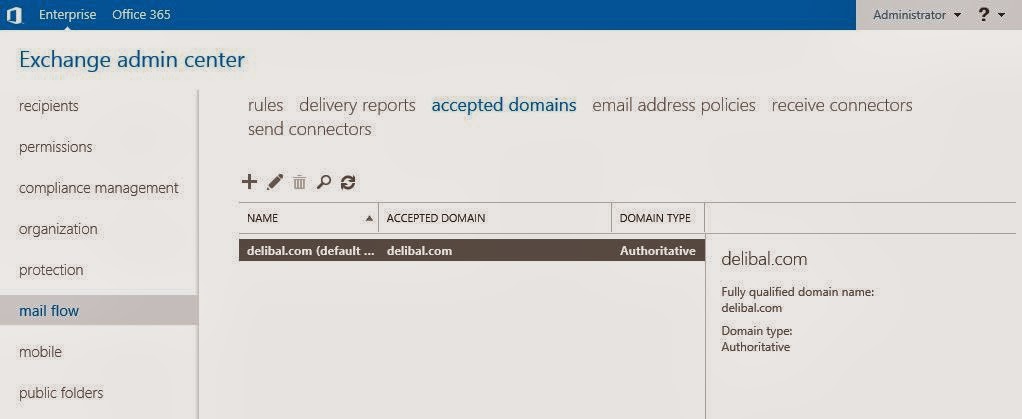
Sırası ile mail flow > accepted domains e geliyor ve “+” butonuna tıklıyoruz.
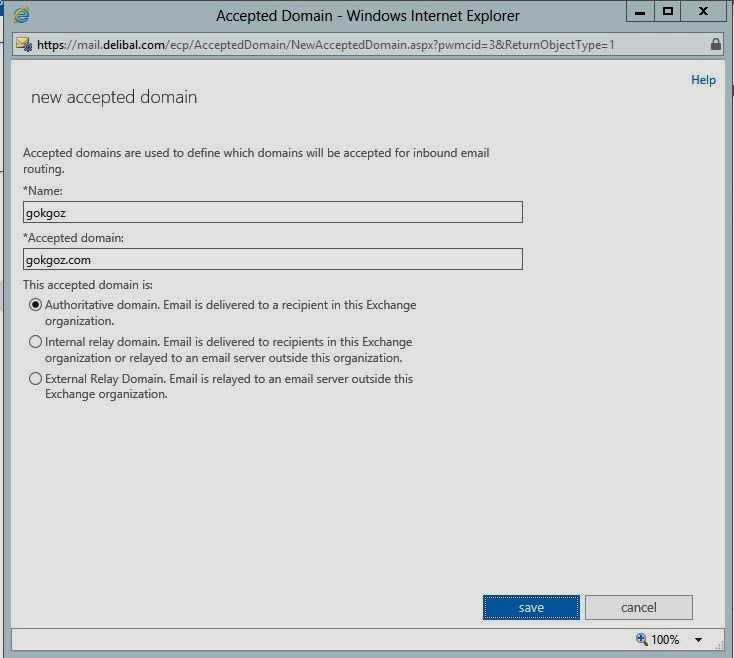
Karşımıza gelen ekranda Name kısmına accepted domain için bir nevi açıklama olucak isim giriyoruz.
Accepted Domain kısımna adına gönderim ve alım yapıcağımız domain’i giriyoruz. Ben “gokgoz.com” şeklinde girdim
Şimdi alttaki seçeneklere gelicek olursak
Authoriative Domain : Recipient ‘lar burdaki exchange organizasyonunda barındılıkcak ise bu seçenek seçilir.
Internal Relay Domain : Herhangi bir trust ilişkisi kurulmuş farklı bir forestteki Exchange server üzerindeki Recipient’lar için kullanılır.
External Relay Domain : Dışarıda bir networkte Relay izni almış bir exchange server yada ISP deki bir smart hosttaki Recipient’lar için kullanılır.
Biz Recipient’ları yapımıdaki exchange server üzerinde barındıracağımız için ilk seçeneği seçip “save” diyoruz.
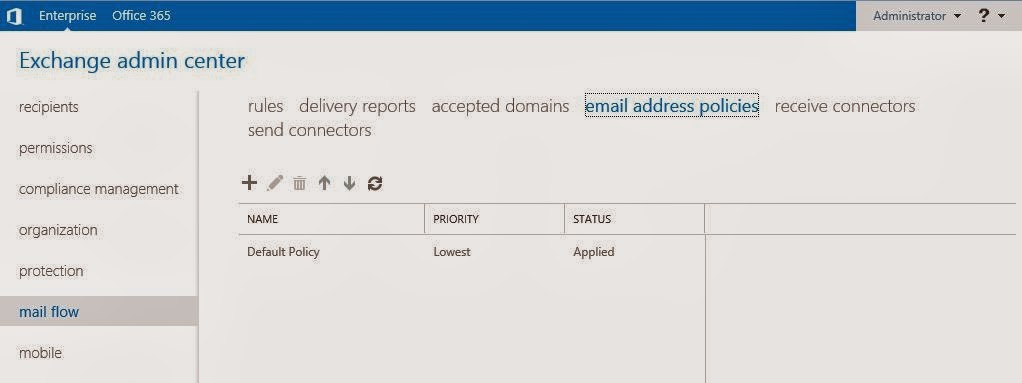
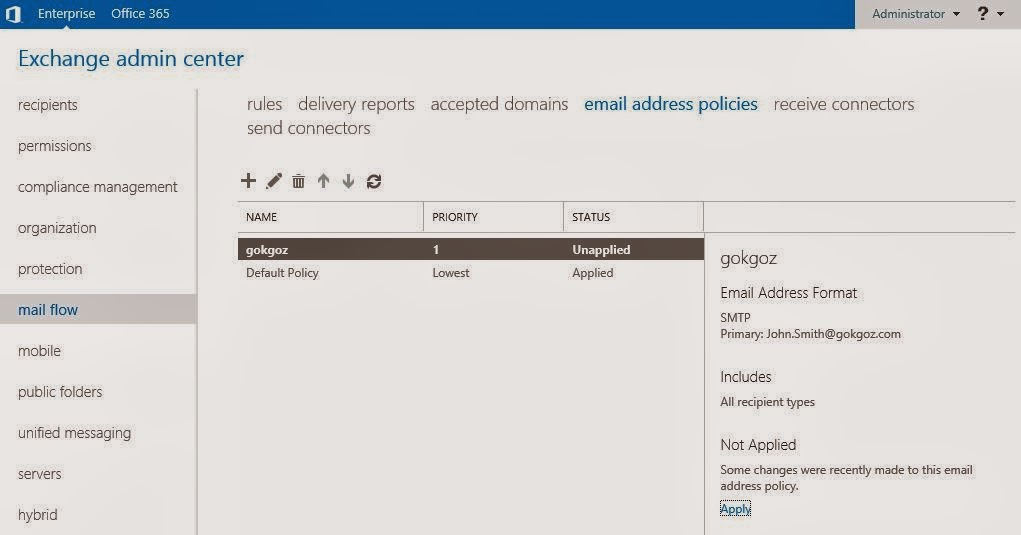
Oluşturduğumıuz Accepted domain’i bir email adress policies’e bağlamamız gerekir. İsterseniz bir email adress policies’de birden fazla accepted domain bulundurabilirsiniz. Ben yeni bir email adress policies nasıl yapılır göstermek için default policy’i kullanmayacağım. “+” butonuna tıklıyoruz.
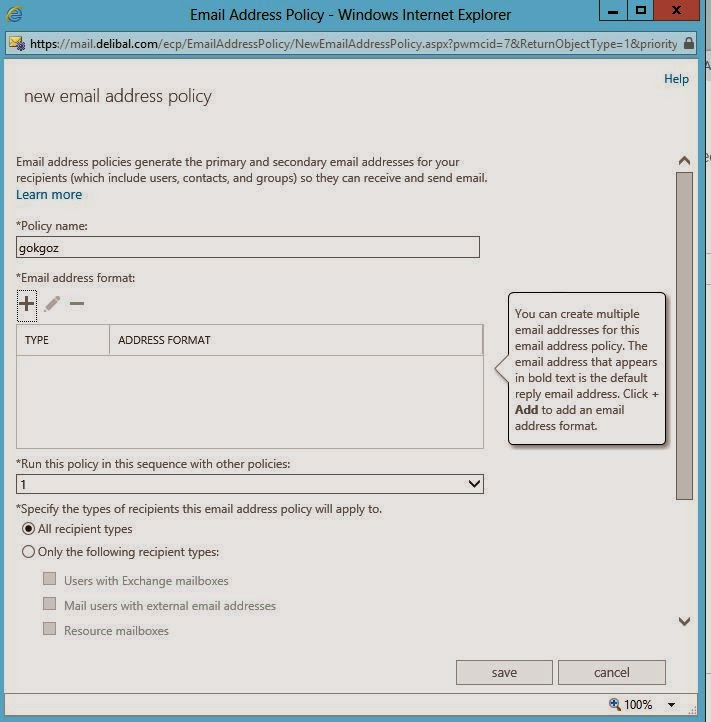
Policy name kısmına acıklayıcı bir isim giriyoruz ve “+” butonuna tıklıyoruz.

Select accepted domain kısmından biraz önce oluşturduğumuz accepted domain’i seçiyoruz.
Alt kısımda seçilen accepted domainde Recipient’ların isim formatının nasıl olacağını belirtiyoruz. Ben isim.soyisim@gokgoz.com seklinde olmasını istediğim için 2.seçeneği seçtim. More options kısmı ile bu accepted domaini bir OU yada bağlayabilirsiniz ben bütün yapıda bu adress policies’in geçerli olmasını istediğim için save diyorum.



MCSE Server Inf.
 Murat Delibal
Leave a comment