Başlangıçta Sadece Bandwitdh ayarları üzerine yazıcağım bir yazının en son hali karşınızda 🙂
Sanal switchler üzerinde bazı ayarlamalardan bahsediceğim.
Bu ayarlamaların öncesinde Hyper-V üzerinde bir virtual network nasıl yaratılır ve External , Internal , Private Network adaptörleri nelerdir ve aralarındaki farklar nedir bilmeniz gerekmektedir.
Öncelikle ilk bahsediceğim ayar


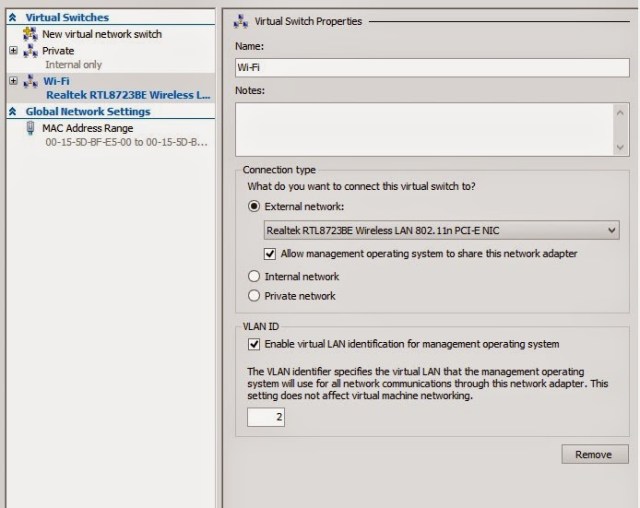

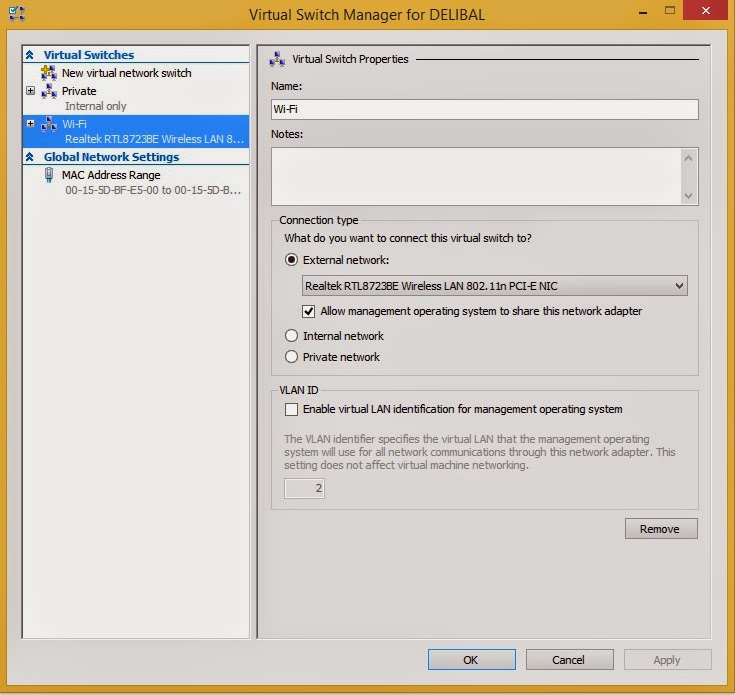
“Allow Management operating system to share this network adapter.”
External bir network adaptörü oluşturucağınız zaman fiziksel sunucunuzun da bu network adaptörü üzerinden internet vb şeyler için erişim sağlamasını istiyorsanız bu seçenek seçili kalmalıdır. Bu seçenek seçili ise hangi isimle network adaptörü oluşturursanız aşşağıdaki gibi network connections kısmında o isimle bir virtual network adaptör görüceksinizdir.
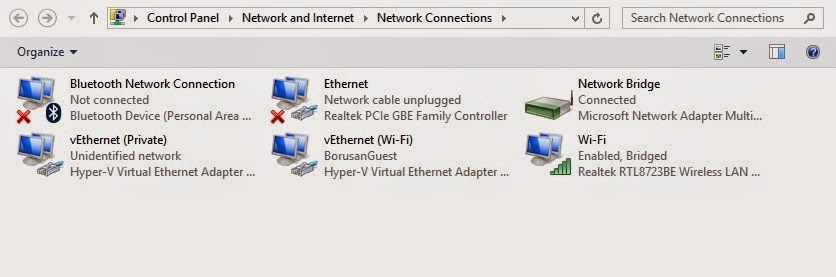
Görüldüğü gibi Wi-Fi adında bir external adaptör oluşturdum ve network connections kısmında bu adaptör oluşturuldu ve fiziksel sunucuma vEthernet (Wi-Fi) ile internet erişimi bridge edildi.
Seçenek seçili olmadığı zaman aşşağıdaki gibi bir ekran görüntüsü ile karşılaşıcaksınız.

Bu kısımda ise Wi-Fi external adaptörü hala durmaktadır ancak vEthernet (Wi-Fi) adaptörü kaldırılmış durumdadır.
Diğer bahsediceğim ayar ise oluşturulan bir network adaptöründe bandwidth ayarlanmasının yapılmasıdır.
Öncelikle sanal network adaptörü oluşturulmalı ve bir sanal makinaya bağlanmalıdır.
Sonrasında sanal makinanın özelliklerine gidip network adaptörüne tıklıyoruz.
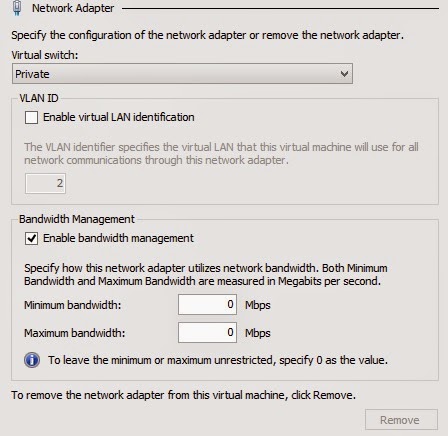
Enable bandwidth ‘ i tıklıyoruz. Maximum ve minimum hız ayarlarımızı girip işlemimizi tamamlıyoruz.
Bir sonraki bahsediceğimiz konu ise hyper-v üzerinde vlan tanımlamaları olucaktır.
Öncelikle Vlan ID ‘ yi 2 farklı şekilde tanımlayabiliyoruz. İsterseniz aptöre direkt tanımlayabiliyorsunuz. Bunun sebebi ise external bir adaptör yarattığımızı farz edelim, bu external kart üzerinden ortama erişim sağlayacak sunucuların belli bir vlan da olması gerekmektedir. Bunun için aşşağıdaki gibi bir ayarlama yaparsak o external karta bağlanan bütün sanal sunucular sizin belirlediğiniz vlan’a erişim sağlayacaktır.
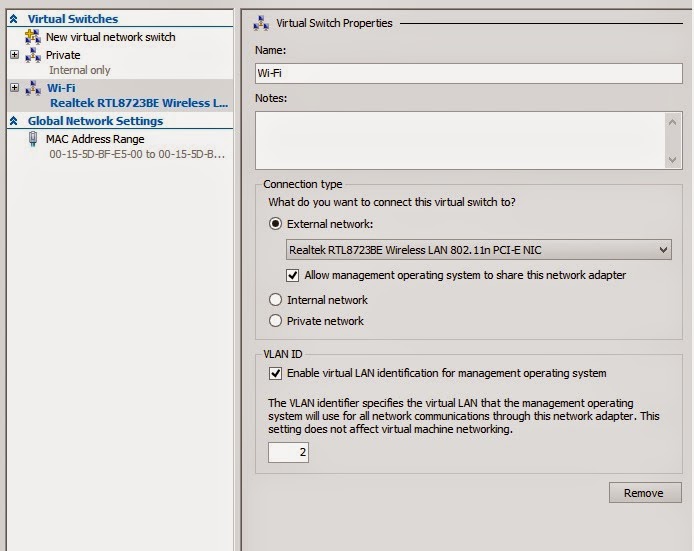
VLAN ID ‘da enable kısımı aktif ediyor ve aşşağıdaki boş kutucuğa ulaşmak istediğimiz vlan id sini yazıyoruz.
Diğer bir yöntem ise oluşturduğunuz external adaptör üzerinde farklı sunucular var ve bu sunucuların farklı vlanlarda görev yapması gerekli. O sanal bilgisayara network adaptörünü tanımladıktan sonra özelliklerine geliyoruz network adaptörüne tıklıyoruz ve aşşağıdaki resimdeki gibi ayarlamalarımızı istediğimiz gibi yapıyoruz.

Yine VLAN ID tarafında enable seçeneğini aktif edip bu sanal bilgisayarın hangi VLAN da bulunmasını istiyor isek o Vlan’ın idsini giriyoruz.
Faydalı olması dileğiyle.
Murat DELİBAL
MCSE Server Inf.
 Murat Delibal
Leave a comment