-Outlook üzerinden tek bir kullanıcı için yapılandırma.
-Exchange powershell üzerinden tek bir kullanıcı için yapılandırma.
-Bütün bir organizasyon için Exchange Management Console üzerinden yapılandırma.
ilk olarak bütün bir organizasyon için Exchange management Console üzerinden yapılandırmayı anlatacağım. Yapımda exchange 2010 kullanmaktayım. Ek olarak sunucunun bütün iç ve dış ortam düzenlemelerinin yapıldığını varsayıyorum.
İlk olarak Exchange Management Console’u açıyoruz.

Server configuration >client access’e gelip sağ tarafta disable outlook anywhere tıklıyoruz. Karşımıza gelen üst kısma exchange için dış ortam ayarlamalarında verilen fqdn i yazıyoruz. Alt kısımda ise Add diyerek hangi CAS sunucu üzerinde bu işlemi yapmak istiyorsa onu seciyor ve configure diyoruz.

Görüldüğü gibi sunucu üzerinde ayarlamaları yaptı.
Şuanda bu Organizasyonda belirlediğimiz CAS üzerinden bağlantı yapacak herkez otomatik olarak prox ayarlamalarını alacaktır.
Bu kısımda önemli olan nokta ise sertfika’dır. Eğer global olarak geçerliliği olmayan bir sertifikanız var ise ve kullanıcılarınız bu sertfikayı yayınlayan sunucuyu güvenilir olarak görmüyor ise dışarıda Outlook ille sertifika uyarısından dolayı bağlantı sağlayamazsınız. Bu yüzden Outlook Anywhere kullanan kullanıcılarda sertifikalara dikkat edilmesi gerekmektedir.
Şimdi dış ortamda iken outlook tanımlaması yapalım ve yaptığımız ayarlamaların eklenen hesap ayarlarında hangi kısmı etkilediğini görelim
Outlook hesap eklemek için file > account settings >New tabına geliyoruz.

Bilgileri girdikten sonra next diyerek devam ediyoruz.
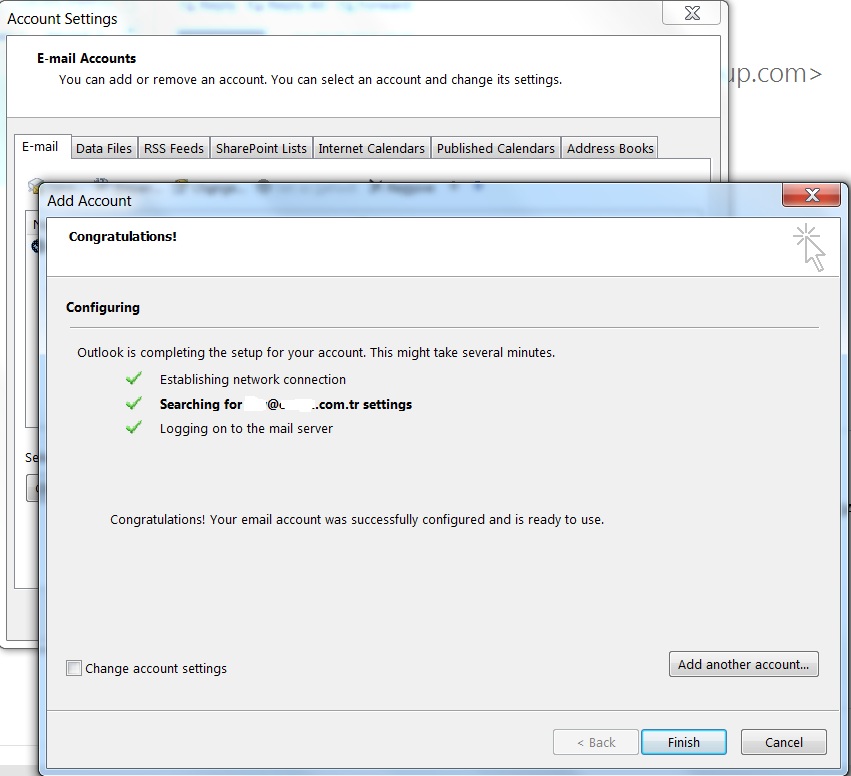
Bilgileri doğruladıktan sonra finish diyoruz.

Yapılan değişikliklerin kaydedilmesi için outlook’un restart edilmesi gerekmektedir. Outlook u tekrar açtıktan sonra yine file>Account settings kısmına gelip eklediğimiz hesaba tıklatıktan sonra change diyoruz.

Burda more settings > connections tabına geliyoruz burda connect to microsoft exchange using HTTP ‘nin işaretli olduğunu görüyor isek Outlook Anywhere yapılandırmamızı başarı ile tamamlamış buluyoruz demektir. Alt kısımda Exchange proxy settings e tıkladığımızda ise aşşağıdaki gibi ayarlamaları göreceğiz.

Bu kısımda görülen URL outlook anywhere i aktif ederken kullandığımız URL’dir.
Bütün organizasyon için outlook Anywhere yapılandırmasını sizelere anlatatım. Bir sonraki yazımda Outllok üzerinden tek kullanıcı için ve exchange powershell üzerinden tek kullanıcı için outllok anywhere ayarlamalarının nasıl yapılacağını açıklayacağım.
 Murat Delibal
Leave a comment