NIC Teaming basit olarak anlatmak gerekirse Sunucu üzerinde bulunan birden fazla ağ adaptörünün tek bir ağ adaptörü olarak çalışmasını sağlamaktır. Bu şekilde çalıştırarak hem yedeklilik hemde hız açısından kâr elde etmiş olmaktayız.
NIC Teaming nasıl yapılır görelim ;
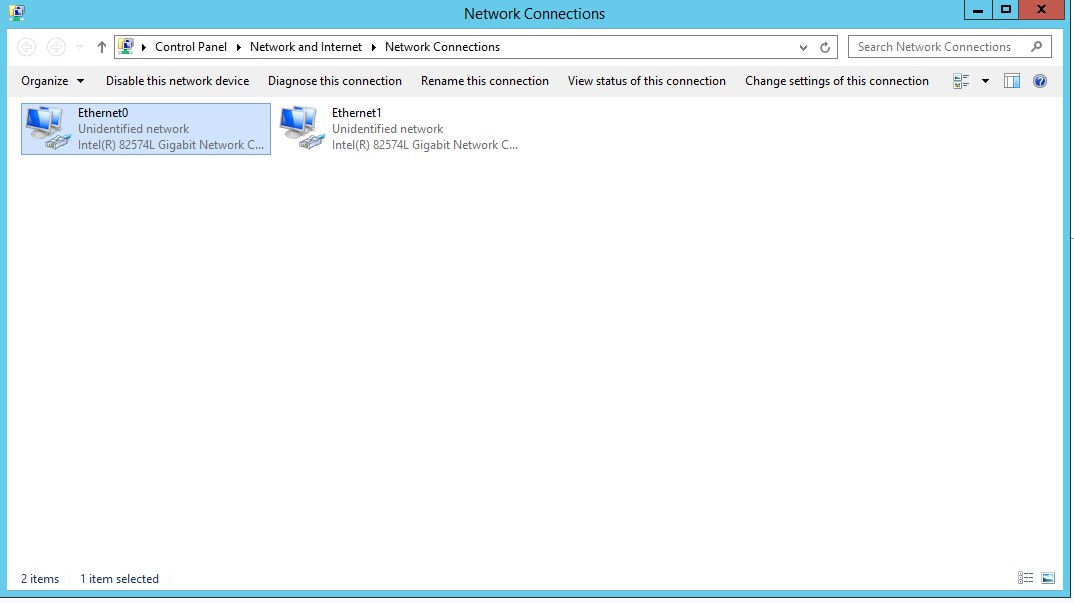
Öncelikle yapımızda bu şekilde 2 adet ağ adaptörümüz bulunmakta.
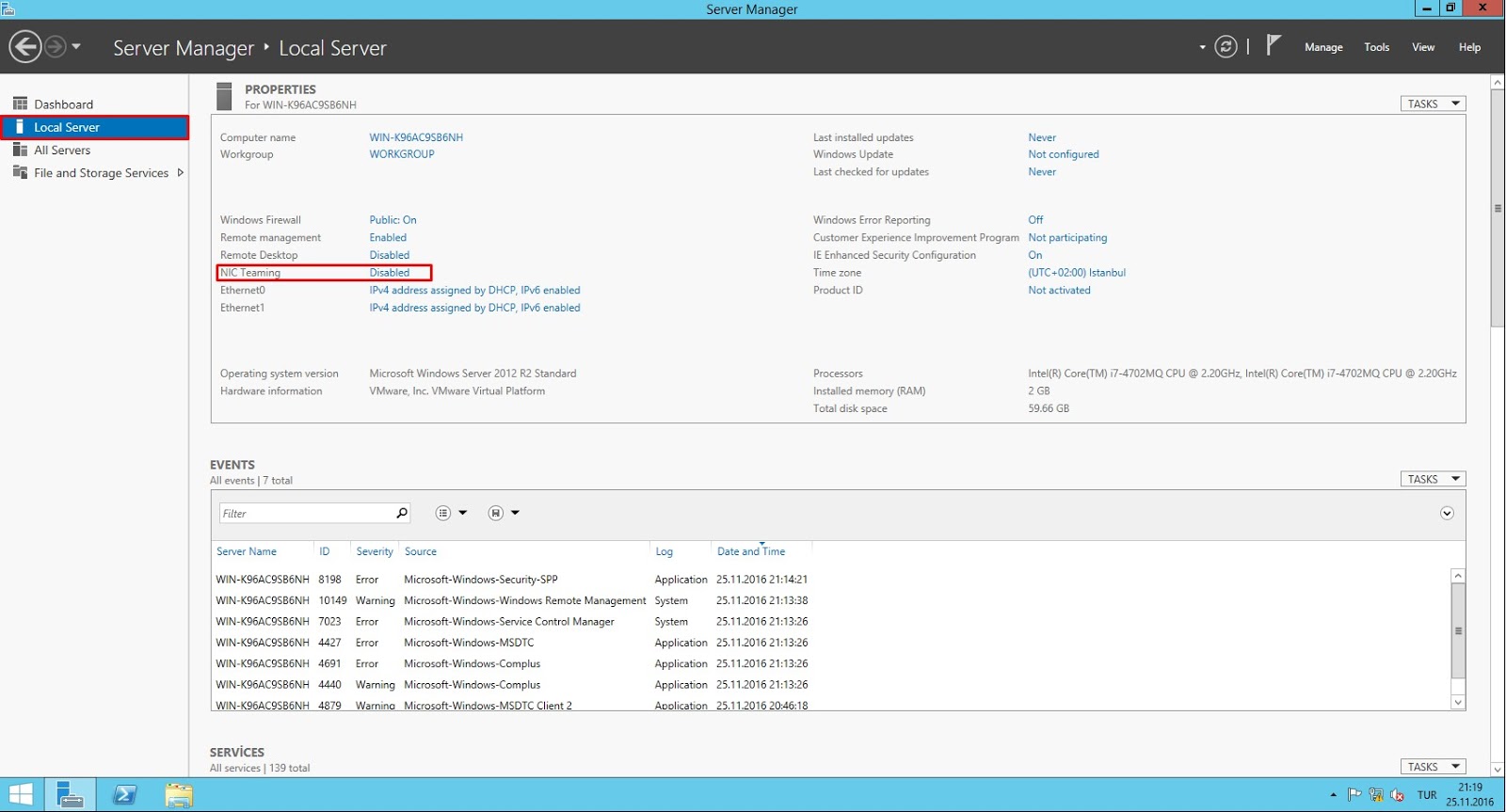
Yapılandırma için sever manager’i açıyor ve local server kısmında bulunan NIC Teaming e tıklıyoruz.
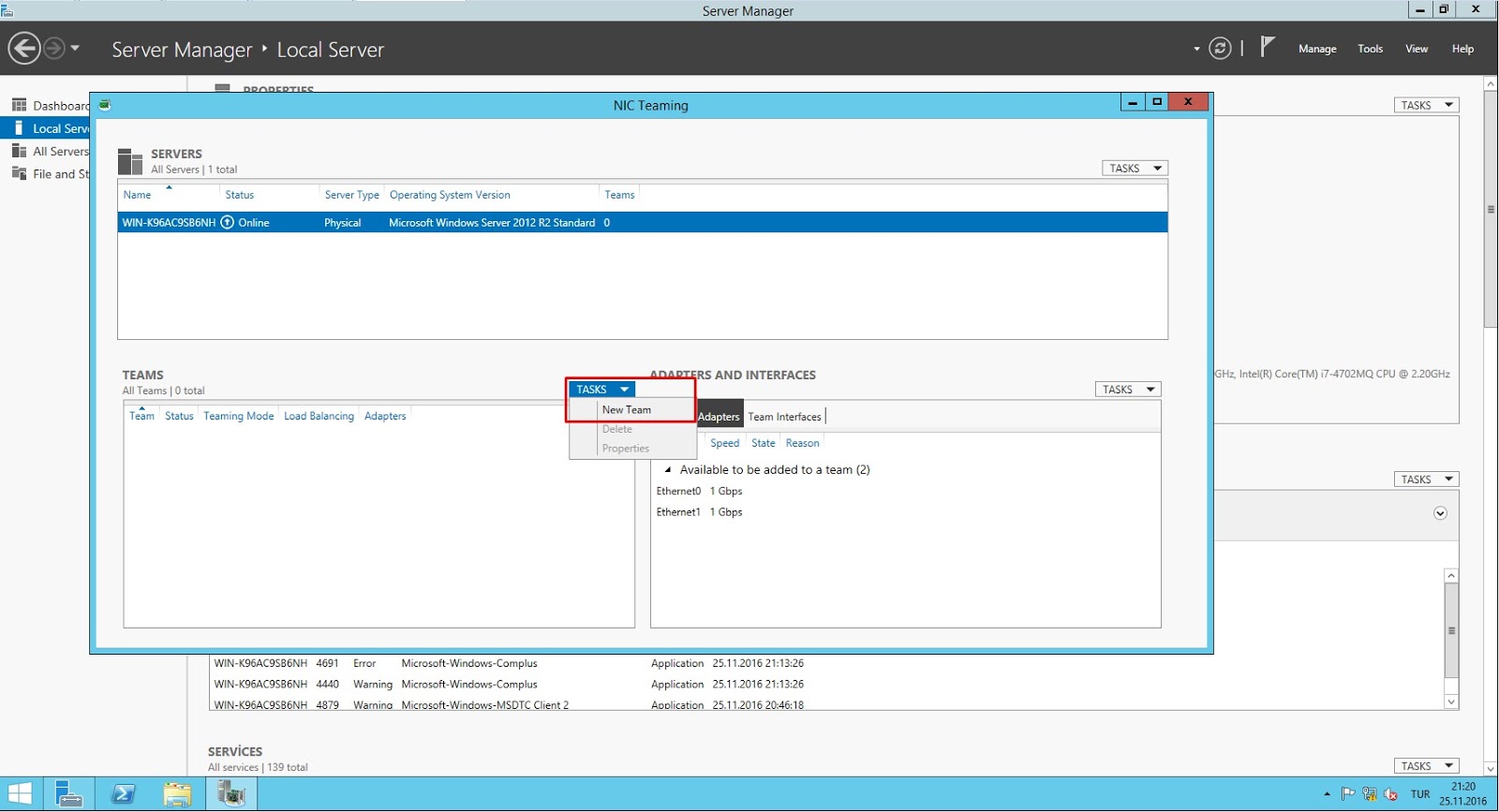
Teams tarafında bulunan task’a tıklayarak new team diyoruz.
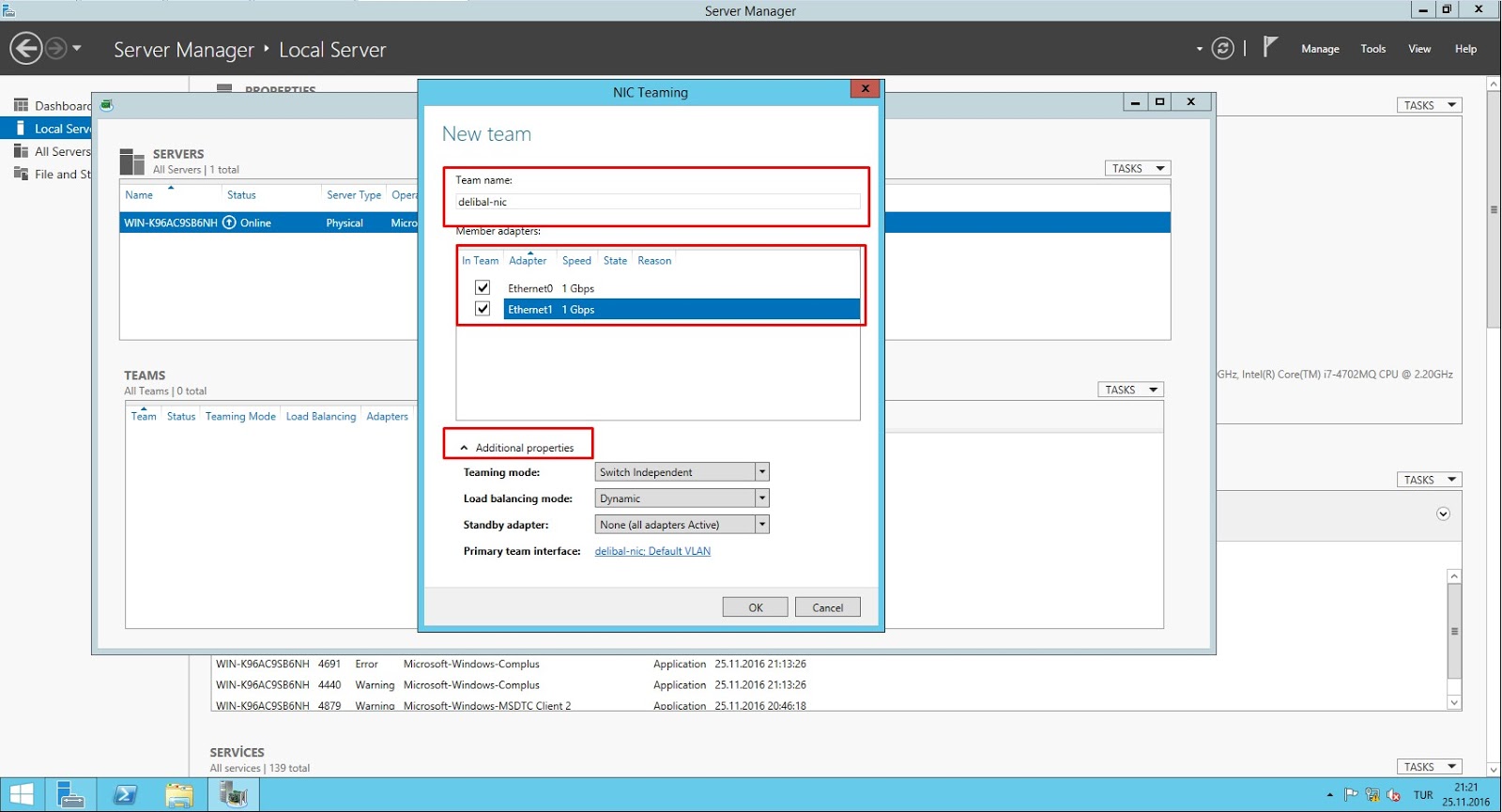
Team Name kısmına bir isim verdikten sonra bir altında sunucu üzerindeki ağ adaptörlerinin listelendiği kısımdan hangi ağ adaptörlerini team’a eklemek istediğinizi seçiyorsunuz bu şekilde ayarları kaydettiğinizde default ayarları ile kaydetmiş olacak ve kullanır duruma getireceksiniz. Additional properties kısmına tıklarsanız burda bulunan farklı ayarlar olduğunu göreceksiniz.
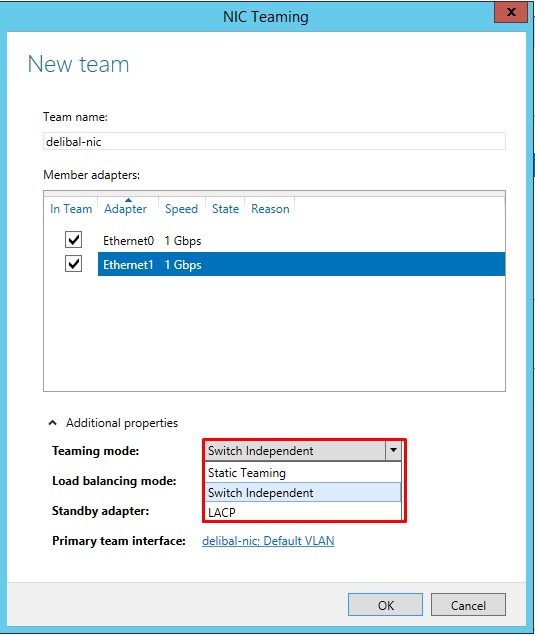
İlk ayarımız teaming mode ;
Bu kısımda bulunan ayarlardan Switch Independent haricindeki 2 ayardada (static teaming,LCAP) switch konfigurasyonu gerekmektedir.
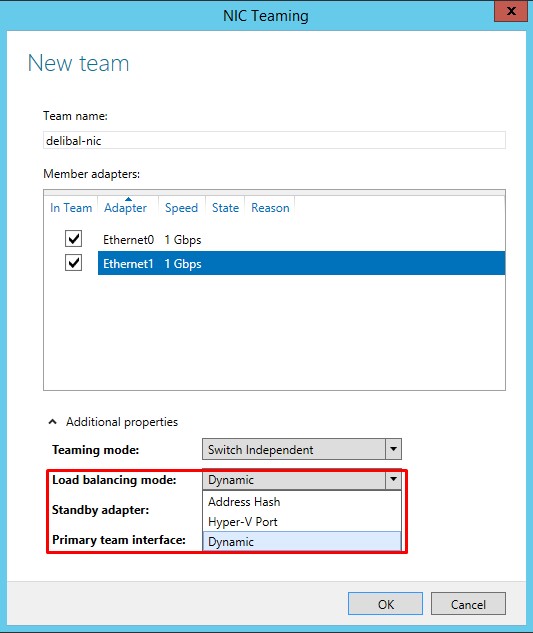
Load balancing mode ;
Burda load balance’ın address hash,dynamic veya hyper-v port olarak mı belirleyeceğimizi seçiyoruz. Ben Dynamic mode olarak seçiyorum.
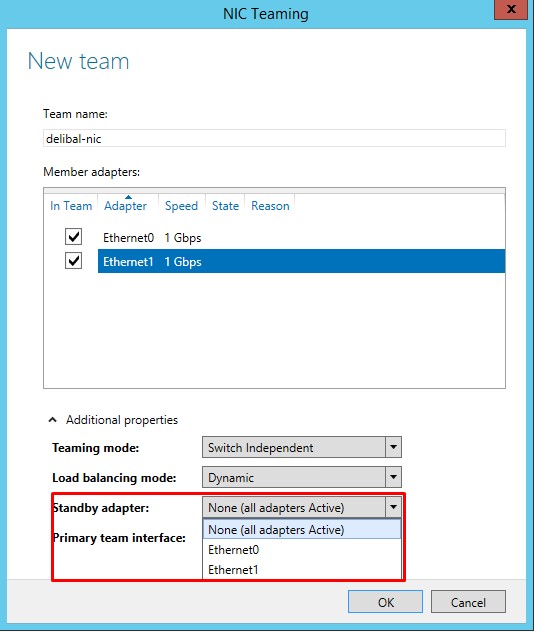
Primariy olarak hangi ağ adaptörünün olacağını belirliyoruz. Burda istediğini ağ adaptörünü öncelikli olarak gösterebilir yada hepsinin aktif olmasını sağlayabilirsiniz.
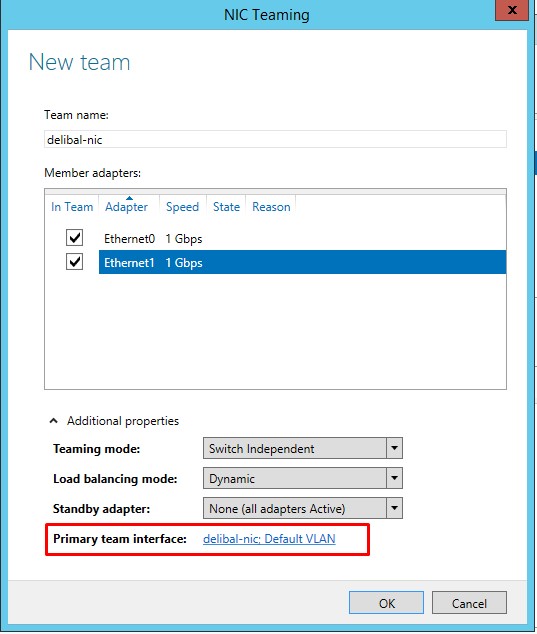
Ayarları yapılandırdıktan sonra primary team interface’e tıklayarak vlan değişikliği yapabilirsiniz.
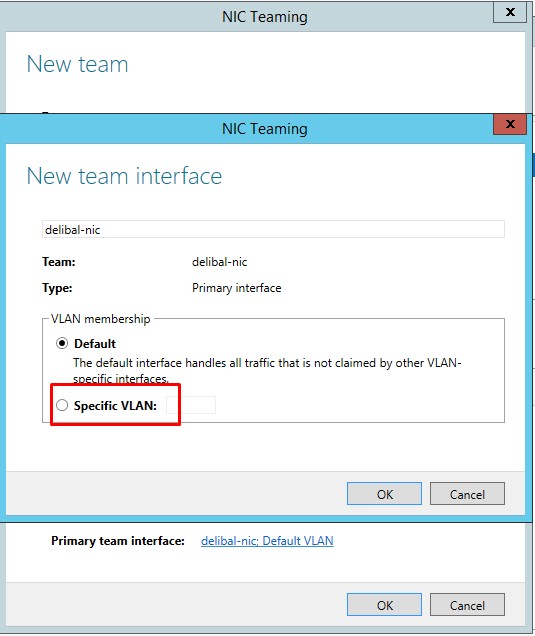
Bu kısımda specific vlan diyerek yanındaki boşluğa vlan ID sini girebiliriz.Bazı ağ adaptörlerinde VLAN ID değiştiremediğiniz için tek bir ağ adaptörünü nic team’e ekleyip o teamin ayarlarından VLAN ID yi girebilirsiniz. Çok kullanılan bir trick olarak forumlarda ve makalelerde karşınıza çıkabilir.
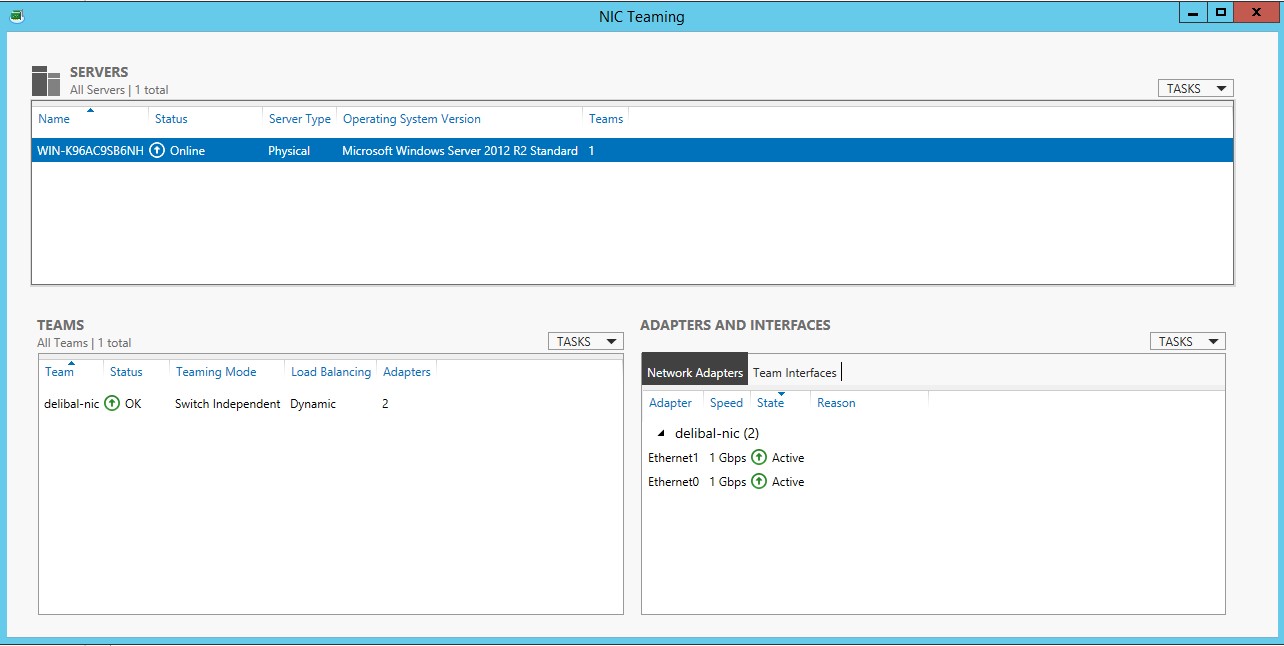
İşlemler sonrasında teams kısmında oluşturduğumuz team’i görebilir ve yan tarafında adaptör’lerin durumlarını görebiliriz.
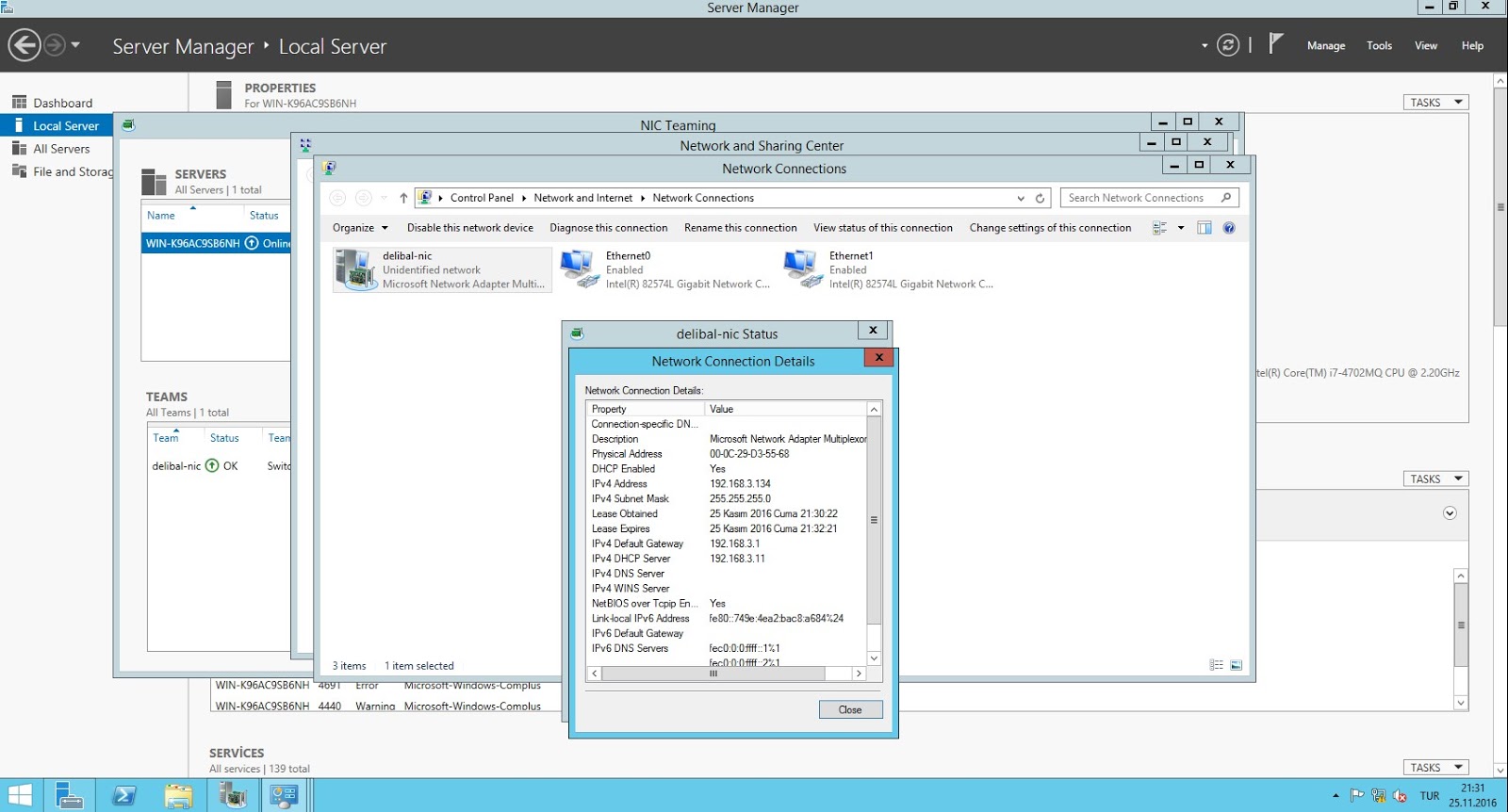
Oluşan interface görüldüğü gibi network and sharing center’da gözükmekte. Benim ağımda DHCP aktif olduğu için ip adresini otomatik olarak almış bulunmakta.Siz manuel olarak normal bir ağ adaptörüne nasıl ip veriyorsanız verebilirsiniz.
Faydalı olması dileğiyle.
 Murat Delibal
Leave a comment