Bu makalede Server 2012 R2 Core server üzerine SQL yükleme işlemlerini anlatıyor olacağım
Öncelikle yapımda bulunan sunucular aşağıdaki gibidir.
Domain Controller Server 2012 R2 ; Bu sunucu ek olarak management görevini üstlenecektir. 2 GB ram bulunmaktadır.
Core Server 2012 R2 ; 4 GB ram ve 2 adet disk bulunmaktadır. İşletim sistemi yüklü olan disk 60 GB , SQL yüklenecek disk 40 GB boyutundadır. Sunucu domaine dahil durumdadır.
Öncelikle eklemiş olduğumuz 40 GB Diski biçimlendirmemiz gerekmektedir.
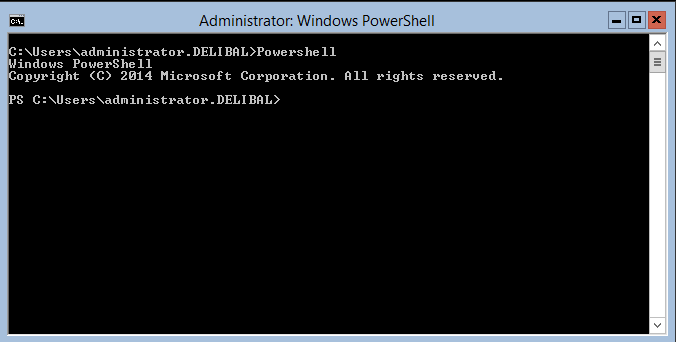
Core server da yetkili bir kullanıcı ile oturum açtıktan sonra Powershell yazıyoruz.
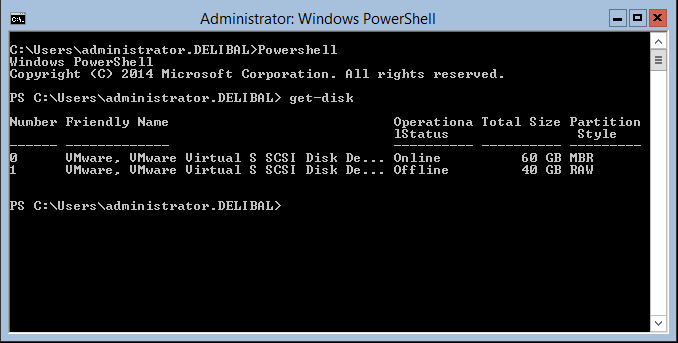
Diskleri görüntülemek için Get-Disk diyoruz .Diskler aşağıdaki gibi karşımıza çıkacaktır. RAW yazmasının sebebi ise diskin formatlanmamış olmasıdır. Formatlamak istediğimiz diskin Number kısmında karşılık gelen sayıyı aklımızda tutmamız yeterli olacaktır.
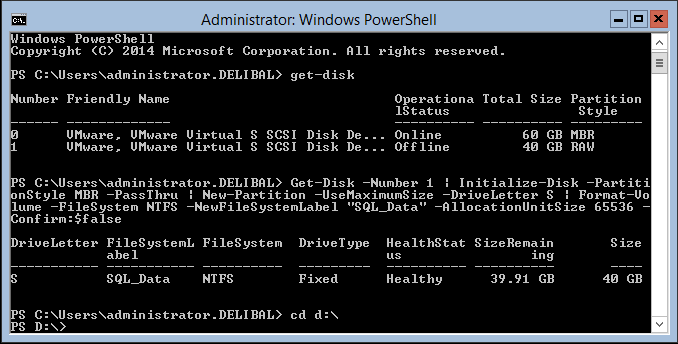
Sonrasında formatlamak istediğimiz diski Get-Disk -Number 1 | Initialize-Disk -PartitionStyle MBR -PassThru | New-Partition -UseMaximumSize -DriveLetter S | Format-Volume -FileSystem NTFS -NewFileSystemLabel “SQL_Data” -AllocationUnitSize 65536 -Confirm:$false komutu ile aşağıda görebileceğiniz gibi diski formatlayabiliriz.

SQL yüklemesine başlamadan önce sunucuya SQL CD,ISO yu mount ediyoruz ve ilgili diske cd komutu ile aşağıdaki gibi geçiyoruz.
SQL yükleme işlemleri için gerekli olan komut ; .\Setup.exe /QS /ACTION=Install /FEATURES=SQL /INSTANCENAME=Delibal /SQLSVCACCOUNT=delibal\administrator /SQLSVCPASSWORD=”Password1″ /AGTSVCACCOUNT=delibal\administrator /AGTSVCPASSWORD=”Password1″ /RSSVCACCOUNT=delibal\administrator /RSSVCPASSWORD=”Password1″ /SQLSYSADMINACCOUNTS=delibal\administrator /TCPENABLED=1 /IACCEPTSQLSERVERLICENSETERMS=1 /UPDATEENABLED=True /SECURITYMODE=SQL /SAPWD=”Password1″ /SQLTEMPDBDIR=”S:\TempDB\” /SQLUSERDBDIR=”S:\Data\” /SQLUSERDBLOGDIR=”S:\Logs\” /SQLBACKUPDIR=”S:\Backup\” /SQLCOLLATION=”SQL_Latin1_General_CP1_CI_AS”
Yukarıdaki komutta bulunan Disk harfi,account bilgileri , Instance bilgileri gibi bilgileri kendi yapınıza göre editlemeniz gerekmektedir.

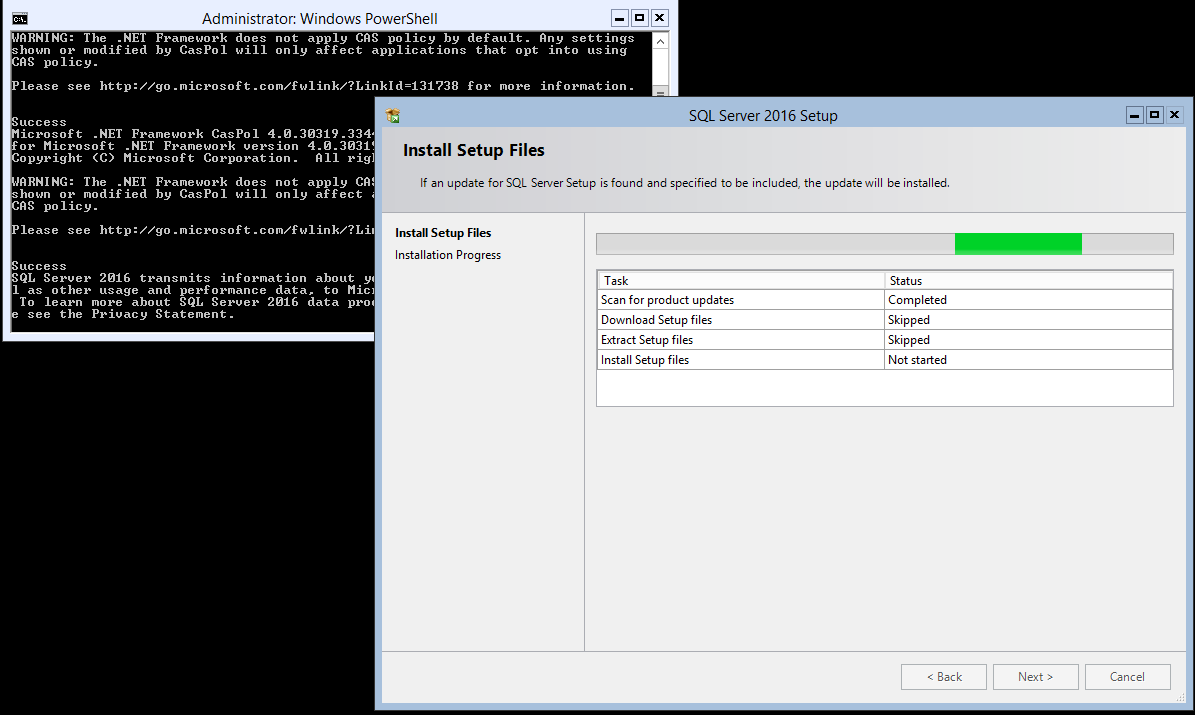
Komut sonrası karşınıza aşağıdaki gibi bir ekran gelecek ve yükleme işlemleri bu ekran üzerinden otomatik olarak devam edecektir.
Yükleme sonrasında SQL yüklü olan sunucuya Management tool u ile bağlantı sağlamada problem yaşayabilirsiniz. Bunun sebeplerinden bir tanesi de yükleme işlemi yaptığınız Core server üzerinde Firewall ‘un açık olmasıdır. netsh diyerek firewall durumu ve firewall kapama işlem basamaklarını aşağıdaki resimlerden takip edebilirsiniz ;
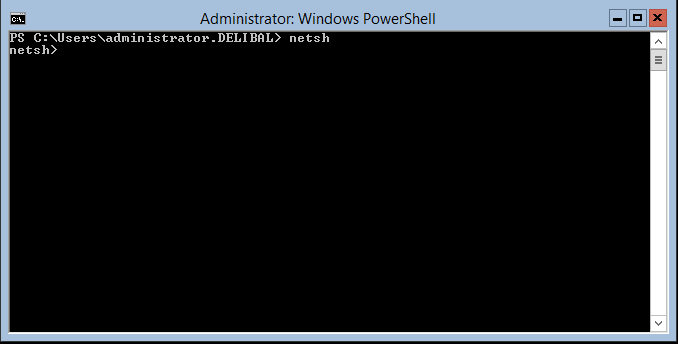


advfirewall set allprofiles state off komutu ile bütün profillerde firewall’ı kapatıyoruz.


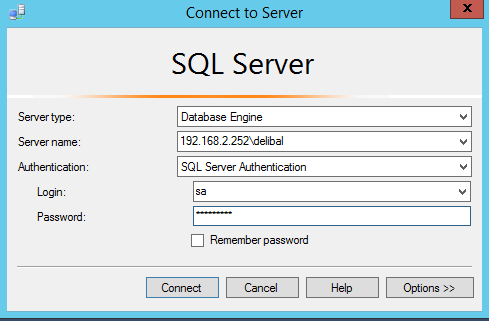
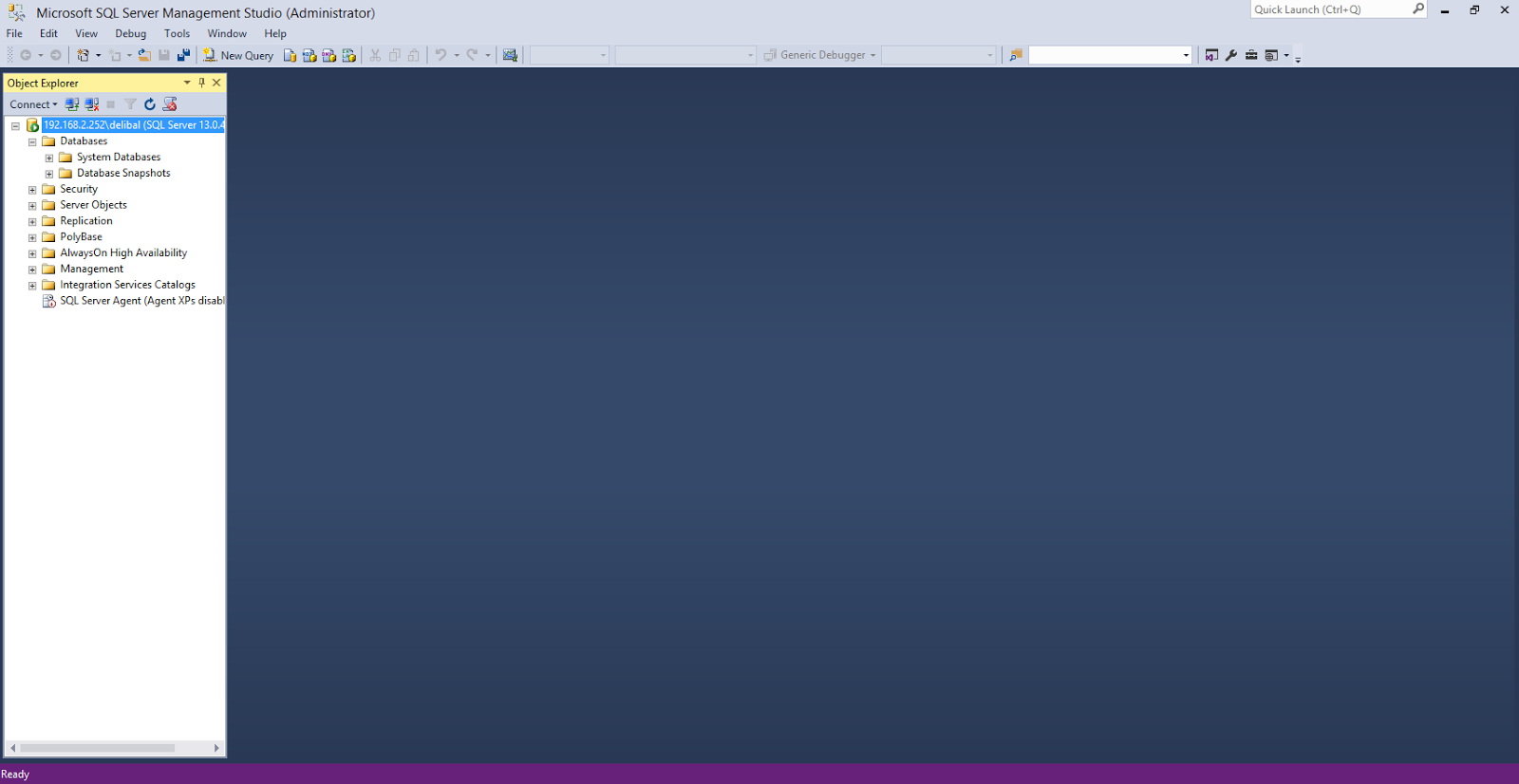
Management programının kurulumu için link ‘ten yararlanabilirsiniz. Burdan download ettikten sonra management işlemini yapacağınız sunucu yada bilgisayara yükleyip aşağıdaki gibi SQL sunucuya bağlantı sağlayabilirsiniz.
Faydalı olması dileğiyle.
 Murat Delibal
Leave a comment