SCCM 2012 Kurulum 1 / Active Directory Hazırlığı
SCCM 2012 Kurulum 2 / SCCM Ön gereksinimlerinin Hazırlanması
SQL kurulumunu farklı bir sunucu üzerine yapılabilir. Ancak test ortamı olduğu için ben SQL kurulumunu SCCM 2012 kurulumu yapacağımız sunucu üzerine yapacağım.
|
SQL Server
|
CAS
|
PRIMARY
|
SECONDARY
|
|
SQL Server 2016 Express
|
NO
|
NO
|
YES
|
|
SQL Server 2016 (Standard, Enterprise)
|
YES
|
YES
|
YES
|
|
SQL Server 2014 SP2 (Standard, Enterprise)
|
YES
|
YES
|
YES
|
|
SQL Server 2014 SP1 (Standard, Enterprise)
|
YES
|
YES
|
YES
|
|
SQL Server 2014 Express SP2
|
NO
|
NO
|
YES
|
|
SQL Server 2014 Express SP1
|
NO
|
NO
|
YES
|
|
SQL Server 2012 SP3 (Standard, Enterprise)
|
YES
|
YES
|
YES
|
|
SQL Server 2012 SP2 (Standard, Enterprise)
|
YES
|
YES
|
YES
|
|
SQL Server 2012 Express SP3
|
NO
|
NO
|
YES
|
|
SQL Server 2012 Express SP2
|
NO
|
NO
|
YES
|
|
SQL Server 2008 R2 SP3 (Standard, Enterprise)
|
YES
|
YES
|
YES
|

SQL setup dosyasını çalıştırtıkdan sonra sol kısımdan installation sekmesini tıklıyor ve sağ kısımından “New SQL Server stand-alone installation or add features toan existing installation” tıklıyoruz.
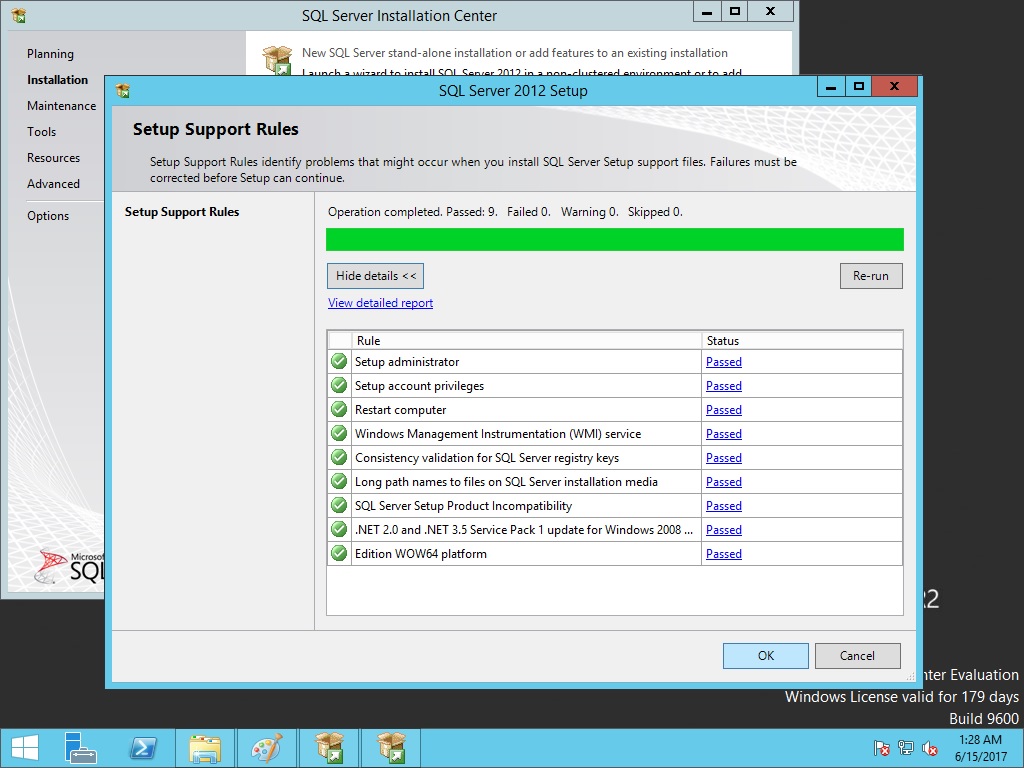
Check işlemlerinden sonra “ok” diyoruz ve devam ediyoruz.
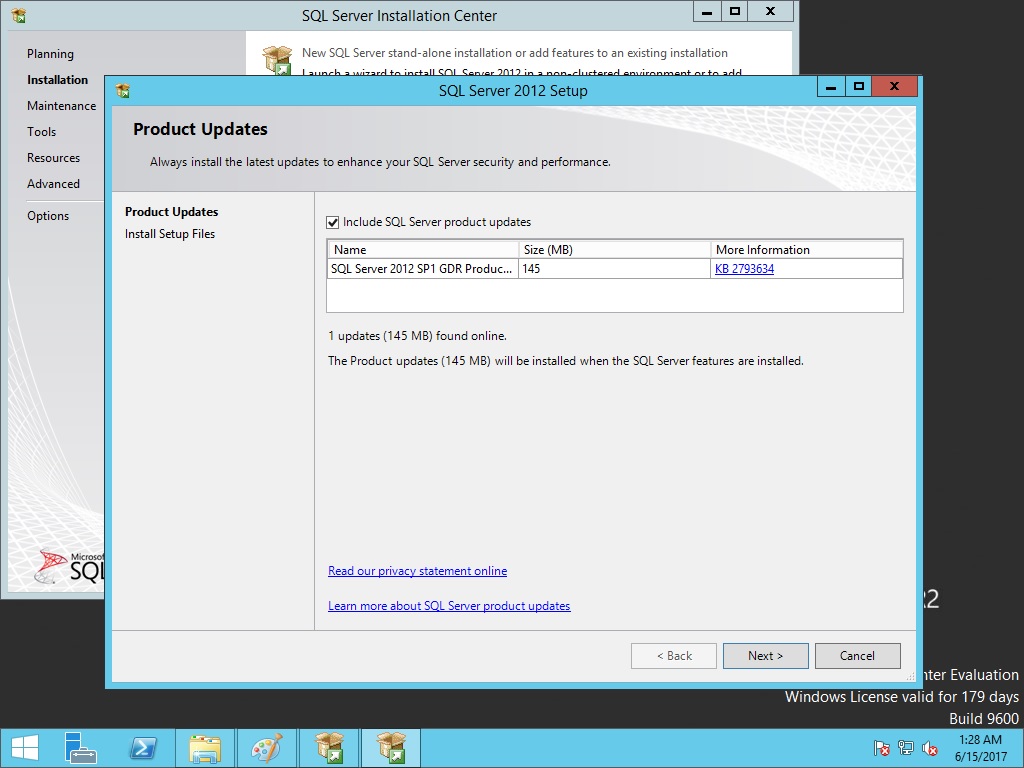
Yükleme öncesi SQL update olup olmadığını kontrol ediyor. Bende 145 MB ‘lık bir update patch buluyor next diyerek devam ediyoruz.
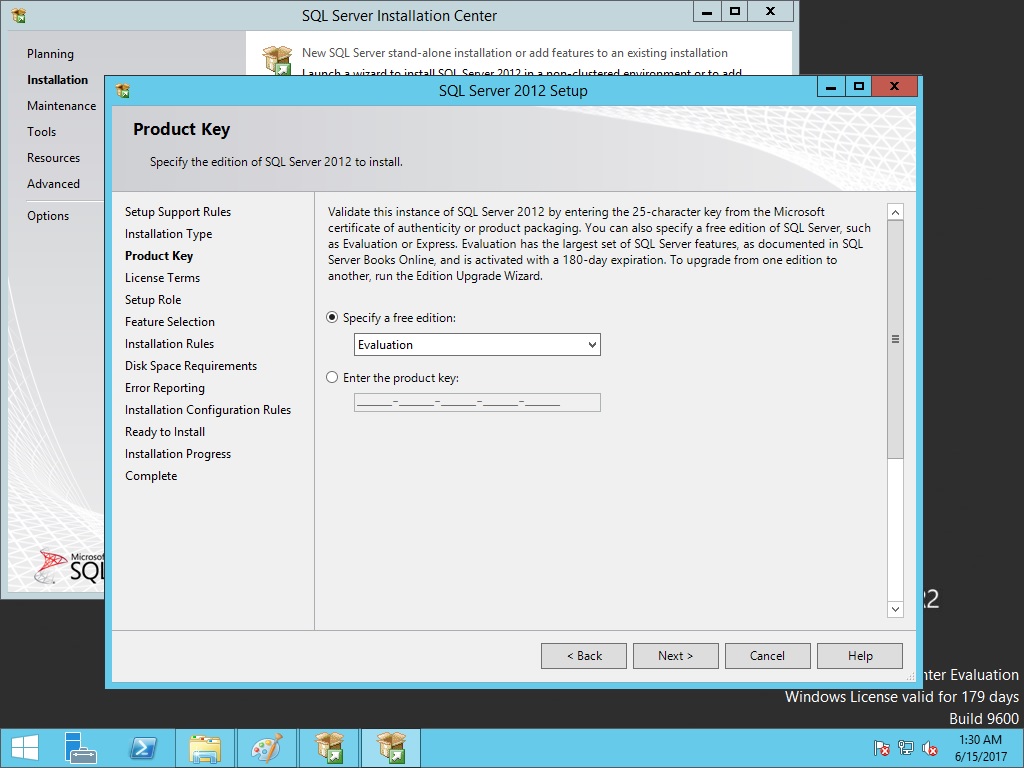
Bu kısımda eğer product key’iniz var ise alt kısmı seçip key girebilirsiniz. Yok ise evaluation diyerek devam edebilirsiniz.

Lisans sözleşmesini onaylıyoruz ve devam ediyoruz.

SQL Server Feature Installation seçeneğini seçip devam ediyoruz.
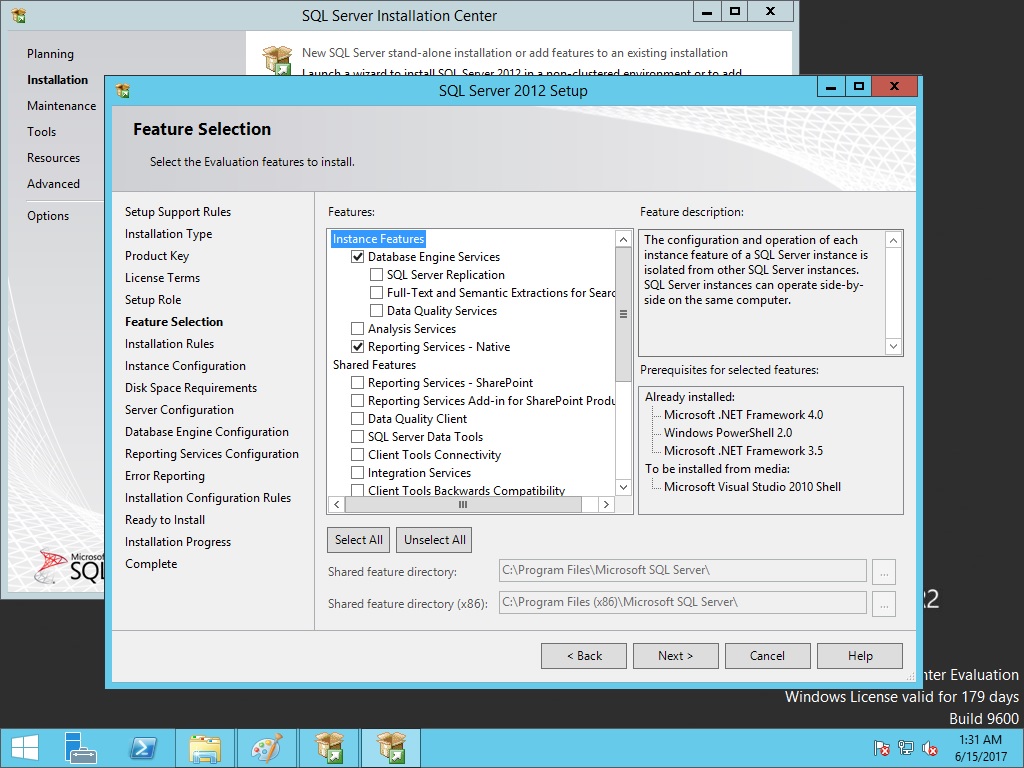
SCCM 2012 için Database Engine Services ve Reporting Services yeterlidir. Bu iki seçeneği seçip next diyoruz.

Tekrar bir check işleminden geçiyoruz. Next diyerek devam ediyoruz.

Bu kısımda default haricinde bir seçenek seçeriseniz bu kısımda değiştirdiğiniz bilgileri unutmayınız. SCCM kurulumu sırasında bu bilgilere ihtiyacımız olacaktır. Ben default instance diyorum ve devam ediyorum.

Kurulum için disk gereksinimlerini check ediyoruz ve devam ediyoruz.
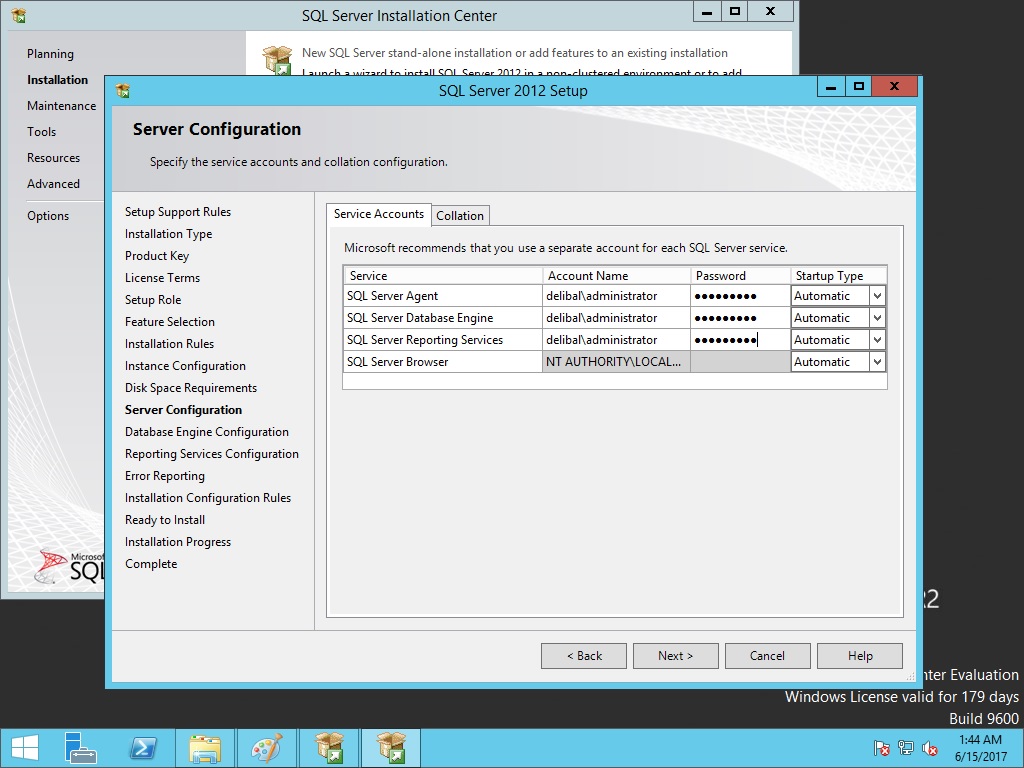
Bu kısımda kurulumdan sonra çalışasak SQL servisleri gözükmekte. Bütün servislerin Startup Type kısmını “Automatic” ‘ e çekiyoruz ve SQL Server Browser haricinde bütün servislere kullanıcı adı ve şifre bilgilerini giriyoruz. Normal bir yapıda bu işlem için sccmsql gibi bir kullanıcı oluşturulup onun bilgileri girilmektedir. Çünkü Administrator kullanıcısının şifresi değiştiği zaman bu servisler problem yaşacaktır.
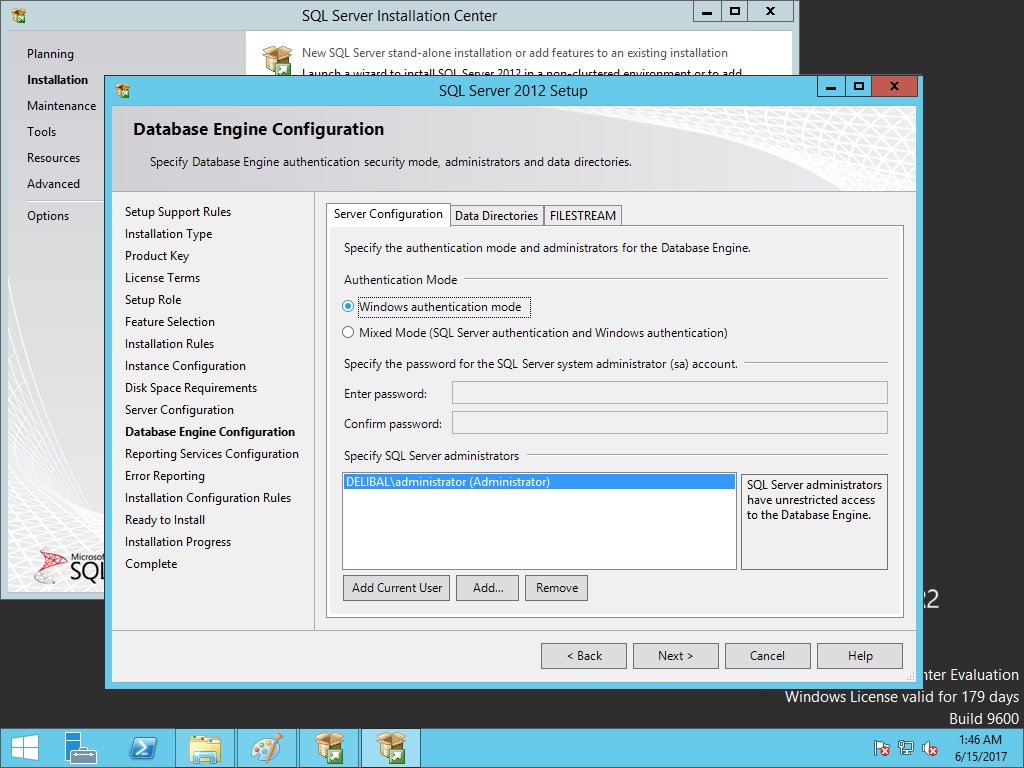
SQL kurulumu hangi modda olacak bunu belirliyoruz. Ben Windows auth. mode seçeneğini seçtim. Mixed mode’da seçilebilir. Bu seçenek seçildiğinde SQL üzerinde bulunan SA içinde bir şifre belirleyip eğer Windows account’ları ile ulaşamaz ise SA kullanıcısı ile bağlanabiliriz.

Bu basamakta ise Install and Configure seçeneğini seçip devam ediyoruz.

Error Reporting kısmında hiç bir işlem yapmadan next diyerek geçiyoruz.
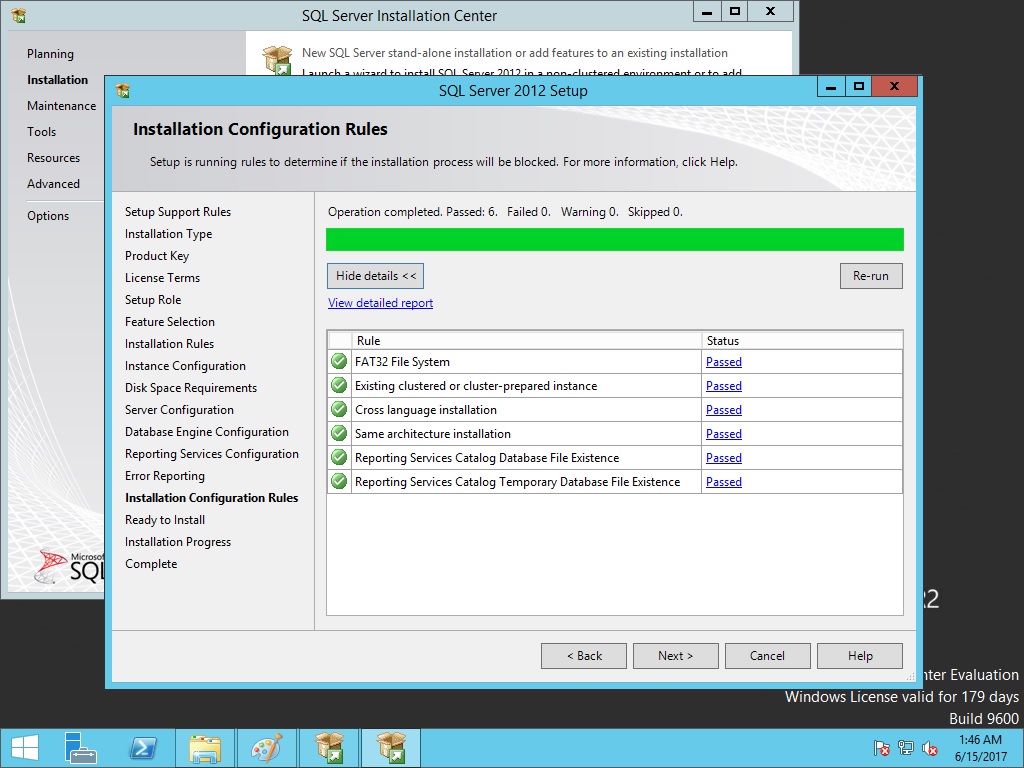
Tekrar bir check işleminden geçiyoruz ve next diyoruz.
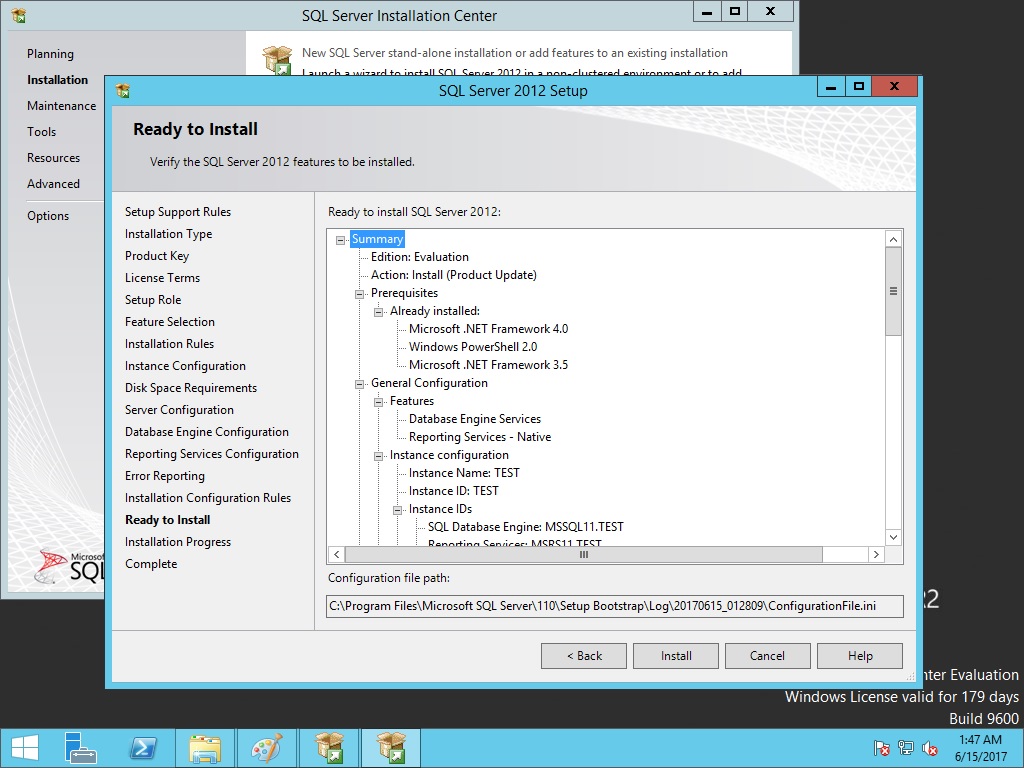
Install diyoruz ve SQL yükleme işlemimiz tamamlanıyor.
Bu basamakta SCCM 2012 için SQL bileşenlerini yükledik. Bir sonraki basamakta SCCM için WSUS konfigürasyonunu tamamlıyor olacağız.
Faydalı olması dileğiyle.
 Murat Delibal
Leave a comment