Önceki yazılarımızda aşağıdaki işlemleri tamamladık ;
SCCM 2012 Kurulum 1 / Active Directory Hazırlığı
SCCM 2012 Kurulum 2 / SCCM Ön gereksinimlerinin Hazırlanması
SCCM 2012 Kurulum 3 / SCCM Sunucu üzerine SQL Kurulumu
Bu yazımızda SCCM için WSUS kurulumunu yapacağız.

Öncelikle Server Manager üzerinden Add Roles And Features diyerek Roles kısmında Windows Server Update Services’i seçip ilerliyoruz.
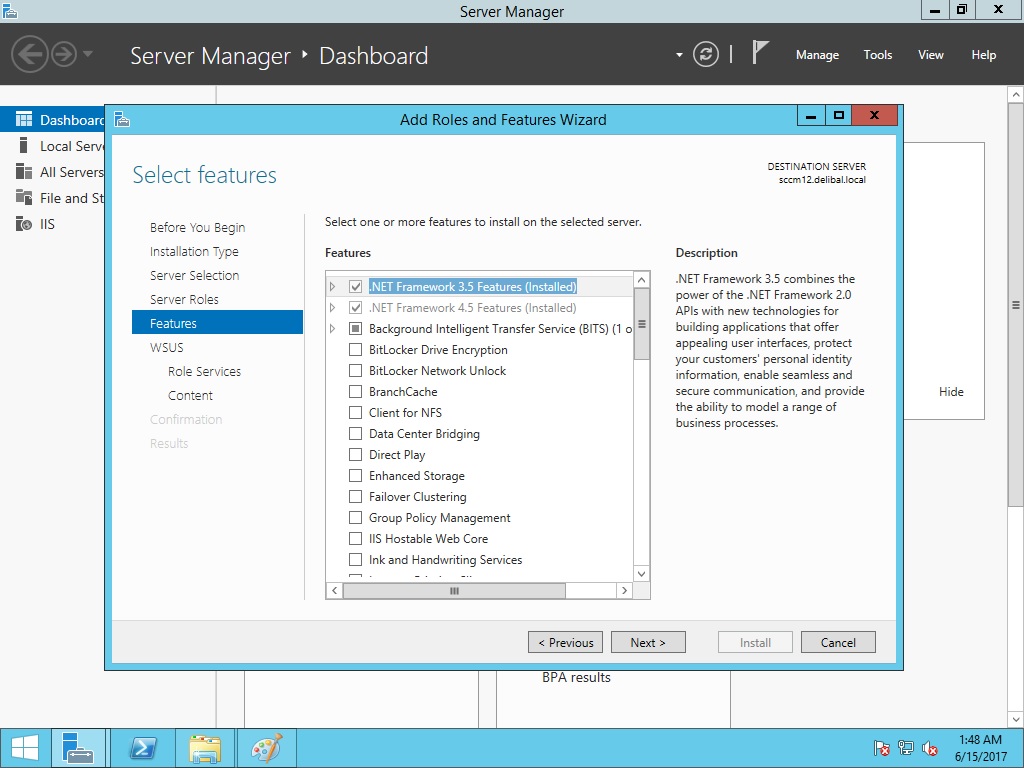
Features kısmında herhangi bir değişiklik yapmıyoruz ve devam ediyoruz.
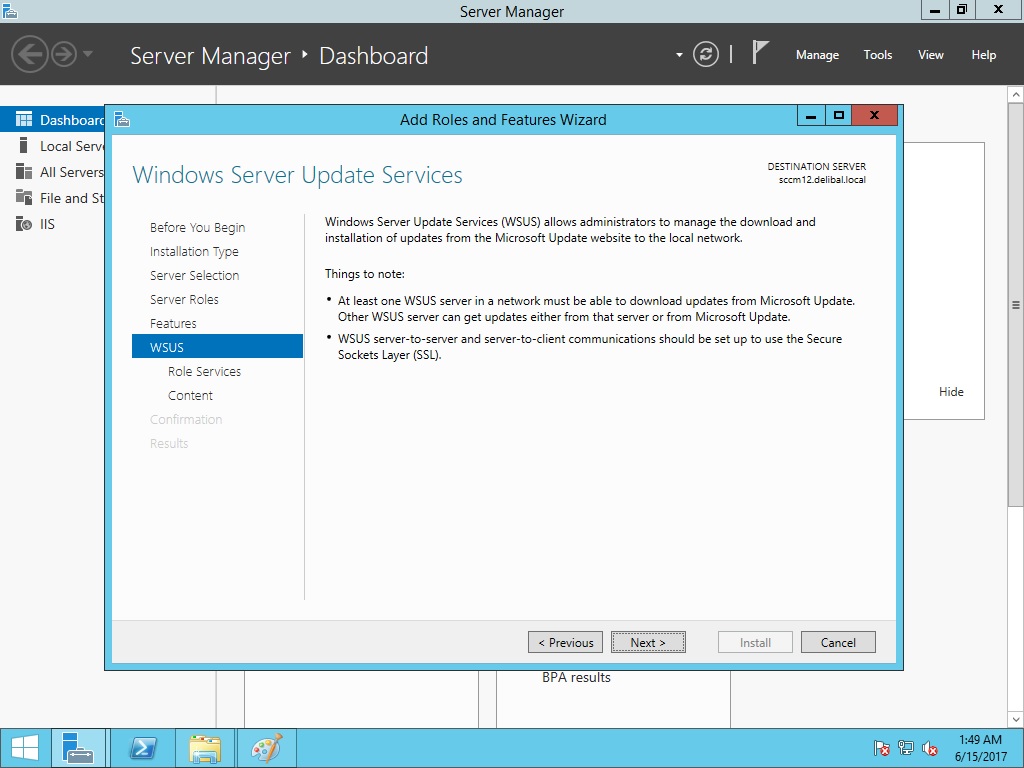
Windows Server Update Services (WSUS) hakkında bilgilendirme ekranını Next diyerek geçiyoruz.
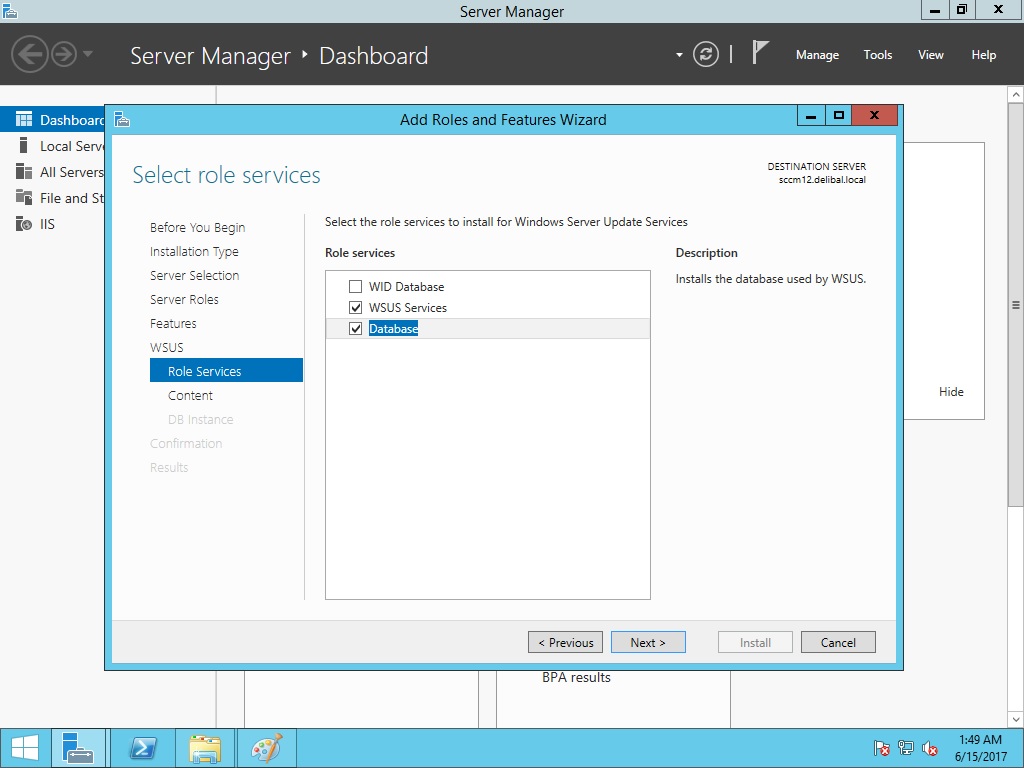
Normalde WSUS kurulumunda WID database seçilir ve WSUS kendi database’ini kullanır. Bu durumda SCCM Sunucu üzerinde SQL kurulu olduğu için Database seçeneği seçiklerek ilerlenir.
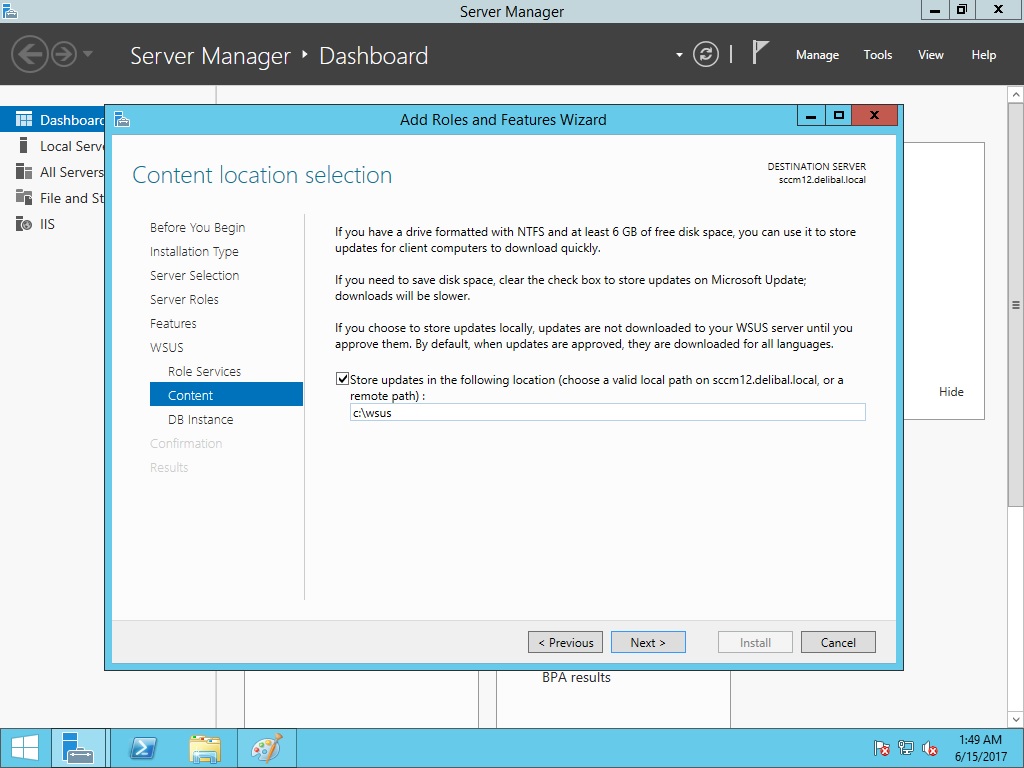
WSUS tarafındandan indirilecek update ve bileşenlerin tutulacağı lokasyonu bu kısımda belirliyoruz. Normal şartlarda farklı bir disk üzerinde bir alan gösterilmesi SCCM performasına doğru şekilde etkili olacaktır.Biz burda test ortamında işlem yapacağımız için C:\wsus path’ini belirliyorum.
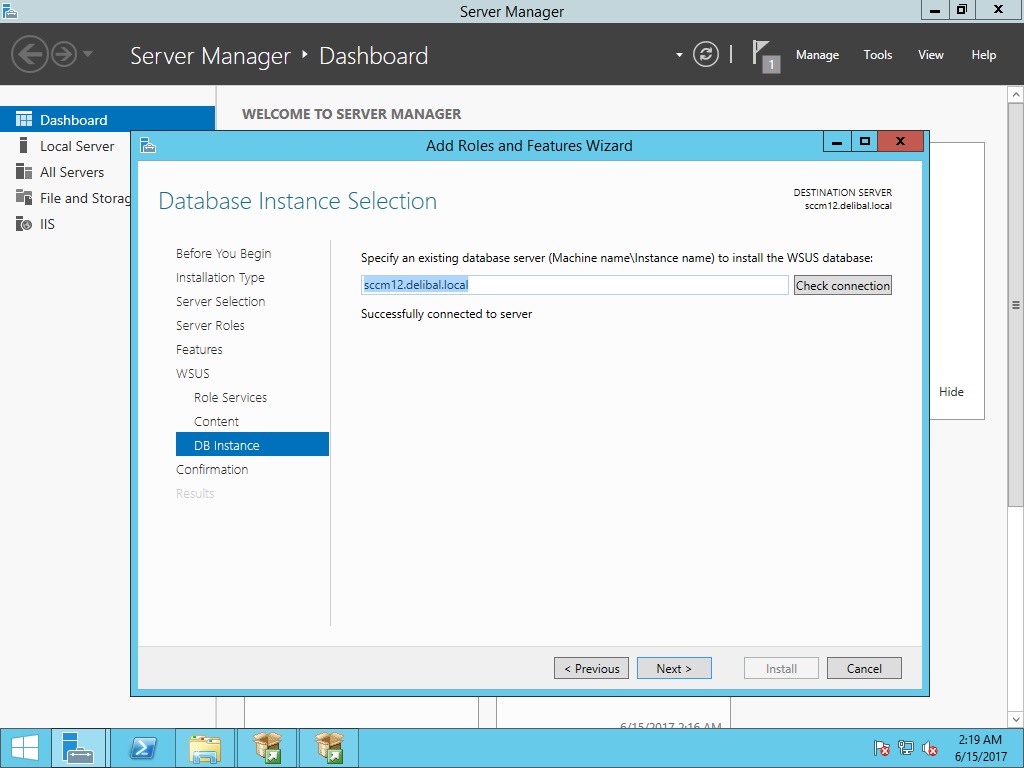
Bu kısımda Database seçeneğini seçtiğimiz için bağlanacağımız database’in FQDN ‘ini belirtiyor ve check connection’a tıklıyoruz. Alt kısımda Successfully çıkıyor ise problemimiz yok demektir.

Kısa özeti görüyoruz. Install diyerek yükleme işlemini başlatıyoruz.

Yükleme işlemi başarı ile tamamlandı.
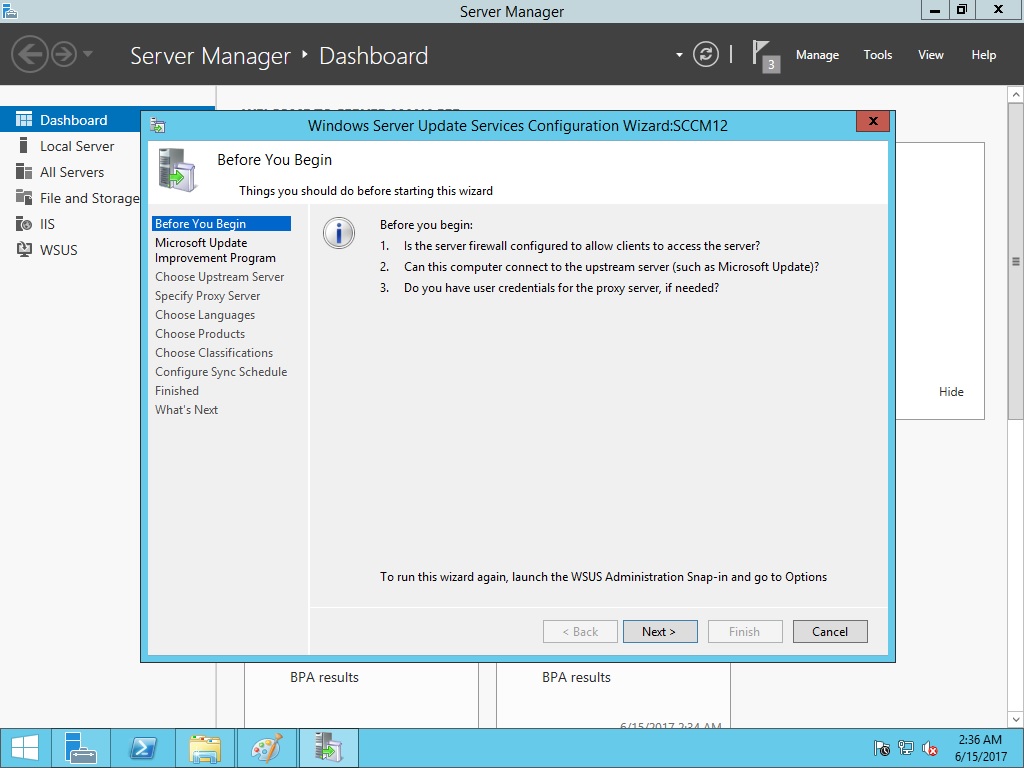
Başlangıç menüsünden WSUS’u açıyoruz bu şekilde bir ekran geldi ise problemsiz şekilde WSUS yüklemesini tamamlamış oluyoruz.
Bir sonraki yazıda SCCM kurulumuna başlıyor olacağız.
Faydalı olması dileğiyle.
 Murat Delibal
Leave a comment