Yazı dizisinin önceki kısımlarında aşağıdaki işlemleri tamamladık ;
SCCM 2012 Kurulum 1 / Active Directory Hazırlığı
SCCM 2012 Kurulum 2 / SCCM Ön gereksinimlerinin Hazırlanması
SCCM 2012 Kurulum 3 / SCCM Sunucu üzerine SQL Kurulumu
SCCM 2012 Kurulum 4 / WSUS Installation
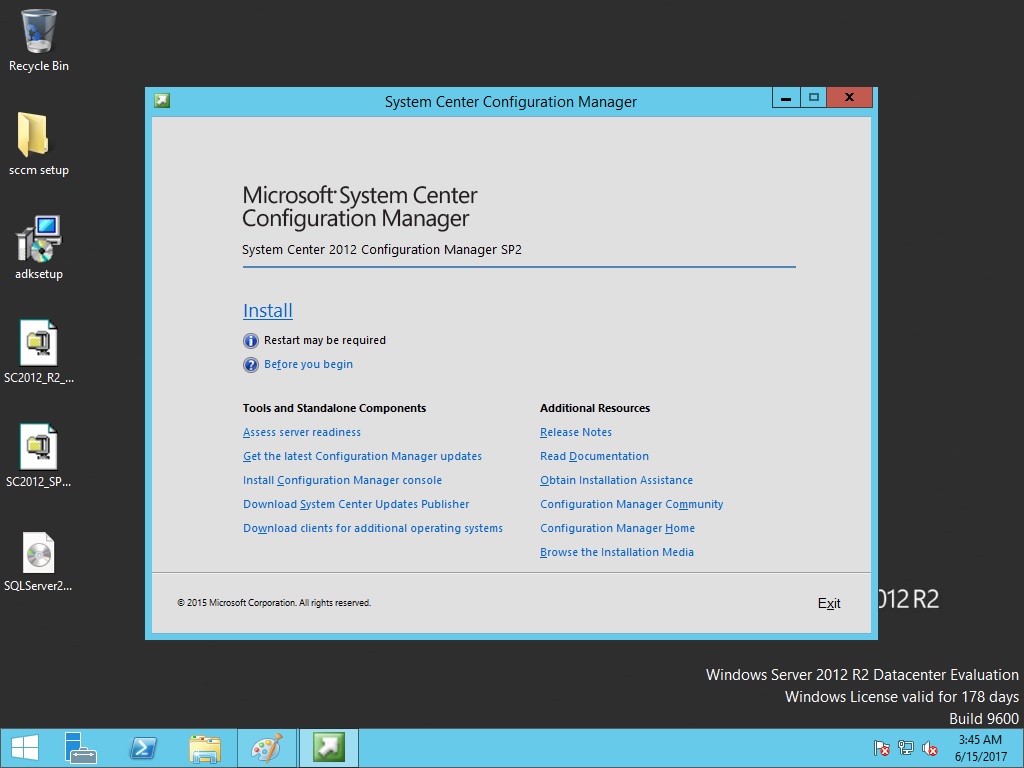
İlk önce SCCM Media’sı içerisindeki setup’ı çalıştırıyoruz ev Install’a tıklıyoruz
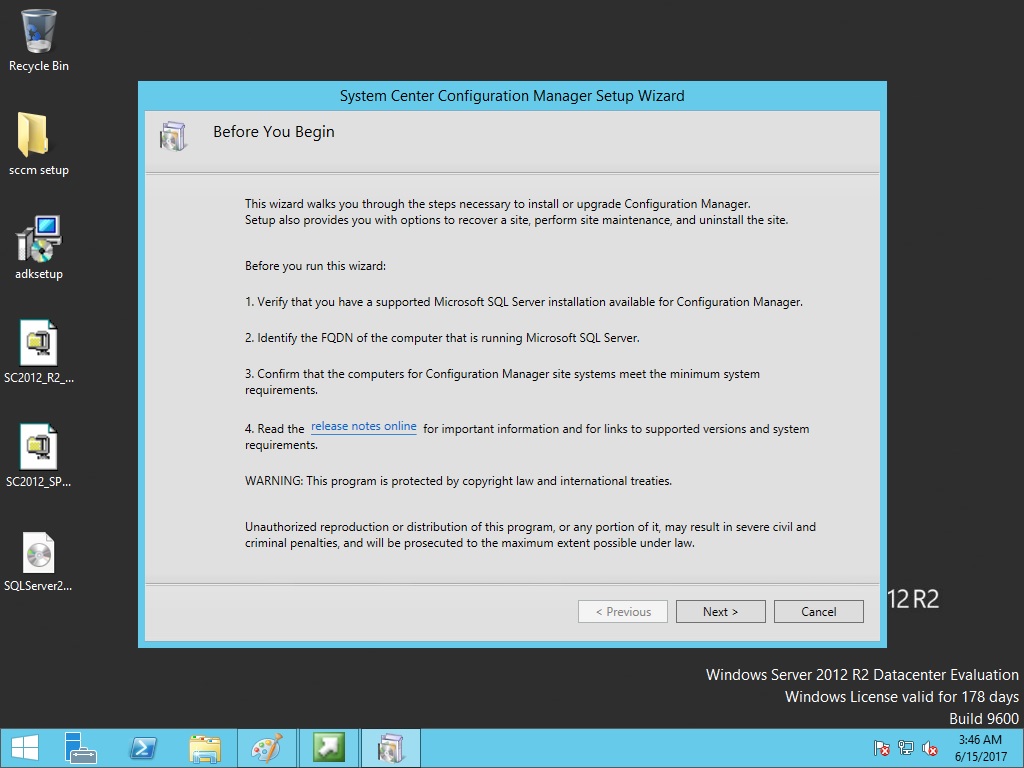
Bu kısımda SQL yüklemelerinin tamamlandığını yada gereksinimlerin tamamlanıp tamamlanmadığını check etmemizi söylüyor. Next diyerek geçiyoruz.

Stand-alone bir yapı kuracağımız için Install a Configuration Manager Primary Site seçeneğini seçip Next diyoruz.

Bu basamakta eğer SCCM 2012 Lisans key’iniz mevcut ise alt kısımdaki seçeneği seçip ileri diyebilirsiniz. Biz Deneme sürümünü kullanacağımız için Evaluation kısmını seçip ilerliyoruz.
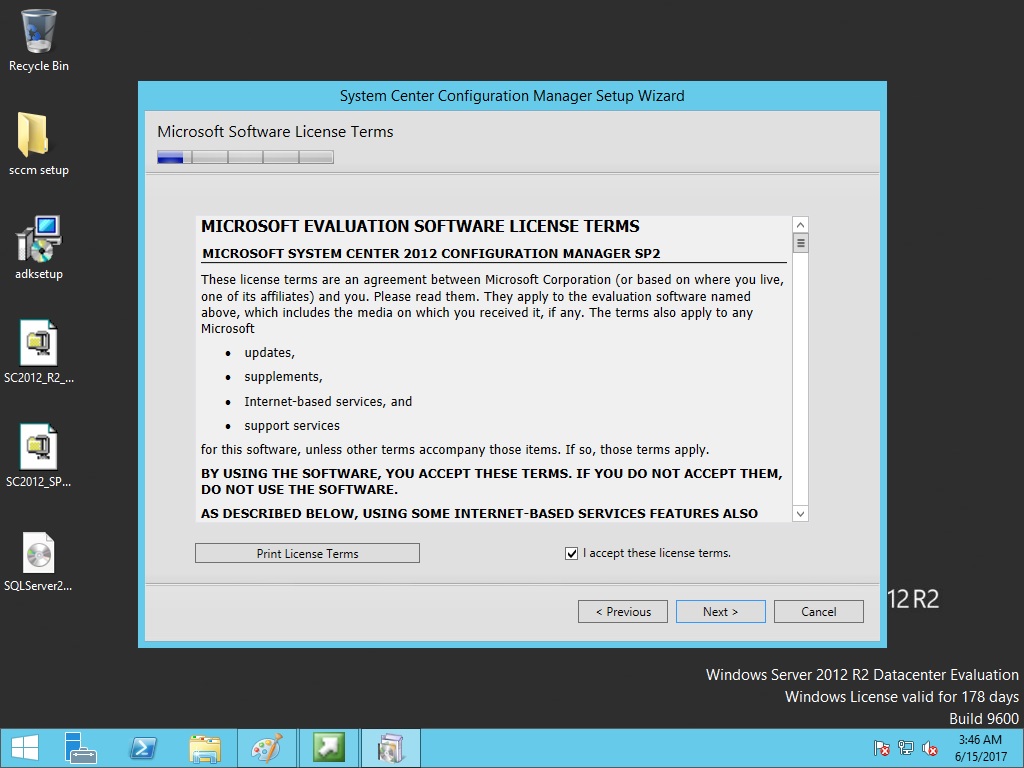
SCCM Evaluation için lisans anlaşmasını I accept these license terms dedikten sonra next diyerek devam ediyoruz.
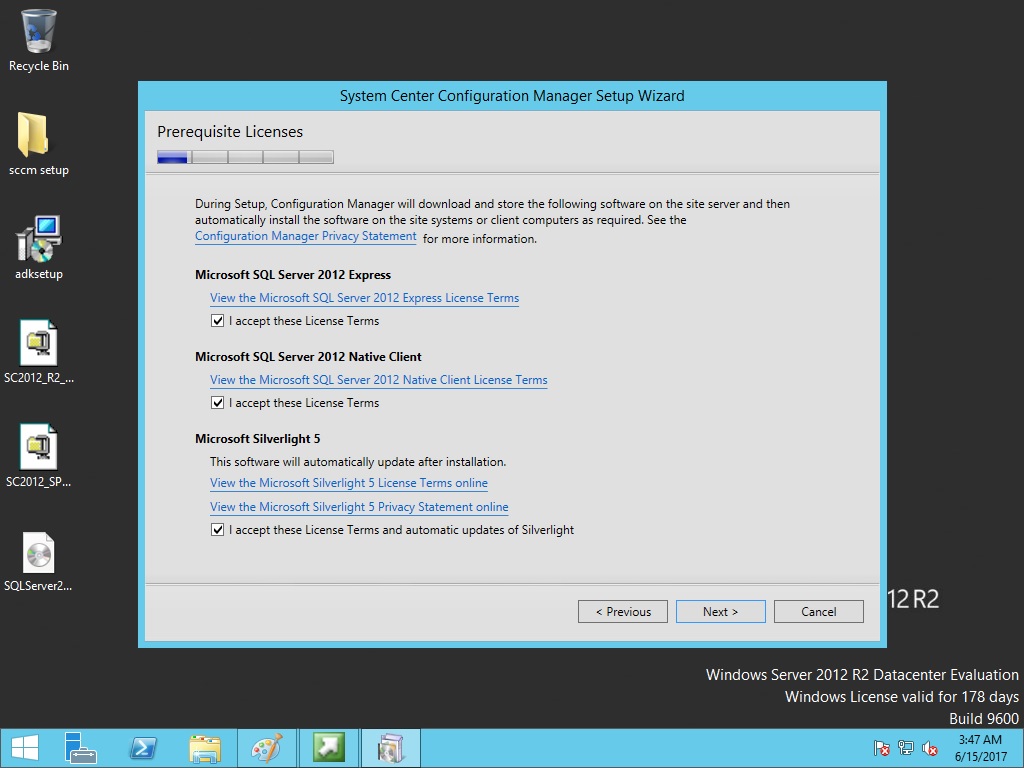
Bu kısımda SQL ve Silver light ile ilgli lisans anlaşmalarını onaylıyor ve next diyoruz.
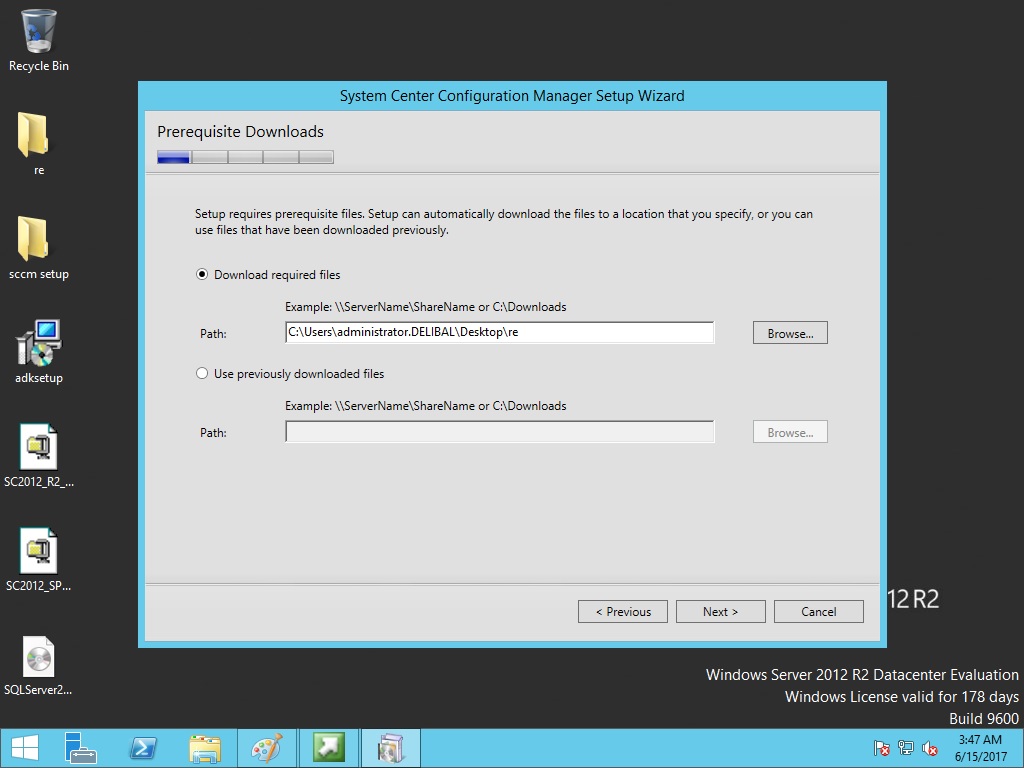
SCCM 2012 için gerekli olan dosyalar ile ilgili işlemleri bu kısımda yapacağız. Eğer elimizde önceden indirilmiş dosyalar mevcut ise Use previously Downloaded Files seçeneğini seçip indirilmiş olan dosyaların konumunu belirtliyoruz. Bizde bu dosyalar inmediği için ineceği lokasyonu belirtip next diyerek devam ediyoruz.
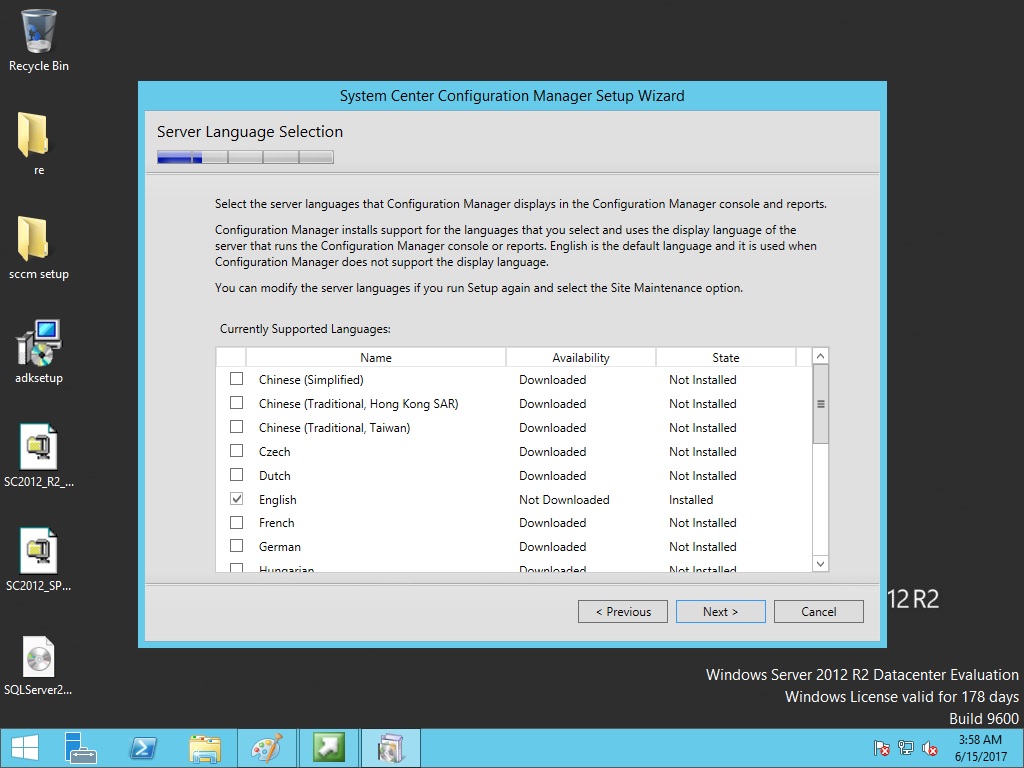
SCCM display language hangi dilde olacak bu kısımda onu seçiyoruz. Ben İngilizce seçeneğini seçip devam ediyorum.
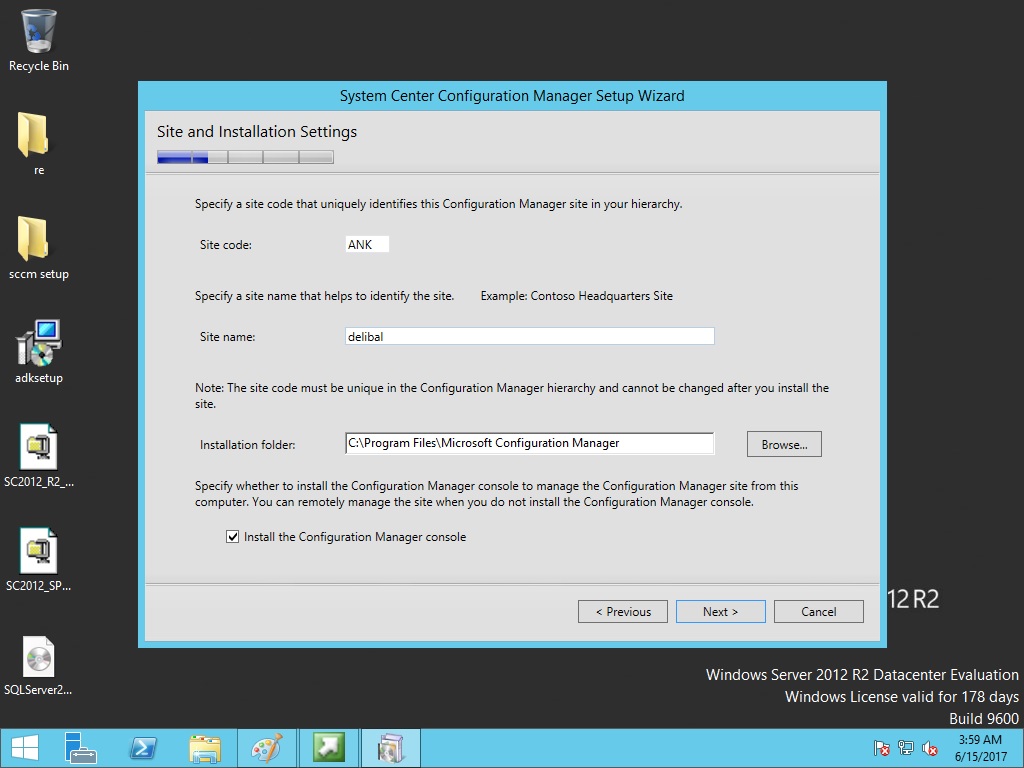
Bu kısımda kurulum yaptığımız site’ın kodu,site name’ini belirliyoruz.Site kod 3 haneli olmalıdır. Next diyerek devam ediyoruz.
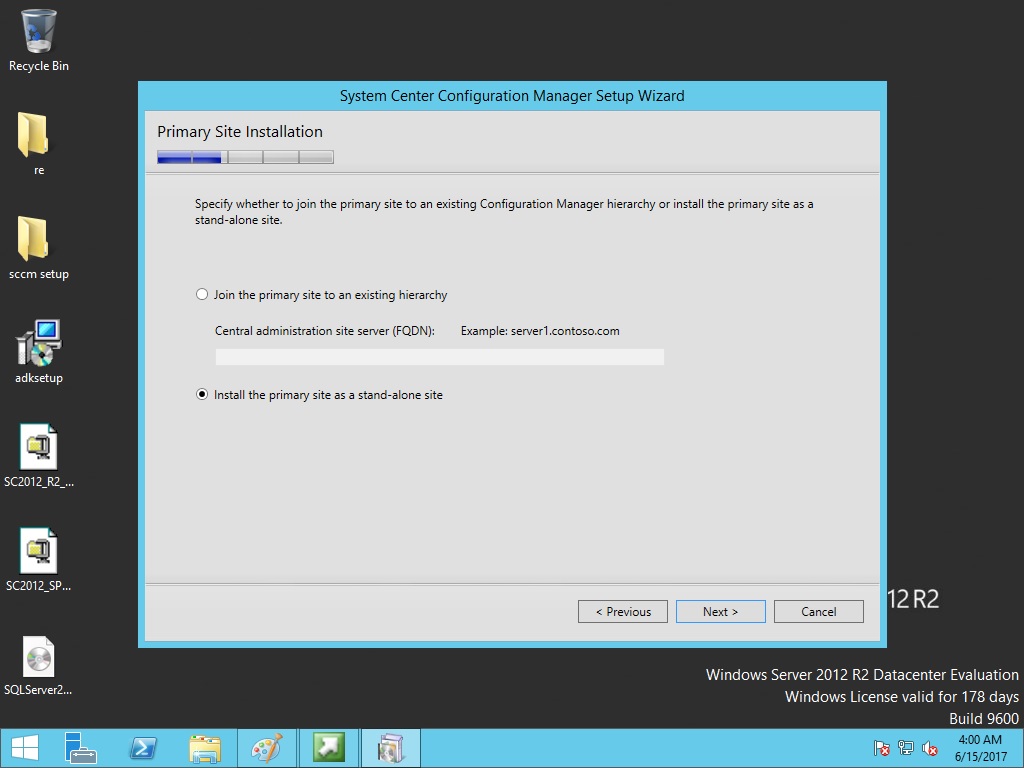
Bu kısımda herhangi bir primary site’a dahil olacaksak üstteki seçeneği seçip primary site’ın bilgilerini girmemiz gerekiyor. Biz daha öncede bahsettiğim gibi Stand-alone bir yapı kuracağımız için alttaki seçeneği seçiyoruz. SCCM site yapılarından başka bir yazımda bahsediyor olacağım.

Bu kısımda stand-alone bir yapı seçtiğimizi ancak daha sonra CAS yapısı ile yapıyı genişletebileceğimizi bildiriyor. Yes diyerek devam ediyoruz.
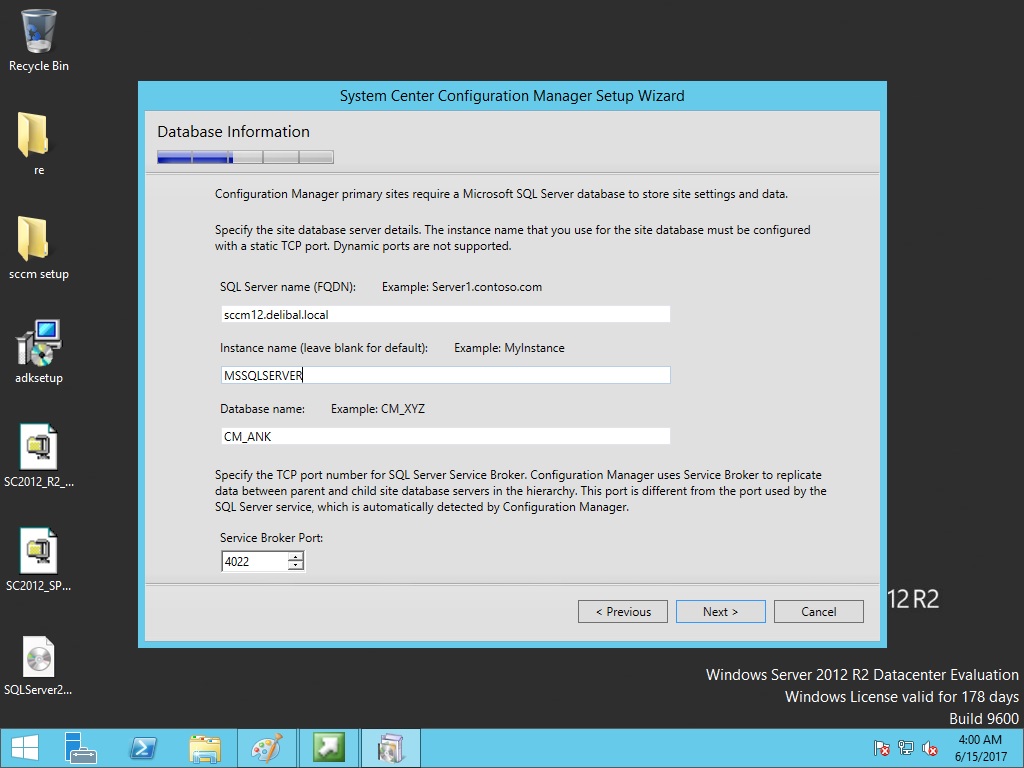
Bu kısmıda SQL bilgilerini giriyoruz. SQL kurulumunda instance kısmında değişiklik yaparsak unutmamamız gerektiğini söylemiştim bu kısımda instance bilgilerini giriyoruz ilk kısma SQL sunucunun FQDN ‘ini giriyoruz. İkinci kısma instance name’i giriyoruz ben herhangi bir değişiklik yapmadığım için MSSQLSERVER şeklinde kaldı. Database name otomatik olarak belirlediğiniz site kodunuz ile birlikte gelecektir. Next diyerek devam ediyoruz.

SQL server data ve log file’ların bulunacağı lokasyon kısmını burada belirliyoruz. Ben değişiklik yapmadan next diyerek devam ediyorum.

SMS provider’ın FQDN ‘ini belirliyoruz ve next diyoruz.
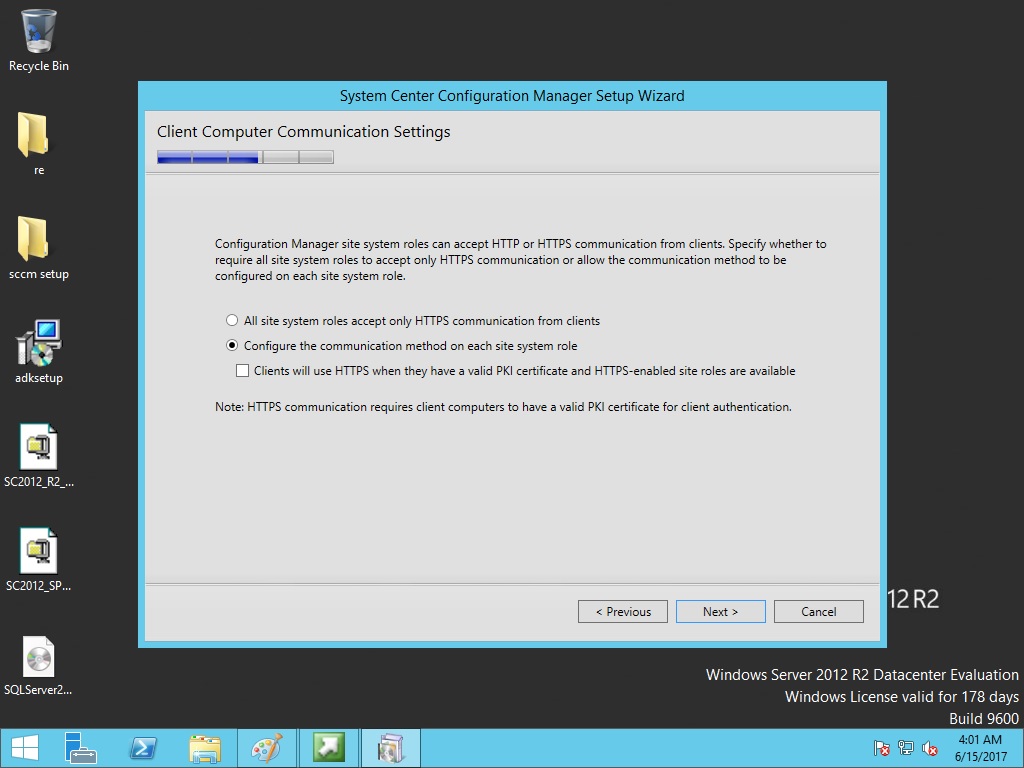
SCCM site rollerinin clientlar ile hangi protokolden haberleşeceğini bu kısımda belirliyoruz. Alttaki seçeneği seçip devam ediyoruz.

Bu kısımda management point ve DP nin FQDN ‘lerini yazıp connection method’larını HTTP olarak belirliyoruz.

Müşteri deneyim programına katılmayacağımızı belirleyip ileri diyoruz.

Bu kısımda yaptığımız ayarların kısa bir özetini görüyoruz. Next diyerek devam ediyoruz.
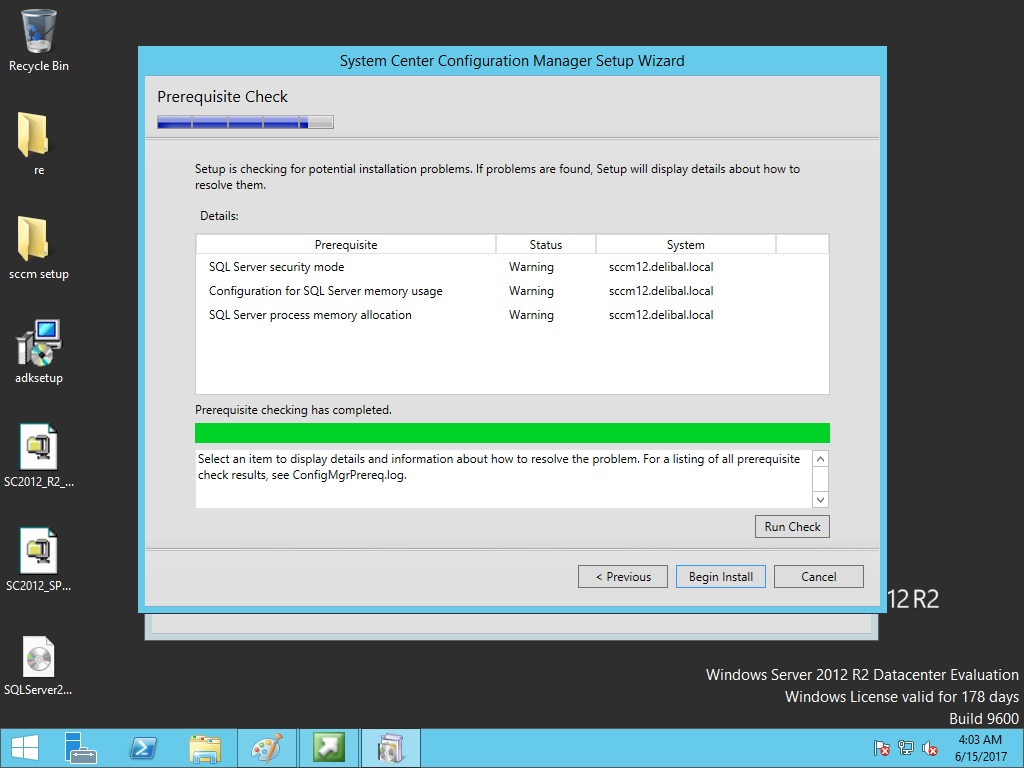
Yükleme öncesi bir check işleminden geçiyoruz. SQL üzerinde memory usage ayarlamasını yapmadığımız için onun uyarısı çıktı. Begin Install diyerek devam edebiliriz.
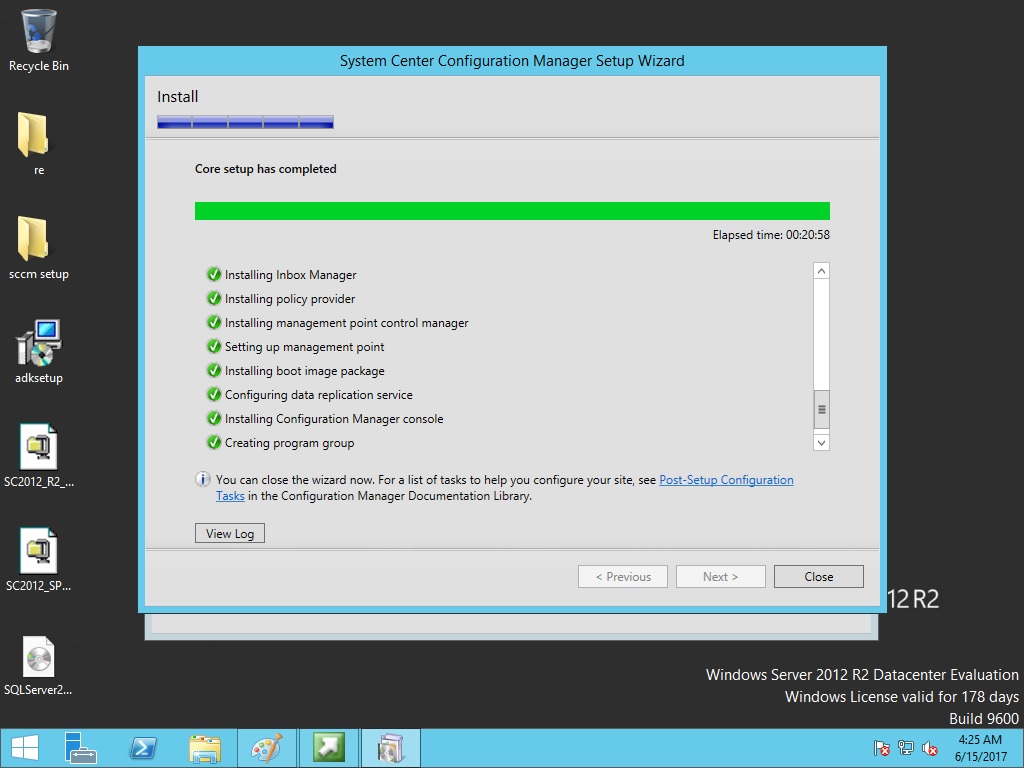
Yükleme işlemi görüldüğü gibi problemsiz şekilde tamamlandı.
SCCM 2012 kurulum makale serisini tamamlamış bulunmaktayız.
Faydalı olması dileğiyle.
 Murat Delibal
Leave a comment