Bu yazımızda SCCM için merkezi olarak firewall ayarlamalarını otomatik olarak GPO üzerinden yapacağız. Yapacağımız ayarlamalar Client Push ve SQL portlarına izin vermek olacaktır.
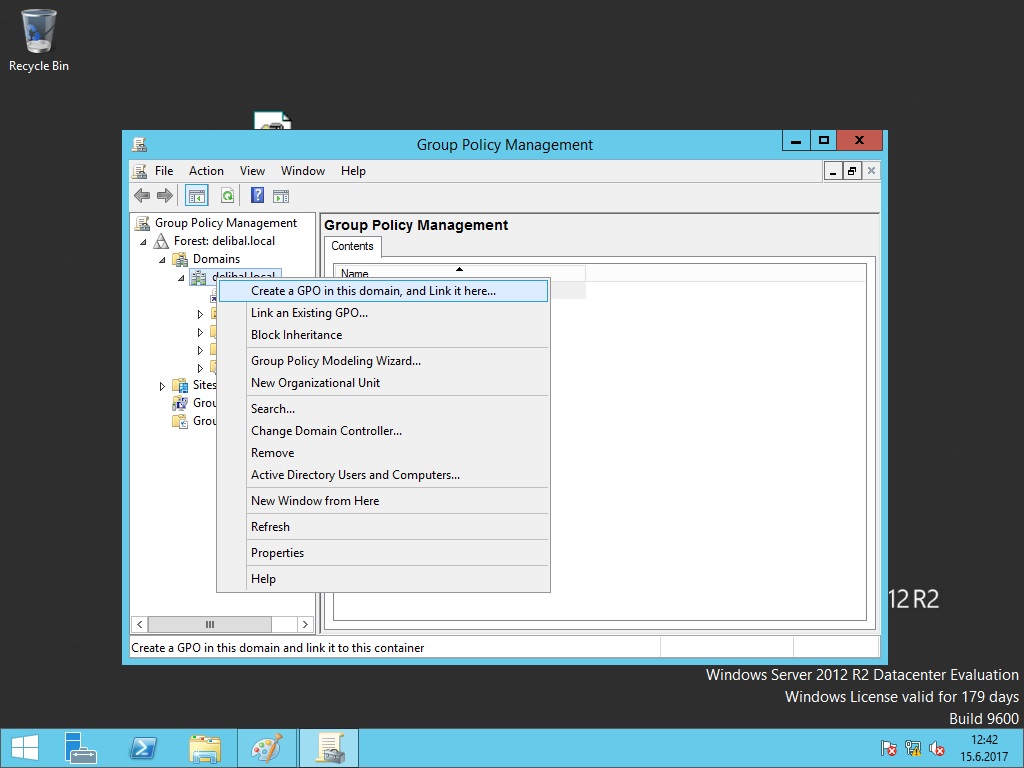
Group Policy Management’ı açarak “Create a GPO in this domain,and link at here ” seçeneğine tıklıyoruz.
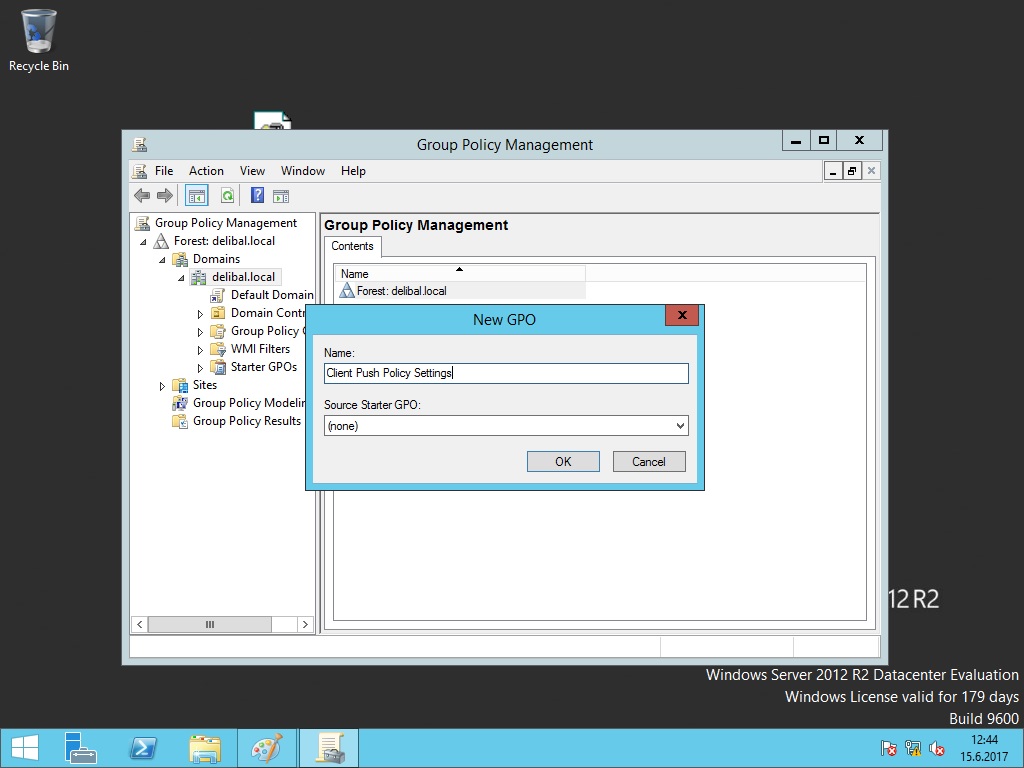
Oluşturacağımız GPO ‘nun ismini belirliyoruz. Ben Client Push Policy Settings dedim.
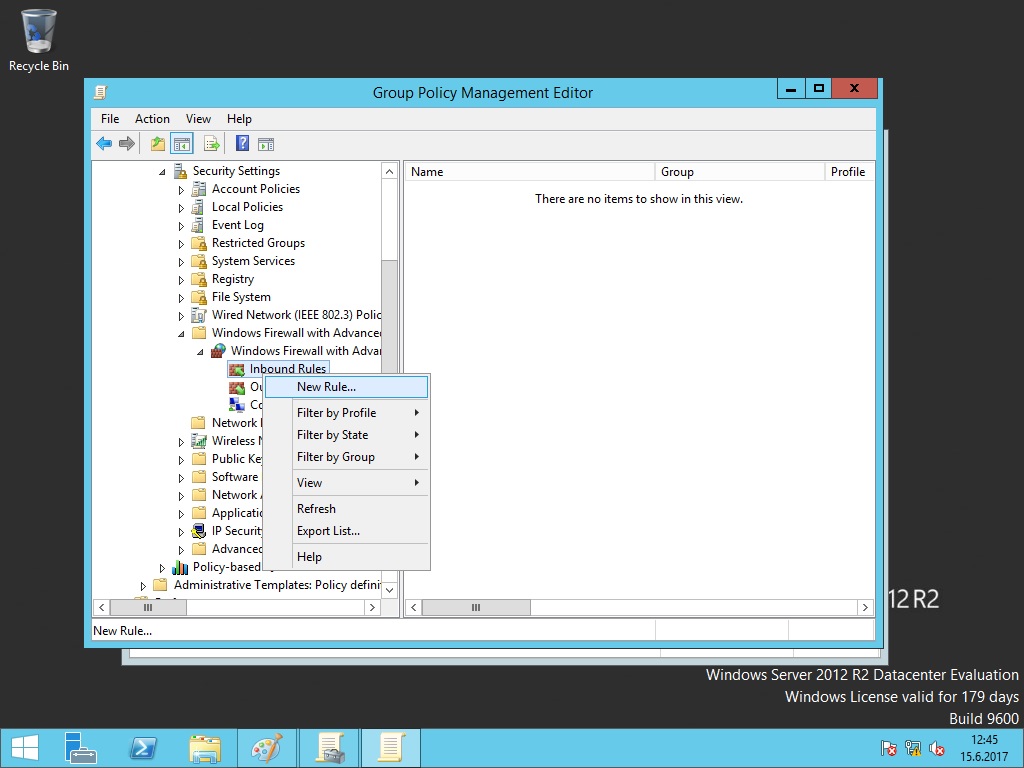
Computer Configuration > Policies > Windows Settings > Security Settings > Windows Firewall with Advanced Security kısmında Inbound Rules’a sağ tıklayıp New Rule diyoruz.
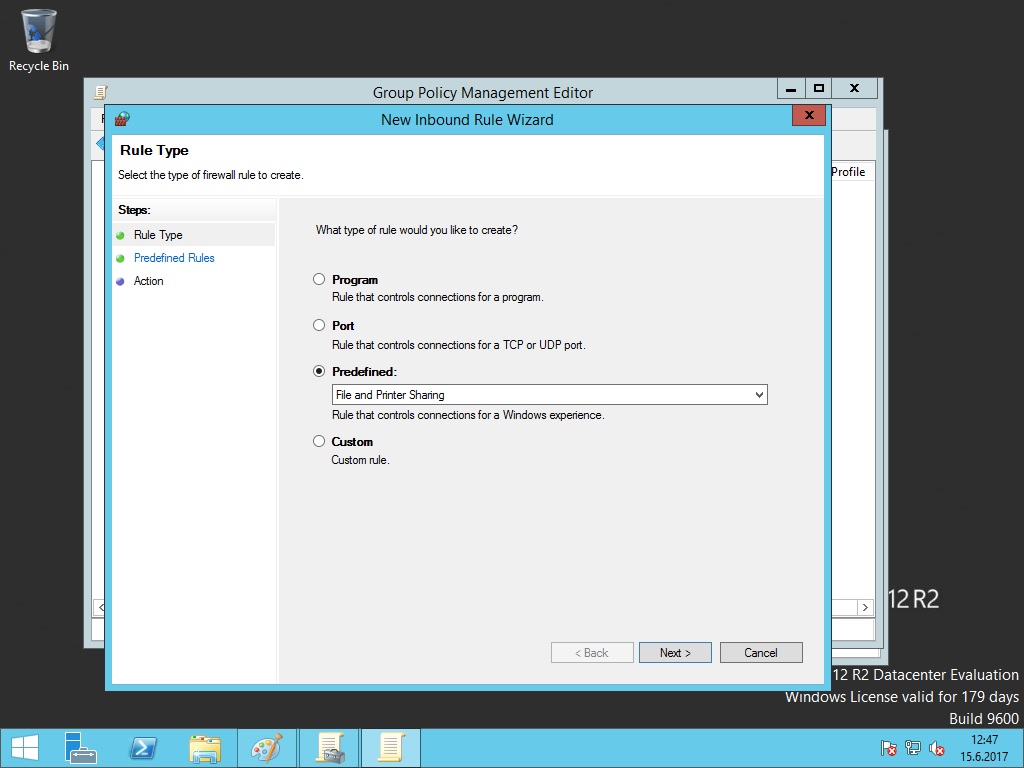
Önceden tanımlanmış olan Predefined kısmından File And Printer Sharing’i seçip next diyoruz.
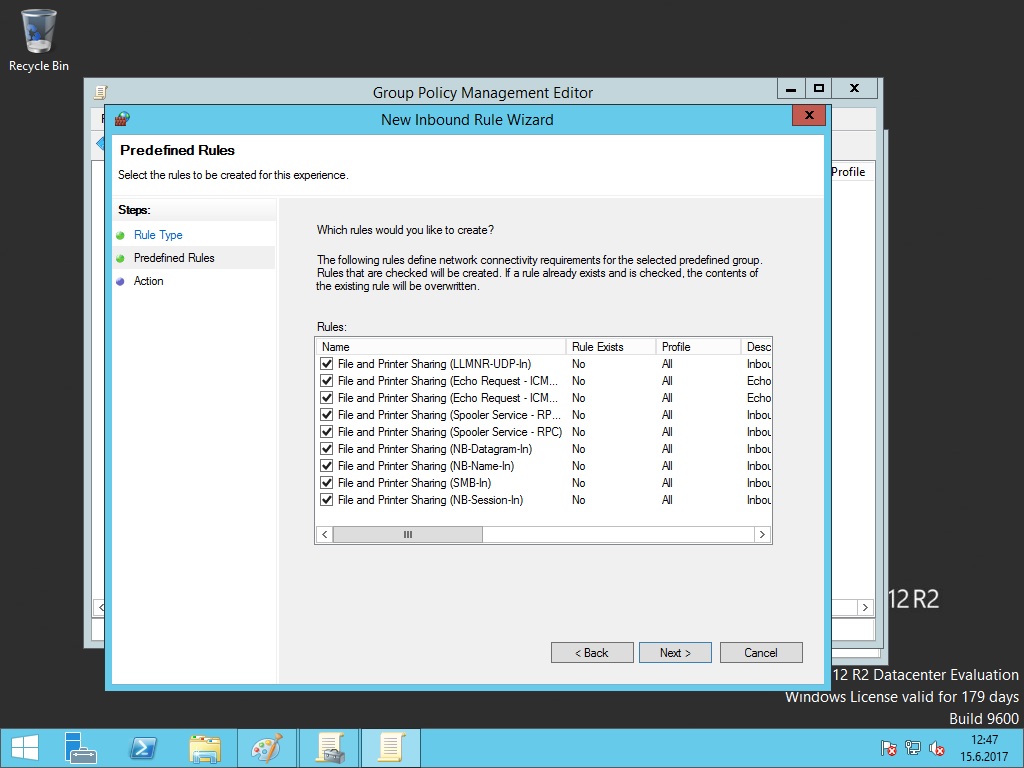
Bu kısımda bir değişiklik yapmadan devam ediyoruz.
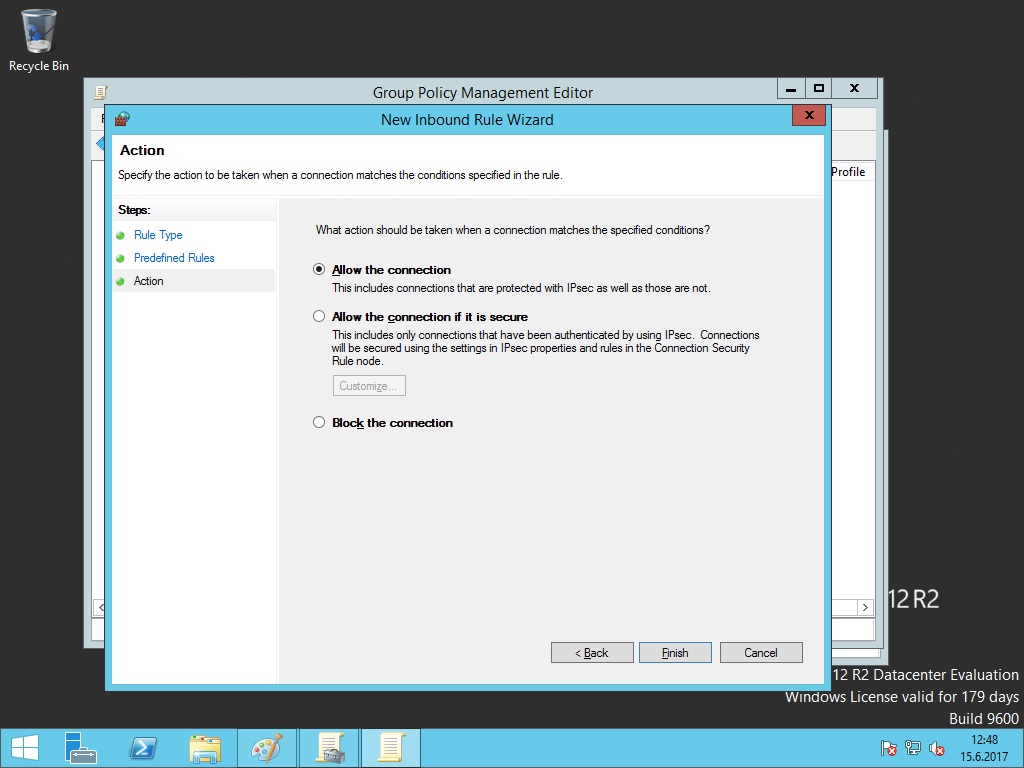
Allow the connection diyerek izin vereceğimizi belirtip finish diyoruz.
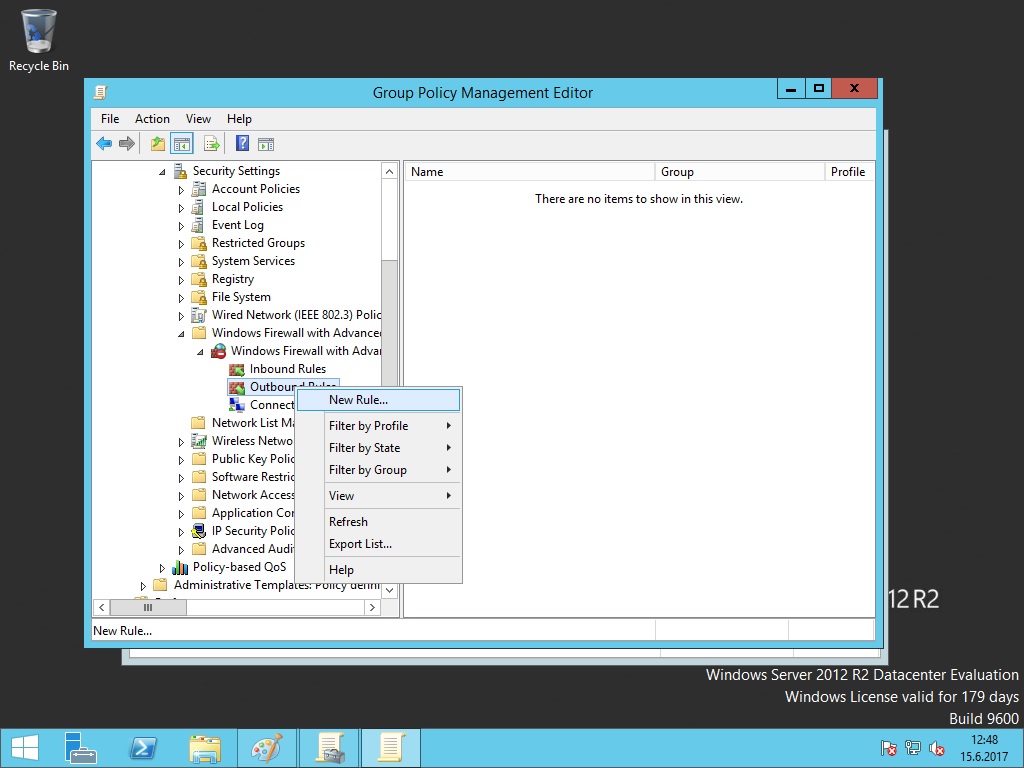
Aynı işlemi Outbound Rules kısmından New Rule diyerek devam ediyoruz.
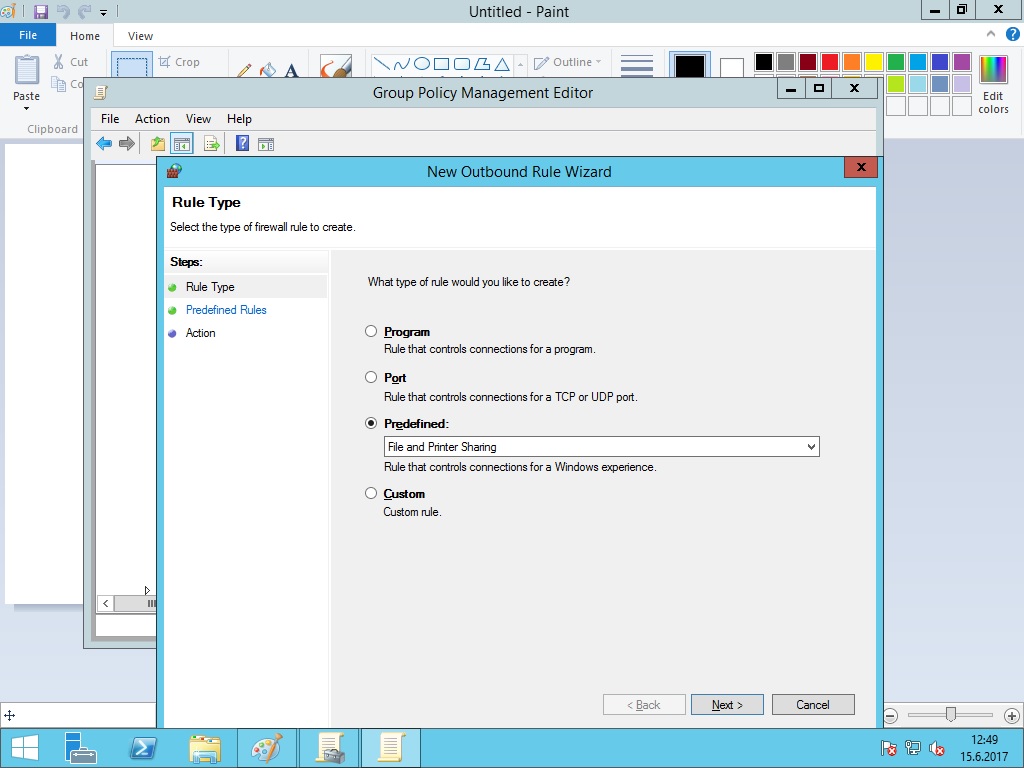
Tekrar önceden tanımlanmış kısmından File And printer Sharing diyoruz.

Değişiklik yapmıyoruz next diyerek devam ediyoruz.
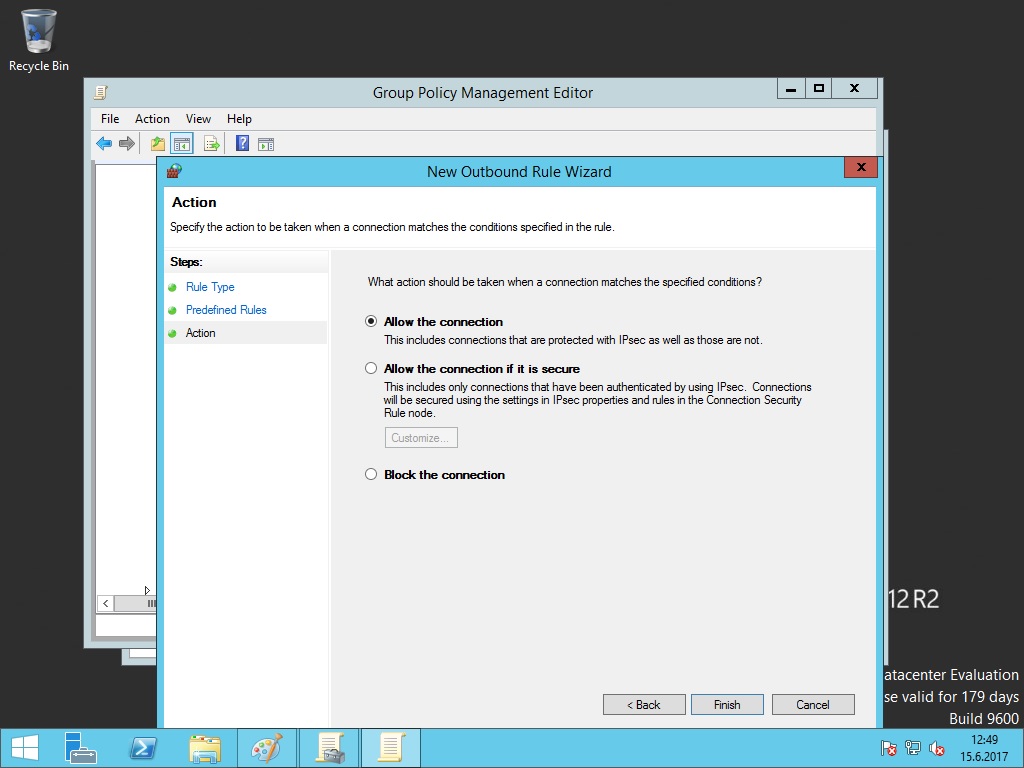
Bağlantıya izin vererek devam ediyoruz.
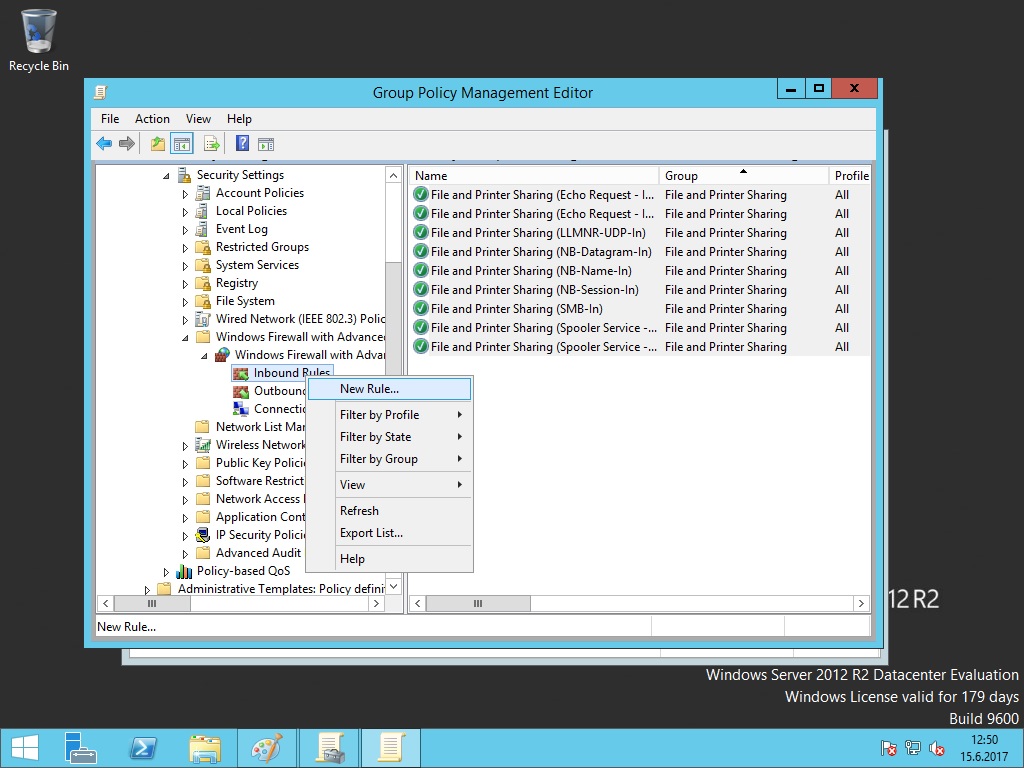
Şimdi bu işlemi WMI için yapacağız. Tekrar New Rule diyerek devam ediyoruz.
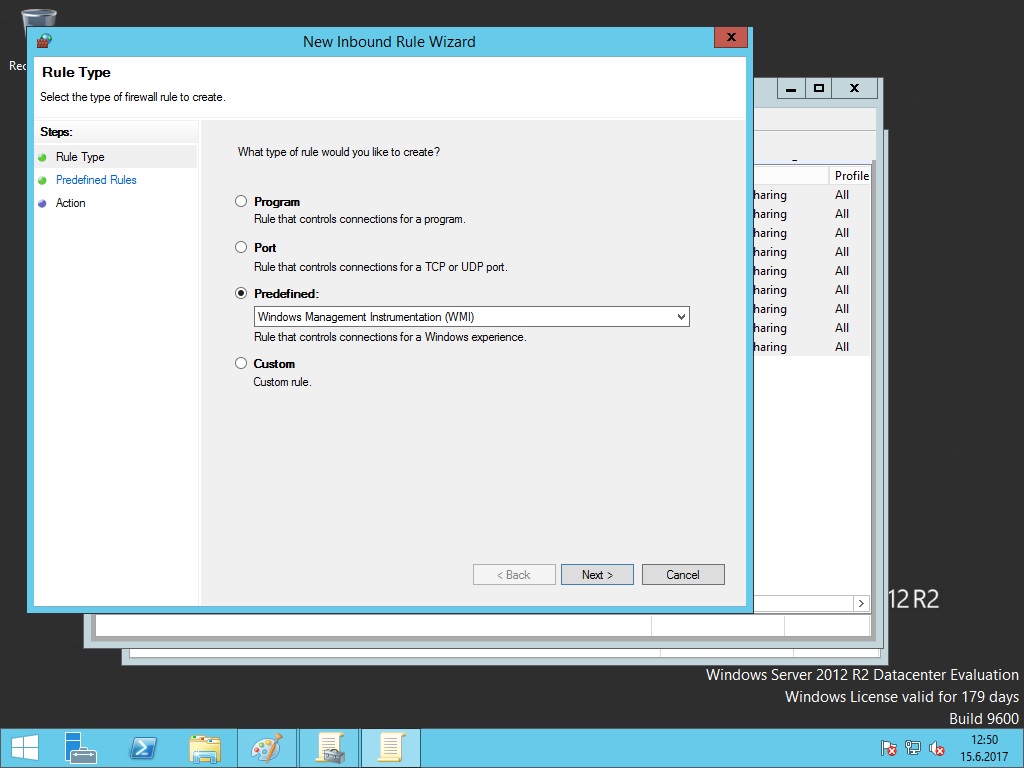
Önceden tanımlanmış kısımdan Windows Management Instrumentation (WMI) seçeneğini seçiyoruz ve ilerliyoruz.

Bu kısımda bir değişiklik yapmadan devam ediyoruz.

Allow the connection seçeneğini seçerek devam ediyoruz.
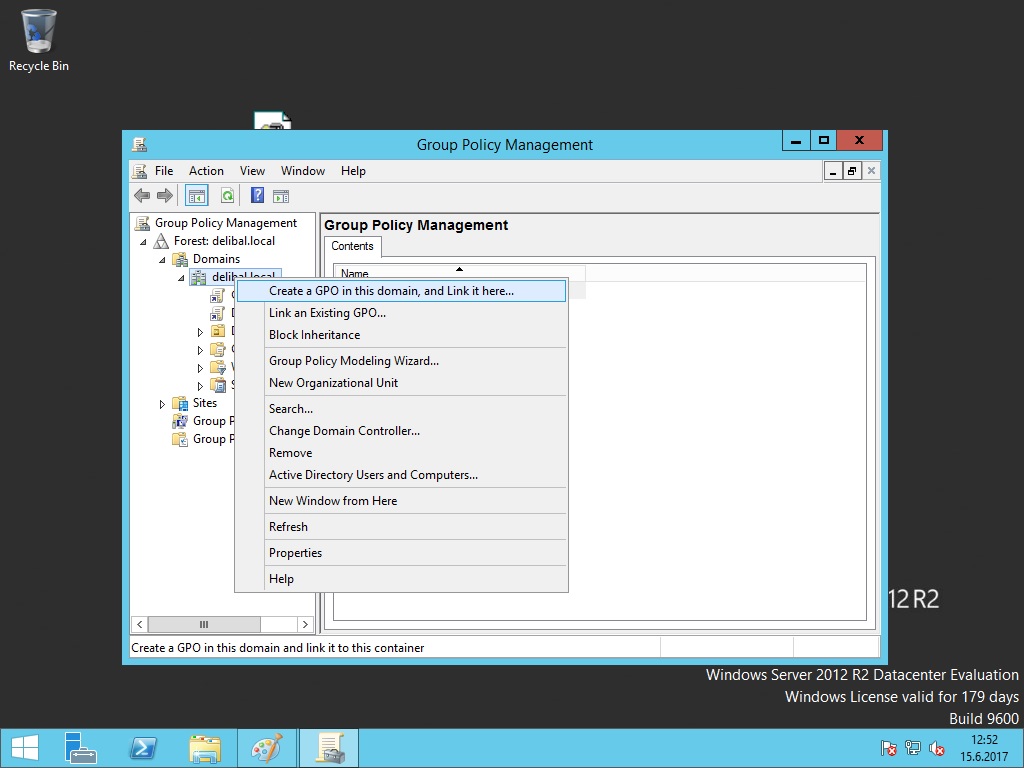
Şimdi SQL portları için yeni bir GPO oluşturuyoruz.

GPO ya bir isim verip ok dedikten sonra editleme kısmına geçiyoruz.
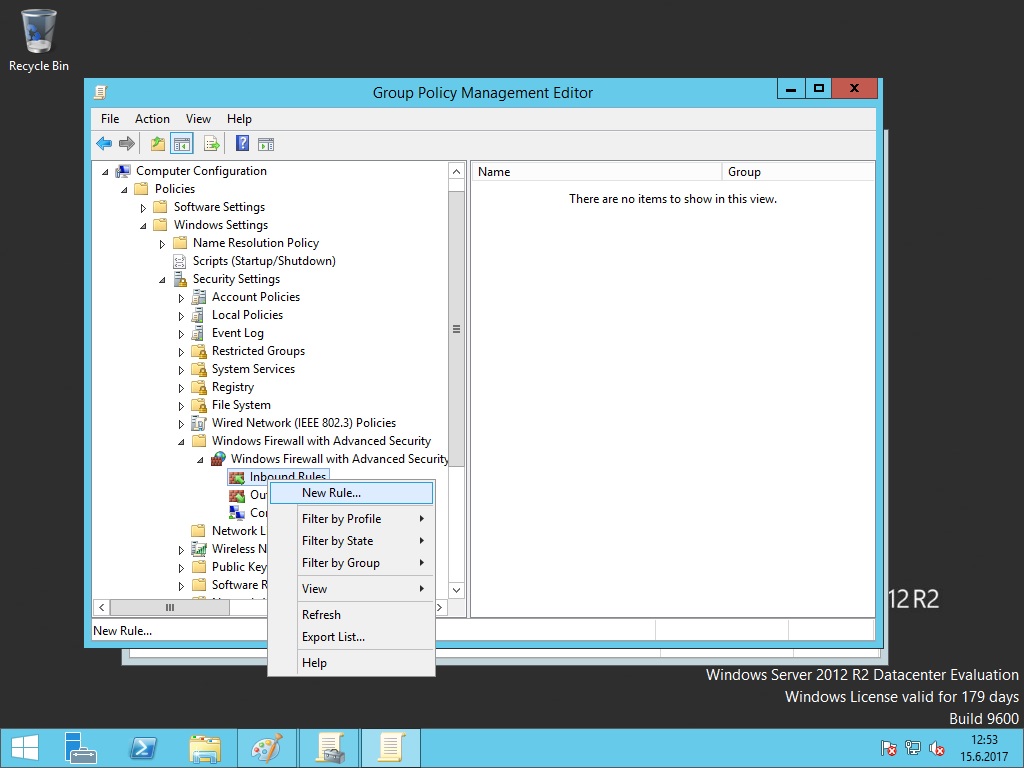
WMI ayarlarında yaptığımız gibi Firewall ayarlamarına gelip New Rule diyoruz.

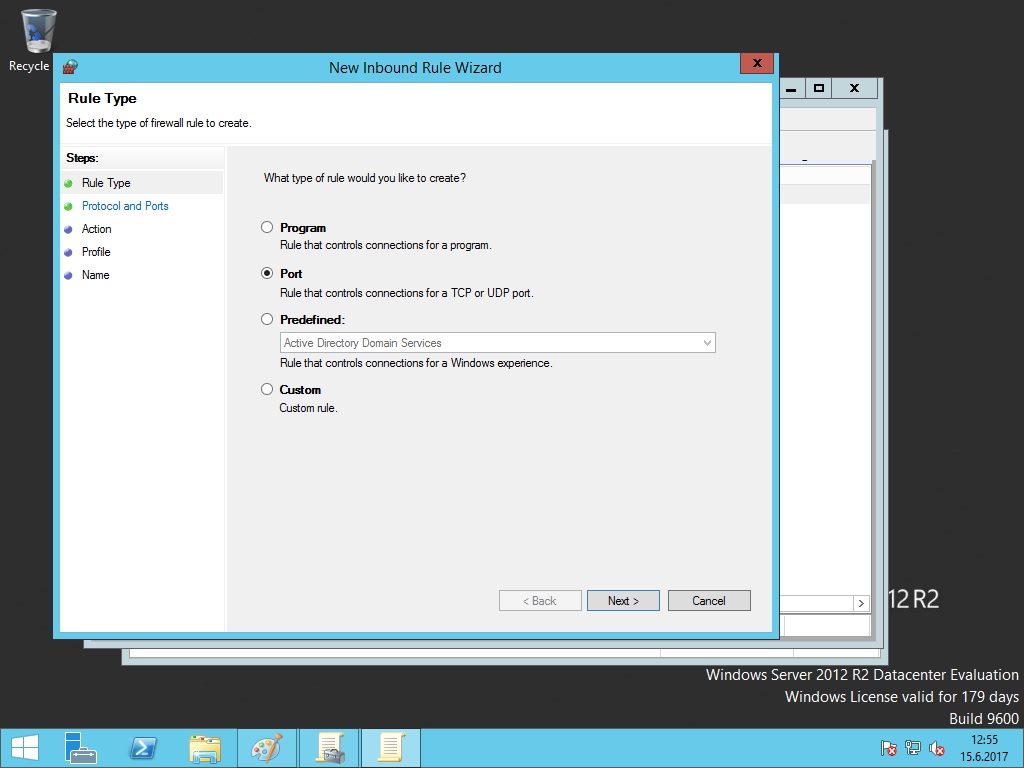
Port kısmını seçip next diyoruz.
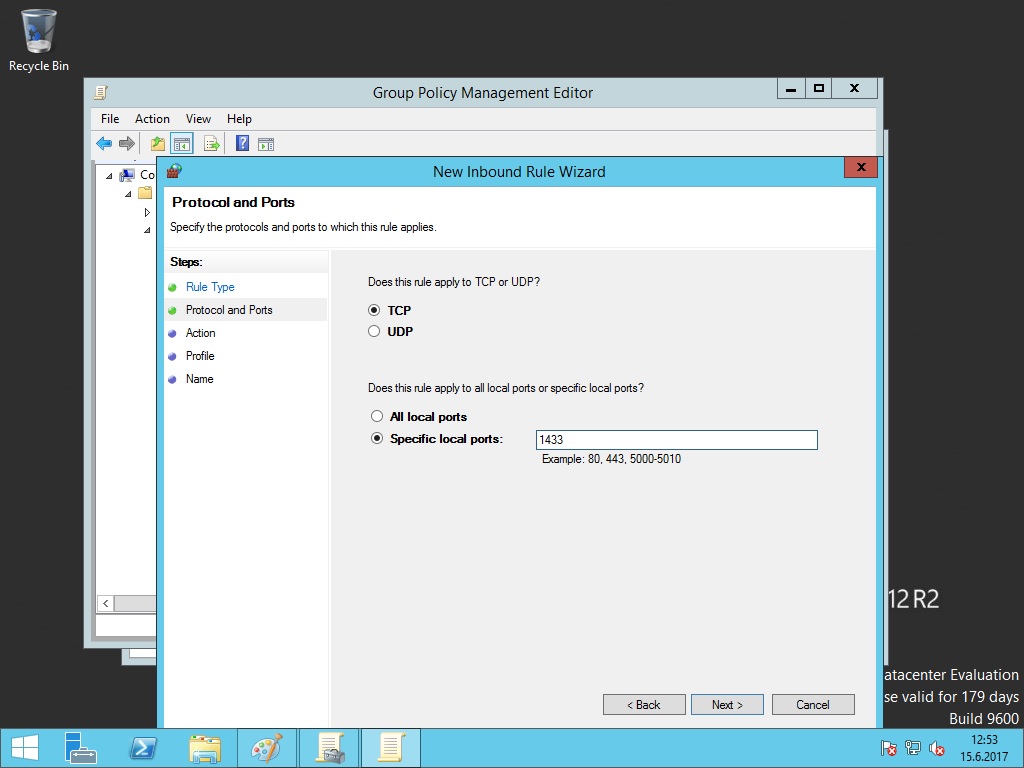
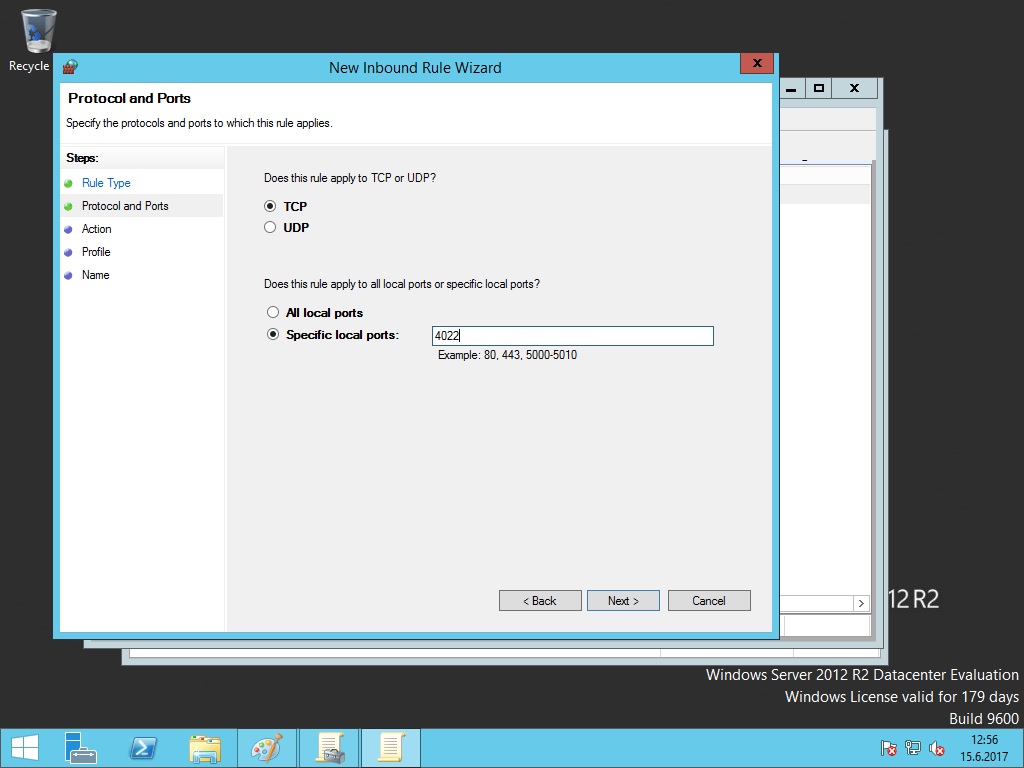
Specific local ports kısmına 1433 yazıp next diyoruz.
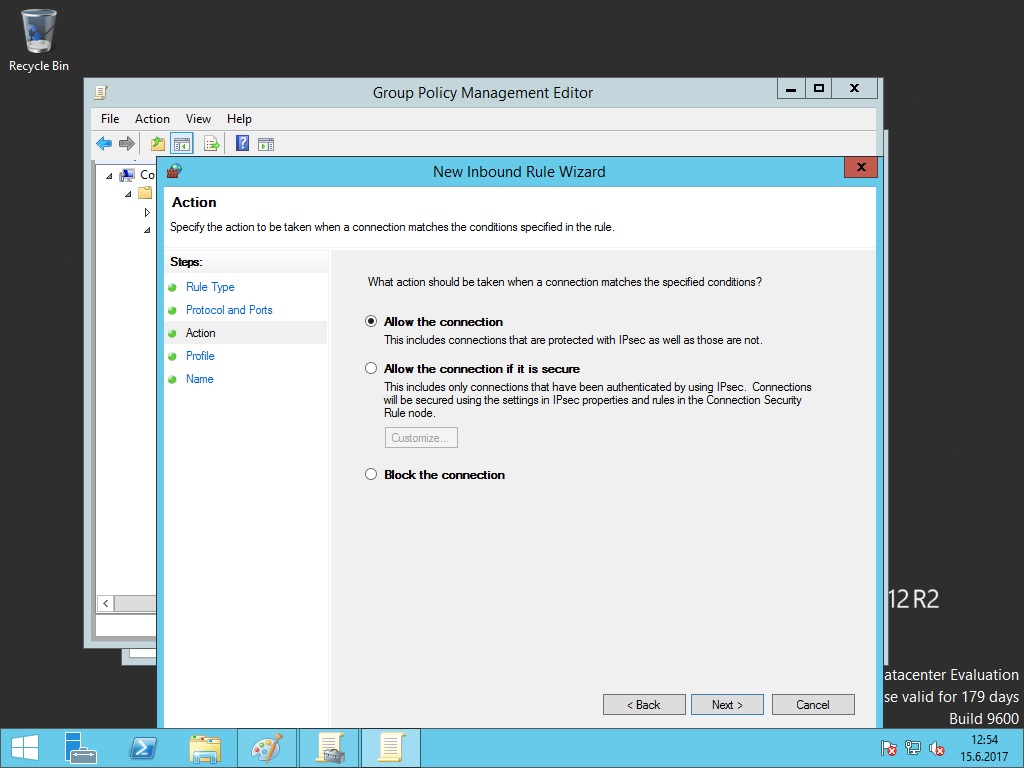
Allow the connection diyerek devam ediyoruz.
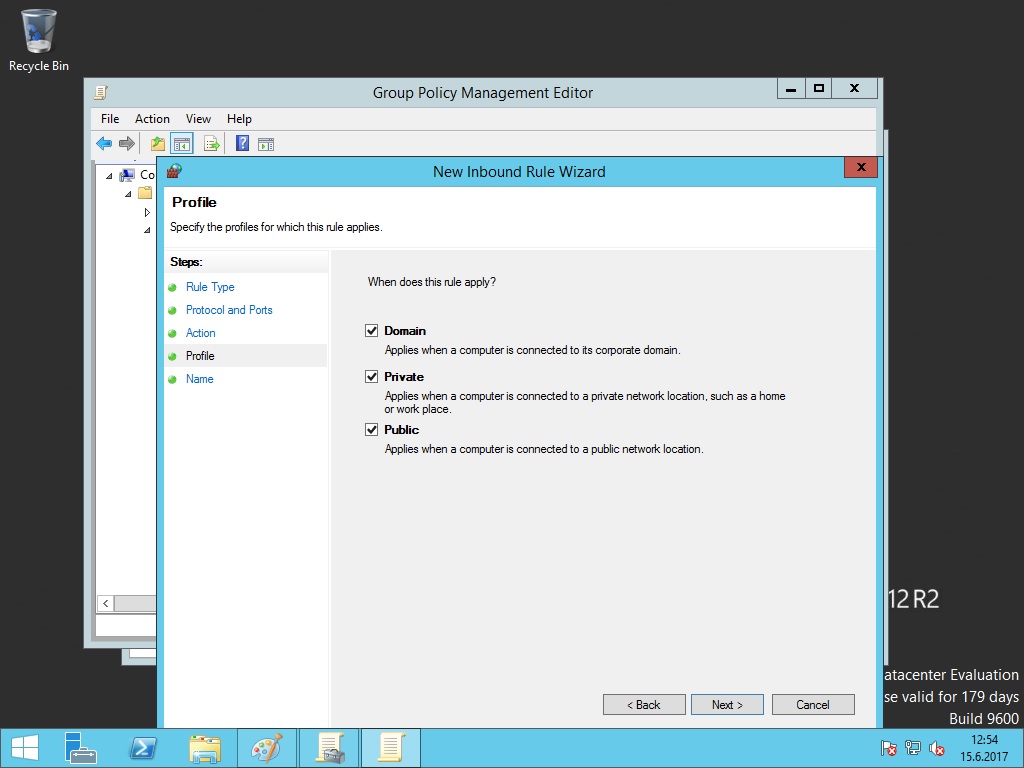
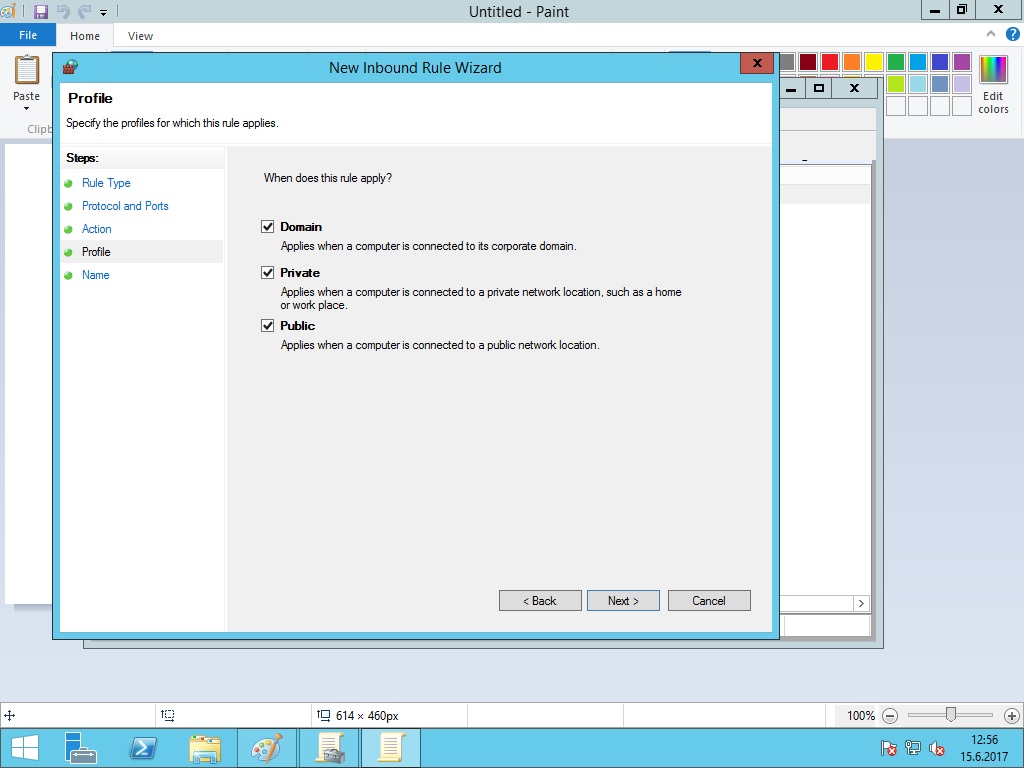
Bu kısımda da değişiklik yapmadan devam ediyoruz.

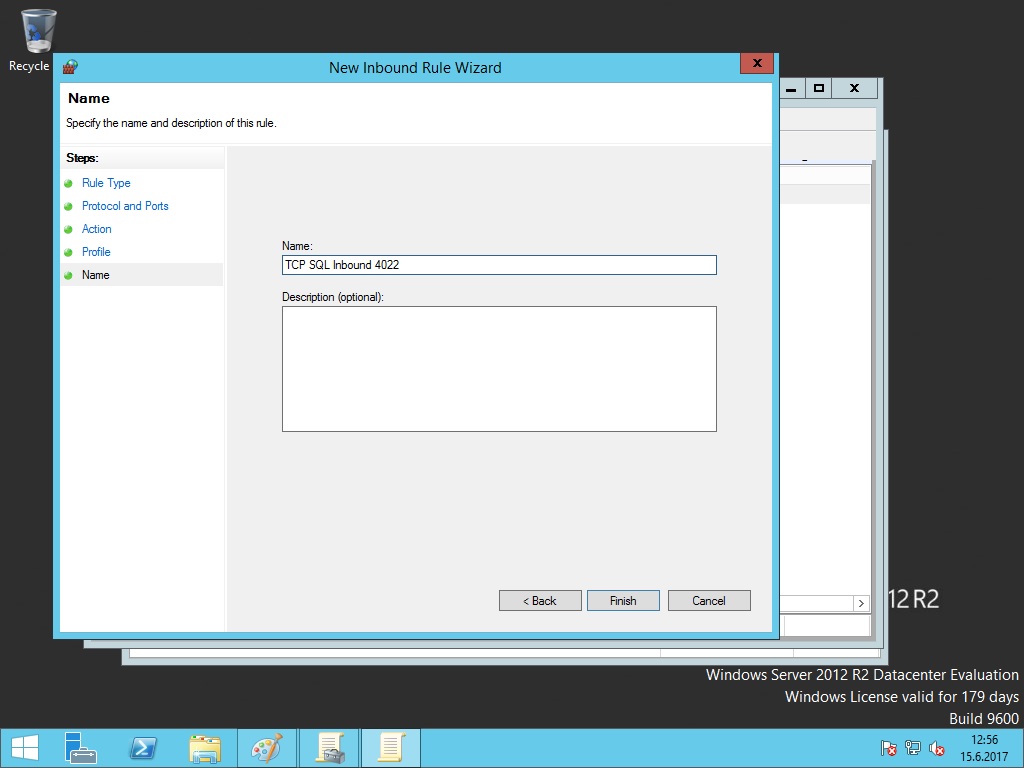
Bir isim belirleyip finish diyoruz. Ve bu işlemi aşağıda görebileceğiniz gibi 4022 portu için de uyguluyoruz.


Bu işlemden sonra SCCM için gerekli olan Window Firewall ayarlamalarını merkezi olarak GPO üzerinden ayarlamış oluyoruz.
Faydalı olması dileğiyle.
 Murat Delibal
Leave a comment