Bu yazımızda Server 2012 üzerine Exchange 2016 kurulumunu anlatıyor olacağım.
Kuruluma başlamadan önce hazır olan yapım hakkında bilgi vermek istiyorum.
dc.delibal.local > Üzerinde AD ve CA rolleri bulunmakta.
exc1.delibal.local > Sadece delibal.local domain’ine dahil edilmiş bulunmakta.
İlk önce Exchange 2016 kurulumu öncesinde gerekli olan feature ve IIS bileşenlerini yüklememiz gerekli.
Not: Kurulumlar Server 2012 R2 üzerinde yapılmaktadır. Ve Sunucu kurulurken Exchange kurulumunda problem yaşamamanız için bütün ayarların ingilizce olmasını tavsiye ederim.
Exchange 2013 ve 2010 da farklı roller bulunduğu için role bazlı kurulum bileşenleri değişebiliyordu. Exchange 2016 üzerinde role sayısı 2 ye indirildi. Edge yapısını kurmayacağımız için Mailbox role’ü için bileşenlerin powershell kodu aşağıdaki gibidir ;
Install-WindowsFeature AS-HTTP-Activation, Desktop-Experience, NET-Framework-45-Features, RPC-over-HTTP-proxy, RSAT-Clustering, RSAT-Clustering-CmdInterface, RSAT-Clustering-Mgmt, RSAT-Clustering-PowerShell, Web-Mgmt-Console, WAS-Process-Model, Web-Asp-Net45, Web-Basic-Auth, Web-Client-Auth, Web-Digest-Auth, Web-Dir-Browsing, Web-Dyn-Compression, Web-Http-Errors, Web-Http-Logging, Web-Http-Redirect, Web-Http-Tracing, Web-ISAPI-Ext, Web-ISAPI-Filter, Web-Lgcy-Mgmt-Console, Web-Metabase, Web-Mgmt-Console, Web-Mgmt-Service, Web-Net-Ext45, Web-Request-Monitor, Web-Server, Web-Stat-Compression, Web-Static-Content, Web-Windows-Auth, Web-WMI, Windows-Identity-Foundation
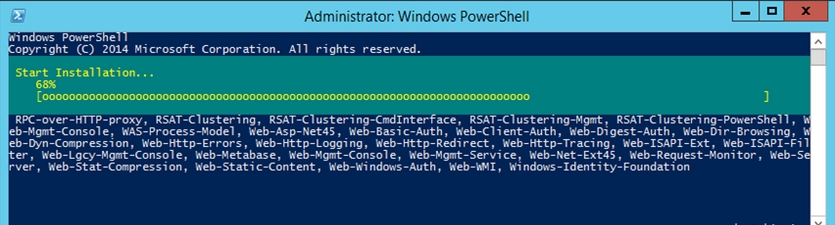
Bu işlem sonrasında sunucuya restart atmanız gerekmektedir.
Sonrasında .net 4.5.2 ve UCMA ‘yı yüklememiz gerekmektedir. Bu yüklemeler basit işlem oldukları için ekran görüntülerini almadım. İndirme linkleri için ;
Bir sonraki adımımız Active Directory yapsının Exchange 2016 ya göre yapılandırılması olacaktır.
Schema ve AD prepare işlemlerini Exchange kurulumu yapacağınız sunucu üzerinden yapmak istiyoriseniz Öncelikle AD RSAT bileşeninin bu sunucuda yüklü olması gerekmektedir ve işlem yapacağınız kullanıcının Schema editlemek için yetkisi olması gerekmektedir.
RSAT yüklemek için Powershell üzerinden Install-WindowsFeature RSAT-ADDS komutunu girmeniz gerekmektedir.
Sonrasında powershell üzerinden Exchange 2016 medyasının extract edildiği dizine cd komutu ile geldikten sonra ;
.\setup /PrepareSchema /IAcceptExchangeServerLicenseTerms
.\setup /PrepareAD /OrganizationName:”delibal” /IAcceptExchangeServerLicenseTerms
Komutlarını girebilirsiniz. Organization Name tamamiyle sizin zevkinize bırakılmış bir alandır kendi yapınıza göre doldurabilirsiniz.
Not: Eğer yapınızda yedeklilik ve performans arttırımı için birden fazla Exchange düşünüyorsanız Active Directory Prep. işlemlerini ilk kurulum yapılan Exchange sunucu üzerinde yapmanız yeterli olacaktır.
Prepare işlemlerinden sonra kuruluma geçebiliriz. Exchange yükleme dosyalarının bulunduğu klasör de Setup’a çift tıklıyoruz.
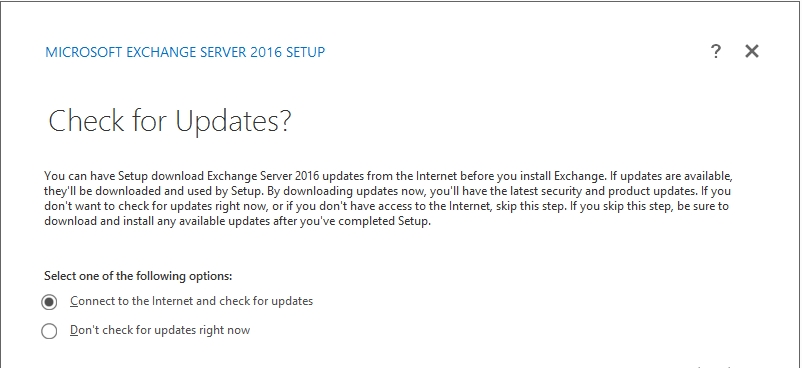
Update kontrollerini sağlamak isteyip istemediğimizi sormakta ben internete bağlanıp kontrol etmesini istiyorum. Herhangi bir update bulamadığı için beni bir sonraki basamağa yönlendiriyor.
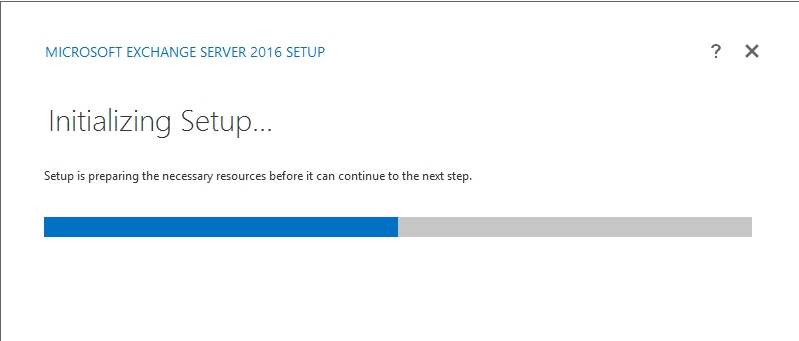
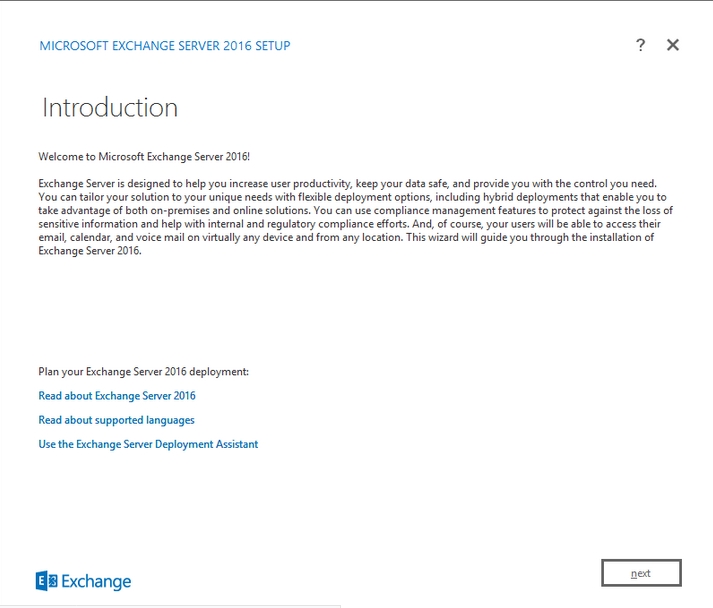
Karşılama ekranını Next diyerek geçiyoruz.
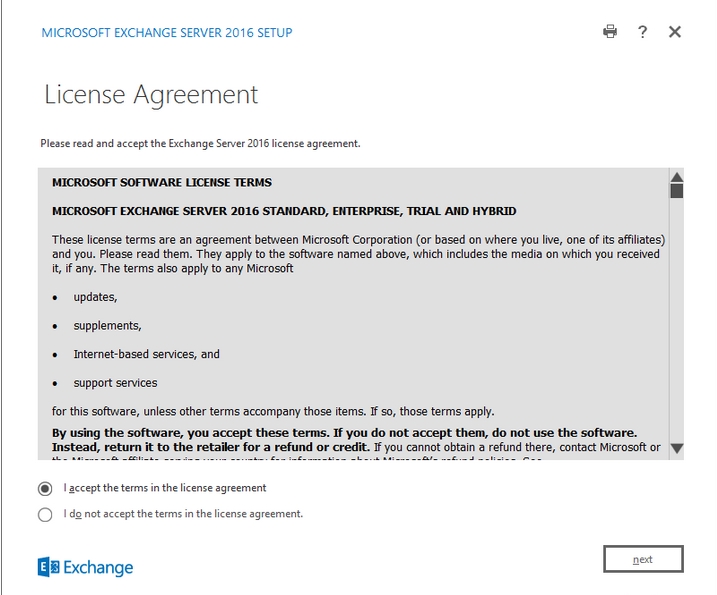
Karşımıza gelen Lisans sözleşmesini I accept seçeneğini seçerek devam ediyoruz.
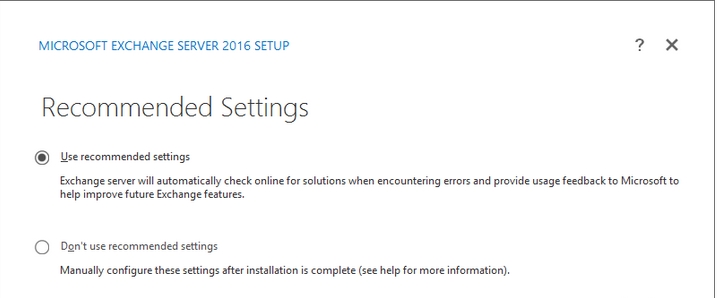
Önerilen ayarlar üzerinden kurulumumuza devam ediyoruz.
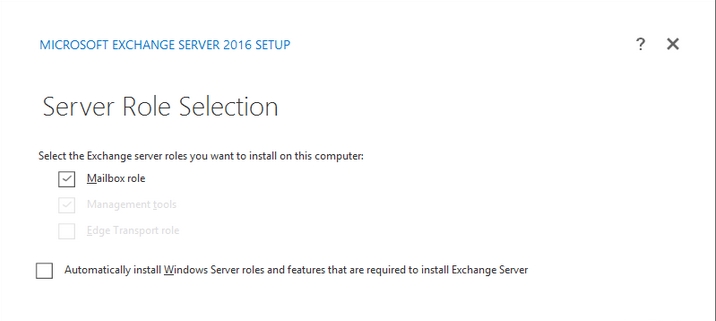
Yazının başında da söylediğim gibi biz sadece Mailbox Role’ü yükleyeceğimiz için role seçiminde Mailbox Role’ü seçiyoruz bu seçimi yaptığımız için Management Tools otomatik olarak gelmekte.
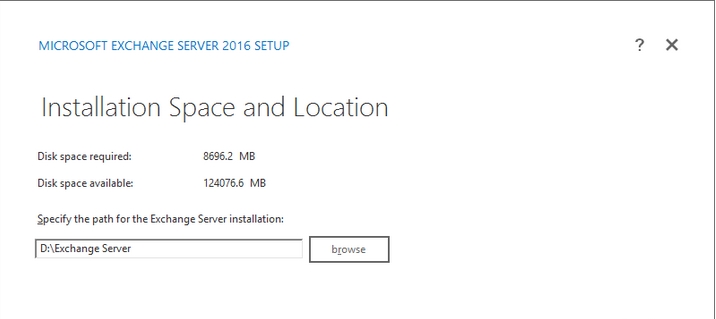
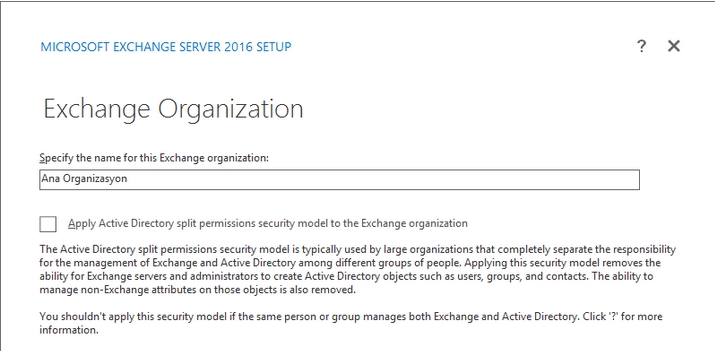
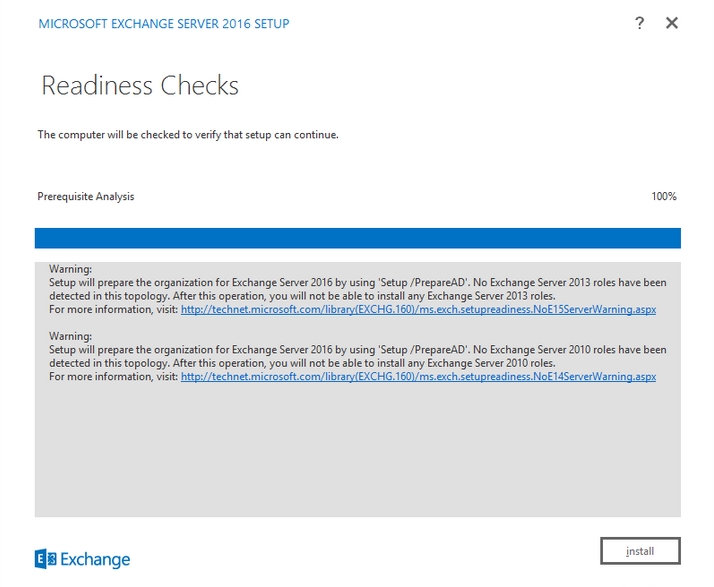
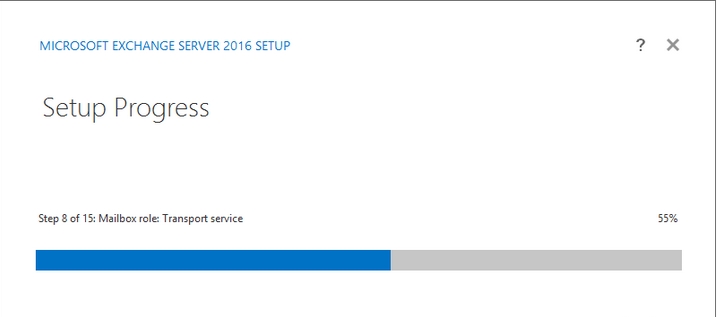
Exchange 2016 kurulumunu tamamlamış bulunmaktayız. ECP yi açmadan önce sunucuyu restart etmenizi tavsiye ederim.
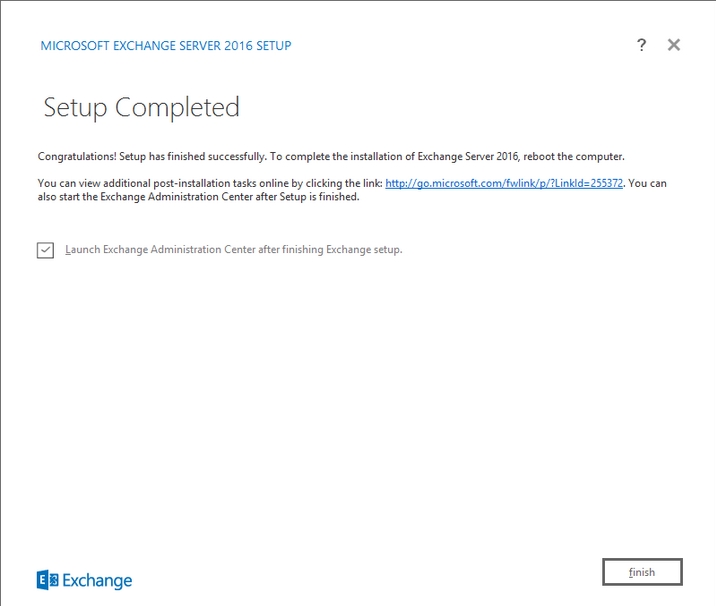
Sunucu restartından sonra kurulum yaptığınız sunucuya https://exchangesunucu.domain.local/ecp şeklinde bağlantı sağlayabilir ve sonrasında domain\administrator kullanıcısı ile de bağlantı sağlayabilirsiniz.
Sonraki yazılarımda Exchange 2016 kurulum sonrası ayarlamaları vb işlemleri anlatacağım.
Faydalı olması dileğiyle.
 Murat Delibal
Leave a comment