Bu yazımızda SCCM 2012 üzerinde Client ayarlamalarını nasıl hazırlayacağımız ve deploy edeceğimizi göreceğiz.
SCCM ‘in esneklikleri arasında gerek bir deployment gerekse bir ayarlama olsun bizim belirlediğimiz Collection’lara yapabilmemizdir. Örnek vermek gerekirse Muhasebe departmanınız için ayrı bir ayarlama yada uygulama deploy edebilirken. Bilgi işlem departmanına tamamiyle farklı şekilde uygulama yada ayar deploy edebiliriz.Hatta Bilgi işlem üzerine birden fazla Client Settings deploy edebiliriz ancak burda önemli olacak kısım ise oluşturulan settings’in priority değeridir.
Bu yazımızda Client ayarlamalarını genel olarak bütün yapıya hitap edecek şekilde ayarlayacağız.
SCCM Management konsolu üzerinden Administration > Client Settings üzerinde sağ tıklayıp Create Custom Client Device Settings diyoruz.

Name kısmına yapımız için belirleyici bir isim koyduktan sonra aşağıdaki gibi ;
Client Policy , Compliance Settings , Computer Agent , Remote Tools , Software Deployment seçeneklerini işaretliyoruz.

Sol kısımdan Client Policy’e tıklıyoruz.
Client Policy Polling Interval (minutes) kısmında clientların yönetim noktasından kaç dakikada bir Client Policy’i indireceğini bu kısımda belirliyoruz. Default değeri test yapısına göre yüksek bir değer biz bunu 5 dakikaya indiriyoruz. Gerçek bir yapıda ise bu ayarın 15-30 dk arasında olması sunucu üstündeki yükü hafifletecektir.
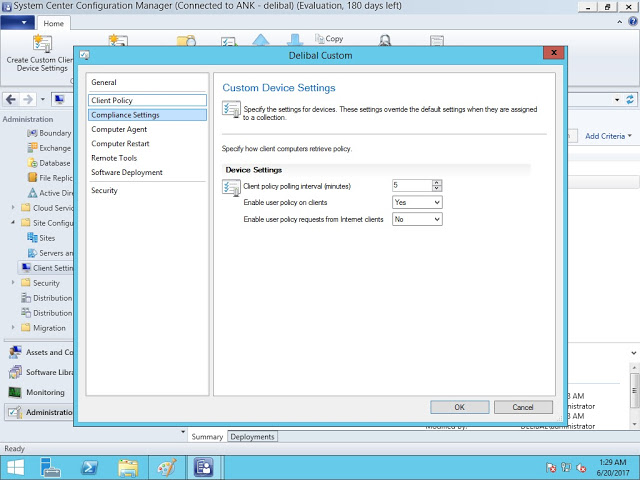
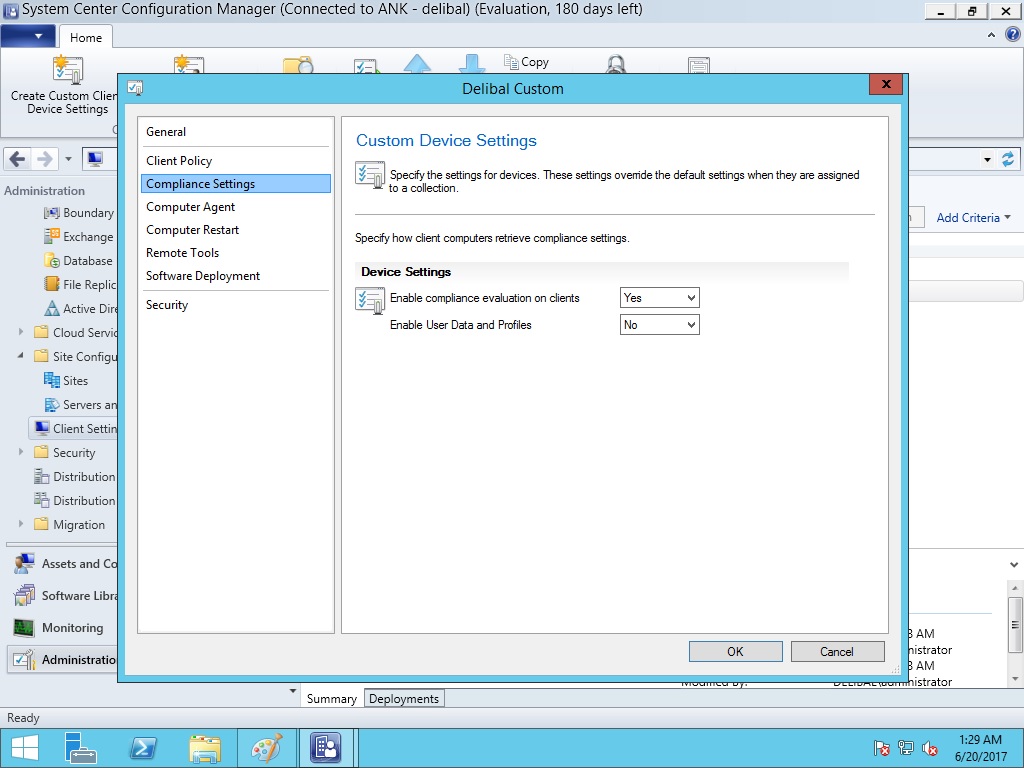
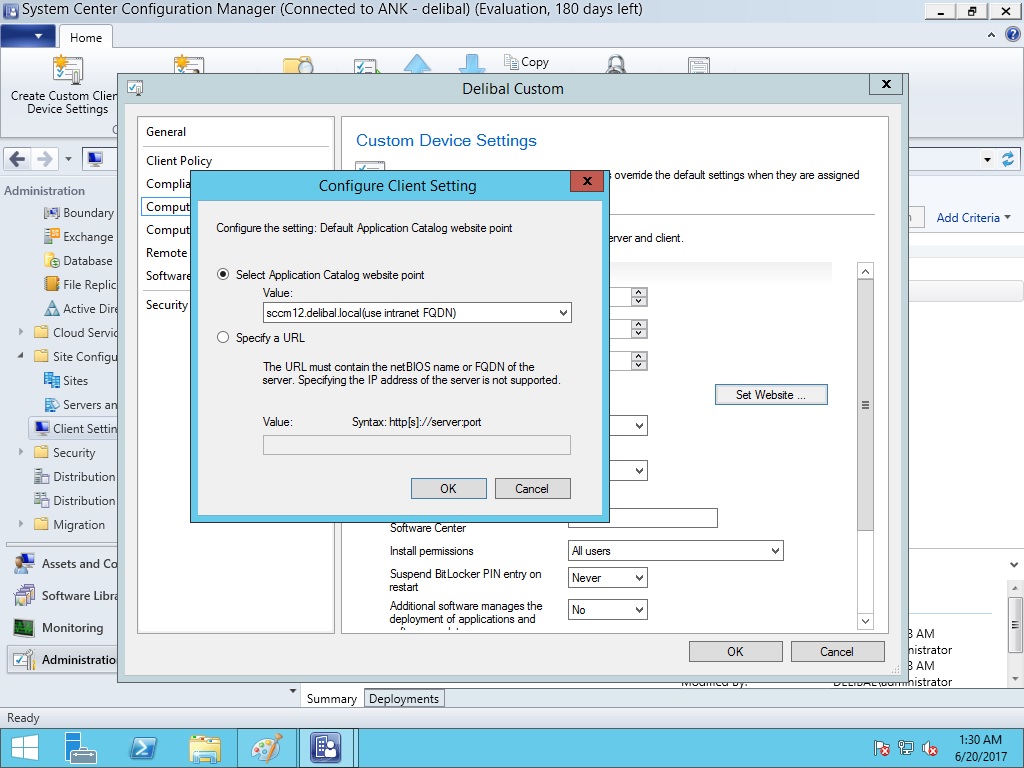
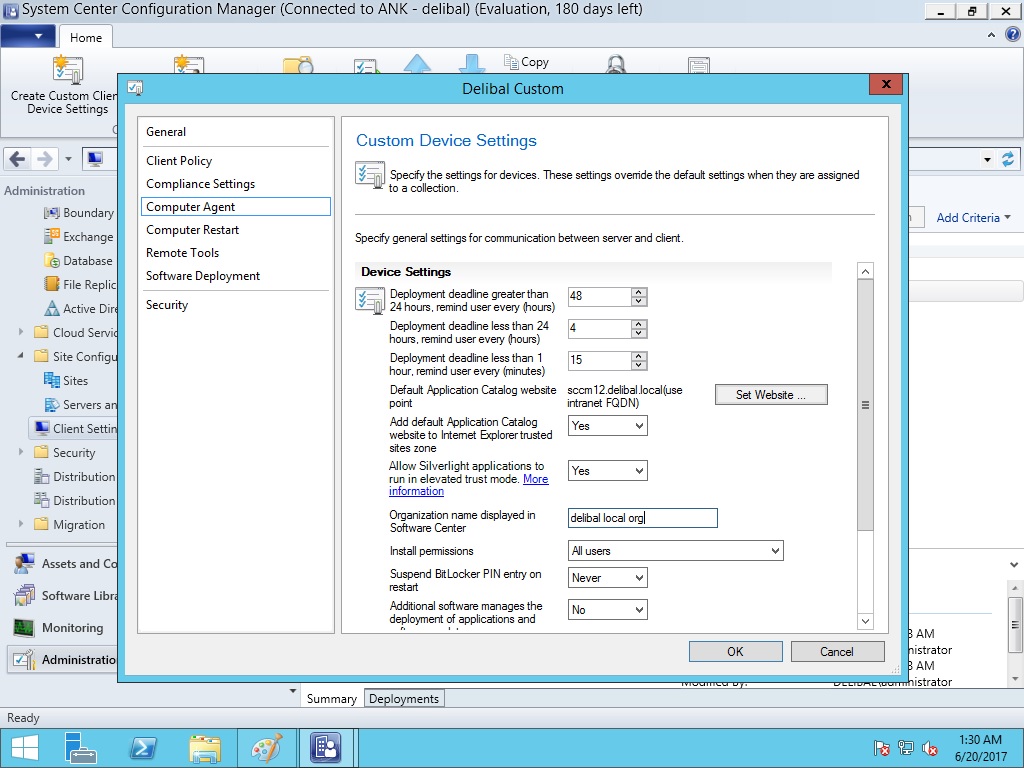
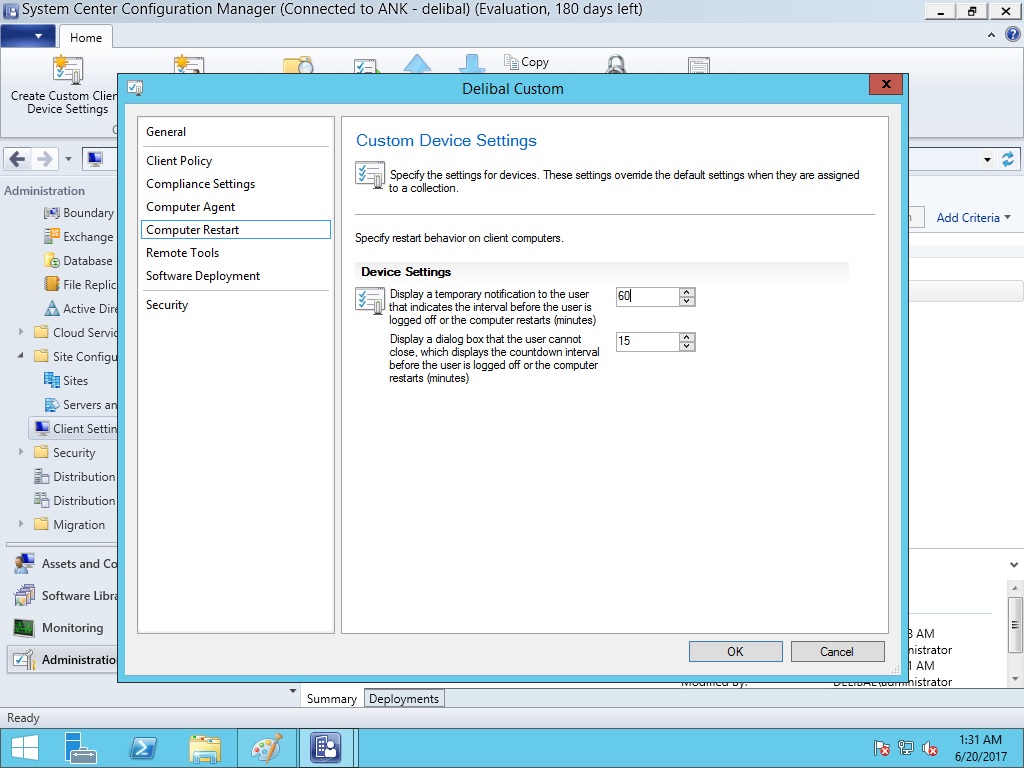
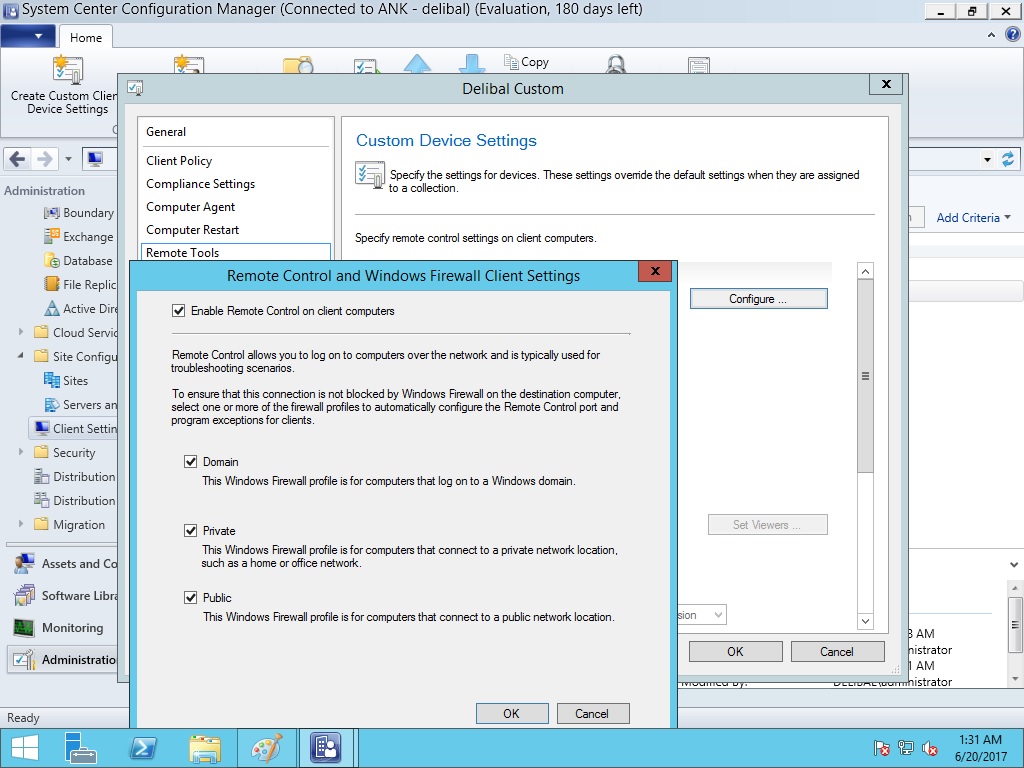


Software Deployment kısmında ise yazılım dağatımlarının kontrol sıklığı belirlenmektedir. Defaultta görüldüğü gibi 7 gün gelmektedir bu süreci test ortamınad olduğumuz için 2 güne çekebiliriz.
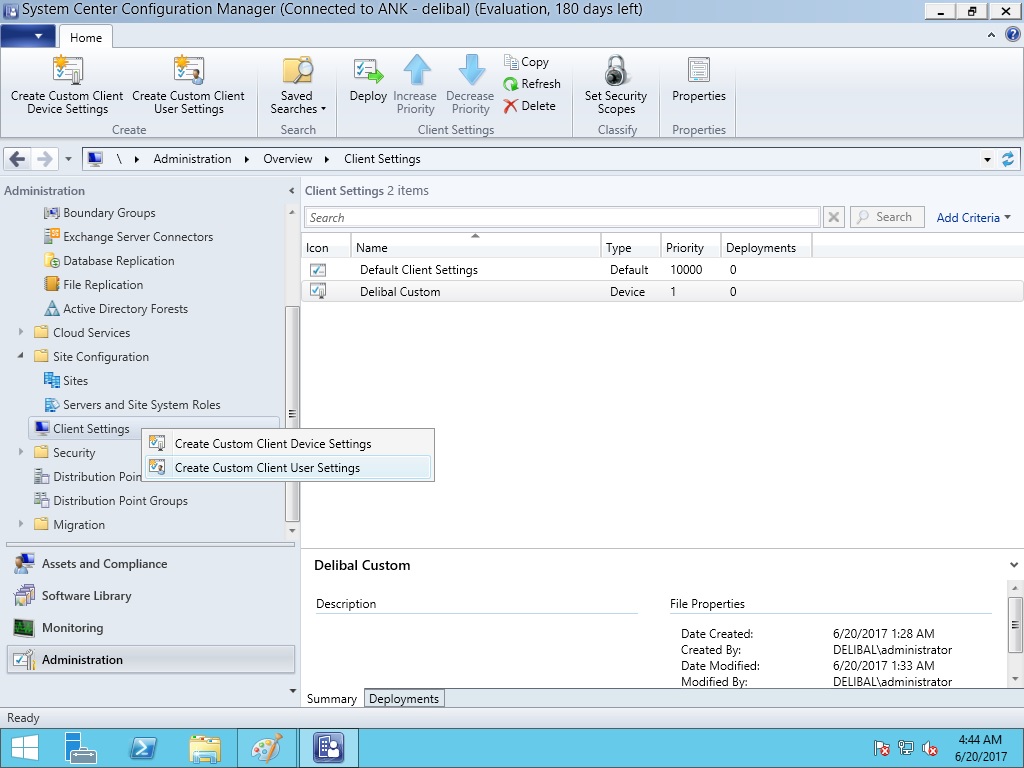
Custom Client User Settings için management console üzerineden Administration > Client Settings sağ tıklayarak Create Custom Client User Settings diyoruz.

Users and Device Affiinity‘i seçip sağ kısımdan bu bölümün ayarlarına geçiyoruz.
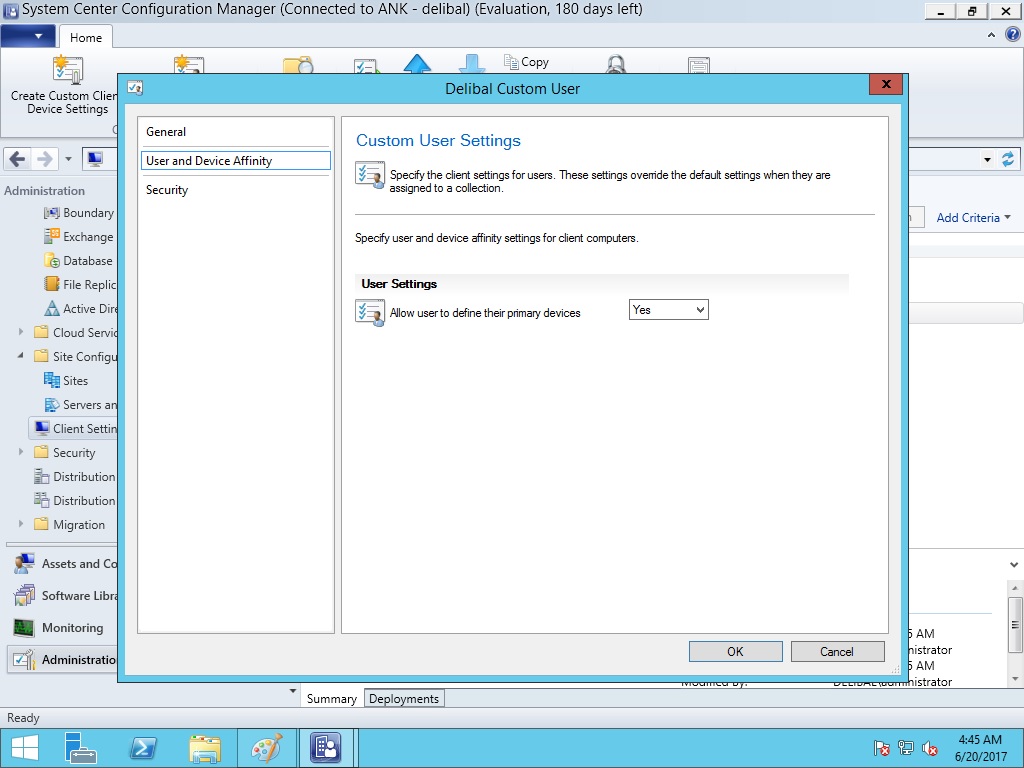
Clientların kendi birincil cihazlarını belirleyebilmesi için Allow User to define their primary devices kısmını yes diyerek işaretliyoruz ve ok diyoruz.
Sürç-i lisan ettiysek afflola
Faydalı olması dileğiyle.
 Murat Delibal
Leave a comment