Bu yazımızda Workgroup’a dahil bir istemciye agent kurulumundan bahsediyor olacağız.
Workgroup’a dahil istemciye agent yüklemenin bazı dezavantajları mevcuttur.
Bunlar;
-Active directory özelliklerinden yararlanamazsınız ;Active Directory discovery methots vb özellikleri.
-Ortada bir AD senkronizasyonu olmadığı için istemci üzerindeki lmhost dosyasını manuel şekilde ayarlayarak güncel tutmak zorunda kalırsınız.
-User Deployment kullanılamaz.
-Önceden bahsetmiş olduğumuz Client Push Installation metotu kullanılamaz yani workgroupda bulunan bütün istemcilere agent el ile yüklenir.
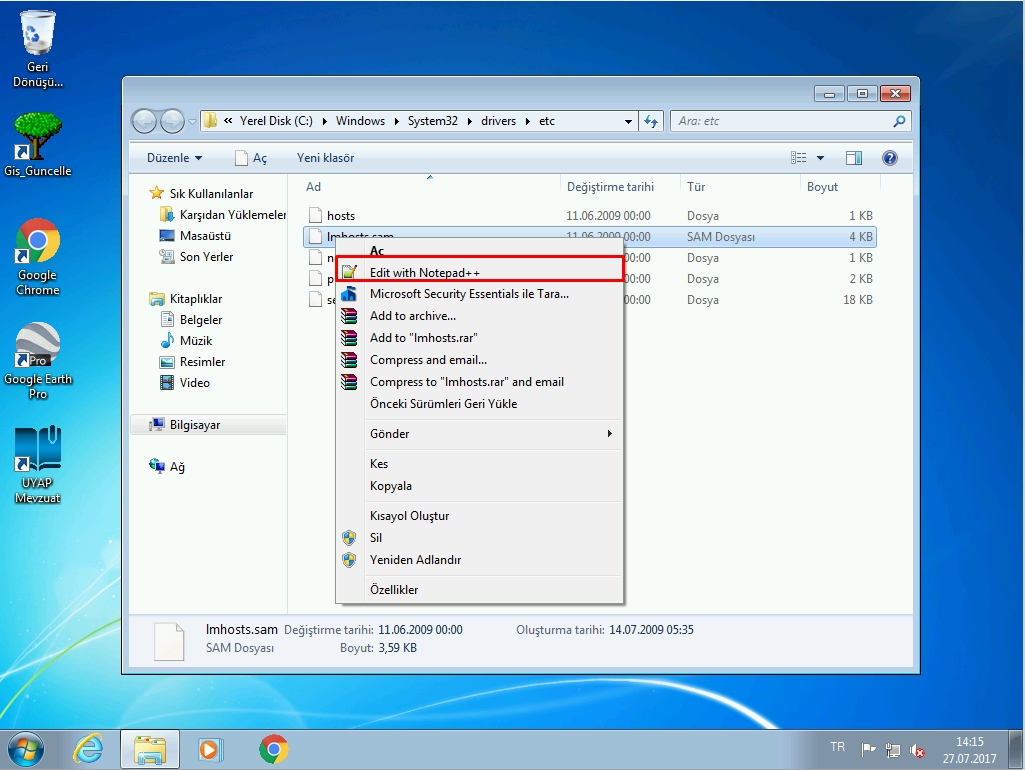
Öncelikle yukarıda belirttiğimiz gibi lmhost ayarlamamızı yapacağız. lmhost dosyası c:\windows\system32\driver\etc klasörü içerisinde lmhosts.sam adındadır.

lmhosts.sam üzerine sağ tıklayarak bir metin görüntüleme editöründe açıyoruz. Ben notepad++ ile açıyorum.
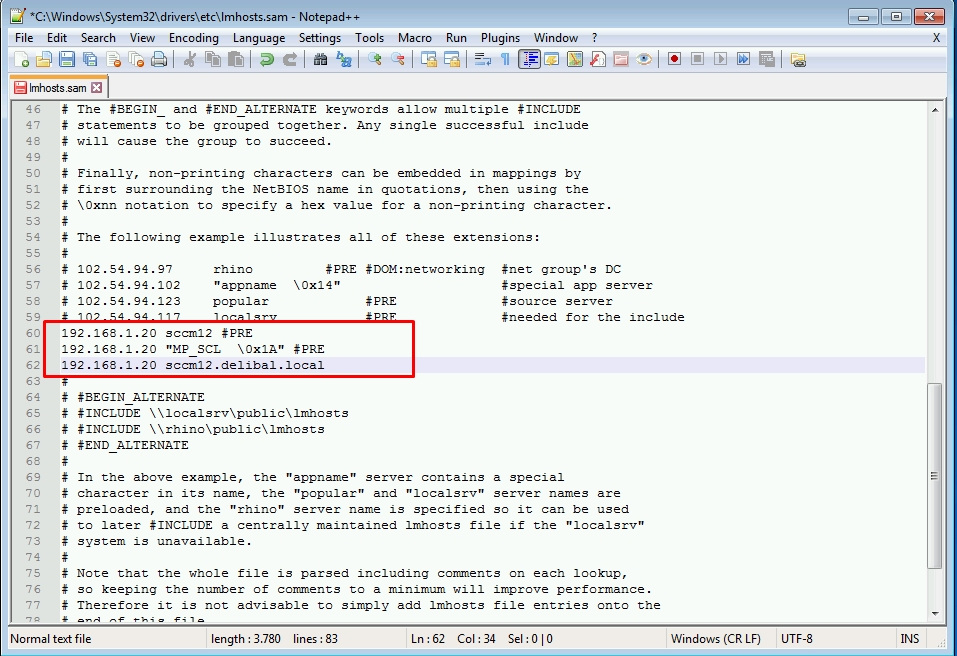
Aşağıdaki resimde görünen yere ayarlamalarımızı şu şekilde yapacağız ;
192.168.1.20 sccm12 #PRE burda sccm sunucumuzun ip adresini ve netbios’unu girdikten sonra #pre şeklinde satırı sonlandırıyoruz.
192.168.1.20 “MP_SCL \0x1A” #PRE Bu kısımda ise management point bulunan sunucumuzu MP_SCL şeklinde belirtiyoruz.
192.168.1.20 sccm12.delibal.local Bu kısımda ise sccm sunucunun FQDN adresini giriyoruz ve kaydediyoruz.
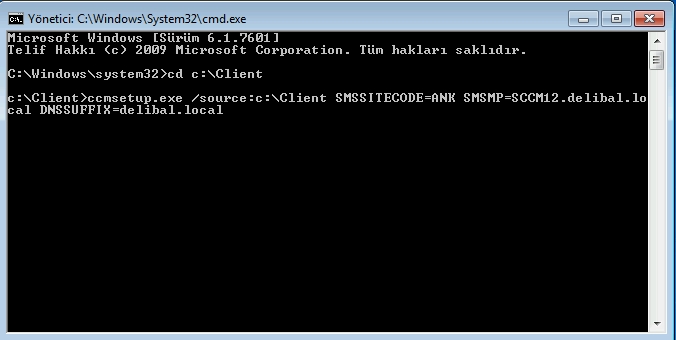
Client yükleme işlemine başlamak için client installtion dosyalarına erişmemiz lazım. Bunun için SCCM sunucusunda C:\Program Filse\Microsoft Configuration Manager\Client altında bulabiliriz Client klasörünü yükleme yapacağımız istemcinin C dizini içerisine kopyalıyoruz.

Kopyalama işlemi sonrasında komut satırını run as administrator şeklinde çalıştırdıktan sonra ilk olarak cd c:\Client diyerek setup dosyalarının olduğu dizine geçiyoruz. Sonrasında ccmsetup.exe /source:c:\Client SMSSITECODE=ANK SMSMP=sccm12.delibal.local DNSSUFFIX=delibal.local diyerek ilk önce site kodumuzu sonra management pointimizi ve en sonunda dnssuffiximizi giriyor ve enter diyoruz.
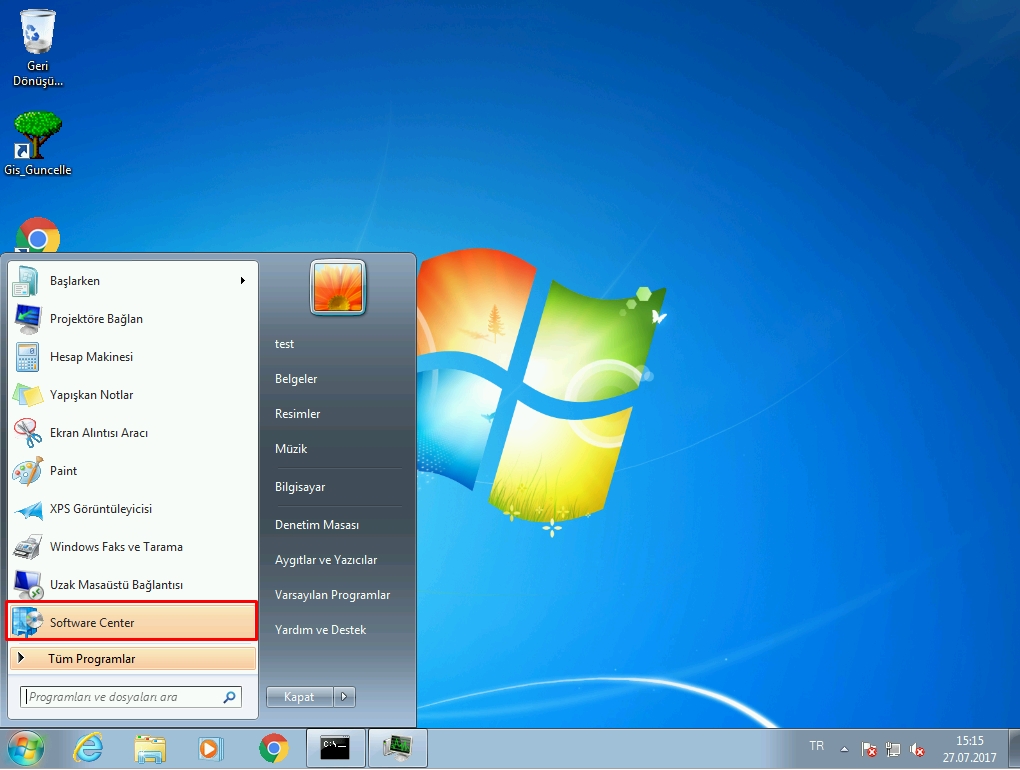
Belirli bir süre geçtikten sonra başlat kısmında configuration manager ile ilgili uygulamarın geldiğini göreceksiniz. Yükleme sırasında bir sorun ile karşılar iseniz loglarını C:\Windows\ccmsetup\logs klasörü içerisinde bulabilirsiniz.
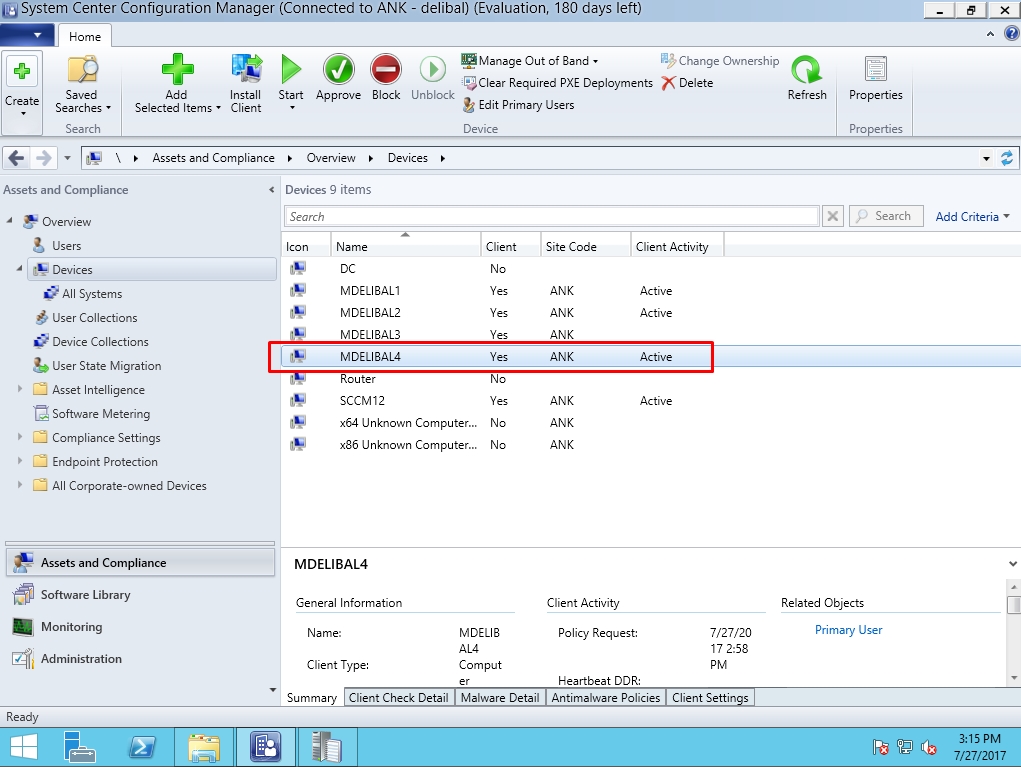
Workgroup içerisinde olan istemcinin configuration manager consoleda da bu şekilde gözükmektedir.
Workgroup istemciye agent deployu ile ilgili bilgilerimi sizlere aktardım.
Sürç-i lisan ettiysek afflola
Faydalı olması dileğiyle.
 Murat Delibal
Leave a comment