10-15 kullanıcının bulunduğu bir yapıda yerinizden kalkıp son kullanıcıya destek vermek problem olmayacaktır. Ancak bu kullanıcısı sayısı yüzleri hatta binleri bulup dağınık bir yapıda bulunduğunda yerinizden kalkıp destek vermek sizi zorlayabilir. Bunun için kullanıcılara onların oturumlarını kapatmadan uzak bağlantı sağlayabilmeniz işlemleri hızlandırmanıza sebep olacaktır.
Windows Remote Assitance Feature’ı tamda bu isteğinizi karşılamakta. Yapılandırmanıza göre gerek kullanıcı sizden uzak yardım talebi isteyebilir, gerekse siz kullanıcıya istek yollayarak sizin ile masa üzerini paylaşmasını hatta size yetki vererek bilgisayarı üzerinde hakimiyeti kazanmanızı sağlayabilir.
Ben bu yazımda kullanıcının talep oluşturup size göndermek ile uğraşması yerine sizin direkt olarak kullanıcıya istek yollayabileceğiniz yapıyı kurmayı ve kullanmayı anlatacağım.
Öncelikle Remote Assistance Feature’ını yükleceğimiz bir sunucuyu kurup domainimize dahil ediyoruz.
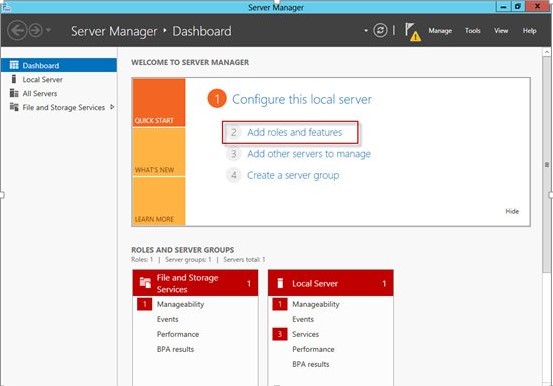
Server Manager’i açıp Add Roles and Features diyoruz.
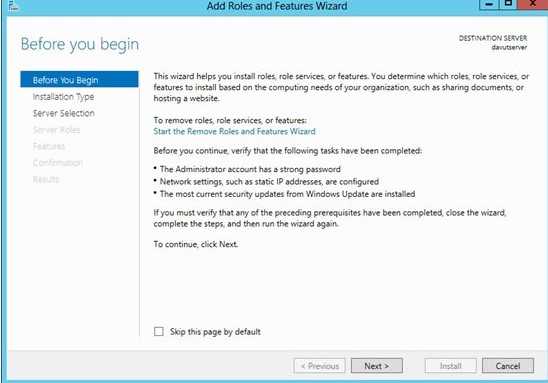
Roles-based or feature-based installation diyoruz.

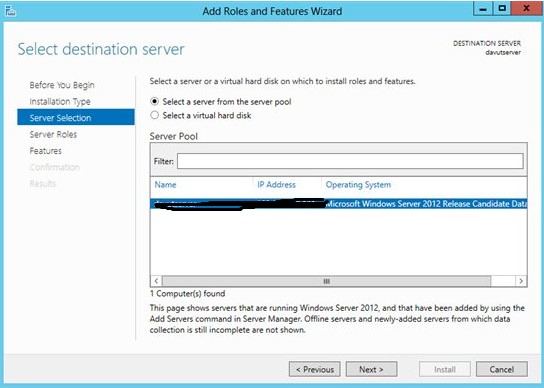
Yükleme yapılacak sunucuyu seçiyoruz ve devam ediyoruz.
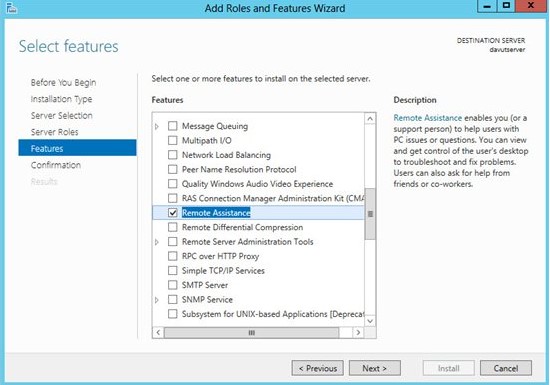
Feature Kısmında Remote Assistance’ı seçiyoruz ve devam ediyoruz.
Gerekli ise restart etmesi için tick işaretini işaretleyip Install diyoruz.
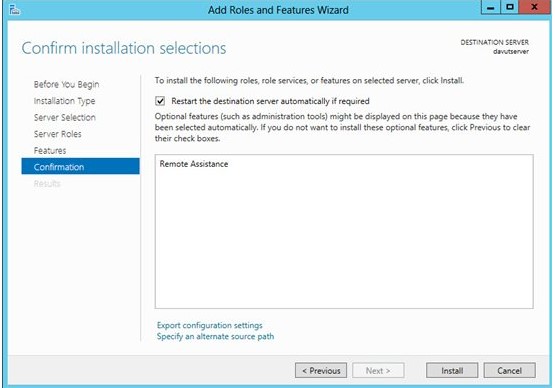
Yükleme sonrasında Remote Assistance Feature’ı kurulmuş oluyor. Kullanıcılara istek yollayabilmek için kullanıcılar üzerinde aşağıdaki özelliğin açık olması gerekmektedir. Biz GPO üzerinden ayarlamaları yapacağımız için tek tek bu ayarı açmamıza gerek kalmayacaktır.

Group Policy Management Üzerinde yeni bir GPO oluşturuyoruz.
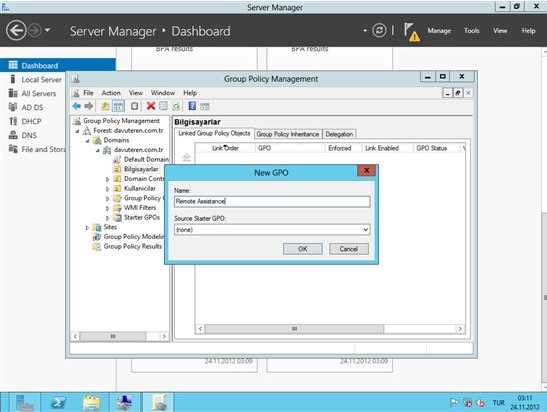
Computer Configuration > Policy > Administrative Templates > System > Remote Assistance tabına geliyoruz.

Solicited Remote Assitance seçeneğini disable ederek isteği bizim yollamamızı sağlıyoruz. Enable duruma getirmiş olsaydık kullanıcı kendisi Remote Help isteği oluşturup bu isteği bize mail atması gerekecekti.
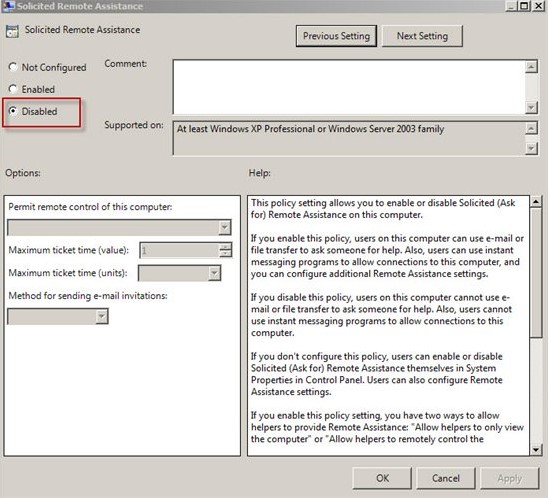
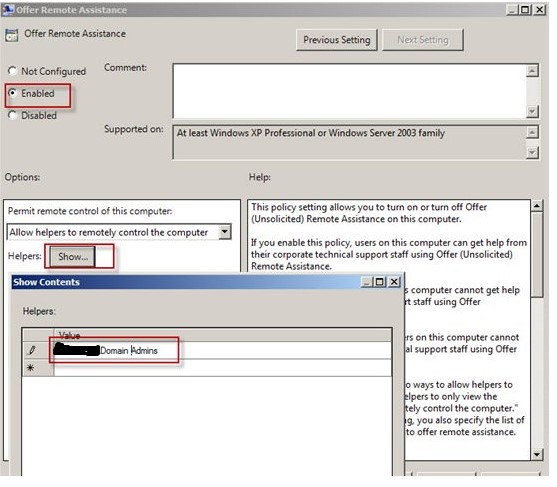
Offre Remote Assitance ;
Bu kısımda Enable ederek Allow helpers to remotely control the computer seçeneğini seçtikten sonra Helpers kısmına Show diyerek Remote assitance işlemi yapacak kullanıcı yada grupları ekliyoruz.
Kullanıcılar ayarladığımız policyleri aldıktan sonra bağlantı için Remote Assistance kurulu sunucumuzdan aşağıdaki gibi kullanıcı ip adresi yada hostname’i ile bağlantı isteği gönderebiliriz.
msra /offerra 192.168.1.10
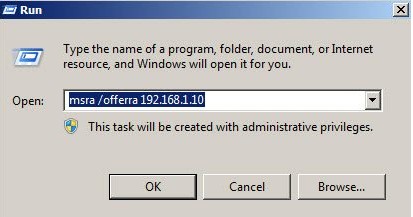
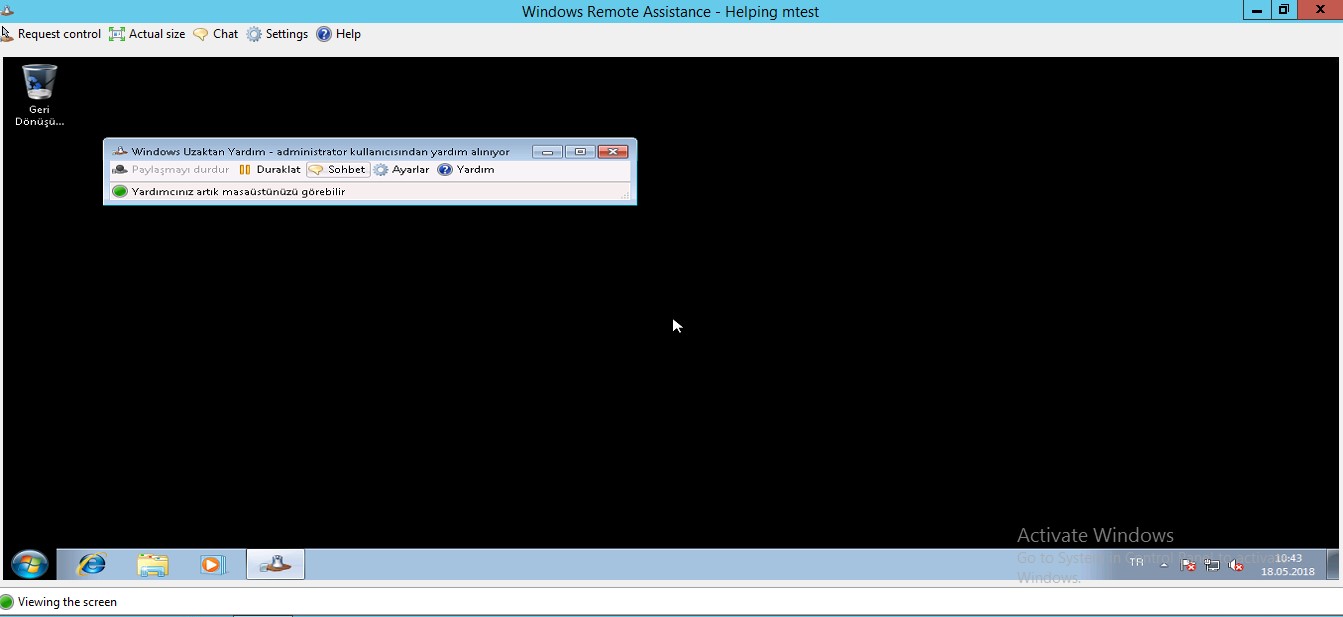
Biz bu isteği gönderdiğimizde kullanıcıya aşağıdaki gibi bir uyarı gidecektir. Kullanıcı yes dediği an isteği gönderen kişi kullanıcının ekranını görebilecektir.

Bilgisayar üzerinde işlem yapabilmek için kullanıcıdan yetki talep etmelidir. İstekte bulunan kişi kendi ekranından Request Control diyerek kullanıcıya istek gönderir ve kullanıcı onayladığında kullanıcının bilgisayarı üzerinde işlem yapabilir.
Remote Assistance hakkında bildiklerimi sizlere aktarmaya çalıştım.
Faydalı olması dileğiyle.
 Murat Delibal
Leave a comment