Bu yazı dizimizde SCCM 2012 üzerinde boot image ayarları,işletim sistemi dağatımı ve PXE ayarlarının aktif hale getirilmesini inceleyeceğiz.
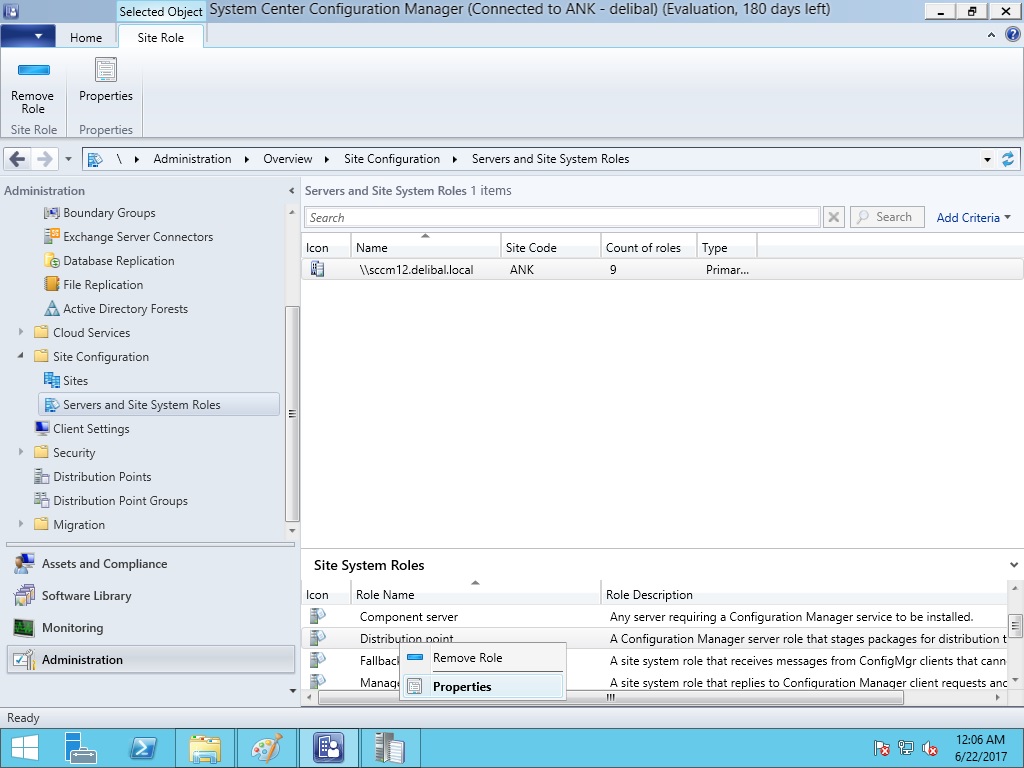
Öncelikle Management Console > Administration > Severs and Site System Roles kısmına geliyor ve burda bulunan sccm sunucumuza tıkladıktan sonra alt kısımda görünen Site System Roles kısmından Distribution Point’e sağ tıklayıp Properties diyoruz.
Bu kısımda PXE tabına gelerek Enable PXE support for clients’ı tıklıyoruz. Bu tick işaretinde eğer gerekli olursa WDS servisini yükleyeceğini belirtiyor. WDS (windows deployment services) Windows Server’ın işletim sistemi dağatımı için gerekmektedir.
2. seçenekte ise bu DP nin PXE requestlerine izin vereceğini belirtiyor.
3. seçenek unknown bir bilgisayar requestte bulunursa yani manage etmediği bilgisayarlar requestte bulunur ise cevap vereceğini belirtmekte.
4.seçenek ise PXE kullanan kullanıcılar için bir şifre gereksinimi olması gerektiğini belirtiyoruz.

Bu işlem bittiken sonra kullanıcılar PXE üzerinden requestte bulunduktan sonra boot edecekleri image’ları hazırlamaya geçiyoruz. SCCM üzerinde default olarak boot image’ler mevcuttur bu imageleri editleyerek yapıya hazır hale getiriyoruz.
Sofware Library > Operating System > Boot Images kısmına geliyoruz . Burdaki Boot Image (x64)’e gelip sağ tıklayıp Properties diyoruz.

Customization sekmesine gelip Enable comman support (testing only) tick işaretini işaretliyoruz. Bu seçenek hata almamız durumunda komut satırından hatayı görüntüleyebileceğimiz anlamına geliyor. OK diyoruz.

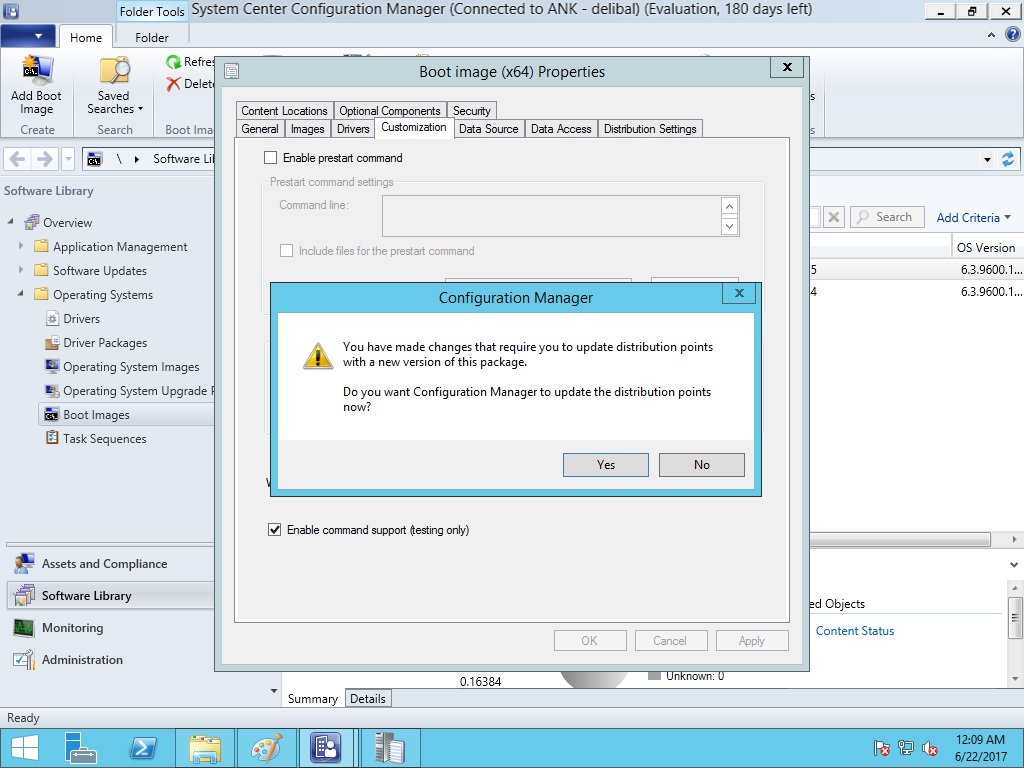
Bu paket üzerinde ayarlamalar yaptığımızı ve bu ayarlamaların DP üzerine update edilip edilmesi gerektğini soruyor. Yes diyoruz.
Karşılama ekranını next diyerek geçiyoruz.
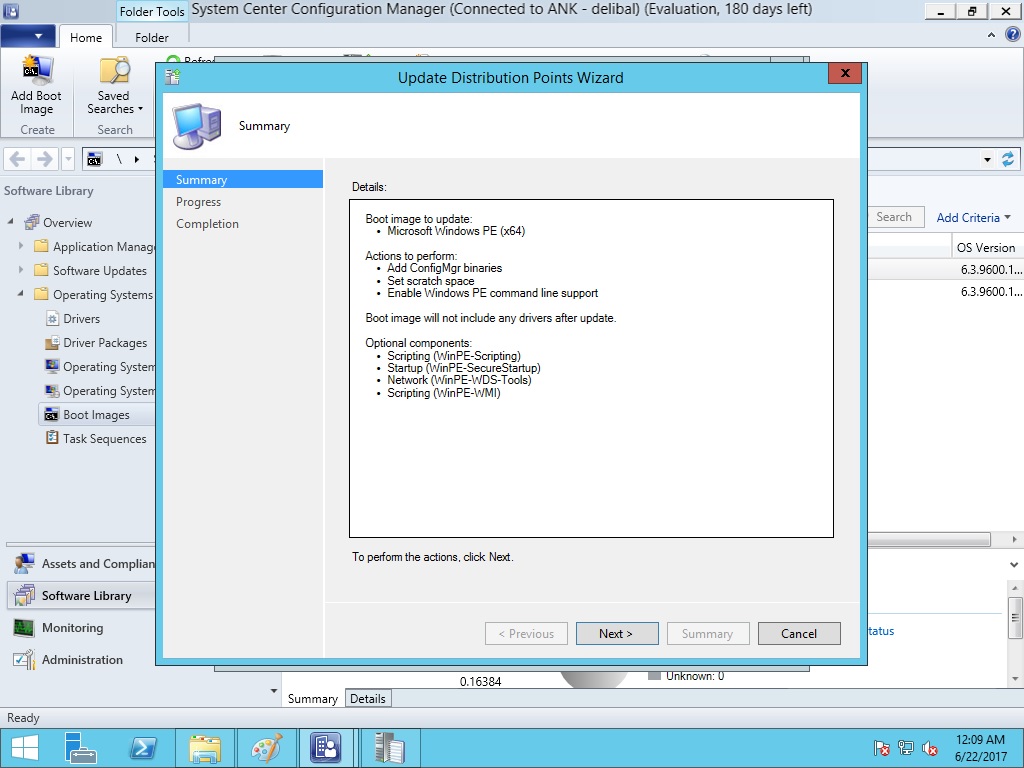
Ayarlamalar update ediliyor işlem biraz sürebilir.

DP üzerine ayarlamaları update ettik.

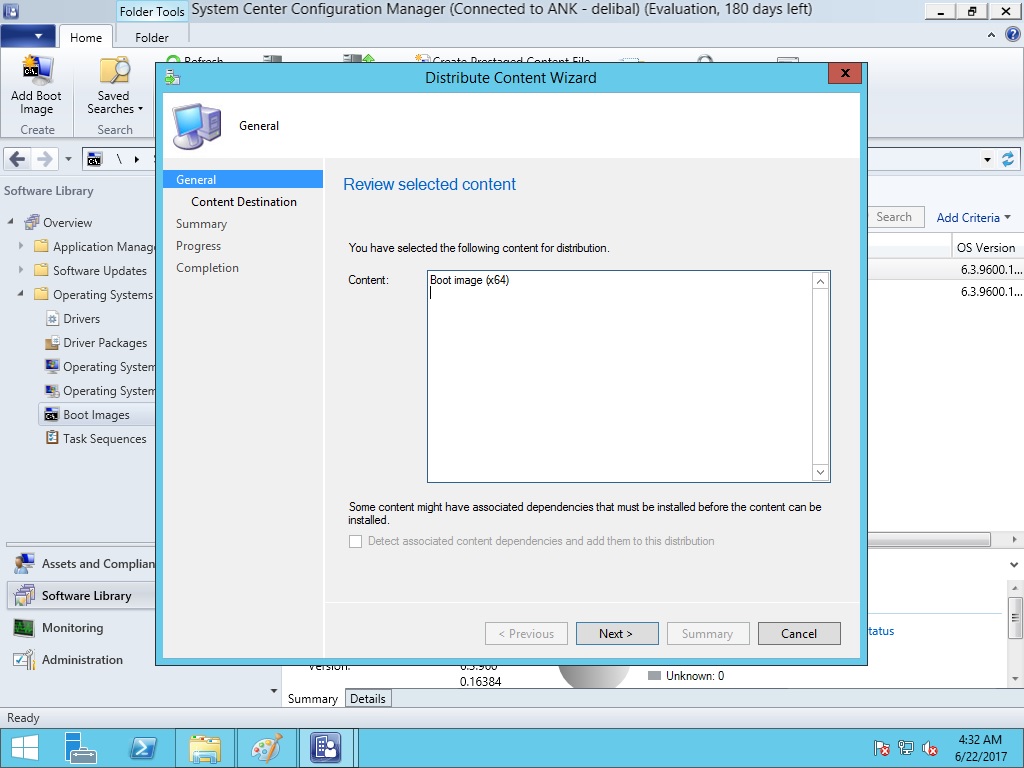
Şimdi bu Boot Image’i içerik olarak DP üzerinde dağatmamız gerek. Ekranda görüldüğü gibi Distribute Content’e tıklıyoruz.

Karşılama ekranını next diyerek geçiyoruz.
İçeriği dağatacağımız DP yi belirliyoruz. Add kısmından Distribution Point diyoruz.

DP mizi belirleyip seçiyor ve OK diyoruz.

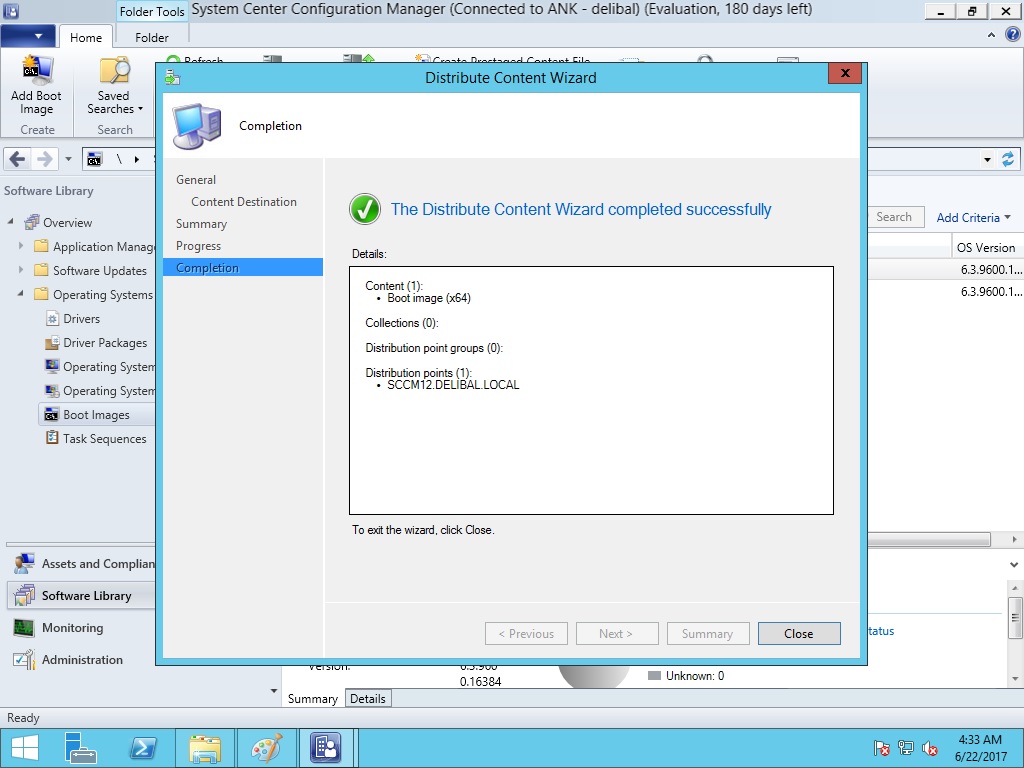
Görüldüğü gibi DP ekranda gözükmekte Summary diyoruz.

İçeriğin başarılı bir şekilde dağatıldığını görüyoruz.
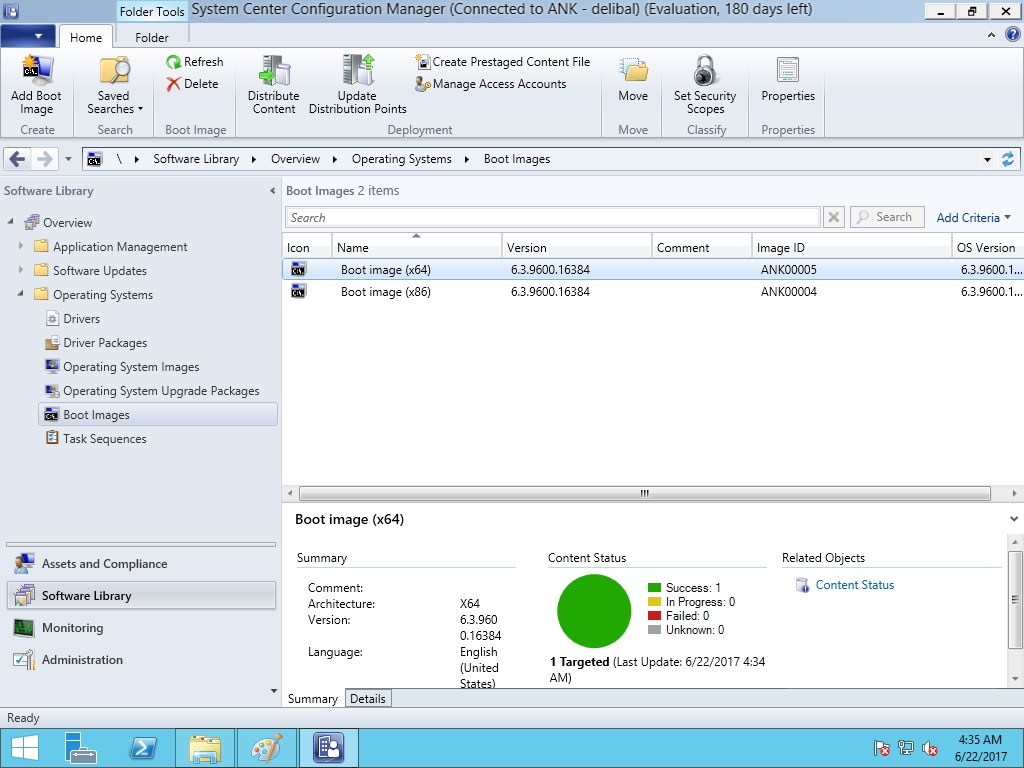
Boot Image’lara Distribute Content işlemini uyguladıktan sonra Image üzerine tıkladığımızda Image’ın durumunu görebiliriz. Image başarılı bir şekilde işlendikten sonra aşağıdaki gibi Success ve yeşil olarak görürsünüz.
Bu işlemi x86 Boot Image içinde yapıyoruz.
İşletim sistemi dağatımı için ilk bölümü bitirmiş bulunmaktayız. Diğer bölümlerde Capture Image oluşturma, çalışsan sistemin yedeğinin alımı ve SCCM üzerine eklenmesi gibi işlemleri yapacağız.
Sürç-i lisan ettiysek afflola
Faydalı olması dileğiyle.
 Murat Delibal
Leave a comment