İşletim sistemi deploy işlemi için ilk yazımızda PXE Enable işlemlerini,PXE yapılandırmalarını, Boot Image yapılandırmalarını halletmiş bulunmaktayız.
Bu yazımızda Capture Image oluşturarak hazır bir bilgisayarın Image’ını alıp bu Image dosyasını SCCM de dağıtılabilecek duruma getireceğiz.
Öncelikle Caputer Image nedir ? Windows yükleme işleminde karşımıza çıkan Boot Image ile benzer görev yapmaktadır. Capture Image bir Windows cihazın Image’ini alarak dağıtılabilecek duruma getirmektedir.
Capture Image oluşturuabilmek için Management Console > Software Library > Operating Systems > Task Sequence ‘e sağ tıklayıp Create Task Sequence Media diyoruz.

Karşımıza gelen ekranda Capture Media seçeneğini seçiyoruz ve devam ediyoruz.

Bu kısımda ise Capture Image dosyasını bir usb cihaz üzerine mi yoksa iso formatında belirlediğimiz lokasyona mı atmasını belirliyoruz. Ben iso formatını seçiyorum ve iso dosyasının yerini belirliyorum.
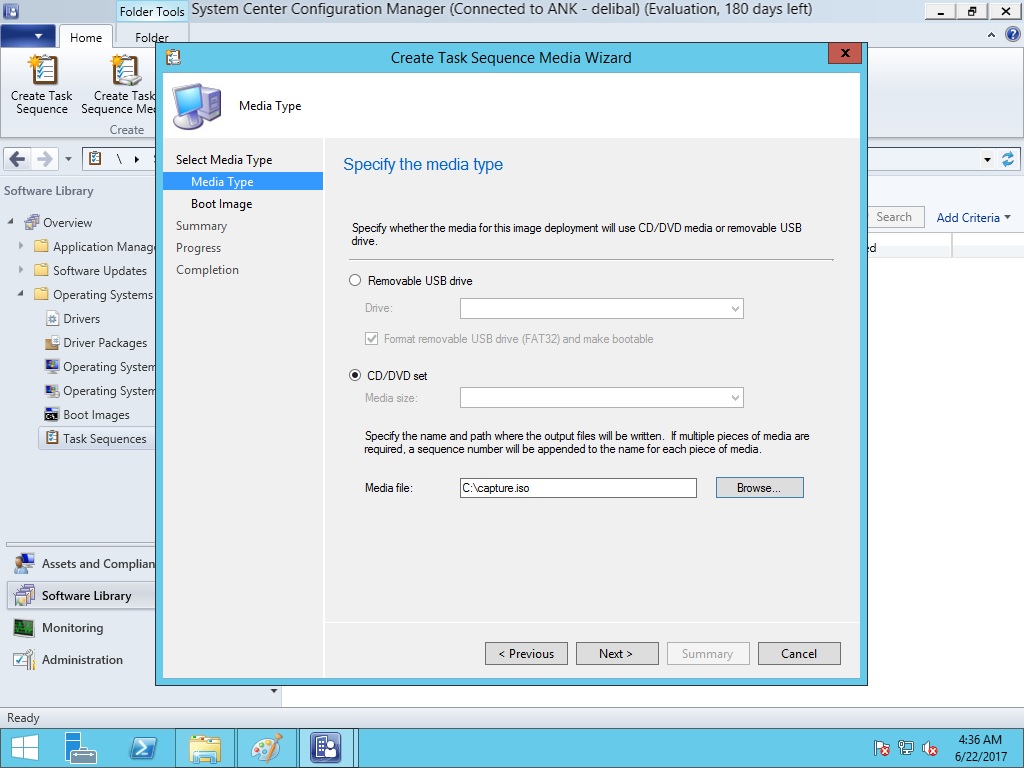
Boot Image dosyası olarak hangi dosyayı kullanacağını belirtiyoruz x64 versiyonunu seçiyoruz.
DP olarak tek sccm sunucumu seçiyorum ve ilerliyorum.

Kısa bir özet sunuyor bize next diyoruz.

Capture Image dosyasını hazırlıyor.
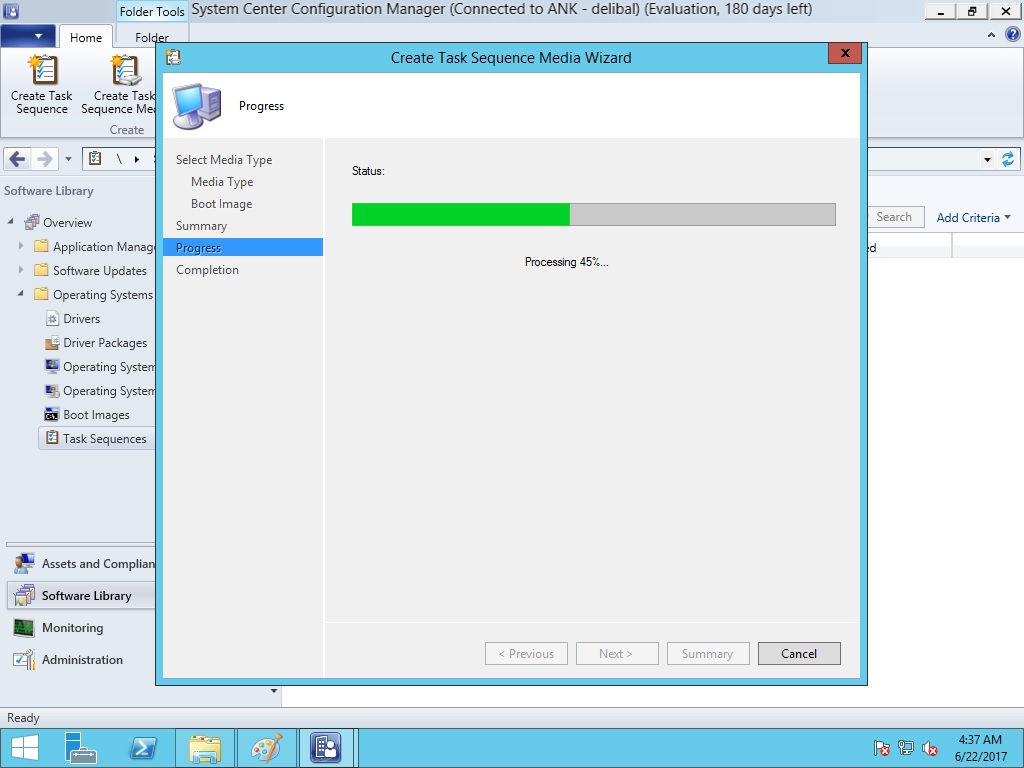
İşlem tamamlandı. Şimdi oluşturulan Capture Image iso’sunu fiziksel bir cihaz üzerinde kullanacaksanız bir CD yada DVD ye yazın sanal bir bilgisayar üzerinde kullanacaksanız o bilgisayar mount edin.
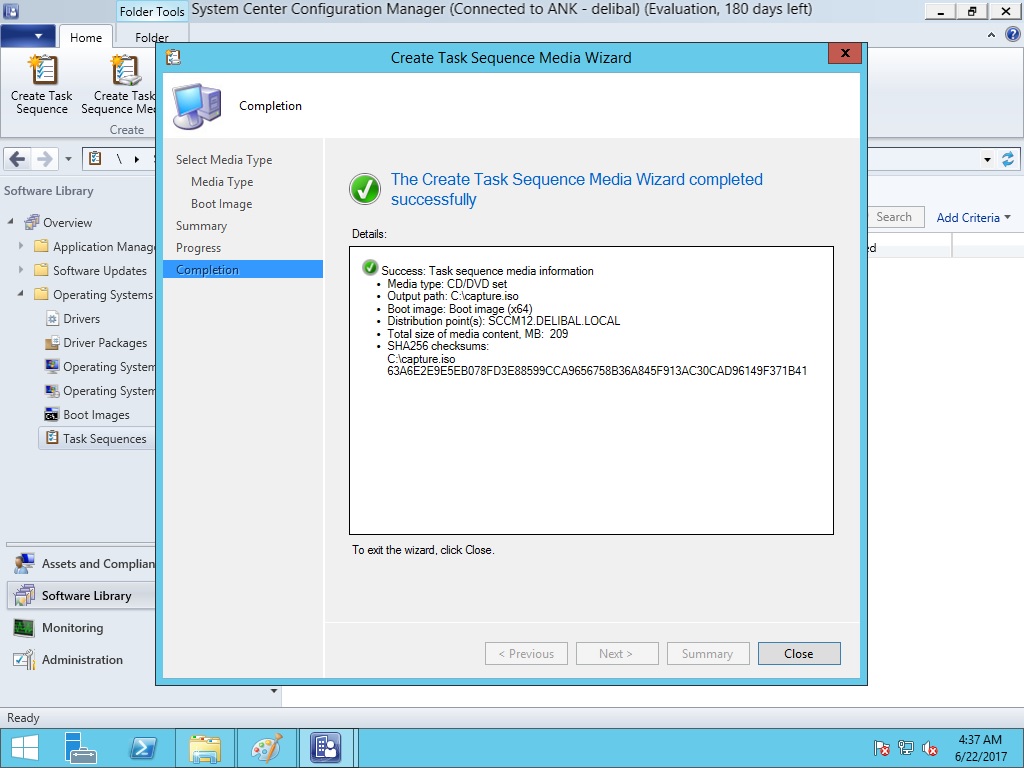
Ben Hyper-V üzerindeki bir sanal bilgisayarın Image’ını alacağım için o bilgisayar aşağıdaki gibi iso dosyasını mount ettim.
Image alma işleminden önce bilmeniz gereken cihazın domain’de olmaması gerekmektedir ve Sysprep işlemi bu cihaz üzerinde minimum 2 kere kullanılmış olması gerekmektedir.

CD mount işlemi sonrası karşımıza bu şekilde bir ekran gelmektedir. TSMBAutorun.exe çalıştır diyerek devam ediyoruz.

Karşılama ekranına next diyerek ilerliyoruz.

Önceki kısımda da belirttiğim gibi domaine dahil bir bilgisayar olduğu için bu şekilde hata aldım. Cihazı Workgroup’a çekerek işleme devam ediyoruz.

İşlemin devamında Image dosyasının nereye kayıt edileceğini ve hangi account ile bu network share’e ulaşacağımızı belirliyoruz.

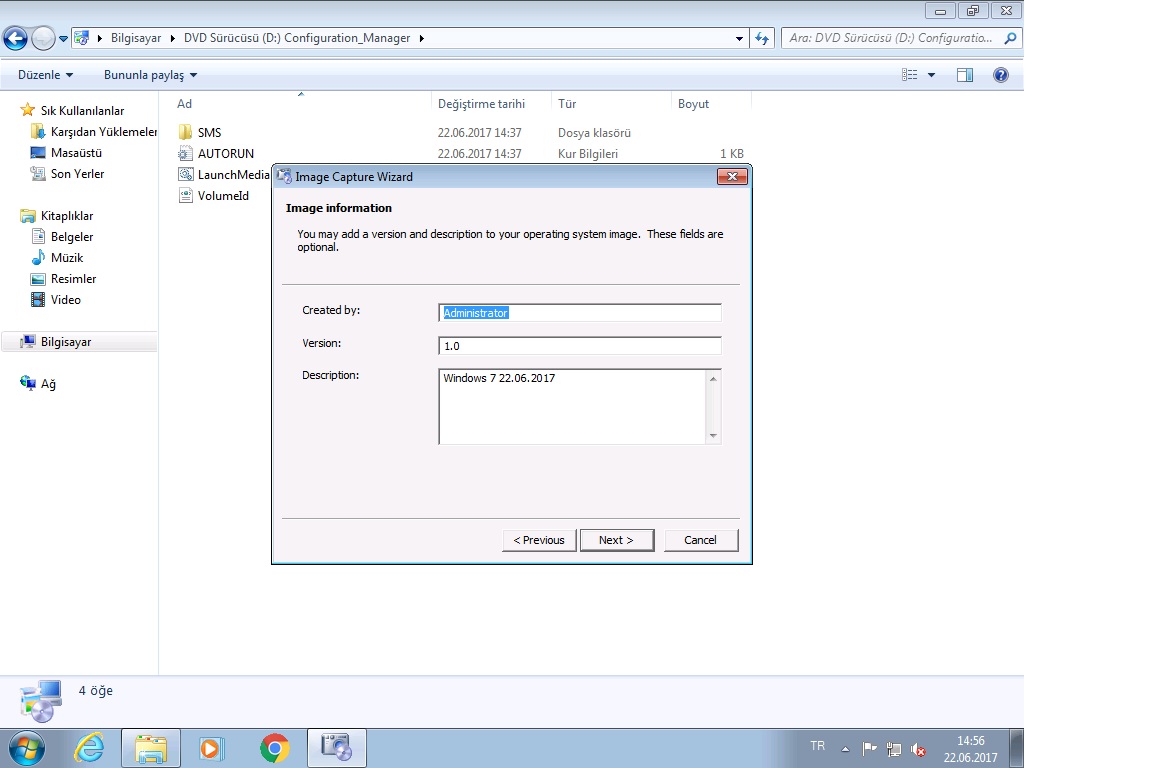
Bu kısımlar bilgilendirici kısımlardır. Image kim tarafından oluşturuldu , versiyonu nedir ve açıklaması gibi kısımları doldurduktan sonra next diyerek devam ediyoruz.
Karşımıza yapılacak işlemin özeti gelmektedir.
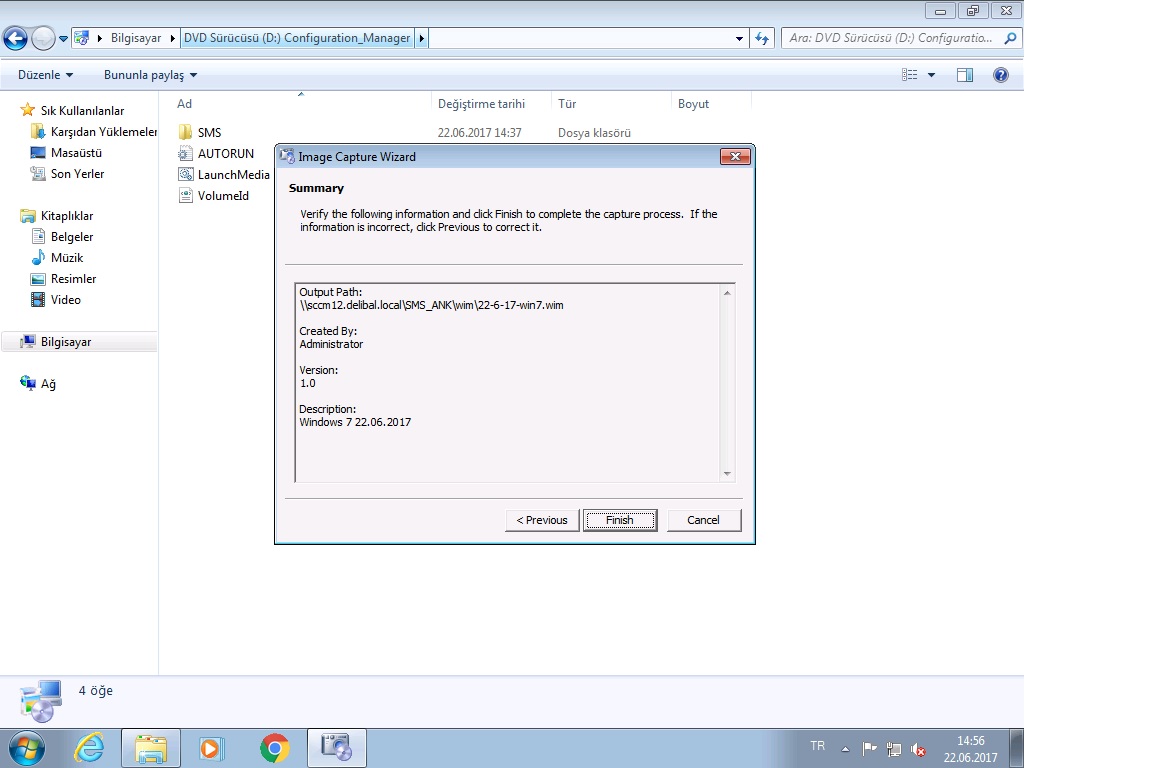
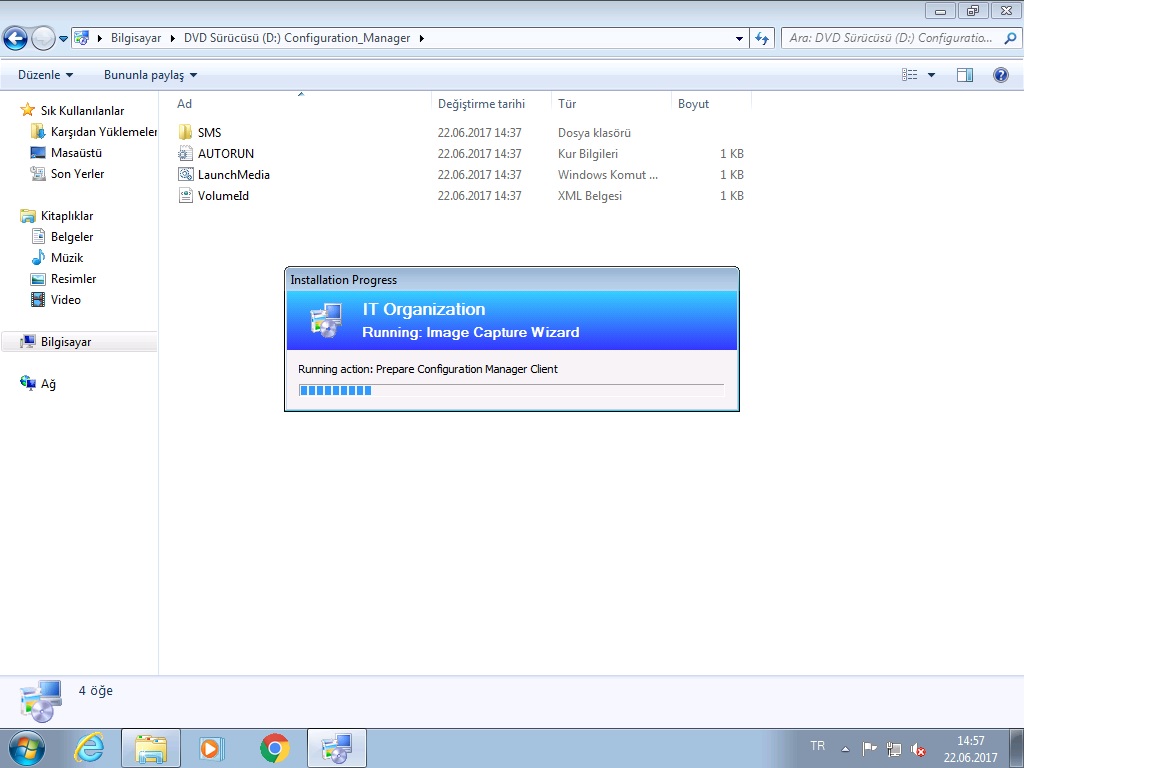
Image almak için SCCM işlemlerine başladı.
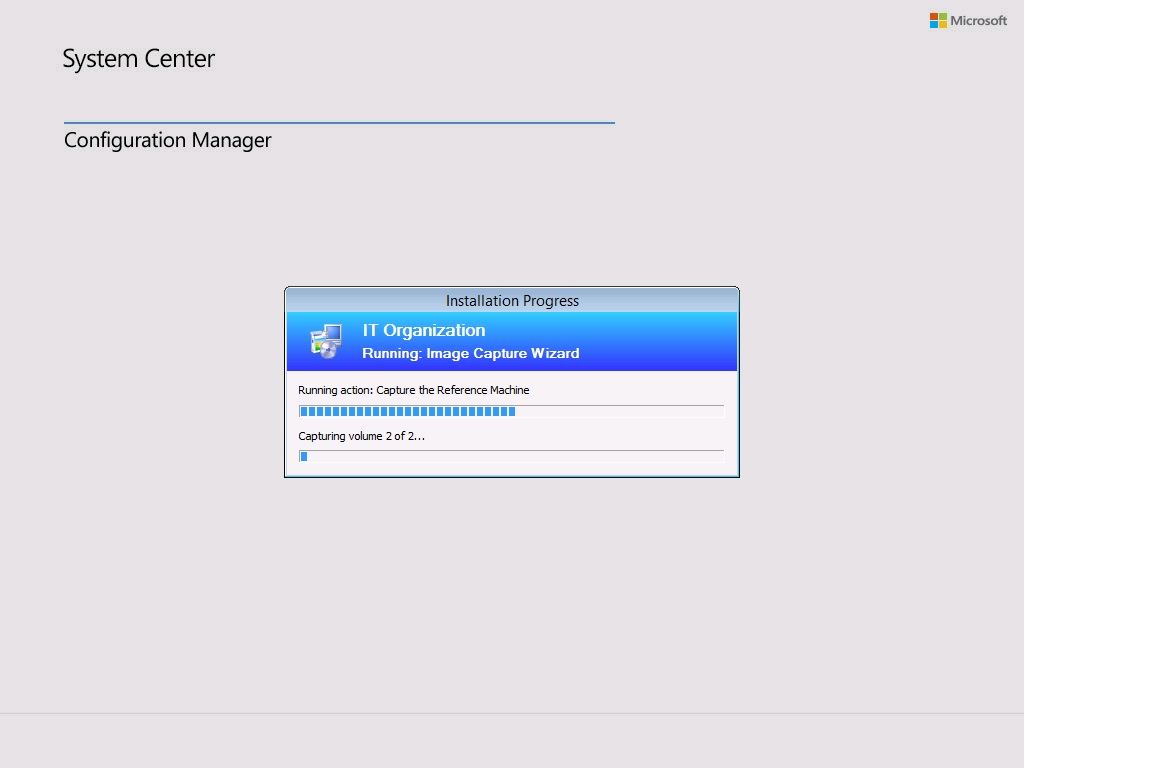
Sanal bilgisayar üzerinde bulunan Volume’lere Capture işlemini uygulamakta.
Cihazın Image’ine başarı ile Capture işleminin uygulandığını görmekteyiz.

Belirlediğimiz lokasyonda Image dosyasını bizim verdiğimiz isim ile görüyoruz.
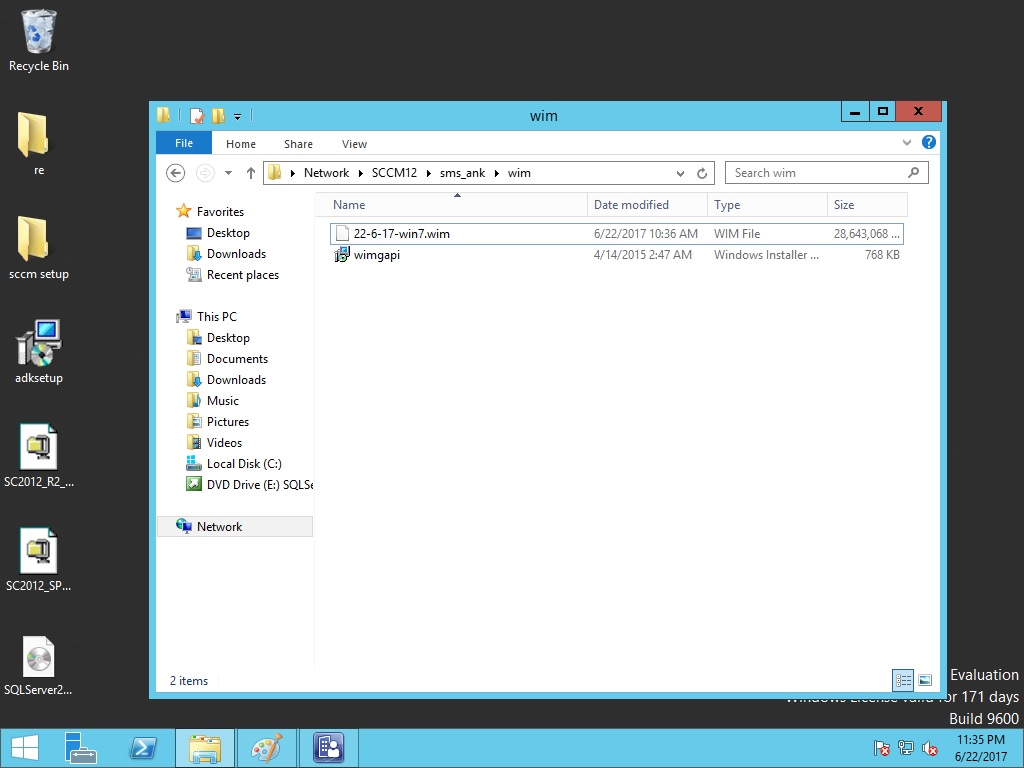
Şimdi sıra aldığımız bu Image’in SCCM üzerine eklenmesi ve Boot Image dosyalarında olduğu gibi dağatılmasına geldi.
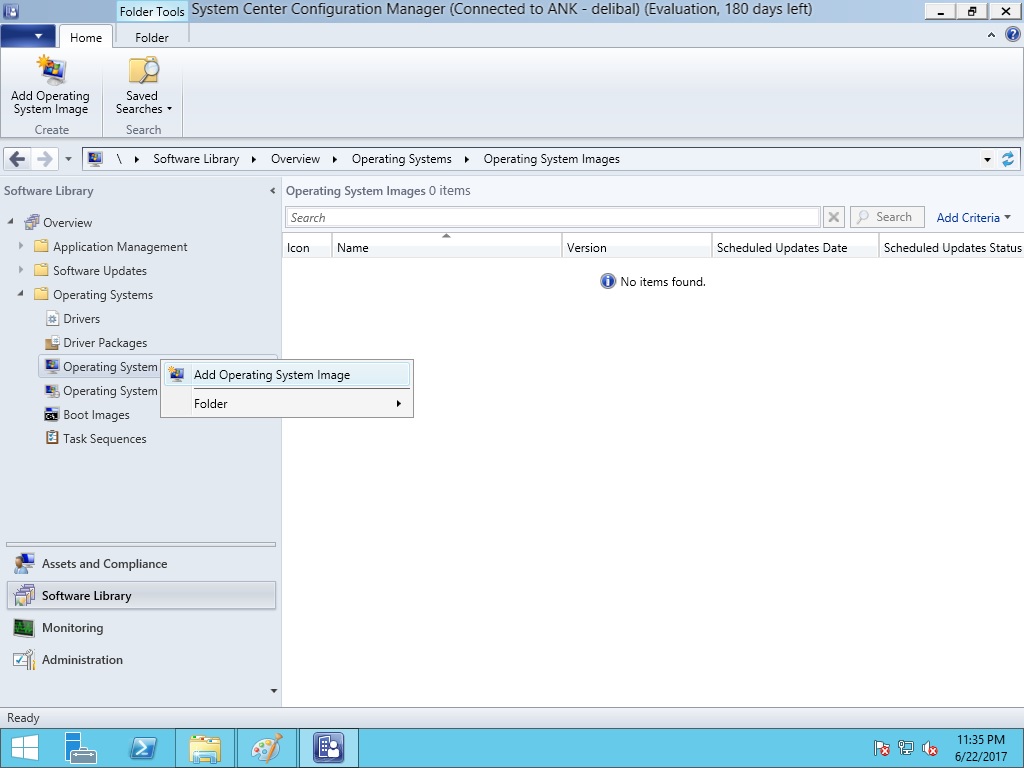
Management Console > Software Library > Operating Systems > Operating System kısıma sağ tıklayıp Add Operating System Image diyoruz.
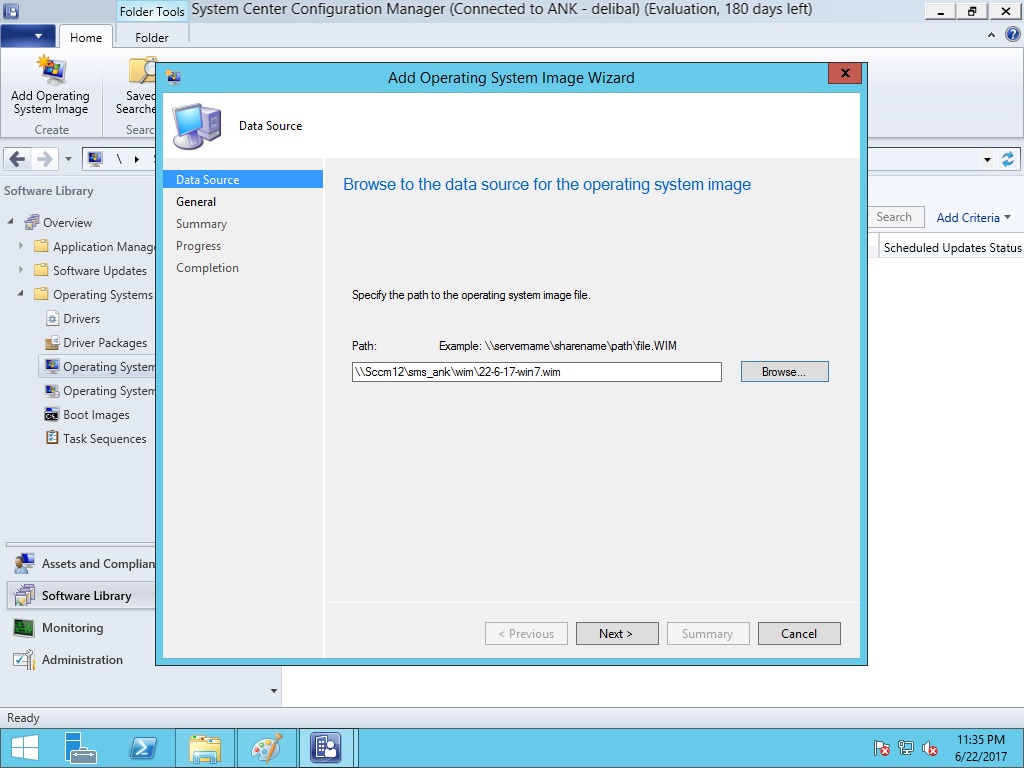
Karşımıza gelen ekranda biraz önce aldığımız Image dosyasının yerini gösterip next diyoruz.
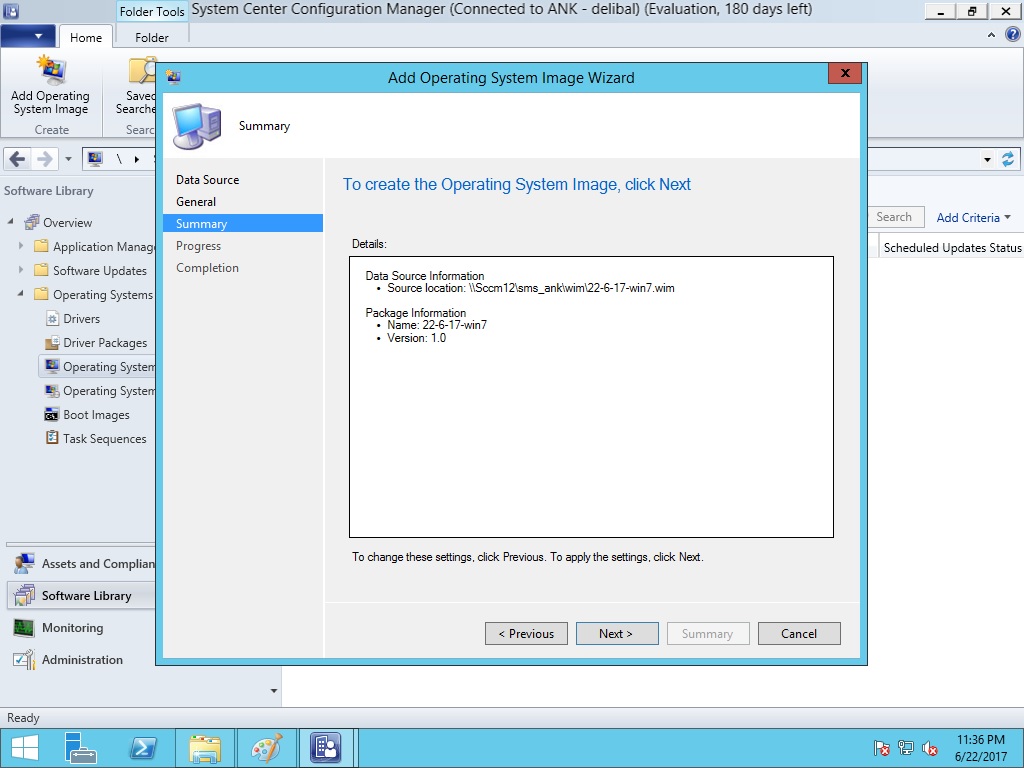
Eklenecek Operating System Image’e bir isim version bilgisi ve comment ekliyoruz next diyerek devam ediyoruz.

System Image ile ilgili bilgileri gösteriyor next diyerek devam ediyoruz.
System Image dosyasını başarı ile ekledik.

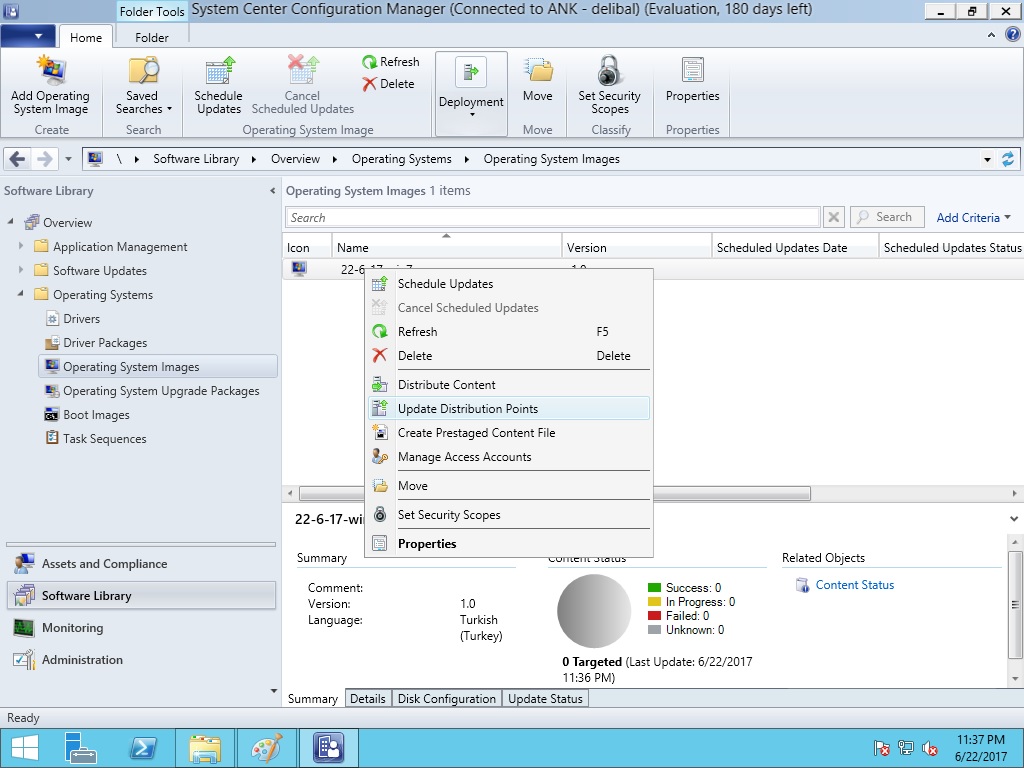
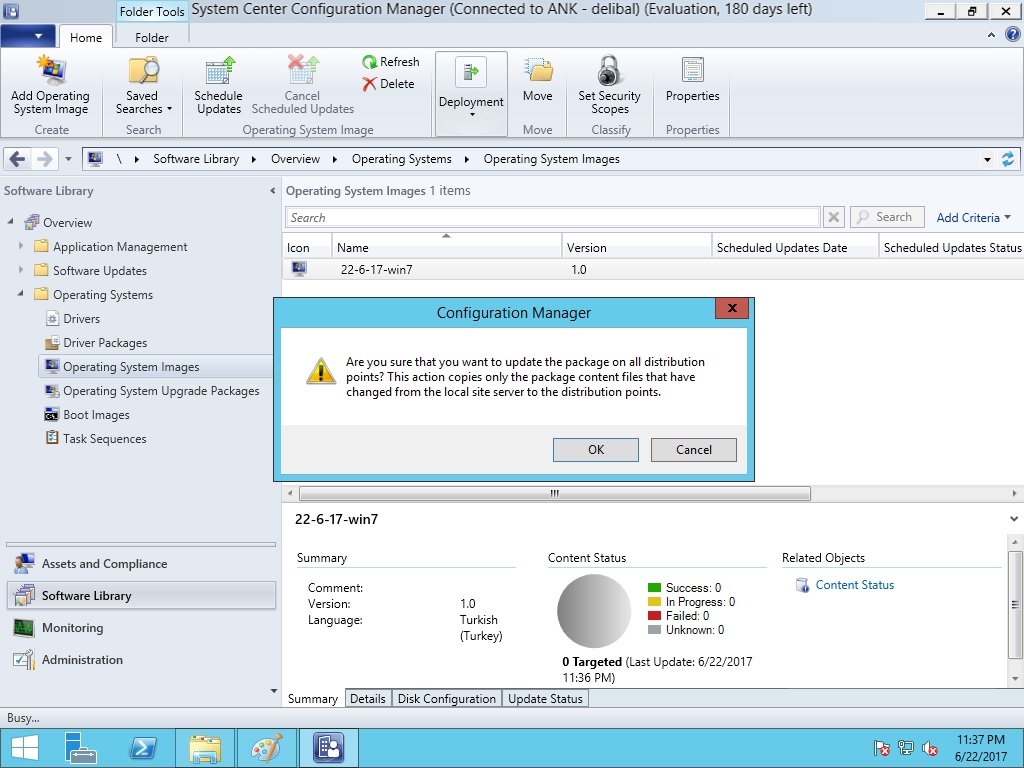
Bu System Image dosyasını ilk olarak bir DP üzerine update ediyoruz. Image dosyasına sağ tıklayıp Update Distribution Points diyoruz.
Bu kısımda DP üzerine update etmek istediğimizden emin olup olmadığımızı soruyor OK diyerek devam ediyoruz.
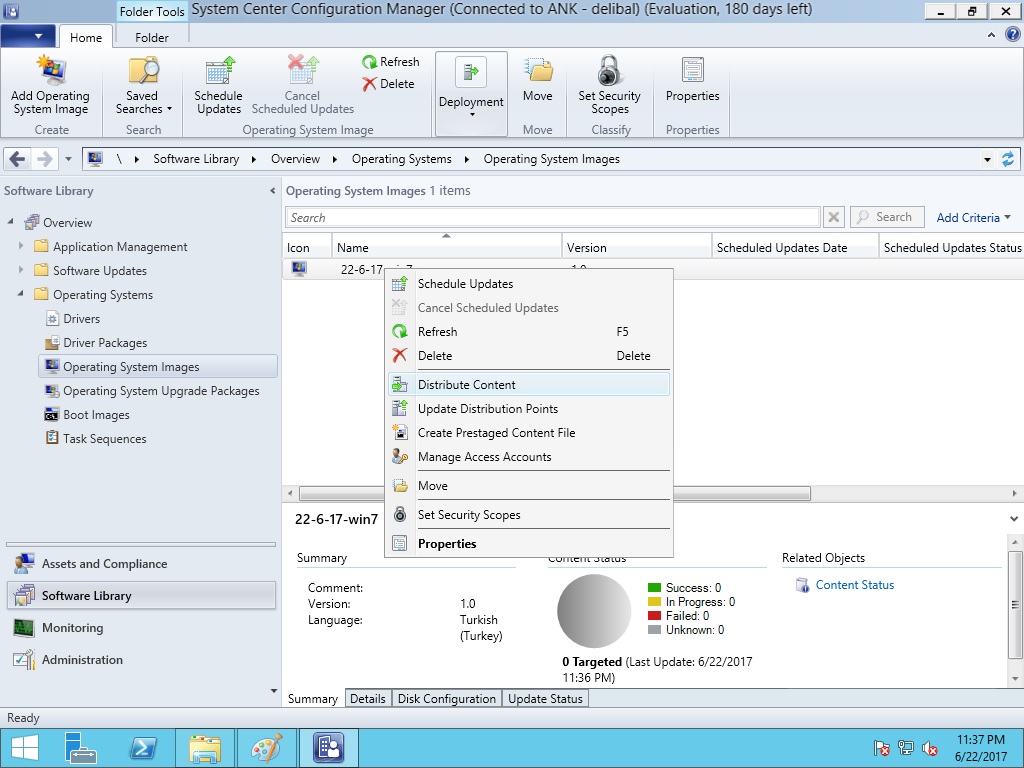
Şimdi sıra bu içeriği dağıtılabilir duruma getirmeye geldi. Image dosyası üzerinde sağ tıklayıp Distribute Content diyoruz.
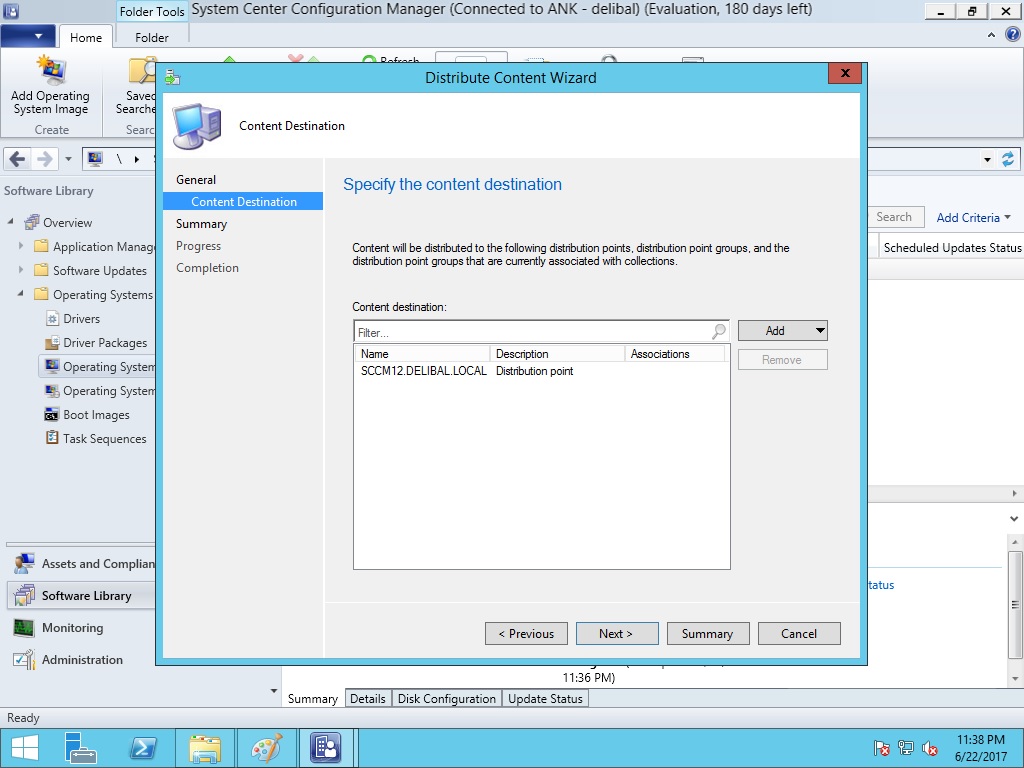
Dağatılacak içeriği bize göstermekte . Next diyerek devam ediyoruz.

Bu kısımda Add diyerek hangi DP üzerinde dağatılacağını belirtiyoruz ve next diyerek devam ediyoruz.
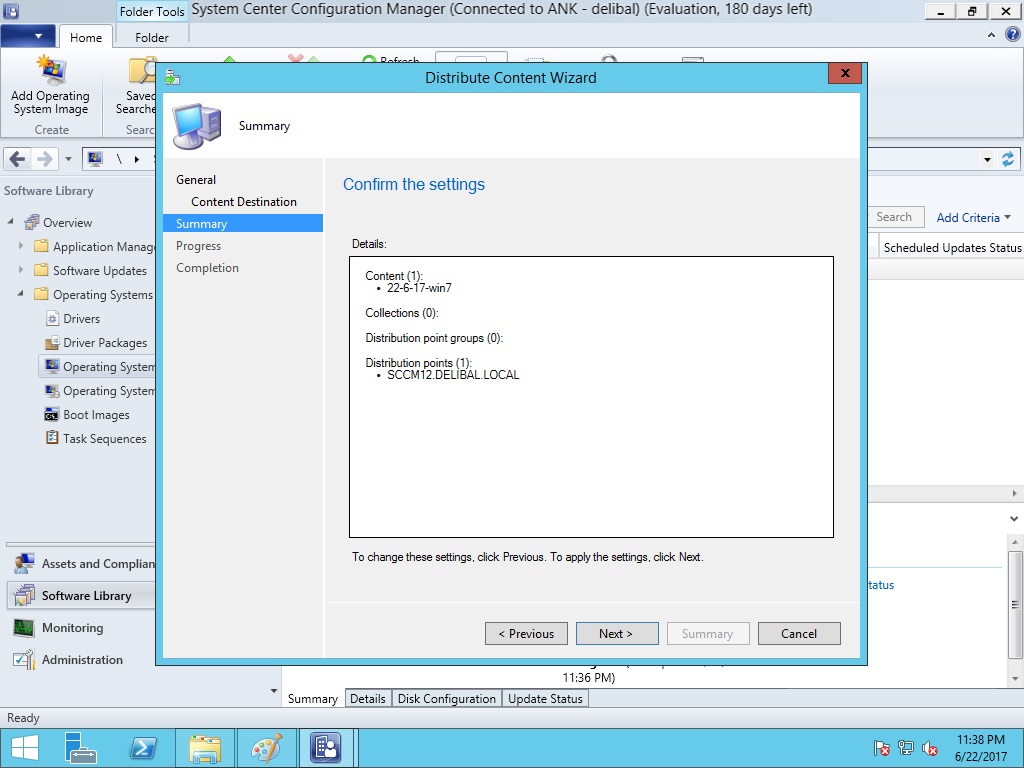
Karşımıza yaptığımız işlemlere dair bir özet çıkmakta Next diyerek devam ediyoruz.
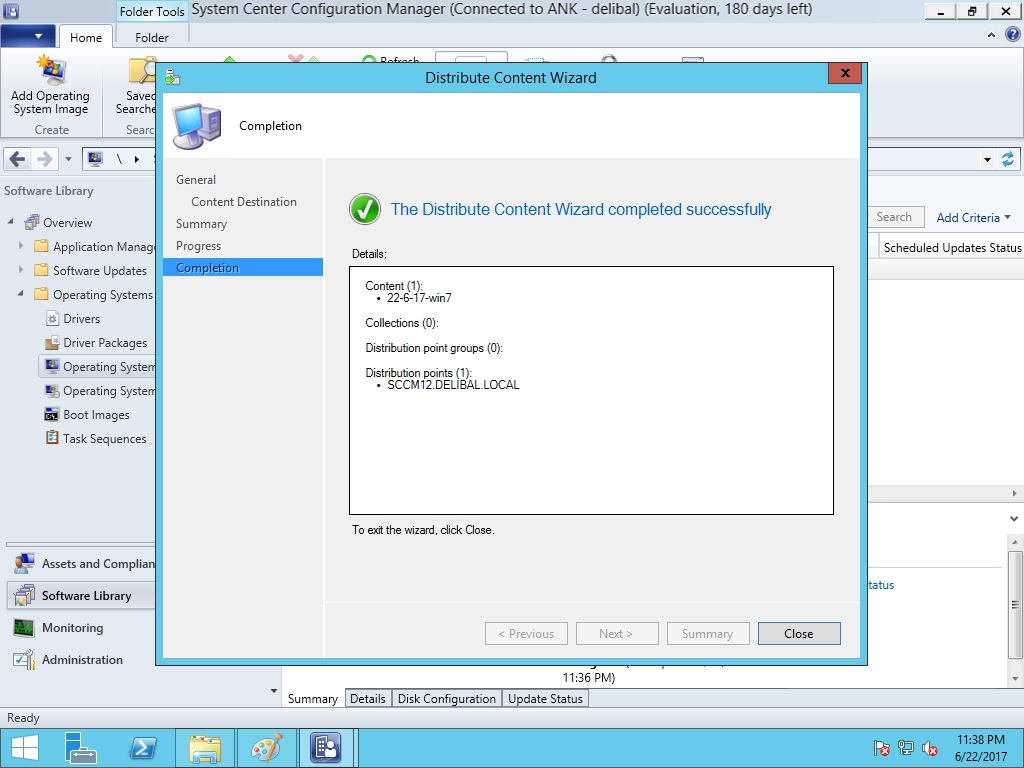
İşlemin başarılı bir şekilde tamamlandığını görüyoruz.
İşletim sistemi dağatımı yazımızın 2.sinin sonuna gelmiş bulunmaktayız. Bir sonraki yazıda SCCM’e aktardığımız system image’ın nasıl dağatılacağını anlatmaya çalışacağım.
Sürç-i lisan ettiysek afflola
Faydalı olması dileğiyle.
 Murat Delibal
Leave a comment