1-Sanal Makina Oluşturma ve Ayarları
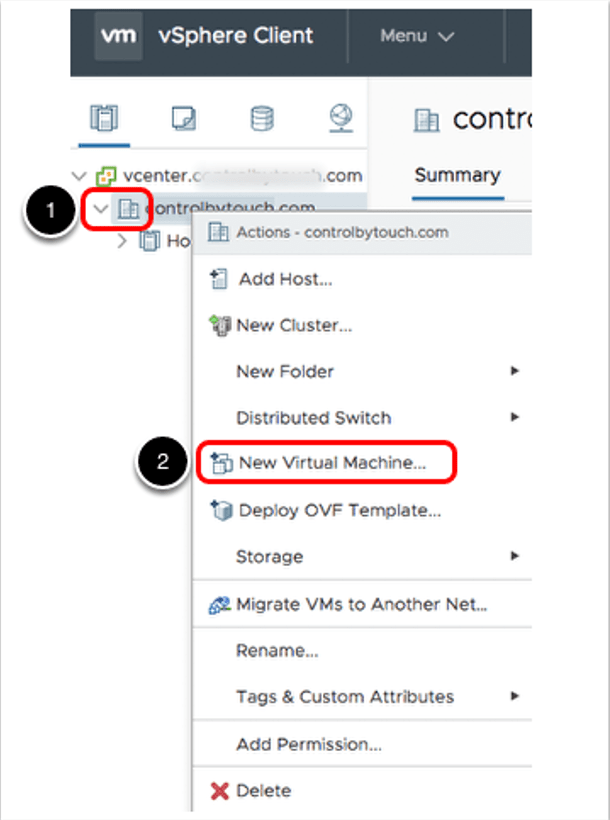
Vcenter’a login olunduktan sonra Cluster üzerinde yada Host’lardan birisi üzerinde sağ tıklayıp New Virtual Machine diyoruz.
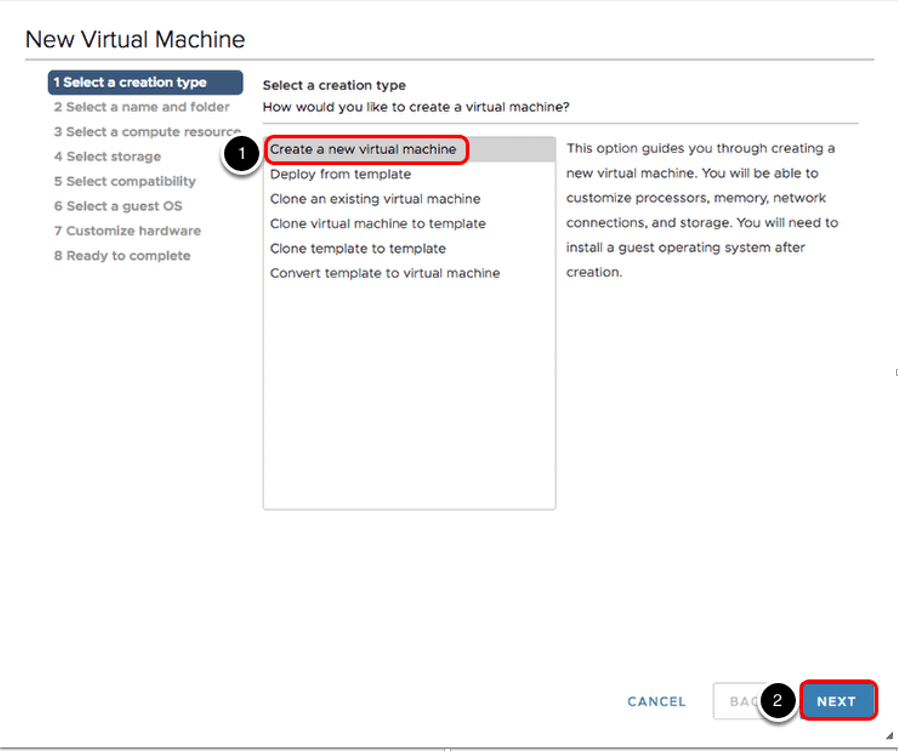
Karşımıza gelen ekranda Create a new virtual machine seçeneğini seçerek devam ediyoruz.
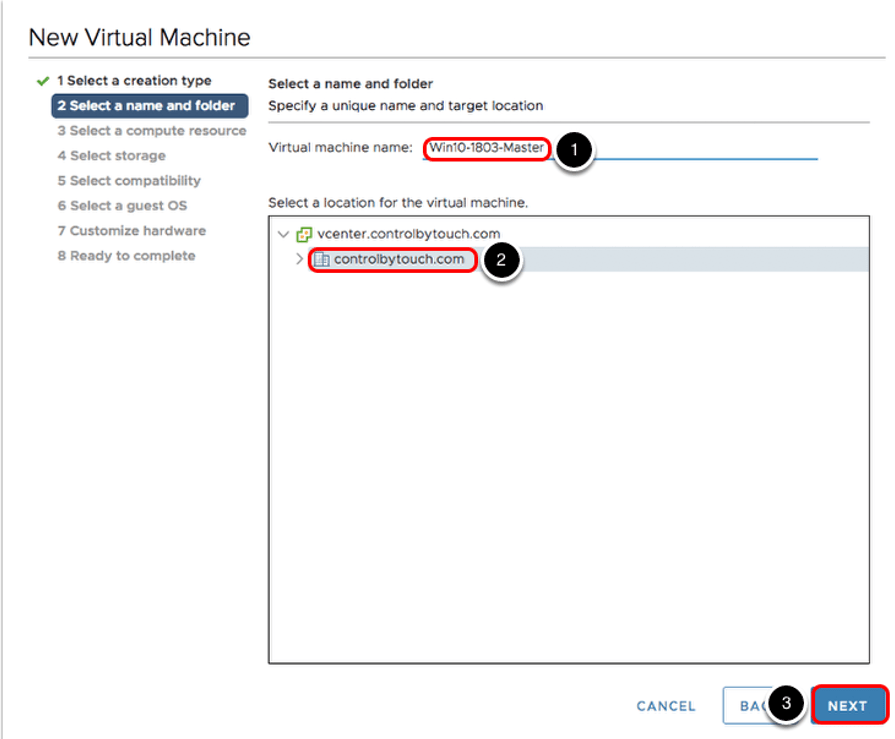
Daha sonraki ekranda Virtual Machine Name kısmında sanal makinenin ismini ve Select a location for the virtual machine kısmında ise sanal makineyi hangi cluster üzerinde oluşturacağımızı seçiyoruz.
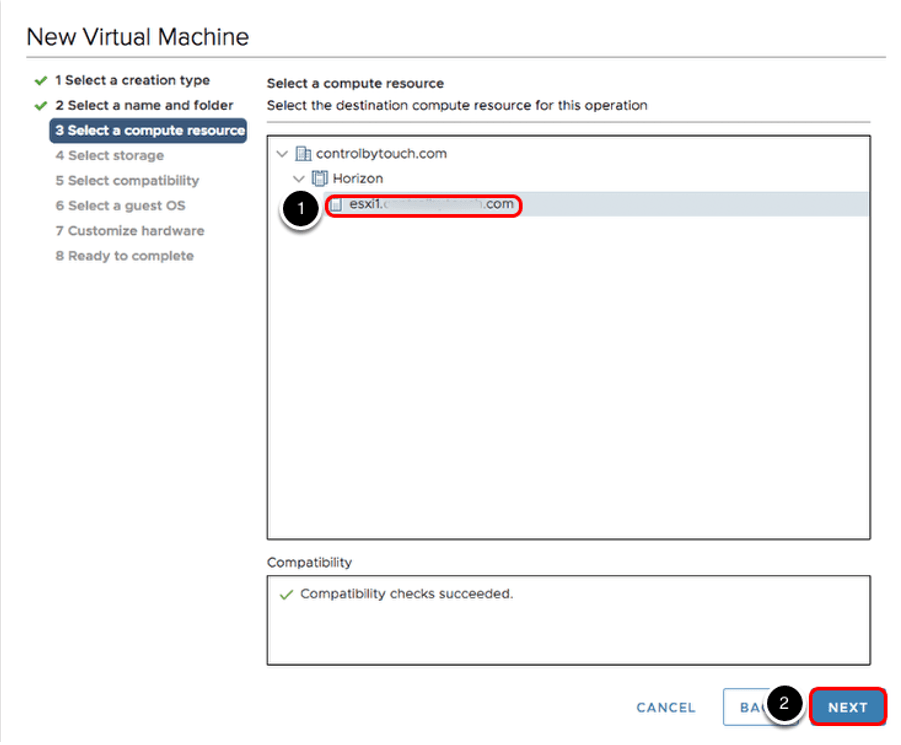
Oluşturacağımız sanal makinenin kaynaklarını nerden alacağını belirliyoruz.
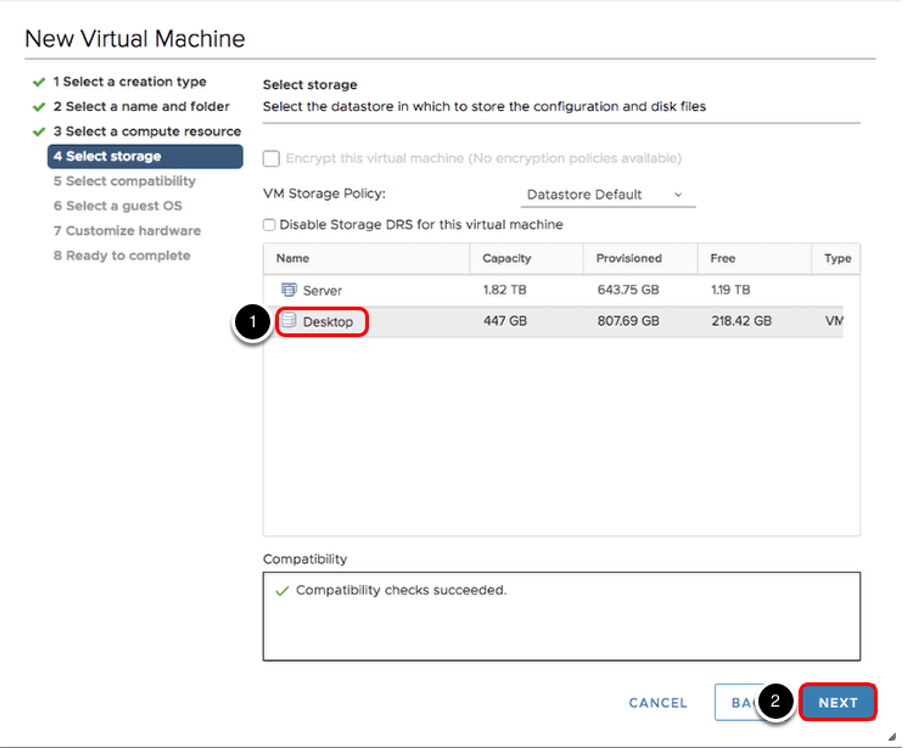
Bu kısımda ise oluşturulacak sanal makinenin disk alanını hangi Storage üzerinden kullanacağını belirliyoruz.
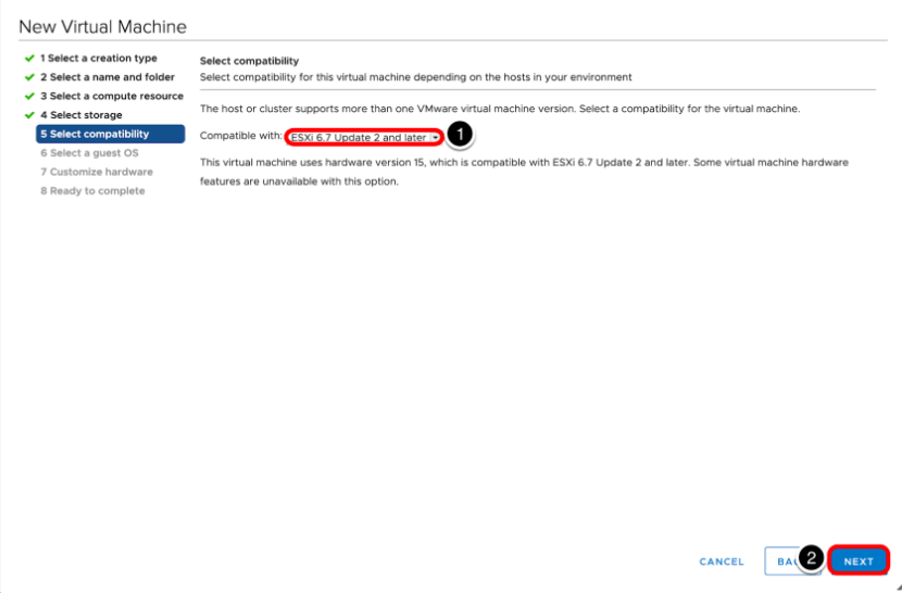
Sanal makinenin uyumluluk ayarını bu kısımdan yapıyoruz.
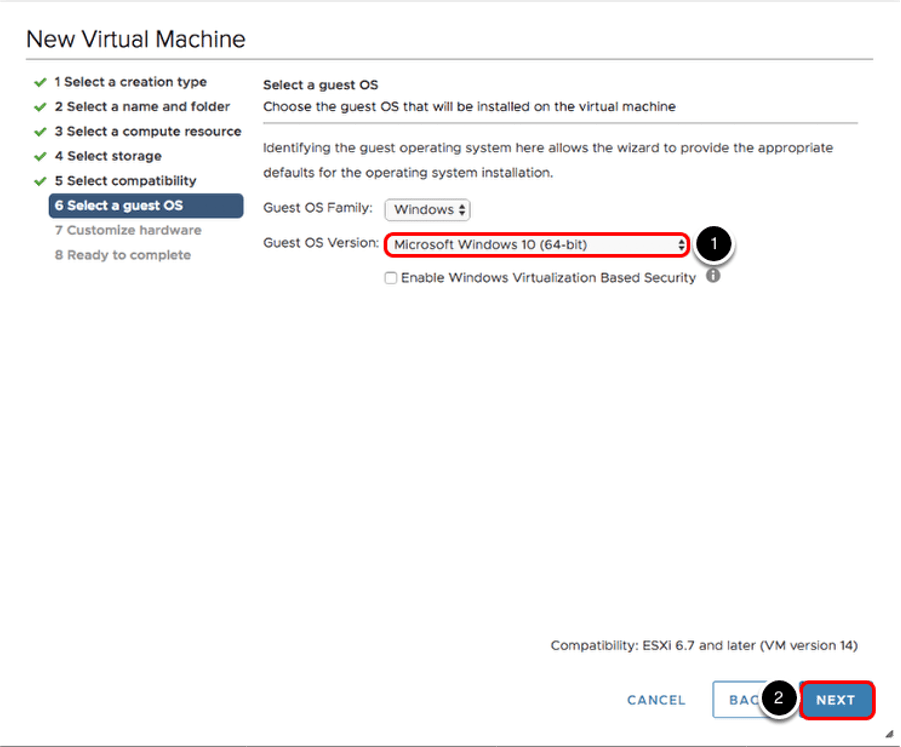
Oluşturacağımız sanal makinenin OS bilgilerini bu kısımda belirliyoruz. RDSH yapı için aşağıdaki kısım kullanmak istediğiniz Windows Server işletim sistemi seçilerek devam edilmelidir.
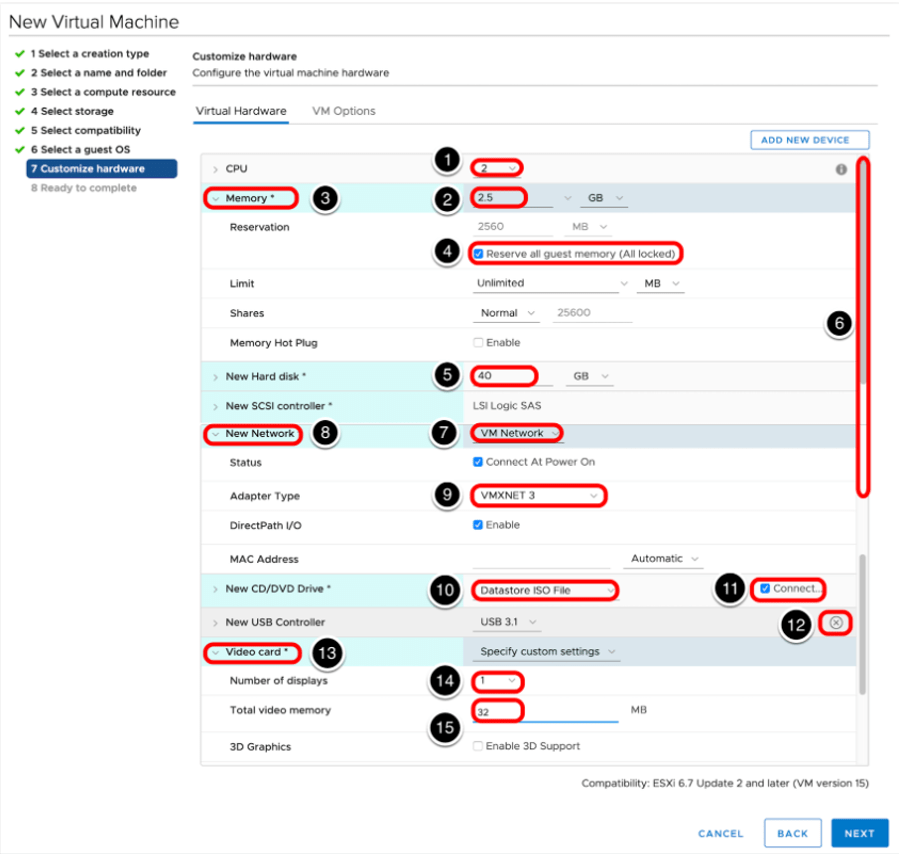
Aşağıdaki kısımda sanal makinenin donanımları üzerinde yapılan ayarları görmektesiniz. Kurulum sonrasında bu kaynak ve ayarlar değiştirilebilir.
1 numaralı kısımda CPU değeri belirlenmektedir.
2-3-4 numaralı kısımda RAM değeri belirlenmektedir. Bu kısım genişletilerek Reverse all guest memory(All locked) seçilebilir.
5 Numaralı kısımda HDD değerleri belirtilmektedir.
7-8-9 numaralı kısımda network ayarları belirtilmektedir. 9 numarada Network adaptor type VMXNET 3 seçilmiştir. Bunun nedeni ise daha iyi performans vermesidir. VMXNET 3 network adaptor VMware tool yüklenmez ise işletim sisteminde ağ adaptörü görülmeyebilir.
10-11 numaralı kısımda CD-ROM ayarları belirlenmektedir. 10 da görüldüğü üzere Datastore ISO file seçeneği seçilerek Windows iso dosyası gösterilmelidir.
12 numaralı seçenekte USB controller kaldırılmıştır.
13-14-15 numaralı seçeneklerde Ekran kartı seçenekleri gösterilmiştir. vGPU olan ortamlarda bu ayarlar farklı şekilde ayarlanacaktır.
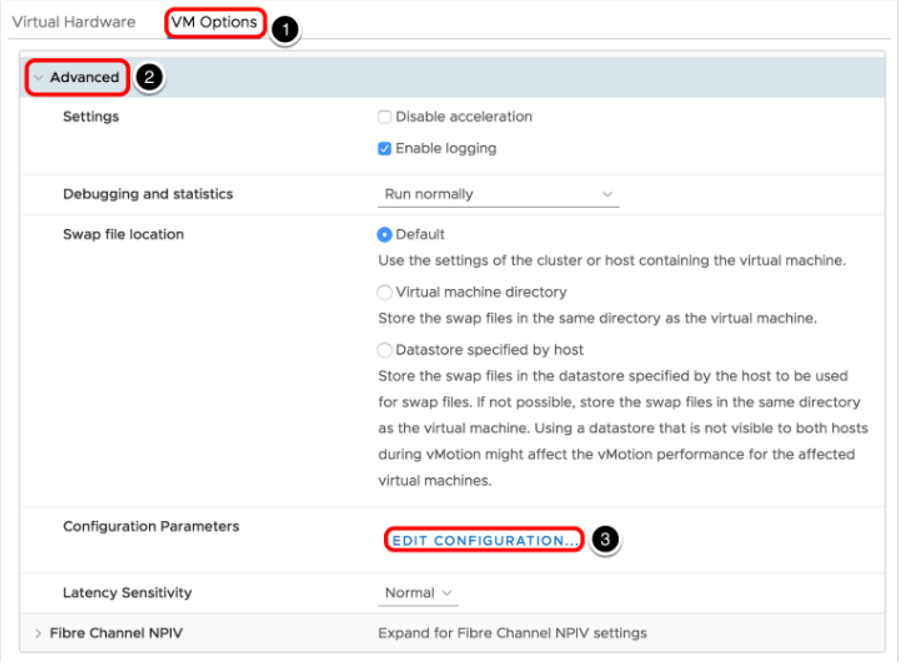
Sanal makinelere takılan USB cihazların güvenli şekilde çıkar seçeneği gelmiyor ise VM
Options kısmından Edit Configuration diyoruz.
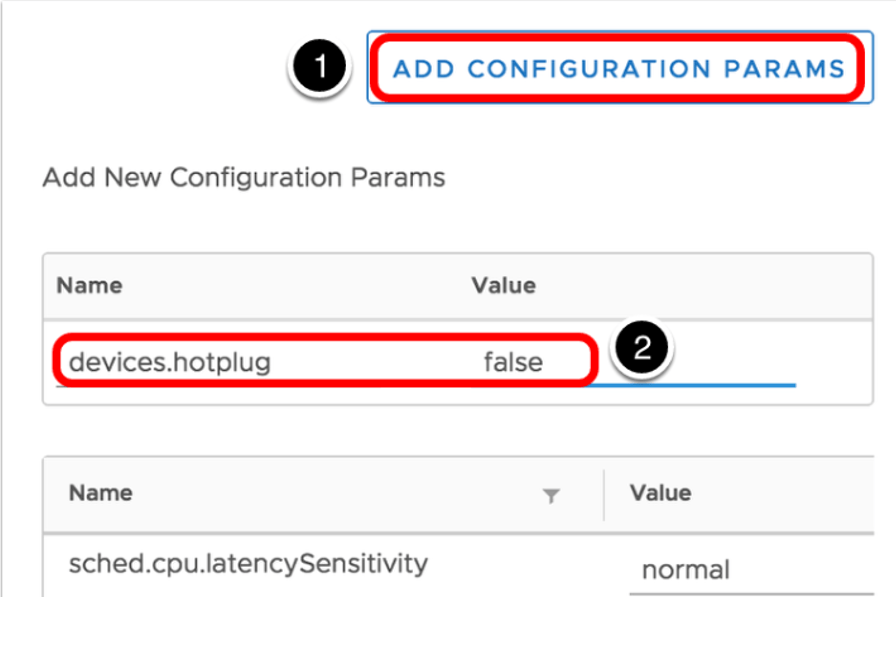
Ve Add configuration dedikten sonra devices.hotplug seçeneğinin Value kısmını false olarak ekliyoruz.
2-İşletim Sistem Yükleme
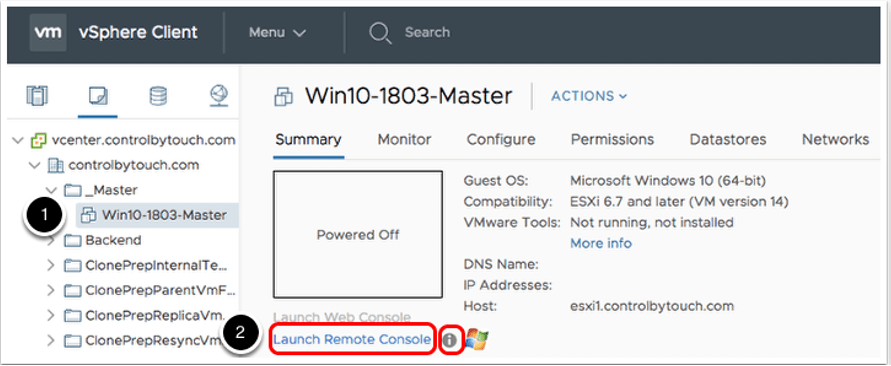
Vcenter üzerinde oluşturduğumuz sanal makinenin Summary kısmından Launch Remote Console tıklanarak console alınır.
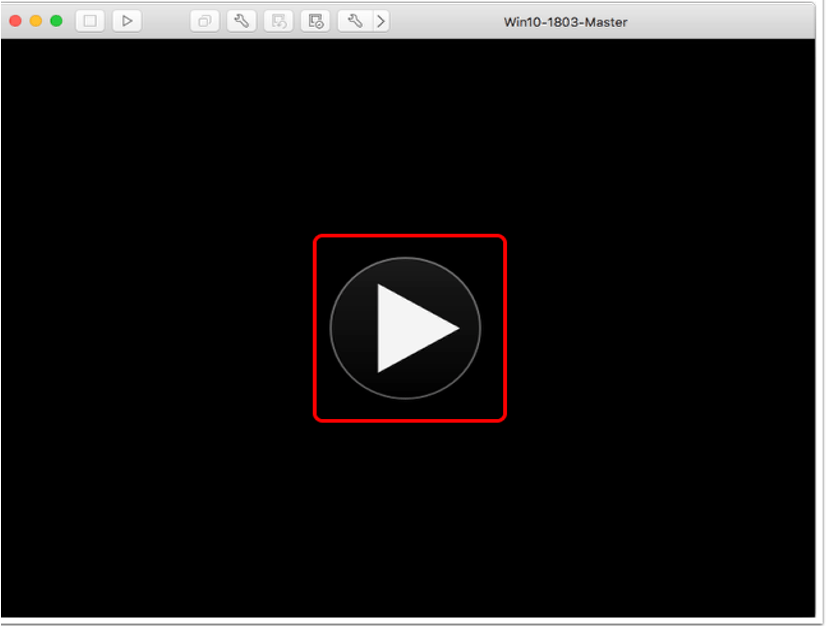
Karşımıza gelen ekranda play tuşuna basarak sanal makinenin açılmasını sağlıyoruz.
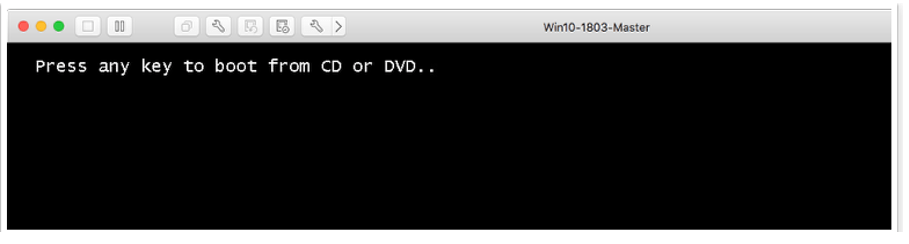
İşletim sistemini CD yada DVD üzerinden başlatmak için herhangi bir tuşa basın kısmını bir tuşa basarak geçiyoruz.
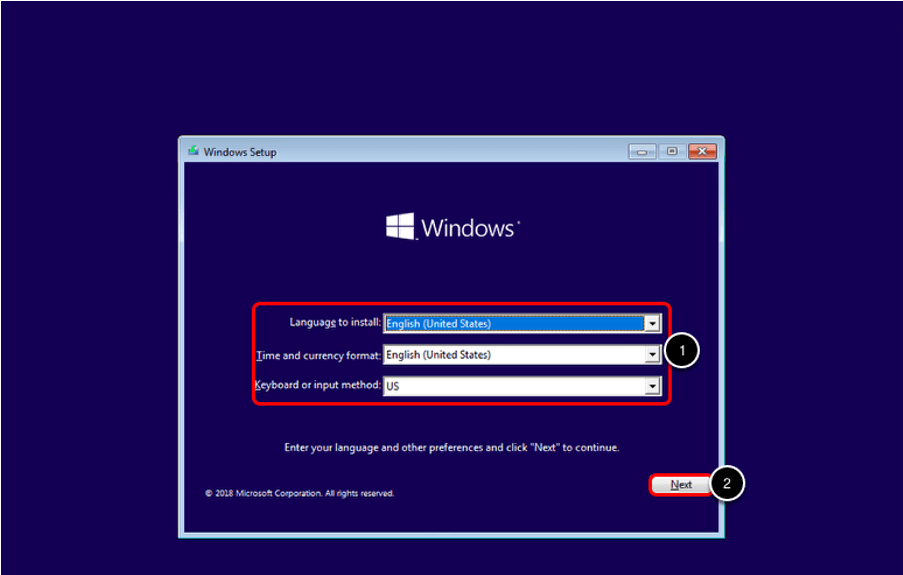
Karşımıza dil ve klavye ayarlarının olduğu kısım gelmektedir. Bu kısmı daha sonra değiştirebilirsiniz.
Install Now diyoruz.

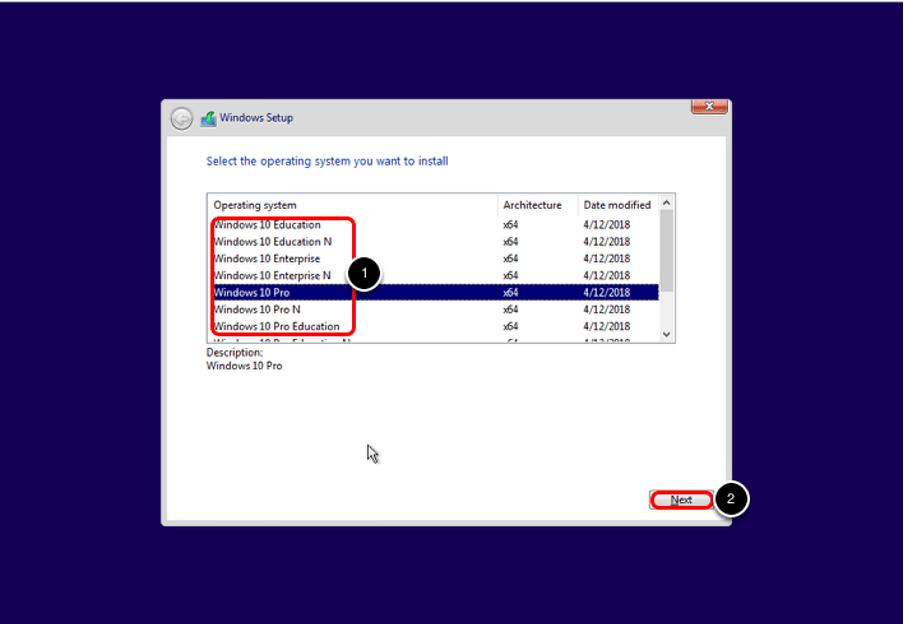
Bu kısımda ise yüklenecek olan Windows’u Seçiyoruz.
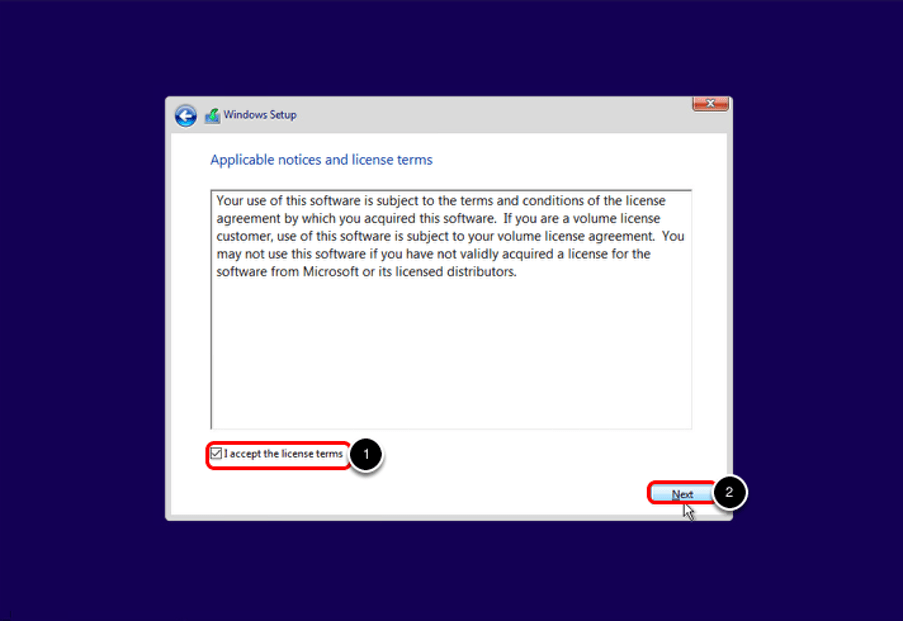
Lisans sözleşmesini aşağıda görüldüğü şekilde onaylayarak geçiyoruz.
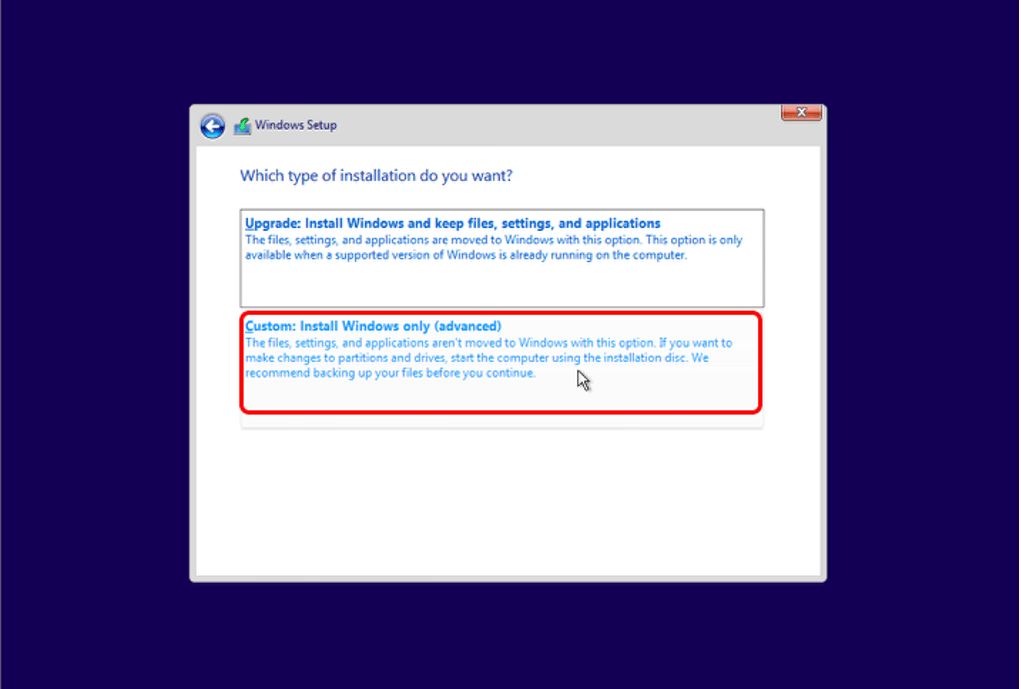
Yükleme tipini Custom:Install windows only (advanced) seçerek devam ediyoruz.
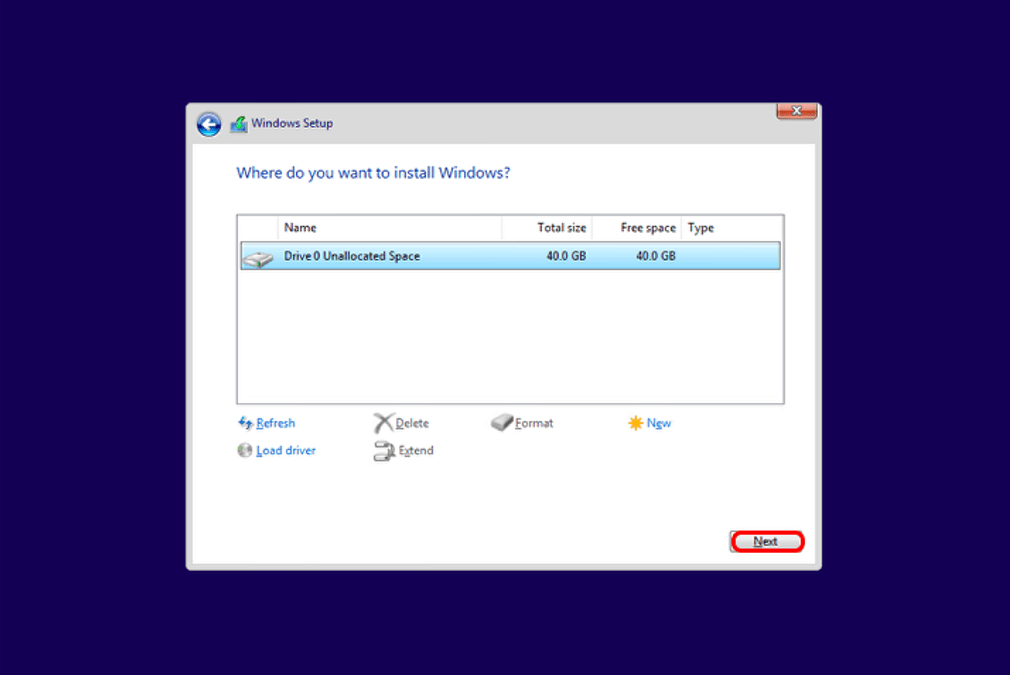
Yükleme yapacağımız diski seçiyoruz. Bu kısımda diski birden fazla partition’a ayarabiliriz. Bu kurulumda tek bir partition seçerek devam ediyoruz.
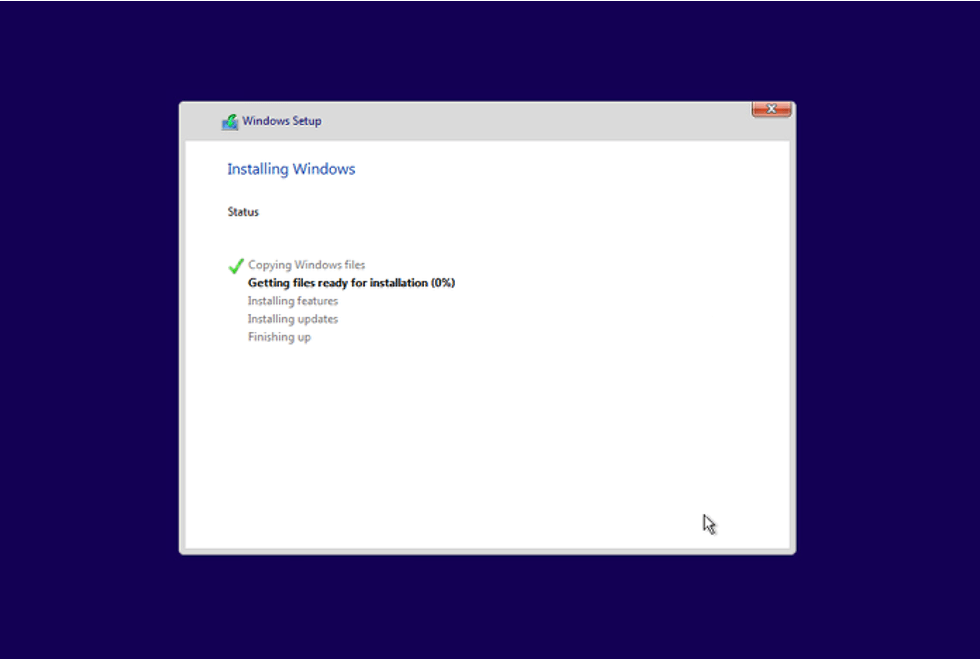
Yükleme işlemi başladı.
Yükleme işlemi tamamlandıktan sonra işletim sistemi ayarlarını yapıyoruz. Bu ayarlar kullanacağınız klavye,dil vb ayarlara yönelik ayarlar olduğu için o kısımların ekran görüntüleri bulunmamaktadır.
Vmware Horizon Agent,VMware Tools vb öğeler için belirli bir sıralama ile yüklemeniz gerektiğini iletir.Bu sıralamaya VMware’in KB linkdinden ulaşabilirsiniz.
https://kb.vmware.com/s/article/2118048
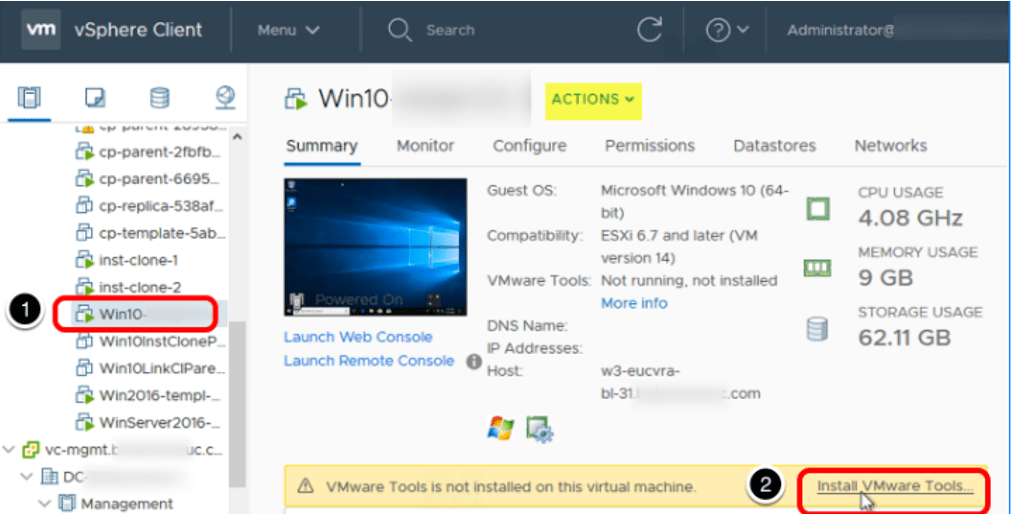
Kurulum tamamlandıktan sonra VMware tools’u yüklememiz gerekmektedir. Aşağıdakı şekilde Install Vmware Tools… ‘u tıklıyoruz. Bunu yaptığımızda işletim sistemi üzerine otomatik olarak vmware tool ile ilgili CD-ROM mount edilecektir.
İşletim sistemi üzerinde komut satırını çalıştırıp d:\setup64.exe /s /v” /qb REBOOT=R ADDLOCAL=ALL REMOVE=Hgfs,SVGA,VSS,AppDefense,NetworkIntrospection” komutu ile yada d:\ dizini içerisinden setup dosyasını çalıştırarak da kurulumu yapabiliriz.

Daha sonrasında .Net Framrework 3.5 yüklememiz gerekmektedir.
Kurulum yaptığımız Windows işletim sistemi ISO’sunu tektrar mount ettikten sonra. Komut satırı üzerinde DISM /Online /Enable-Feature /FeatureName:NetFx3 /All /LimitAccess /Source:D:\sources\sxs komutunu çalıştırarak yüklemeyi tamamlayabiliriz.

RDSH sistemler için Adobe Flash Player Enable edilmelidir.
Server 2016 için
dism /online /add-package /packagepath:”C:\Windows\servicing\Packages\
Adobe-Flash-For-Windows-Package~31bf3856ad364e35~amd64~~10.0.14393.0.mum”
Server 2019 için
dism /online /add-package /packagepath:"C:\Windows\servicing\Packages\
Adobe-Flash-For-Windows-Package~31bf3856ad364e35~amd64~~10.0.17763.1.mum"
RDSH sistemler için Remote Desktop Sess’on Host yüklenmelidir. Aşağıdaki adımlar ile yüklemeyi yapabilirsiniz.
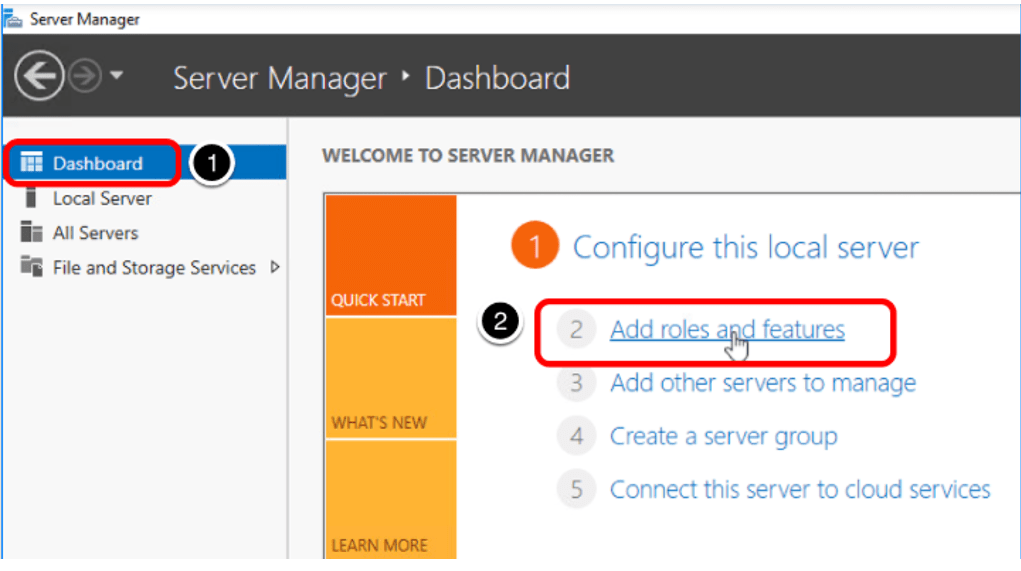
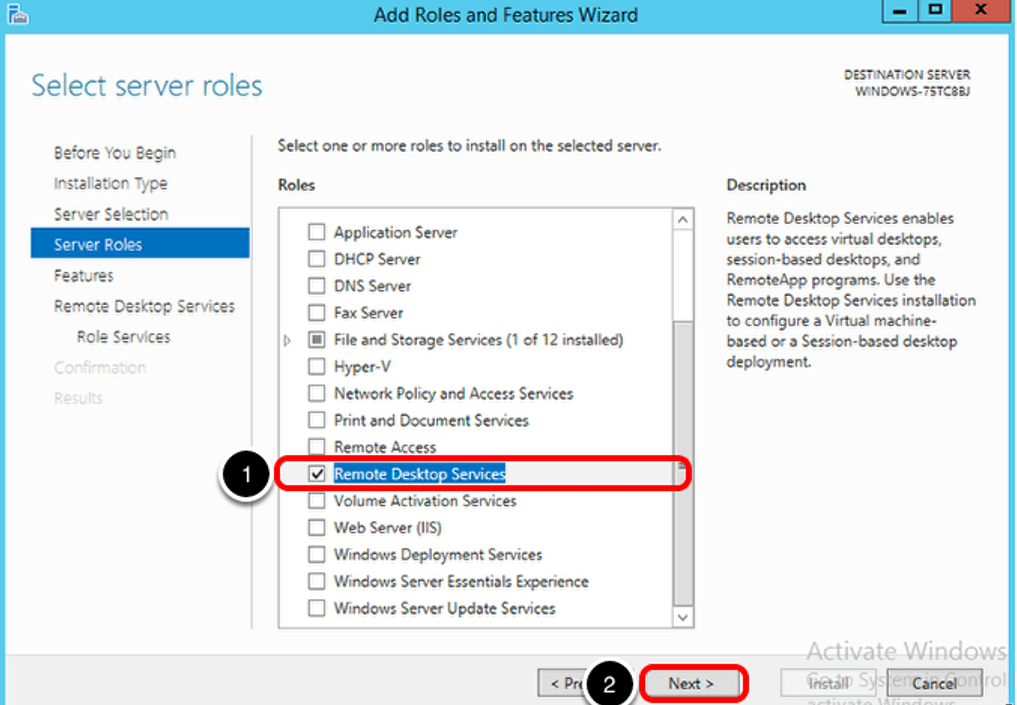
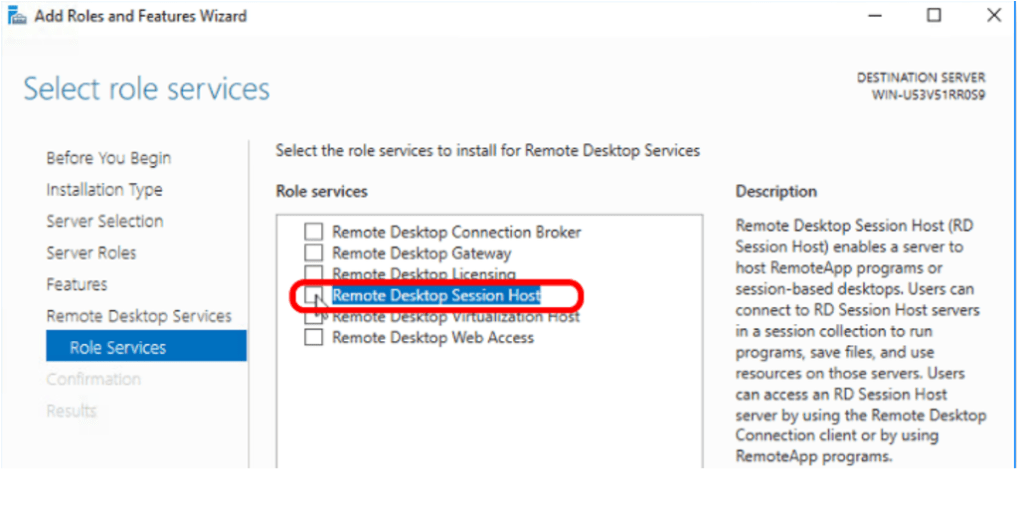
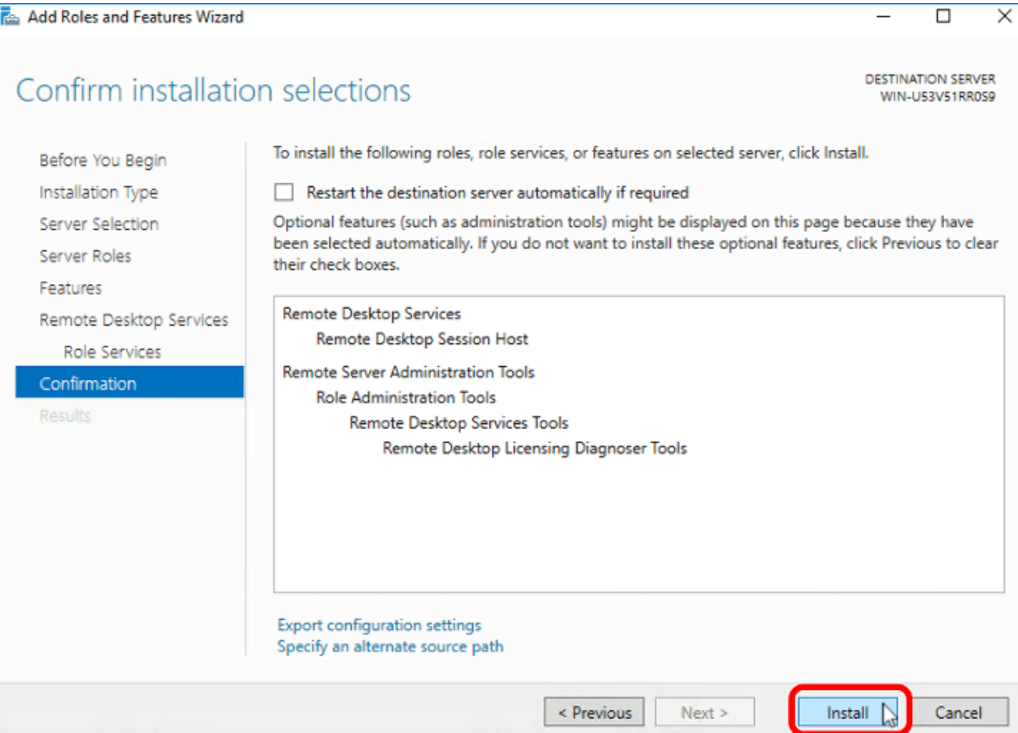
Daha sonrasında Windows 10 ve RDSH sistemler içinde Windows update’ler tamamlanmalıdır.
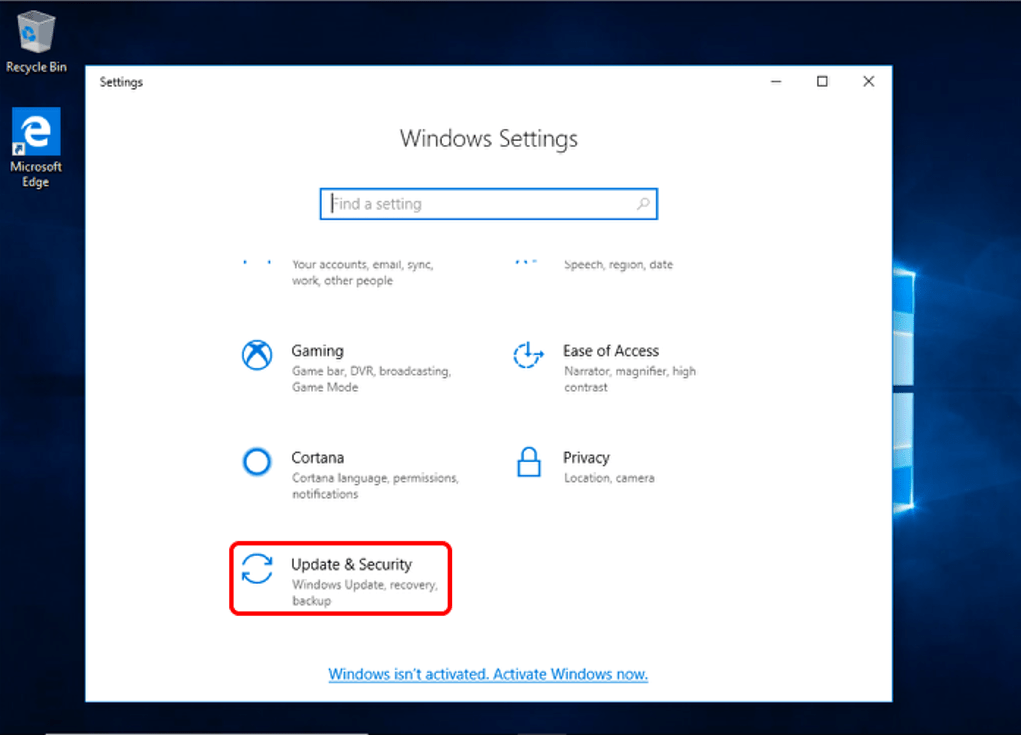
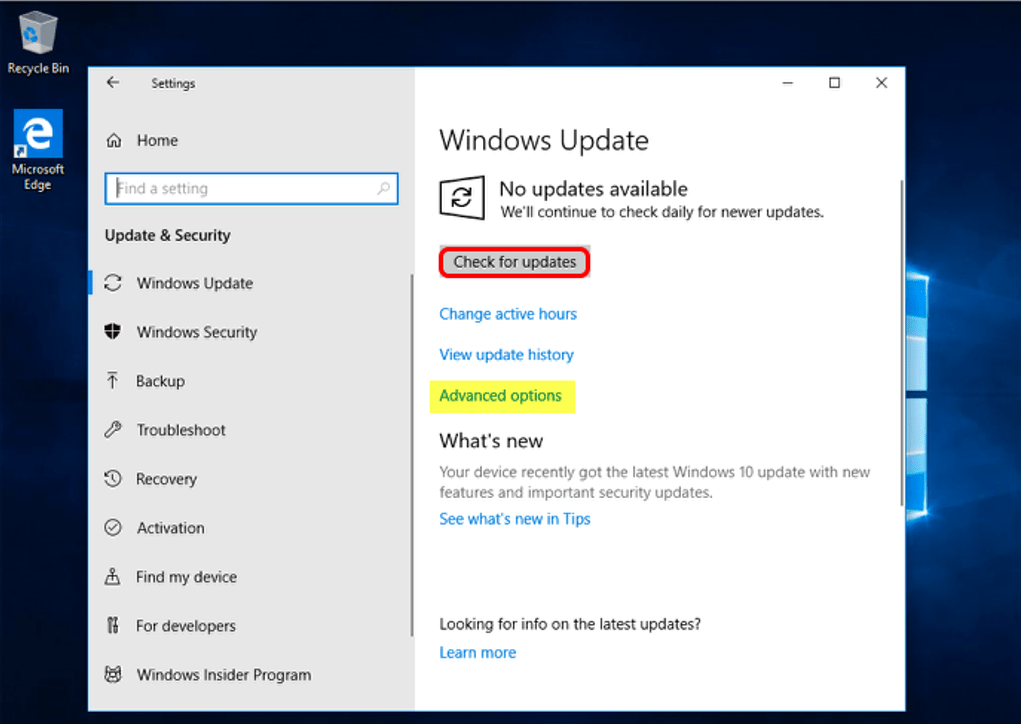
Updatelerin tamamlanması sonrasında sistemler bir kaç defa yeniden başlatılmalıdır.
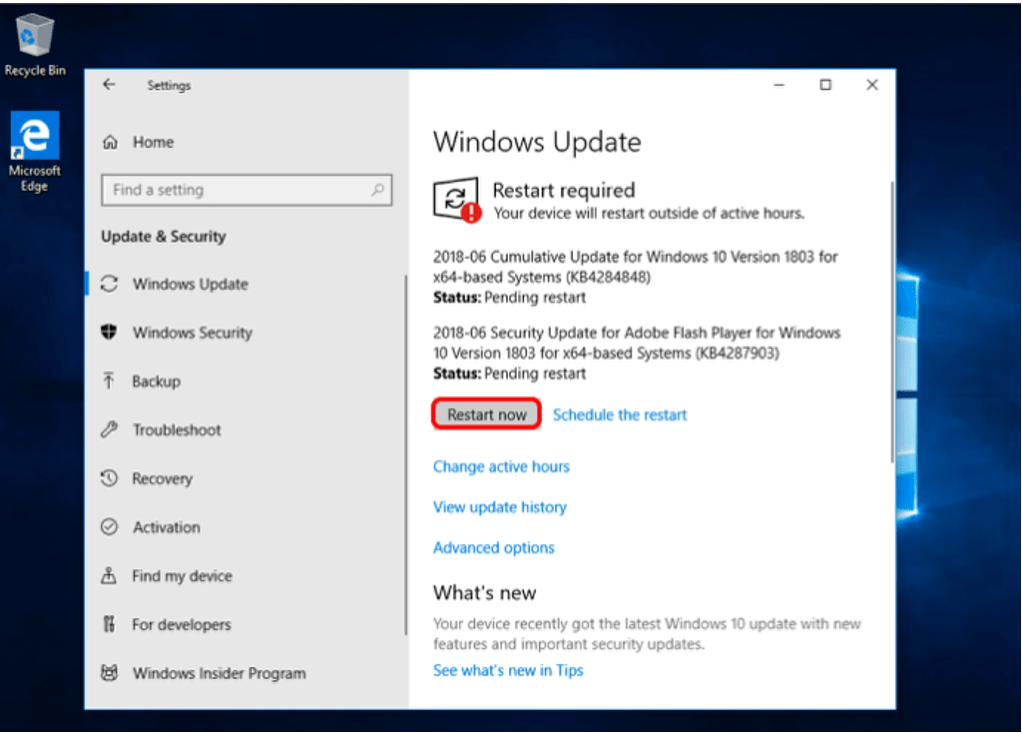
Master Image üzerine gerekli uygulamalarınızı yükledikten sonra kullanım şeklinize göre Agent veya Agentları yüklemeniz gerekmektedir.
Aşağıda basedilecek agent yüklemeleri sonrasında vGPU yada mxGPU olan bir ortam kullanıyorsanız. İlgili driverı yükllemeniz gerekmektedir.
3-VMware Horizon Agent Yükleme
Master image üzerine Horizon Agent Setup dosyası kopyalanır.Çift tıkayıp uygulama çalıştırılır.
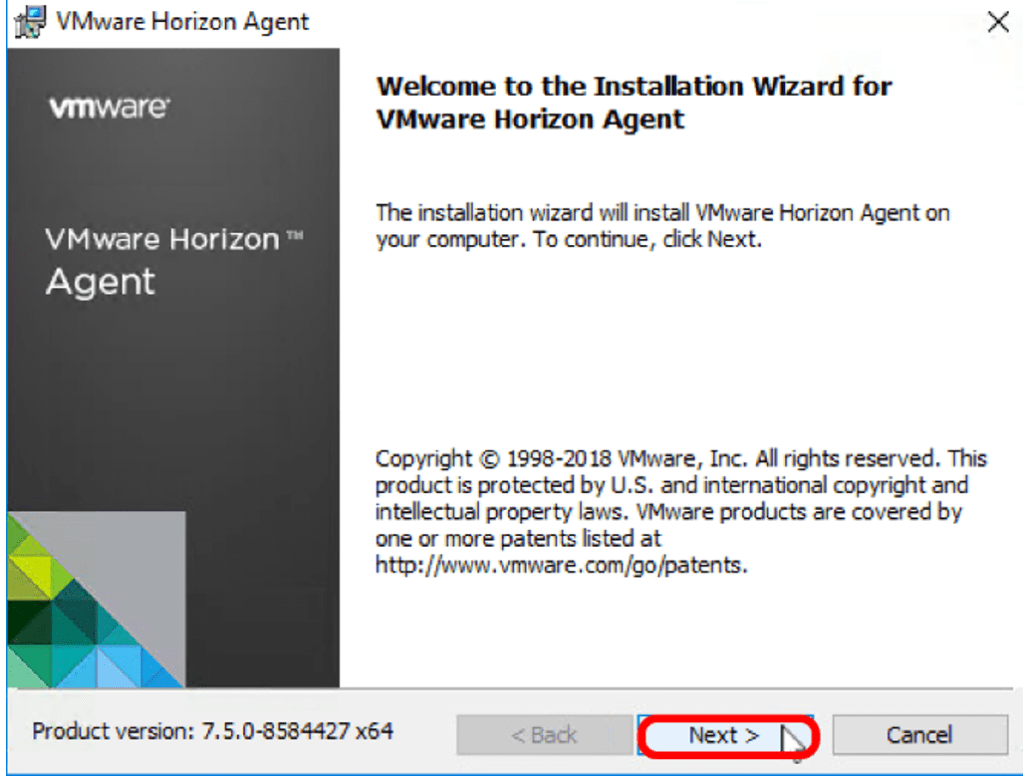
Lisans sözleşmesi onaylanır
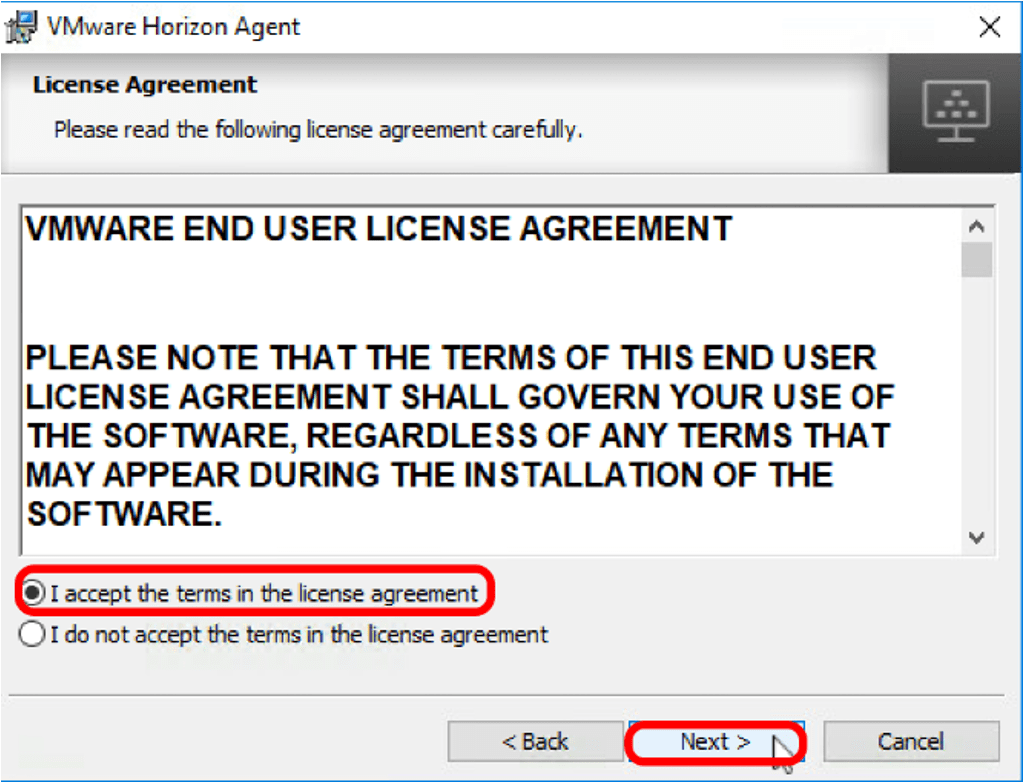
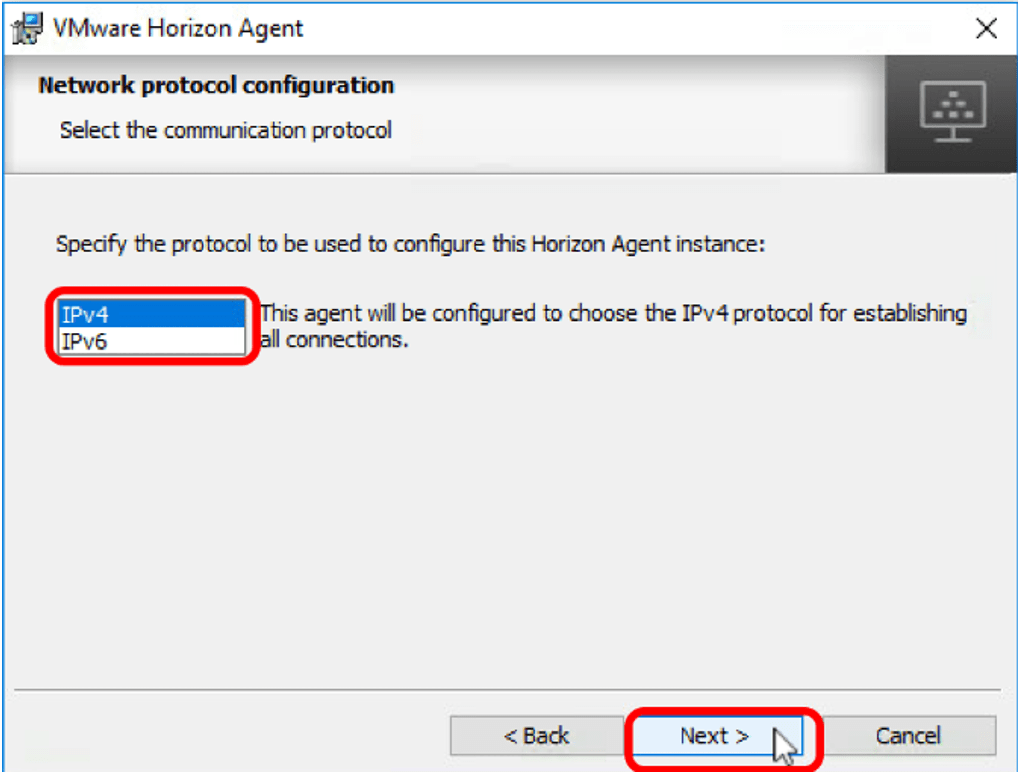
İletişim metodu olarak IPv4 seçilerek devam edilir.
Agent üzerindeki bileşenlerden USB Redirection Seçilir.
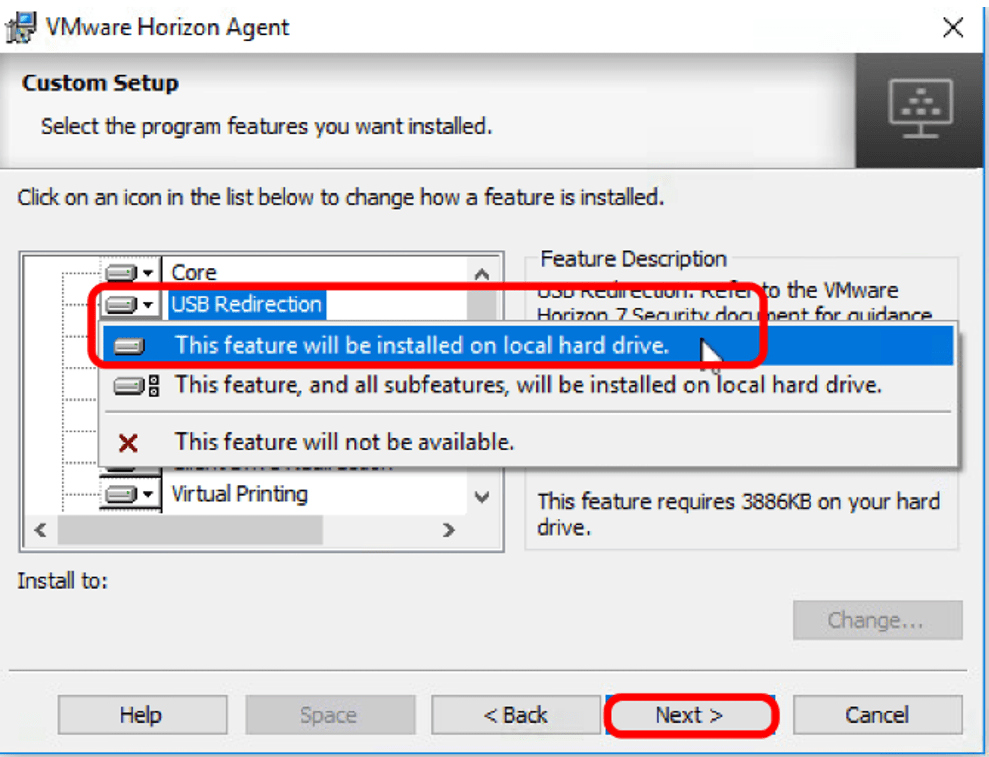
Provisioning metodu olarak kullanacağınız metoda bağlı feature seçiliri. Composer kullanmak istiyorsanız değişiklik yapılmaz. Ancak instant clone kullanacaksanız bu seçenek disable edilir.
Instant clone için açacağınız bileşen ise ;
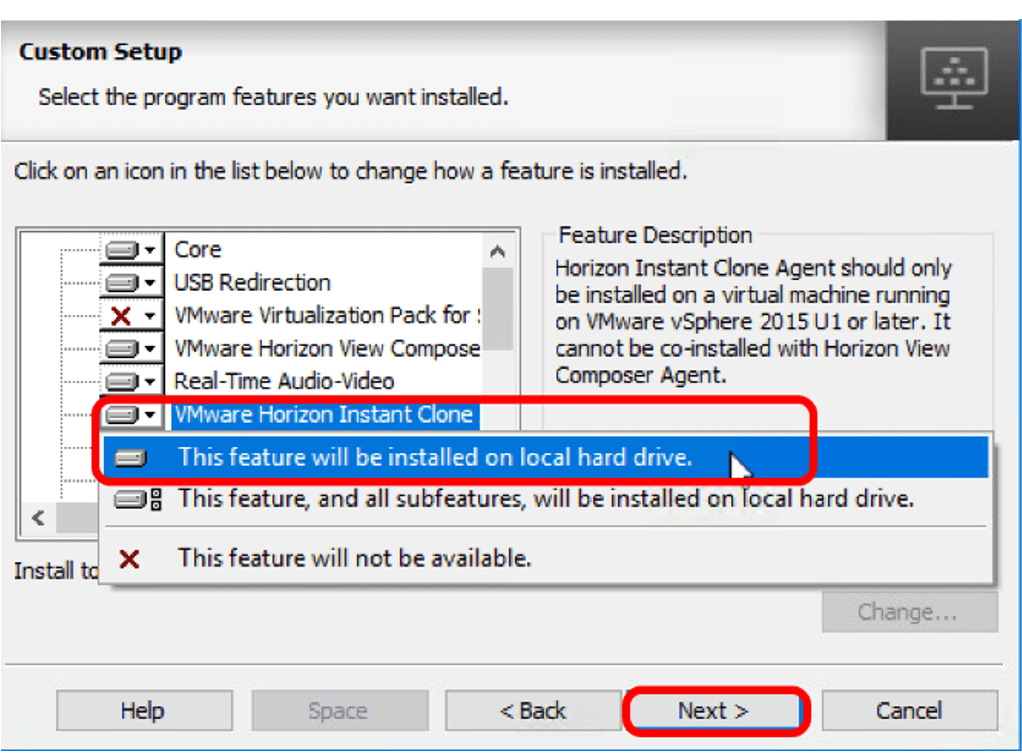
Persona management artık yerini DEM(Dynamic Enviroment Manager)’a bıraktığı için bu seçeneği de iptal etmeniz gerekmektedir. Bu ürünün Agent’ı ayrı şekilde yüklenmektedir ve dökümanın ilerisinde bahsedilecektir.
Diğer bir enable etmemiz gereken seçenek ise Horizon Performance Tracker. Aşağıda örneği gösterilmiştir.
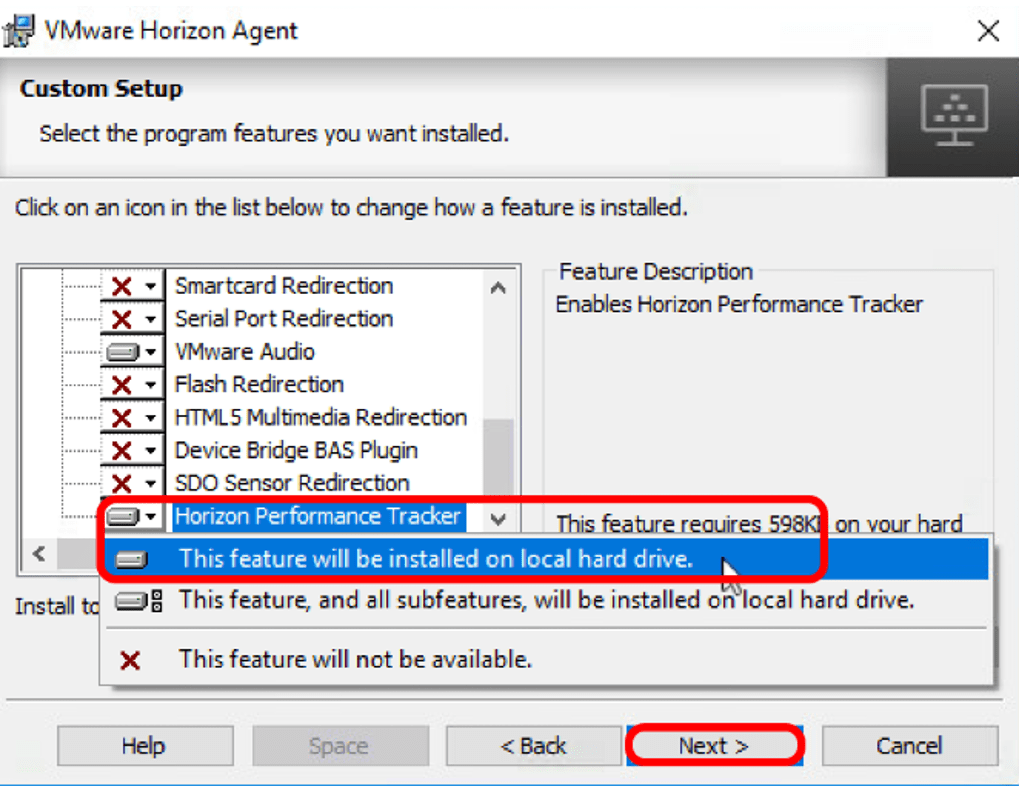
Bileşenler belirlendikten sonra kuruluma devam ediyoruz. Bir sonraki seçenekte Agent yüklenen master image üzerinde Remote Desktop’ın enable edilip edilmeyeceğini sormaktadır.
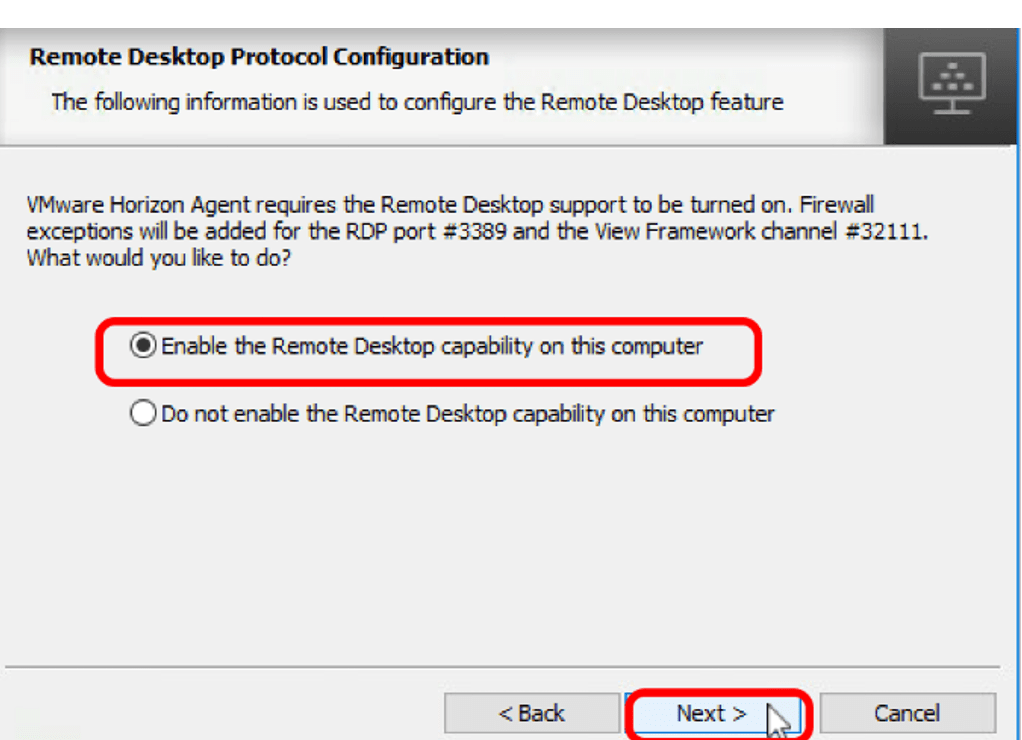
Son olarak kurulum için son seçenekte Install diyerek Horizon Agent kurulumu tamamlanmıştır.
Kurulum sonrasında sanal makine yeniden başlatmanız gerekecektir.
4-Dynamic Environment Manager (DEM) Agent Yükleme
Master image üzerinde DEM yükleme dosyasına çift tıklıyoruz.
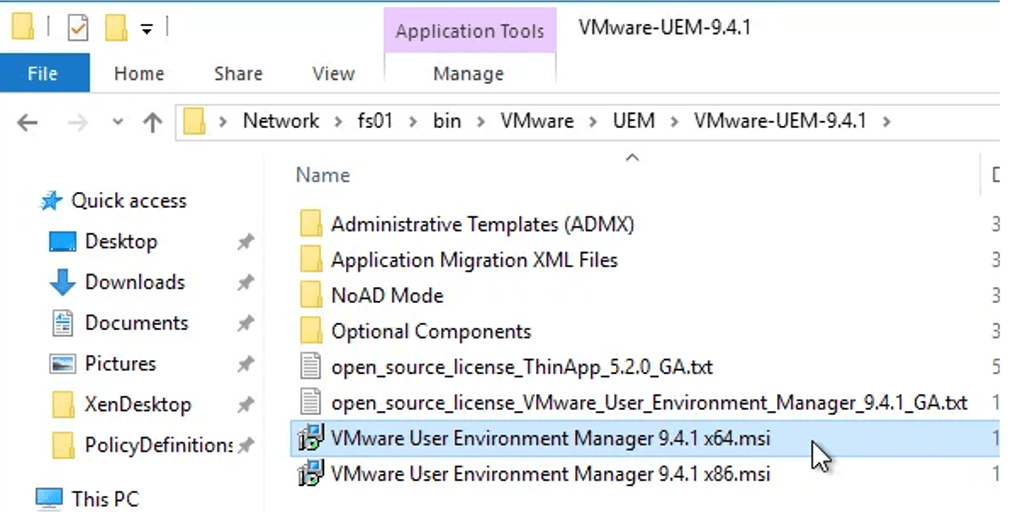
Karşılama ekranını geçiyoruz.
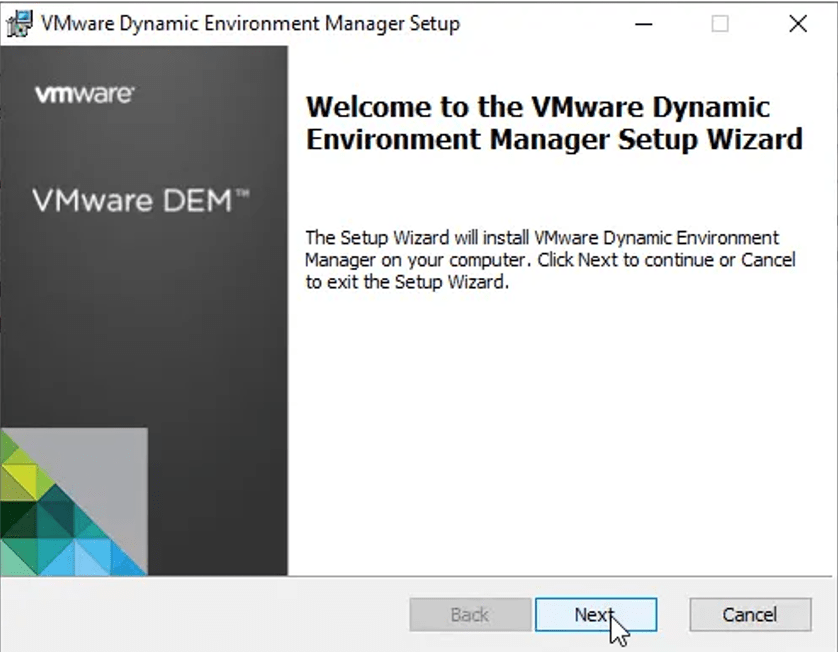
Yükleme dizinini değiştirmek istiyorsanız Browse seçeneğini seçerek belirleyebilirsiniz.
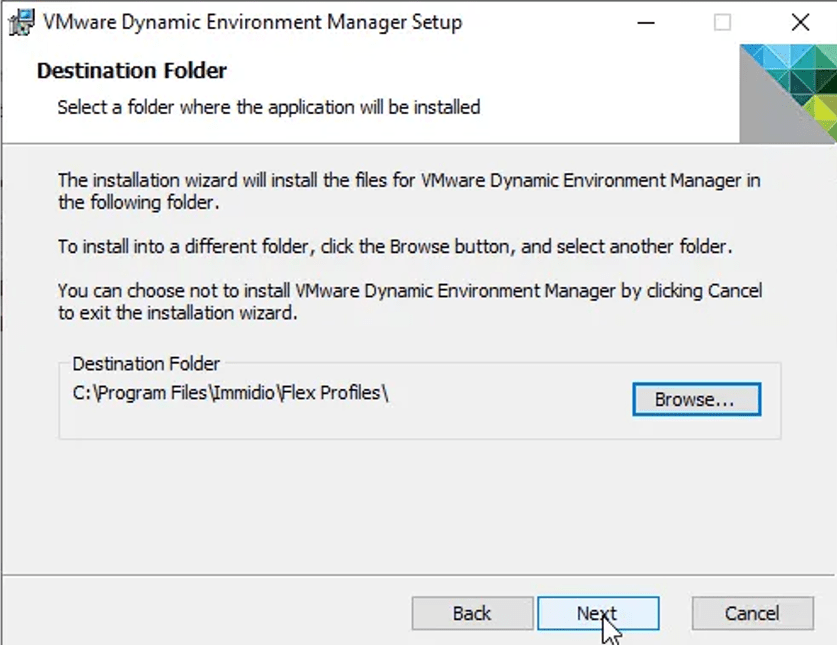
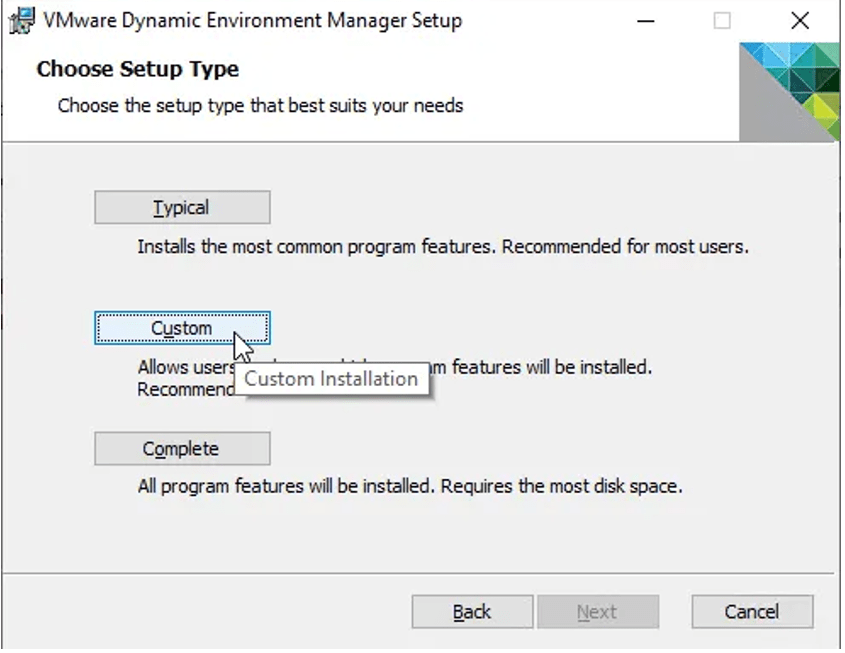
Yönetim konsolunu yüklemeyeceğimiz için Custom diyoruz.
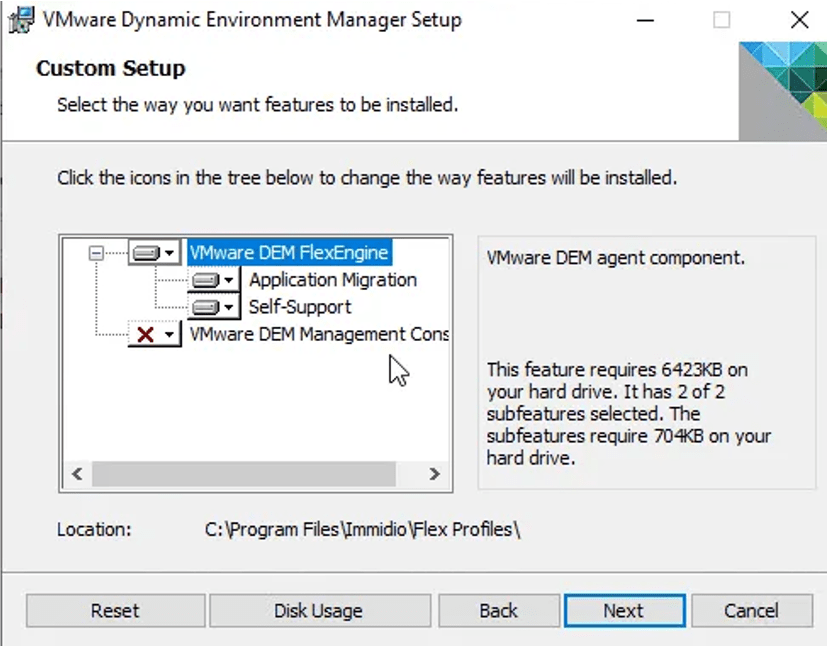
Aşağıda görünen bileşenleri seçerek kuruluma devam ediyoruz.
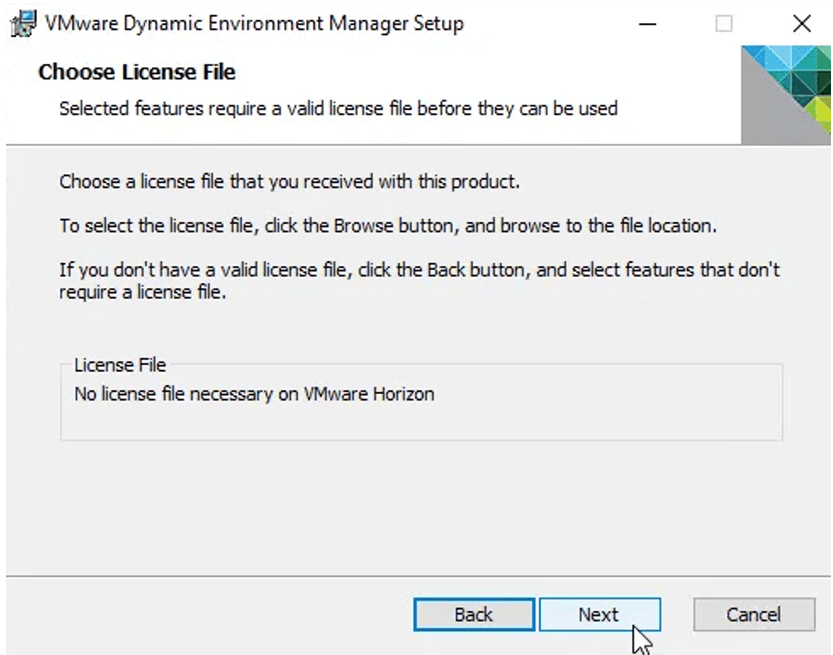
Lisans ile ilgili kısmı değiştirmeden devam ediyoruz.
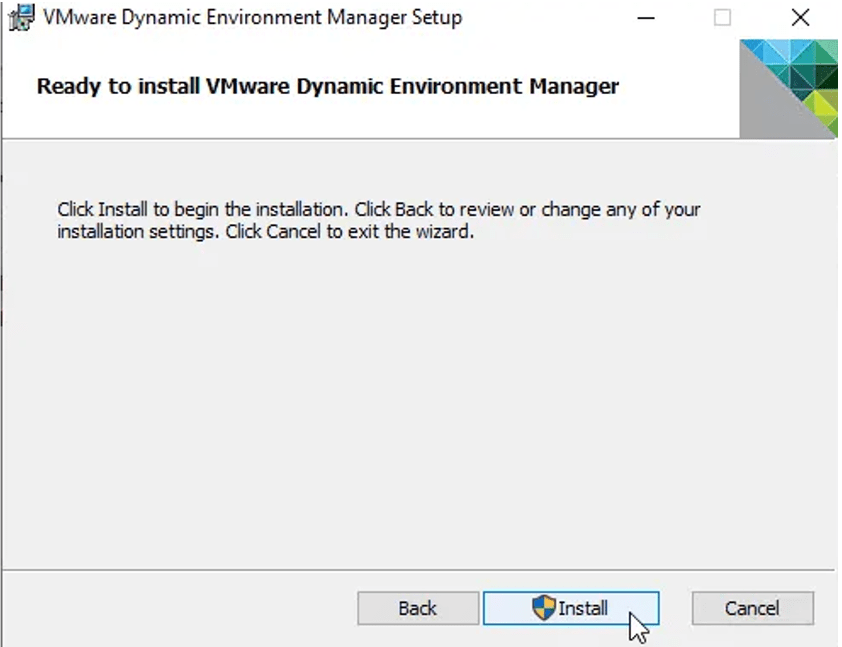
Install diyerek kurulumu tamamlıyoruz.
5-App Volumes Agent Yükleme
Aşağıdaki yükleme metodunu App Volume tarafında Application Capture işlemi yapmak için kullanacağınız sanal makineye agent yüklemek için de kullanabilirsiniz. Uygulama yükleme ve paketleme işlemi yapacak sanal bilgisayar updateleri tamamlanmış ve herhangi bir uygulama yüklenmemiş sade bir bilgisayar olmalıdır. Bu sade halinin bir snapshot’ı olmalıdır. Uygulama paketleme işlemi tamamlandıktan sonra bu temiz snapshot’a geri dönmeniz gerekmektedir.
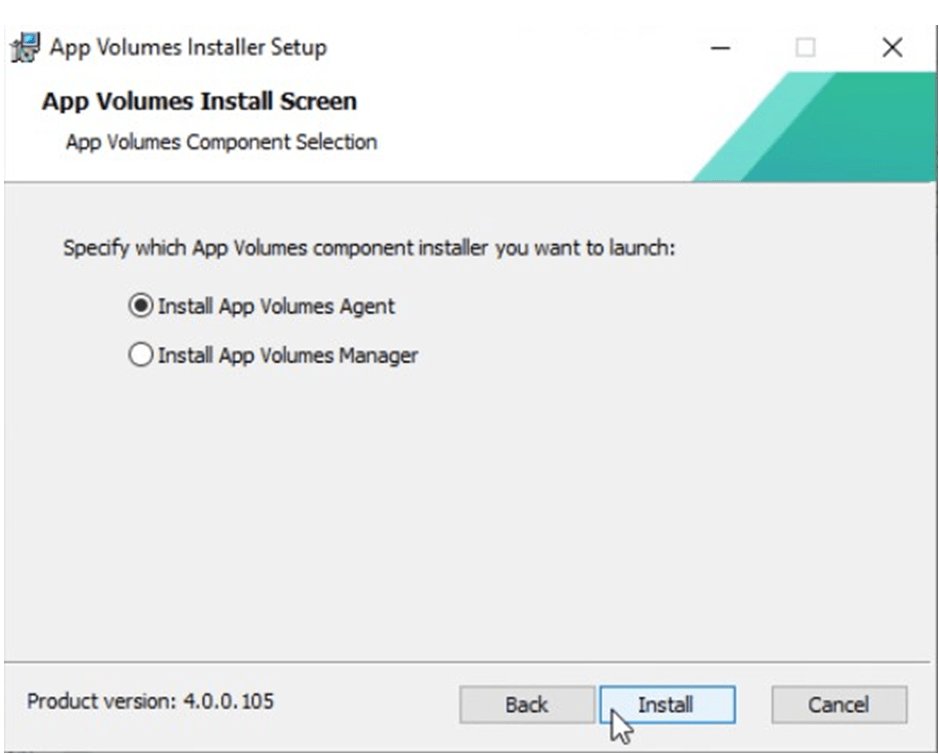
AppVolume ISO dosyasını Master image üzerinde mount ettikden sonra Setup dosyasını çalıştırıyoruz.Karşımıza gelen ekranda Install App Volumes Agent seçeneğini seçip devam ediyoruz.
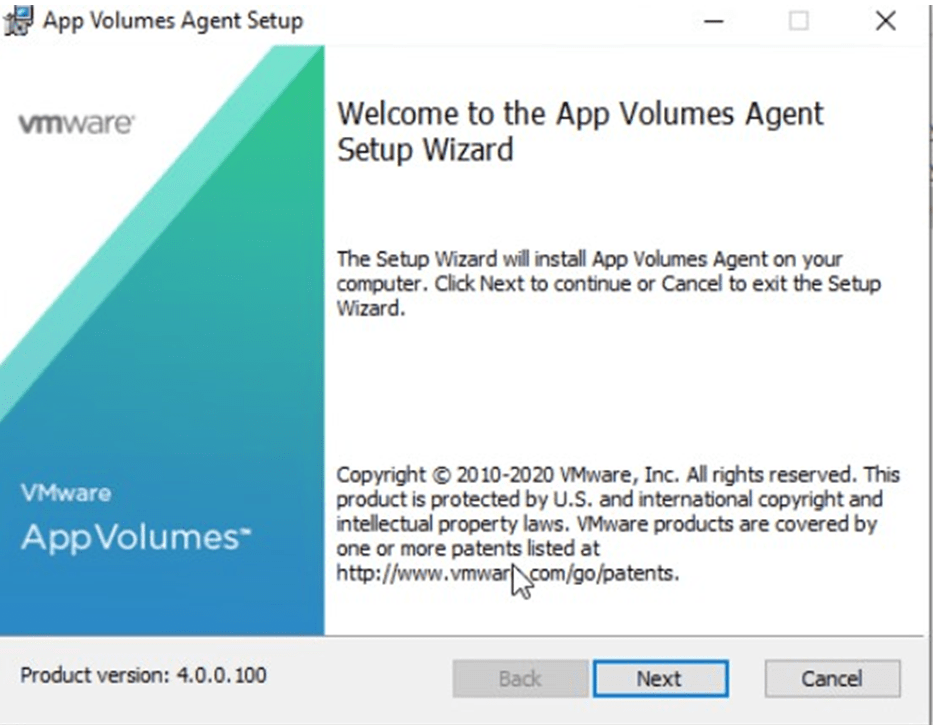
Karşılama ekranını Next diyerek geçiyoruz.
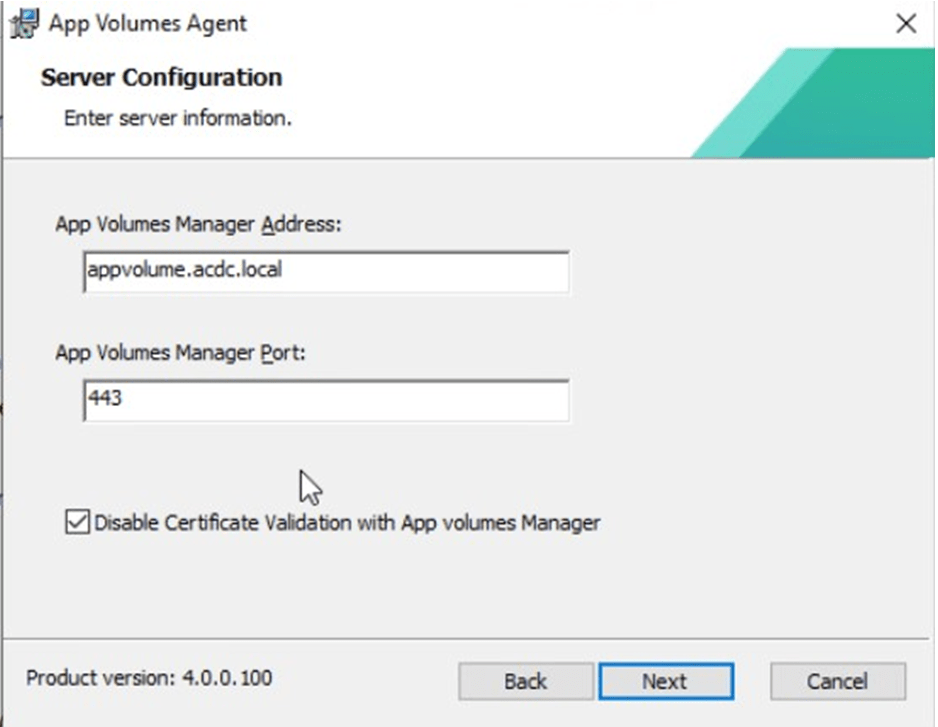
App Volumes Manager ile ilgili bilgileri aşağıdaki gibi giriyoruz .Eğer App Volumes Manager sunucusu üzerinde sertifika ayarlarını yapmadıysanız Disable Certificate Validation with App Volumes Manager tick işaretini işaretlemeniz gerekmektedir.
Bu işlemden sonra kurulumu tamamlayıp sanal bilgisayarımızı yeniden başlatıyoruz.
6-Optimizasyon (OSOT)
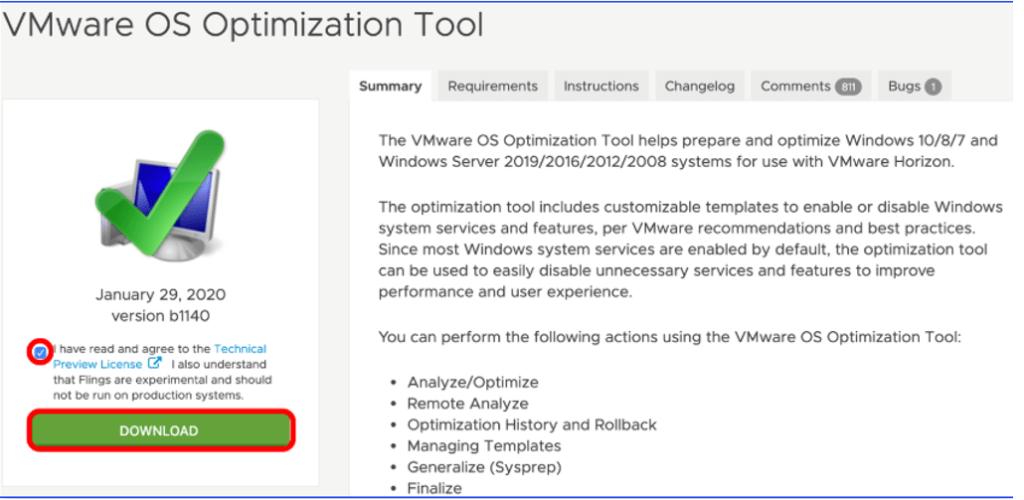
İşletim sistemi optimizasyonu için Vmware’in kendisine ait olan OSOT(Vmware OS Optimization Tool)’u kullanabilirsiniz.Google’da aratıp aşağıdaki şekilde master image üzerine indirin.
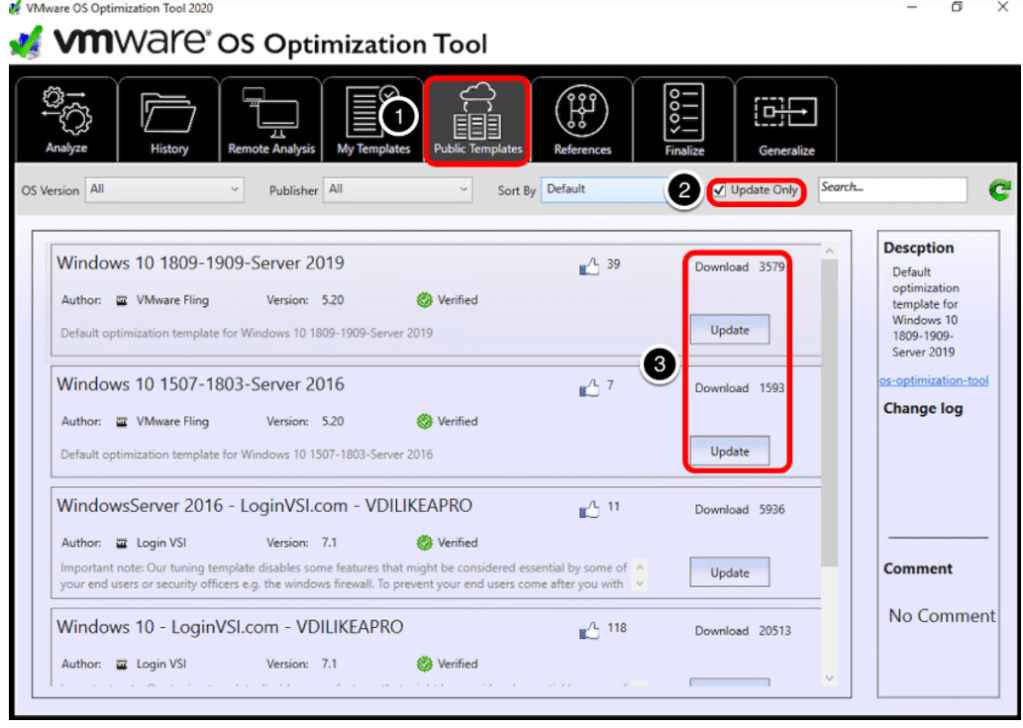
İndirme işlemi sonrasında Public Templates kısımından güncel Templateleri indirebilirsiniz yada güncelleyebilirsiniz.
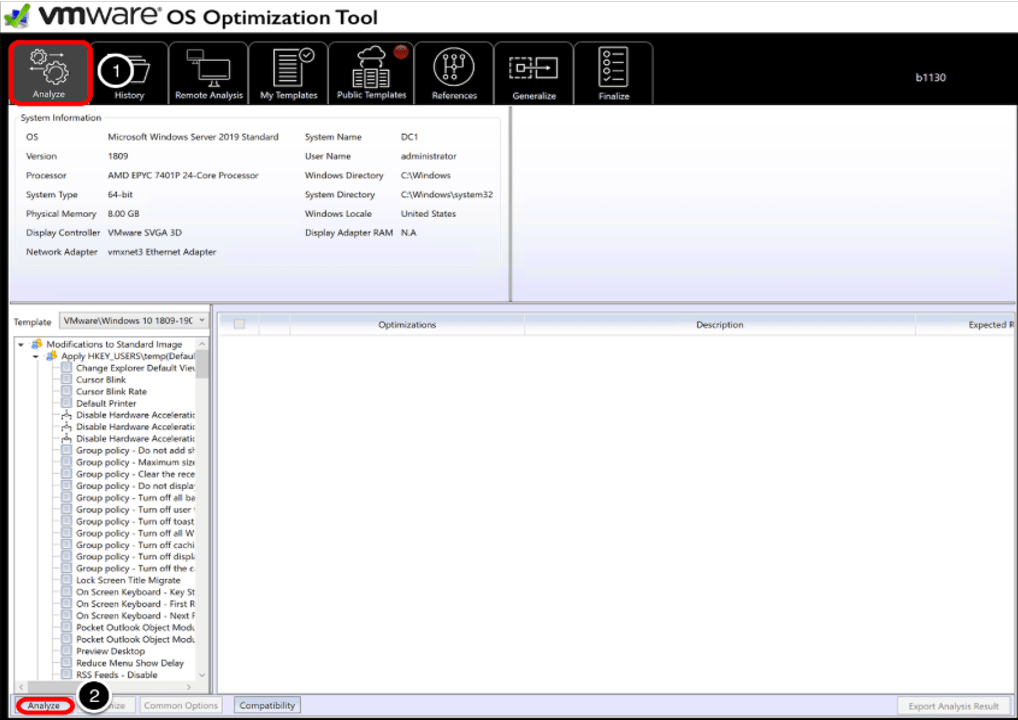
Optimizasyon öncesinde Analyze tabından işletim sistemini analiz etmesini sağlıyoruz.
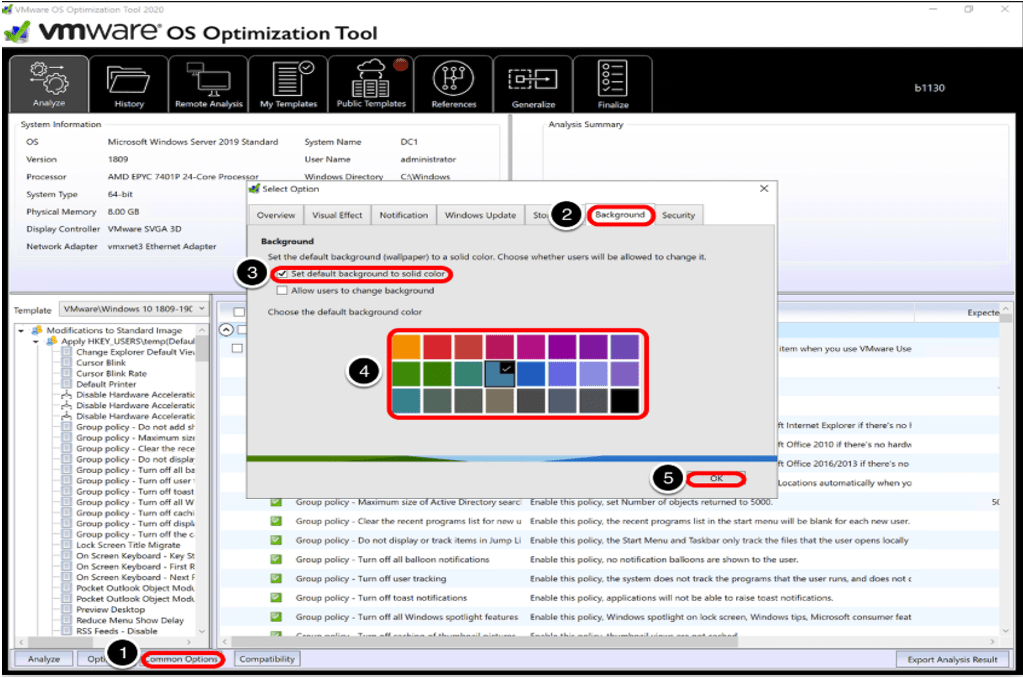
Analiz sonrasında Common Options kısmından kendinize göre ayarlamalar yapabilirsiniz.ve sonrasında optimizasyonu yapabilirsiniz.
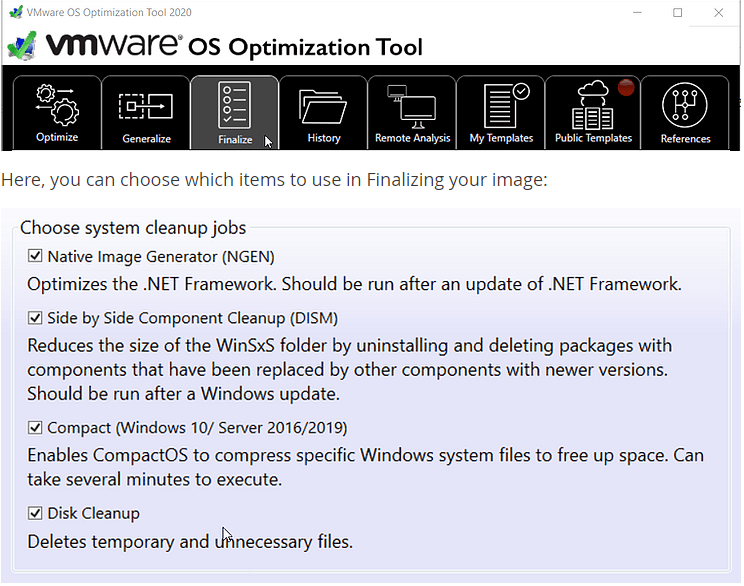
Sdelete uygulaması kullanılmasından sonra tekrar OSOT çalıştırılıp. Finalize kısmından gerekli temizlikleri yapmamız gerekmektedir.
7-Sanal Disk Optimizasyonu (Sdelete)
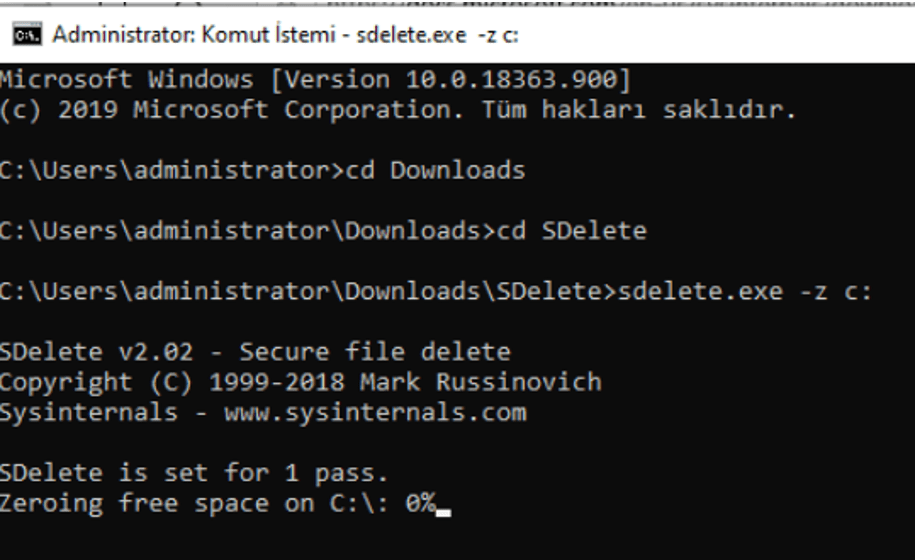
Aşağıdaki tool’u kullanarak master image diski üzerinde kalan boş alanları sıfır ile dolduracağız.
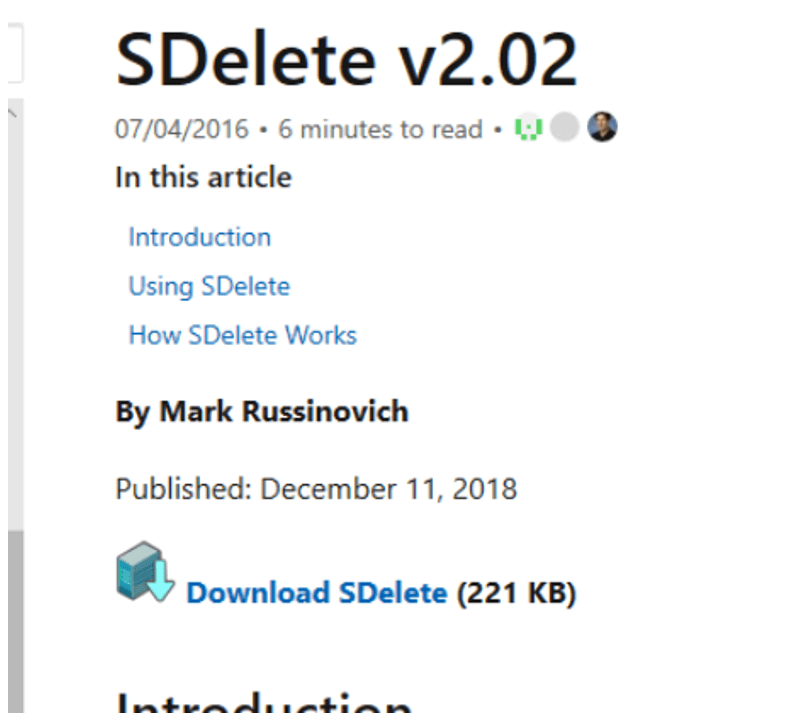
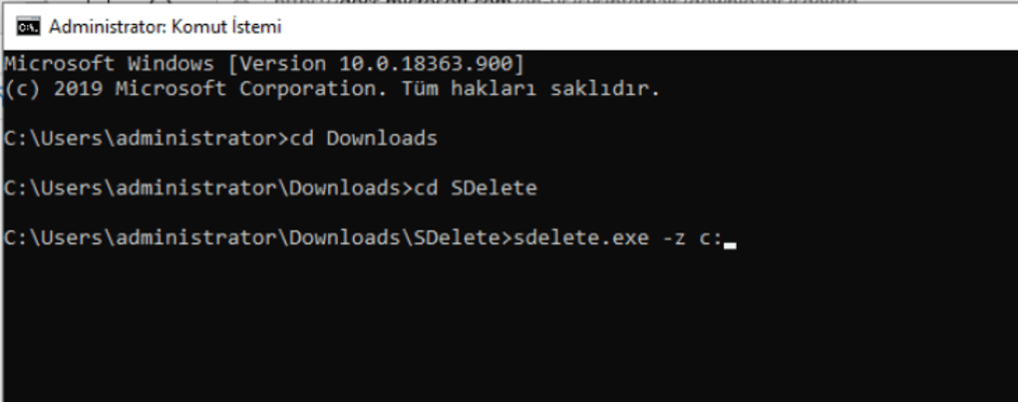
İndirme tamamlandıktan sonra zip içerisinden çıkarıyoruz ve komut satırında çıkarılan dizine gidip aşağıdaki komutu çalıştırıyoruz.
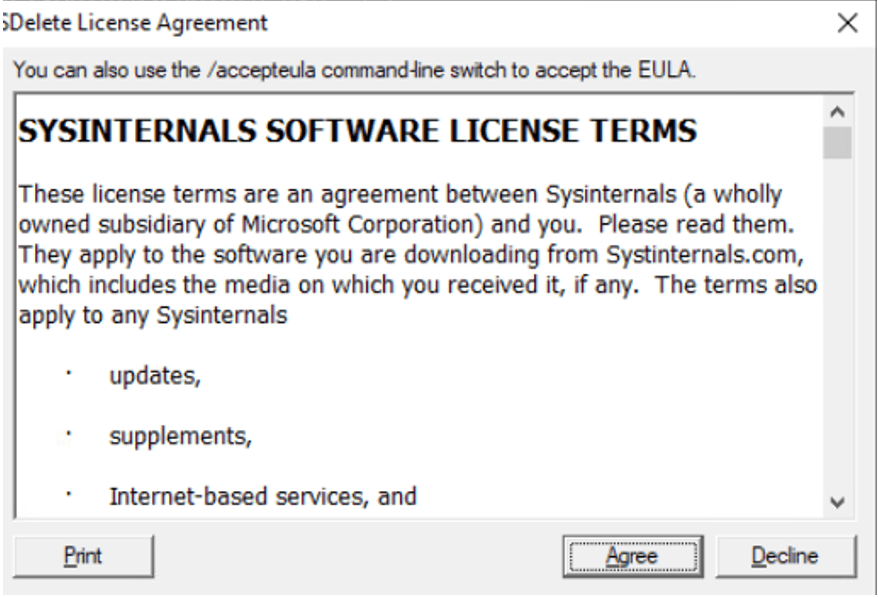
Çalıştırdıktan sonra aşağıdaki lisans sözleşmesini onaylıyoruz.
Daha sonrasında uygulama çalışmaya başlıyor. Bu işlemin tamamlanması disk büyüklüğüne göre değişiklik gösterecektir.
8-Kullanılmayacak Sanal Donanımların Kaldırılması
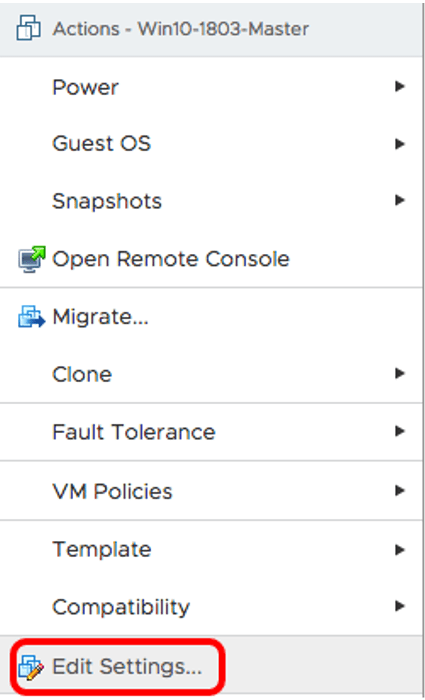
Master image üzerinde kullanılmasını planlamadığınız sanal donanımların kaldırılması gerekmektedir.
Master image sanal makinesi üzerinde sağ tıklayıp Edit Settings… diyoruz.
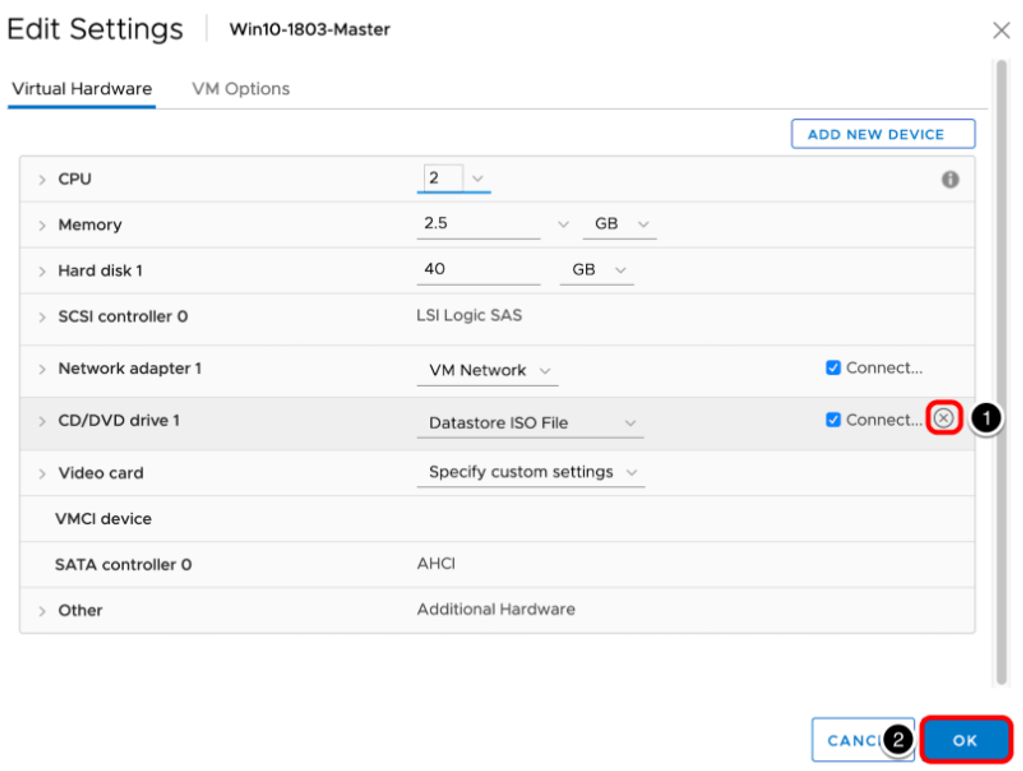
CD-ROM’un sağ tarafında bulunan çarpı işaretine basarak CD-ROM cihazını kaldırıyoruz.
9-Dağatıma Hazır
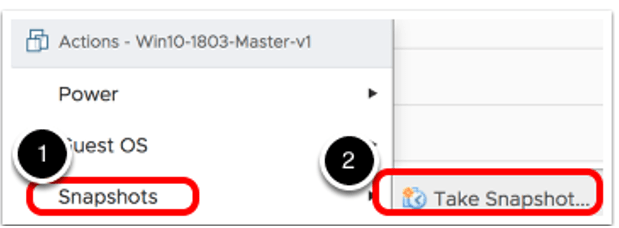
Yukarıdaki işlemler sonrasında Master Image dağatım için hazır durumdadır. Master Image’in aşağıdaki şekilde Snapshot’I alınması gerekmektedir.
OSOT kısmında bahsedilen Finalize işlemi yapılması gerekmektedir.
Sanal Makine üzerinde sağ tıklayıp Snapshot sekmesinden Take Snapshot diyoruz.
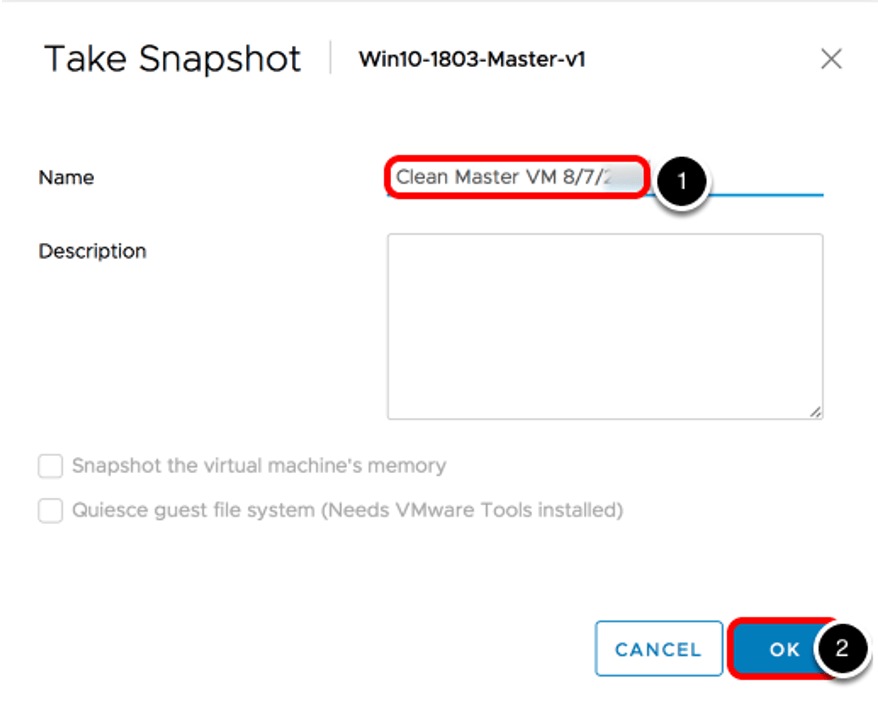
Snapshot için bir isim belirleyip OK diyoruz. Eğer sanal bilgisayar açık konumdayken Snapshot alıyorsanız Snapshot the virtual machine’s memory tick işaretini kaldırmanız gerekmektedir.
Bonus-Hardware Graphics Acceleration
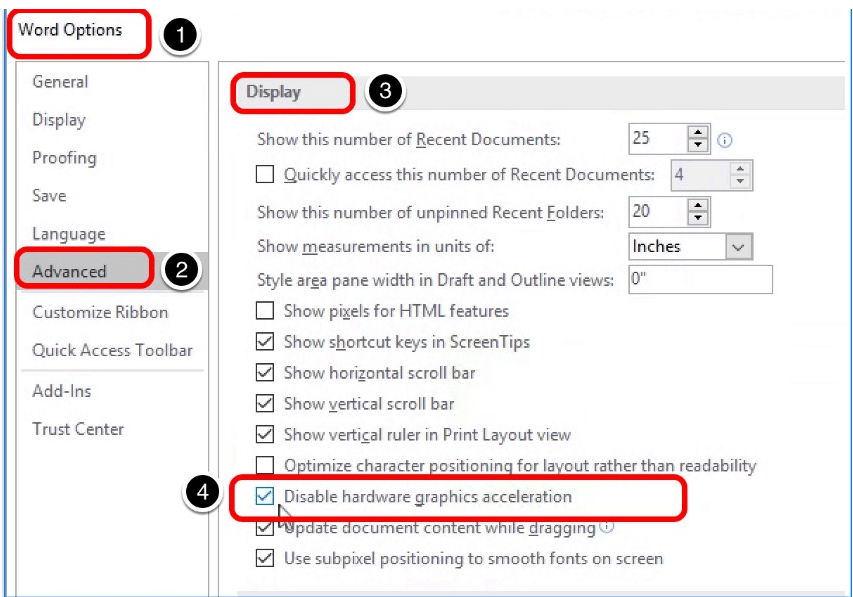
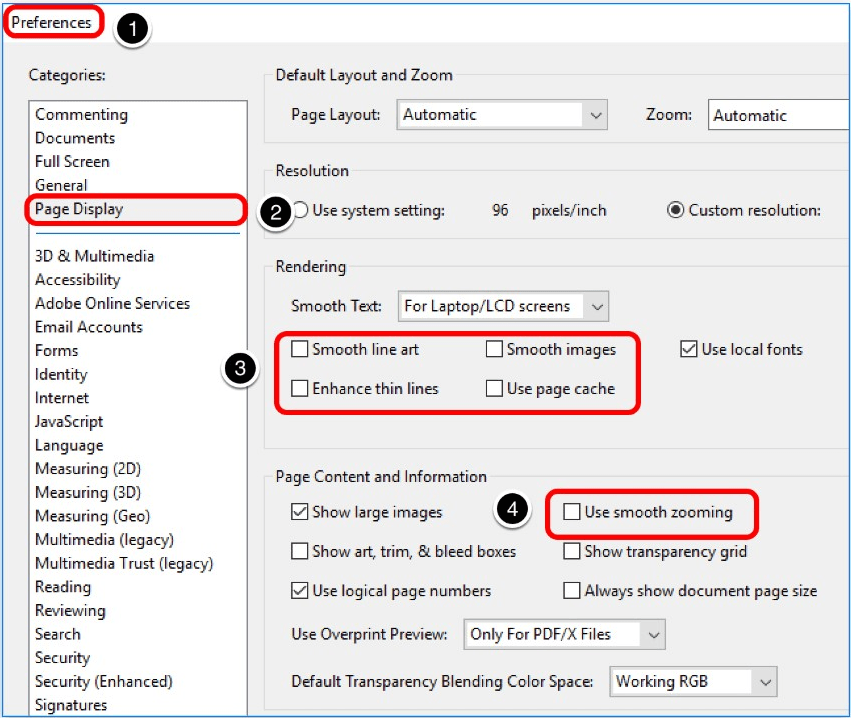
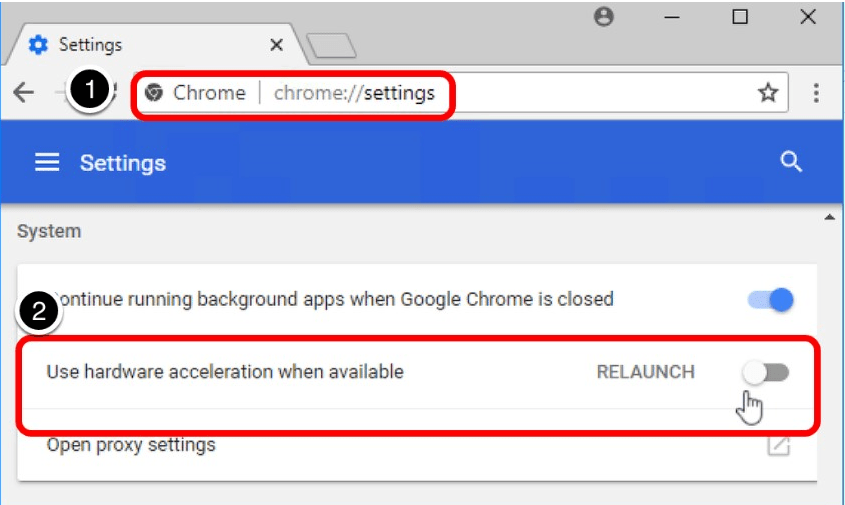
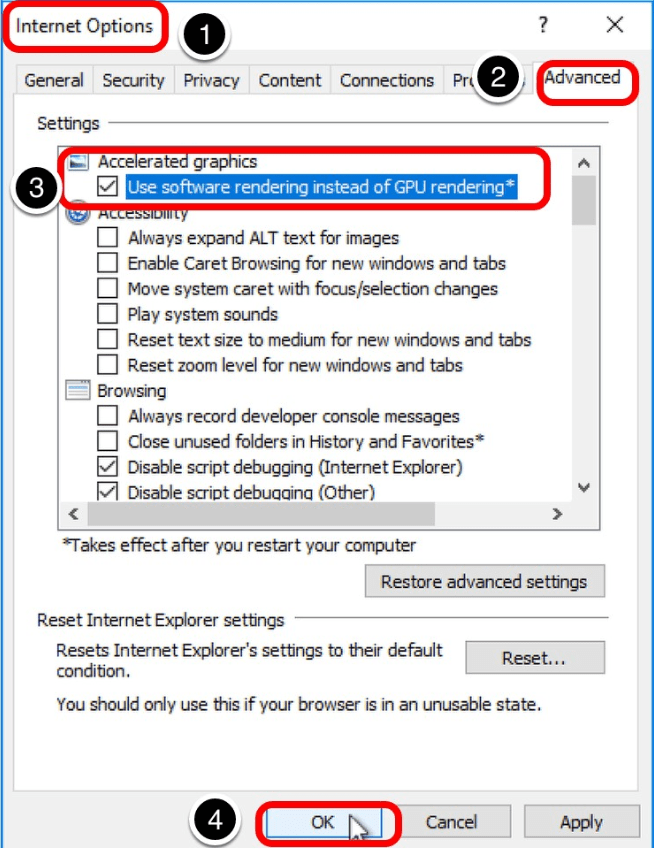
Office vb uygulamalarda bulanıklık yada grafiksel olarak donma gibi problemler yaşıyorsanız Hardware graphics acceleration’ı kapatmanız gerekmektedir.
Word
Adobe Reader
Google Chrome
Internet Explorer
Faydalı olması dileğiyle
 Murat Delibal
Leave a comment