Bir önceki yazımızda Simplivity için ön hazırlıkları tamamlamıştık.
https://muratdelibal.com/2021/08/18/hpe-simplivity-bolum-1-on-hazirlik/
Bu yazımızda Simplivity Installer kullanımı ve Simplivity Kurulumunu tamamlayacağız.
Deployment package içerisinde aşağıdaki bulunan Image dosyası Simplivity nodeları re-imagelama(factory default) yada kurulum öncesinde Installer versiyonunu güncelleme için kullanacağımız dosyadır.
4.0.0 versiyonu öncesinde factory default için sunucuyu yeniden başlatıp One Time Boot (Legacy) menüsünden flash bellek seçeneği ile sıfırlama yapabiliyorduk.

Bu dosya HPE ILO HTML5 Console ile kullanıldığında Floppy disk olarak görüldüğü için çalışmayacaktır.
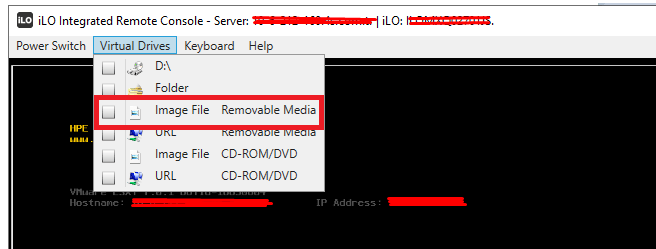
Aşağıdaki uygulama ile ILO ip adresimize bağlantı sağlıyoruz.

Virtual Devices > Image File seçeneğini seçiyoruz.
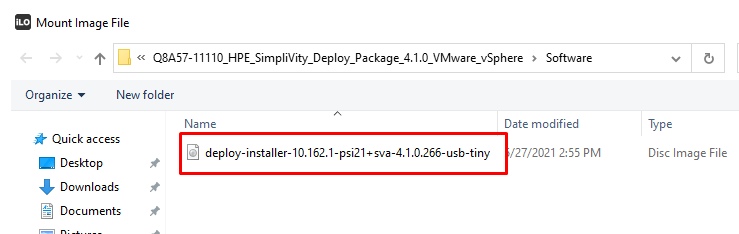
deploy-installer-xxx dosyasını seçiyoruz.
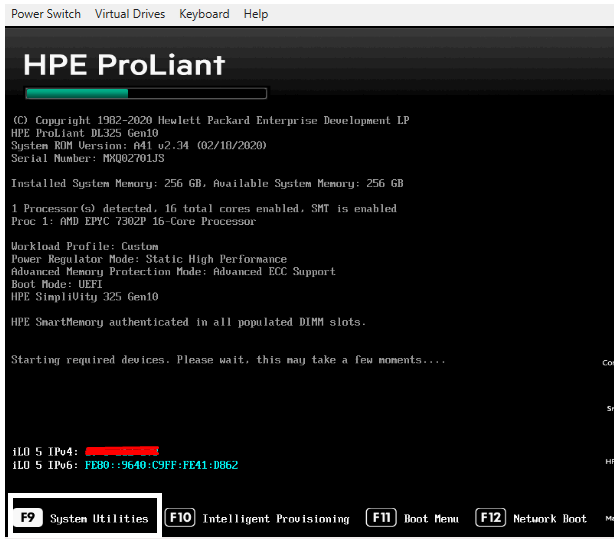
Sunucuyu yeniden başlatıyoruz ve F9 tuşu ile System Utilities menüsüne geçiyoruz.
Sunucu üzerinde 2 farklı RAID Controller bulunmaktadır. Bunlardan birisi OS ve OVC’nin bulunacağı. Diğer RAID Controller ise Storage hizmetini alacağımız cihazdır.
Re-Image yada Factory Default işlemlerini yapabilmemiz için OS RAID Controlleri üzerindeki Array konfigürasyonunu sıfırlamamız ve yeniden Array oluşturmamız lazım.
Storage kısmında bulunan Array konfigürasyonunu silmemiz yeterli olacaktır.

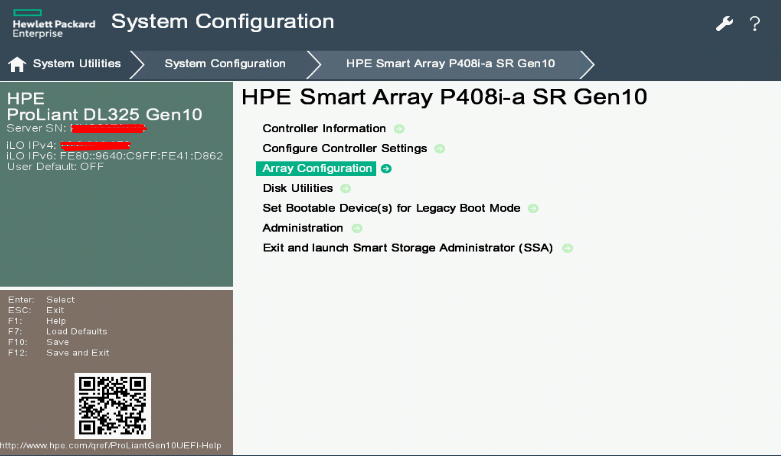
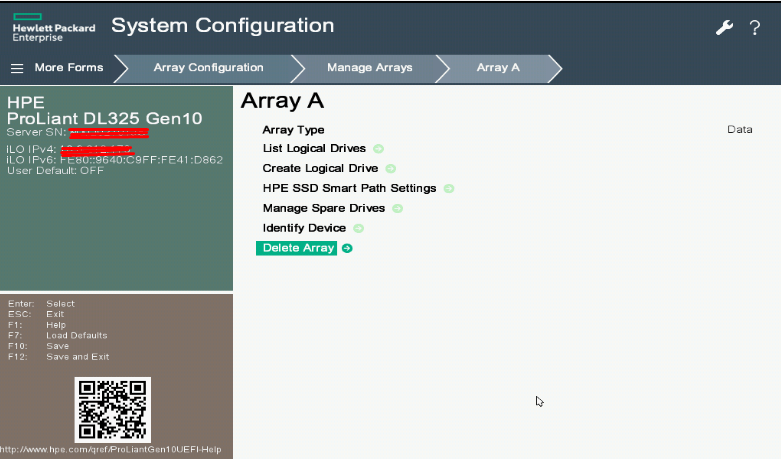
RAID Controllera giriyoruz ve Array Configuration diyoruz.
Manage Array diyoruz.

Mevcut Arrayı seçiyoruz.
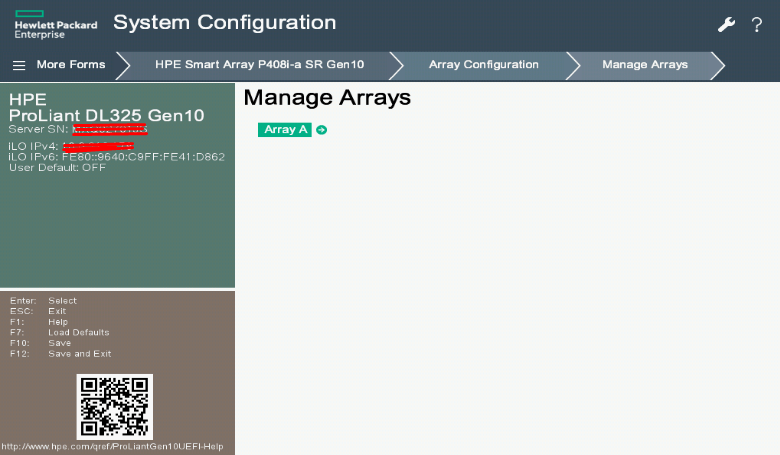
Delete Array diyoruz . Bu konfigurasyon yaptığımız Raid Controller Storage tarafında kullanılacağı için yeniden Array oluşturmuyoruz.
Aynı işlemleri diğer RAID Controller üzerinde yaparak Array’i siliyoruz
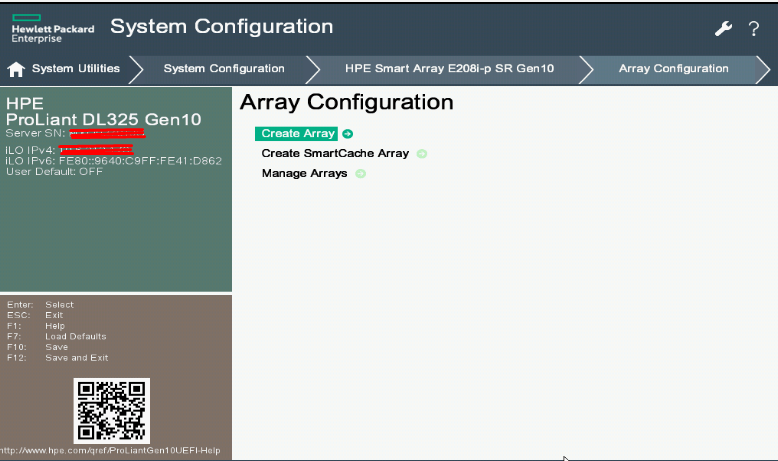
OS kımını yöneten RAID Controller da Arrayi sildikten sonra yeniden aşağıdaki şekilde Array oluşturuyoruz.
Daha sonrasında one-time boot menu’ye geçiyoruz.

Legacy BIOS One-Time Boot menü diyoruz.
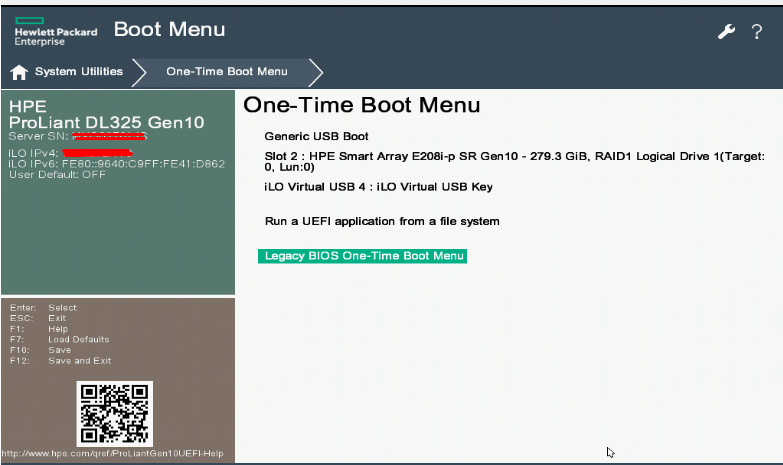
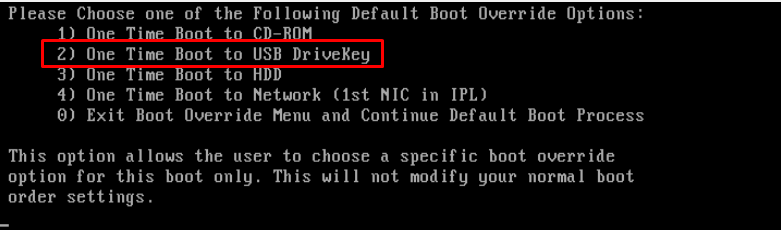
2 ye basarak mount ettiğimiz Image file işlemi başlatıyoruz.
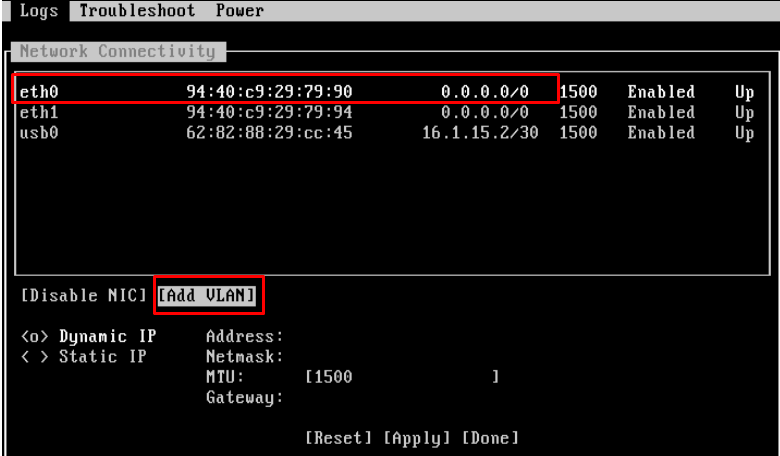
Deployment işlemi sonrasında sunucularımız üzerinde bulunan network kartları access modda tanımlanmış ve DHCP bulunuyor ise otomatik IP adresi alacaktır. Portlart trunk olarak birden fazla vlan geçecek şekilde ayarlandı ise deployment işlemini yapacağımız network adaptörünü seçip add vlan diyoruz.
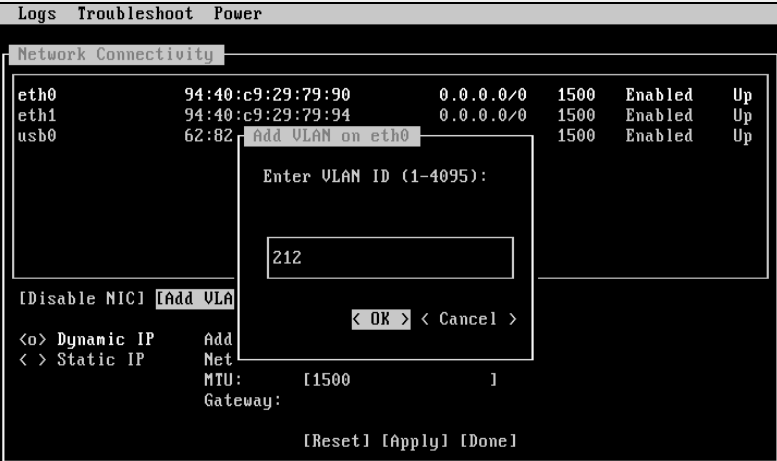
VLAN ID giriyoruz.
Ortamımda DHCP sunucu bulunduğu için Dynamic IP kısmında kalıyorum.
Sizin yapınızda DHCP yok ise Static IP diyerek IP adresi tanımlayabilirsiniz.Apply diyerek IP tanımlama işlemini tamamlıyoruz.
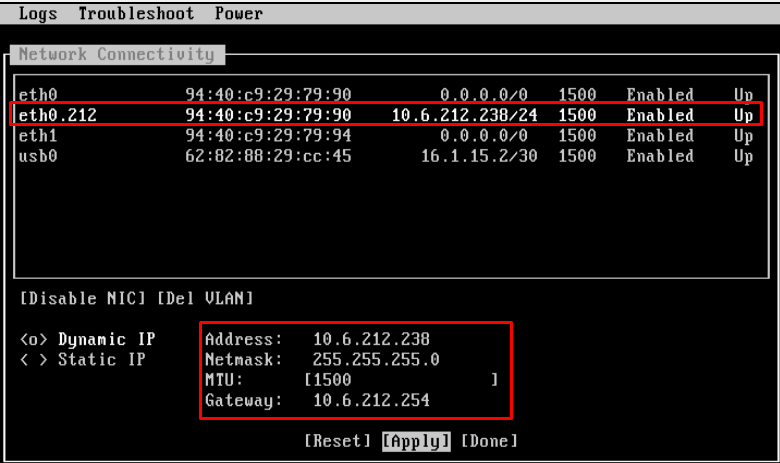
Gördüğünüz gibi Installer versiyonu deployment package içerisindeki usb dosyası üzerinde yazan versiyon ile aynı oldu.
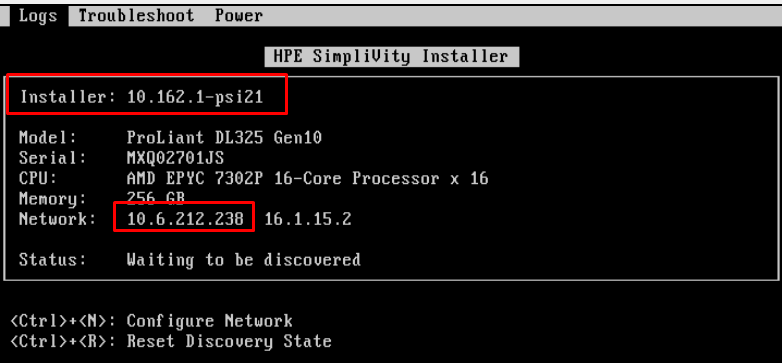
Bir sonraki yazıda HPE Simplivity Installer yüklenmiş olan sunucularımıza kurulum yapacağız.
 Murat Delibal
Leave a comment