FSLogix remote user profillerini yönetebilmeniz için geliştirilmiş bir uygulamadır. Profil yönetimini daha kolay ve yedekli hale getirmektedir.
FSLogix’in yapabildikleri ;
- Kullanıcı datalarınızı remote sessionlarınız arasında taşır
- Masaüstü sanallaştırma yapılarınızda oturum açma sürelerinizi minimize eder
- Kullanıcı ile host arasındaki I/O düzenlemesini sağlar
- Gezici profil deneyimine göre daha çok lokal profil deneyimi sağlar
- Application Masking sayesinde uygulama yönetiminizi kolaylaştırır.
FSLogix Kullanabilmeniz için aşağıdaki lisanlardan birine sahip olmanız gerekmektedir ;
- Microsoft 365 E3/E5
- Microsoft 365 A3/A5/ Student Use Benefits
- Microsoft 365 F1/F3
- Microsoft 365 Business
- Windows 10 Enterprise E3/E5
- Windows 10 Education A3/A5
- Windows 10 VDA per user
- Remote Desktop Services (RDS) Client Access License (CAL)
- Remote Desktop Services (RDS) Subscriber Access License (SAL)
- Azure Virtual Desktop per-user access license
FSLogix’i yüklemeden önce profil datalarımızı tutacağı VHD Dosyalar için bir paylaşım alanına ihtiyacımız var. Bu paylaşılmış alan aşağıdaki adımlar izlenerek oluşturulabilir.
Share Permissions

Security Permissions
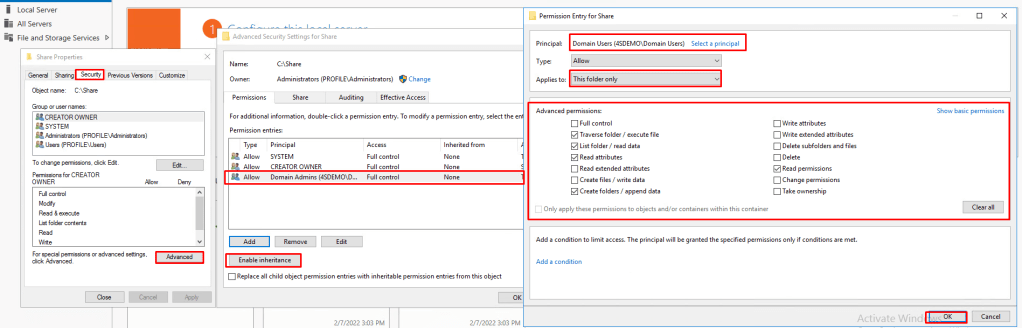
Paylaşım alanı oluşturulduktan sonra FSLogix kurulumuna geçebiliriz. Benim FSLogix’i kullanma amacım Citrix ortamındaki kullanıcı profillerini yönetmek istemem.
FSLogix Install
Kurulum dosyalarını aşağıdaki linkten indirebilirsiniz.
https://aka.ms/fslogix/download
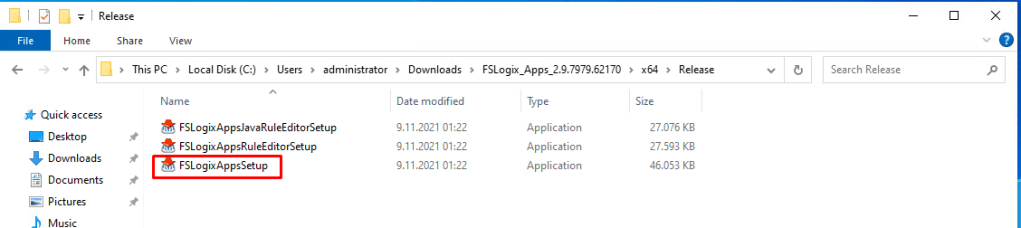
FSLogixAppsSetup yükleme dosyasını çalıştırıyoruz.
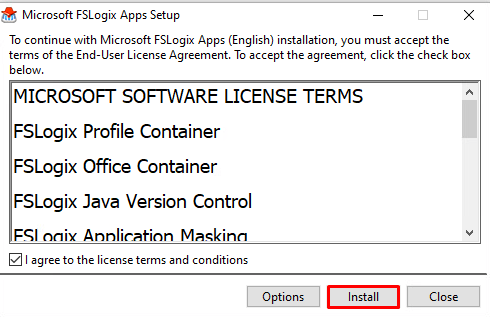
Lisans Sözleşmesini onaylıyor ve yükleme işlemini başlatıyoruz.
Yükleme tamamlandı.

Kurulum sonrasında FSLogix’in aktif hale gelebilmesi için registry ayarlarını yapmamız gerekmektedir. (Dilerseniz bu ayarları GPO aracılığı ile yapabilirsiniz.)
Registry Ayarları
Regedit’i açıp HKLM\SOFTWARE\FSLogix\Profiles kısmına gidiyoruz.
Enabled : Default değer 0 . 1 yapıldığında FSLogix enable edilmiş olur.(Gerekli)
VHDLocations: Buraya profil için oluşturulan VHD’lerin yazılacağı dizin belirlenir. Yukarıda share ayarlarını yaptığımız \\profile\Share paylaşım alanı belirlendi.(Gerekli)
DeleteLocalProfileWhenVHDShouldApply: Oturum açan kullanıcının VDI üzerinde local bir profili mevcut ise VHD VDI makineye atach edildiğinde silinir. (Opsiyonel)
FlipFlopProfileDirectoryName:Default değer 0’dır. Oluşturulan VHD isminin başında SID ve sonunda username olur .1 yapıldığında ise ilk önce username sonrasında SID değeri yazacaktır.
SizeInMBs : Oluşturulacak olan VHD’nin boyutu belirlenir.Default değer 30000’dir. Daha sonra boyut arttırılmak istenirse yapılabilir ancak boyut ilk oluşturulan boyuttan aşağı bir değere geri çekilemez.
Profile ile ilgili daha fazla konfigürasyon mevcut aşağıdaki linkten inceleyebilirsiniz.
https://docs.microsoft.com/en-us/fslogix/profile-container-configuration-reference

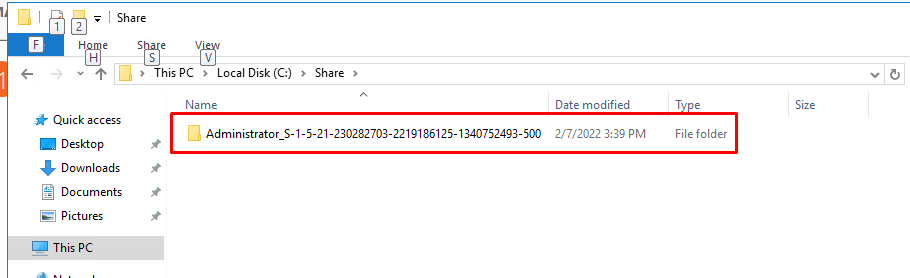
Oturum açtığımızda paylaşım alanında aşağıdaki gibi bir klasör oluştuğunu göreceksiniz.
Oturum Açtığınız cihaz üzerinde Disk Management’e geldiğinizde atach edilmiş bir VHD olduğunu göreceksiniz.

Citrix üzerinde bu işlemin yaygınlaştırılabilmesi için. İşlem yapmış olduğumuz master image’in snapshot’ını aldıktan sonra Catalog üzerindeki makineleri güncellememiz gerekecektir.
Faydalı olması dileğiyle.
 Murat Delibal
Leave a comment