Bir önceki yazımıda NVIDIA NLS Appliance kurulumunu ve konfigürasyonunu yapmıştık.
Bu yazımıda vGPU kullanan client üzerinde yapılması gereken adımları tamamlayacağız.
Öncelikle client ve host(hypervisor) üzerindeki vGPU driver versiyonun 13.0 veya sonrası olması gerekmektedir.
Appliance üzerinde Service Instance > Action > Generate client config token diyoruz.
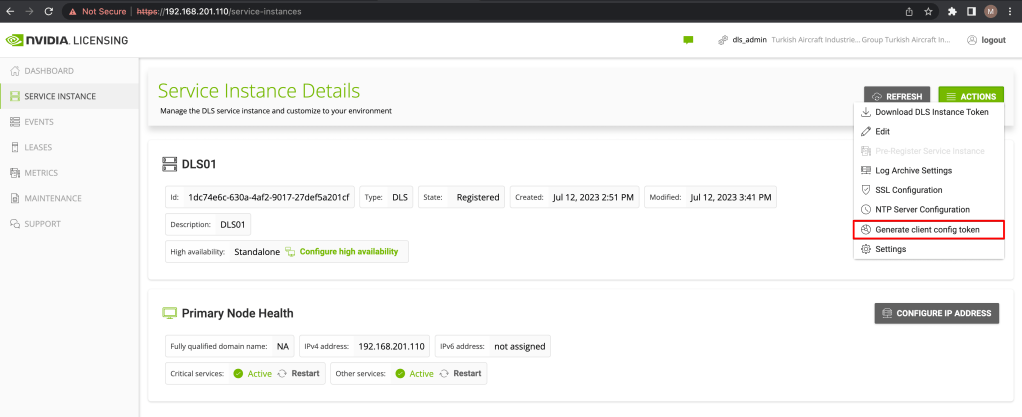
Benim yapımda vGPU VDI ortamında kullanıldığı için lisans ile ilgili değişikliklerin hepsini master image üzerinde yapacağım.
Öncelikle Services.msc açıyoruz ve NVIDIA Display Container servisini durduruyoruz.

Regedit’i açıyoruz ve aşağıdaki dizin altında gidiyoruz.
HKEY_LOCAL_MACHINE\SOFTWARE\NVIDIA Corporation\Global\GridLicensing
Eğer yeni kurulum yaptıysanız burda sadece FeatureType seçeneğini göreceksiniz ve bu REG_DWORD değerin 1 olması gerekmektedir.
Eğer eski lisans server kullanıyorsanız ServerAddress ve ServerPort bilgilerini silmeniz geremektedir.

Registry kayıtları silindikten sonra aşağıdaki gibi olmalıdır.

Daha sonrasında aşağıdaki regedit dizinine gidiyoruz.
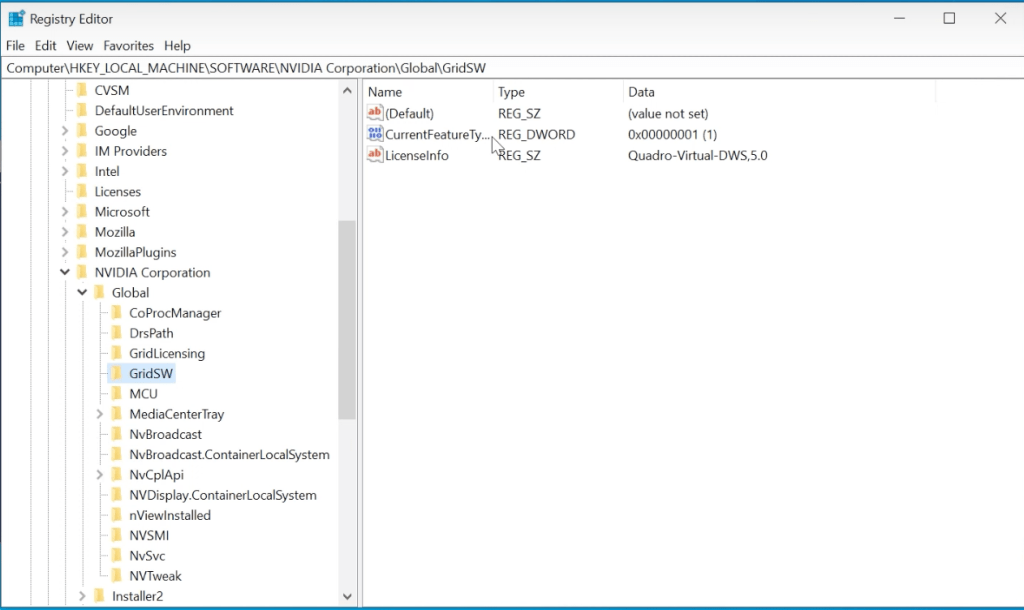
HKEY_LOCAL_MACHINE\SOFTWARE\NVIDIA Corporation\Global\GridSW
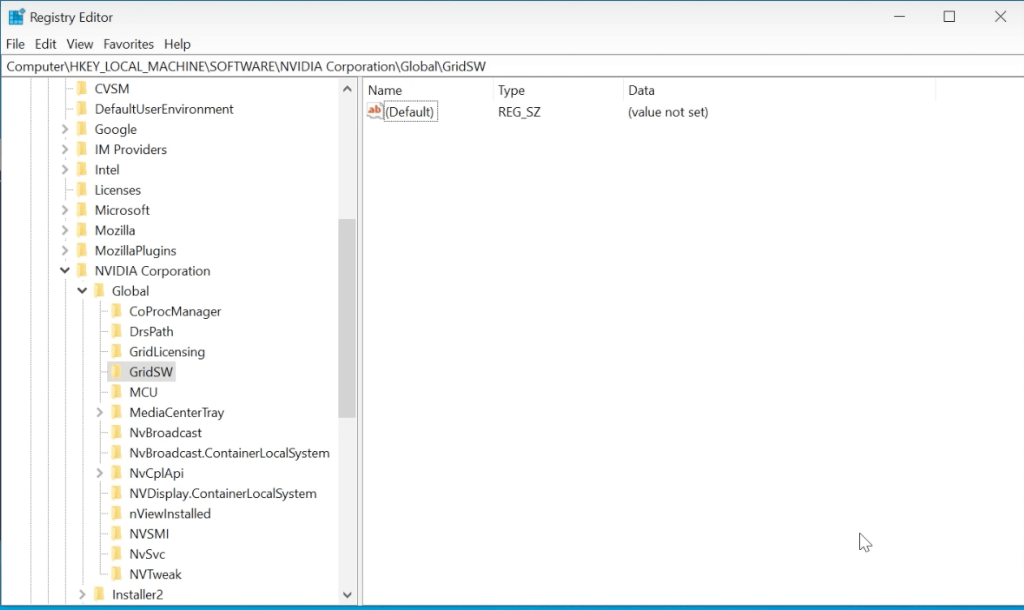
Burda bulunan CurrentFeatureType ve LicenseInfo registry kayıtlarını siliyoruz.
Kayıtlar silindikten sonra aşağıdaki şekilde olmalıdır.
Registry değerleri silindikten sonra NVIDIA Control Panel aşağıdaki gibi görünecektir.

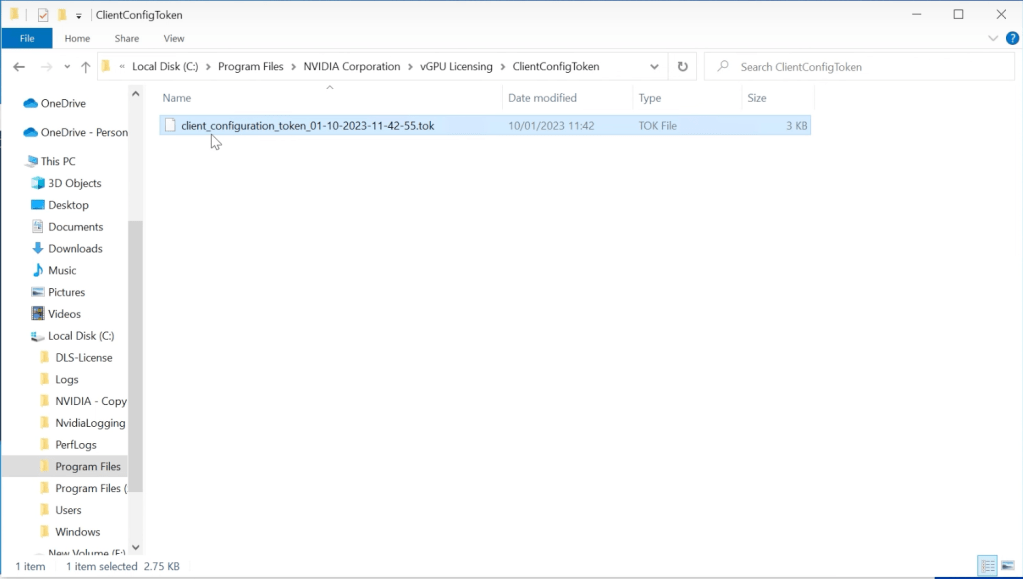
Daha önce üretmiş olduğumuz client config token dosyamızı aşağıdaki dizin içerisine kopyalıyoruz.
%SystemDrive%\Program Files\NVIDIA Corporation\vGPU Licensing\ClientConfigToken
Eğer ClientConfigToken dizini yok ise oluşturmayınız sebebi client üzerindeki NVIDIA Driver versiyonunun uyumsuz olmasıdır. 13.0 veya üzeri versiyona geçtiğinizde bu dizini görebilirsiniz.
Client config token aşağıdaki gibi dizin içerisine kopyalanır.
Daha sonrasında NVIDIA Display Container servisini tekrar başlatıyoruz.Master image’in başarılı bir şekilde lisans aldığını aşağıdaki dizin içerisindeki log dosyasından kontrol edebilirsiniz.
%SystemDrive%\Users\Public\Documents\NvidiaLogging\Log.NVDisplay.Container.exe.log
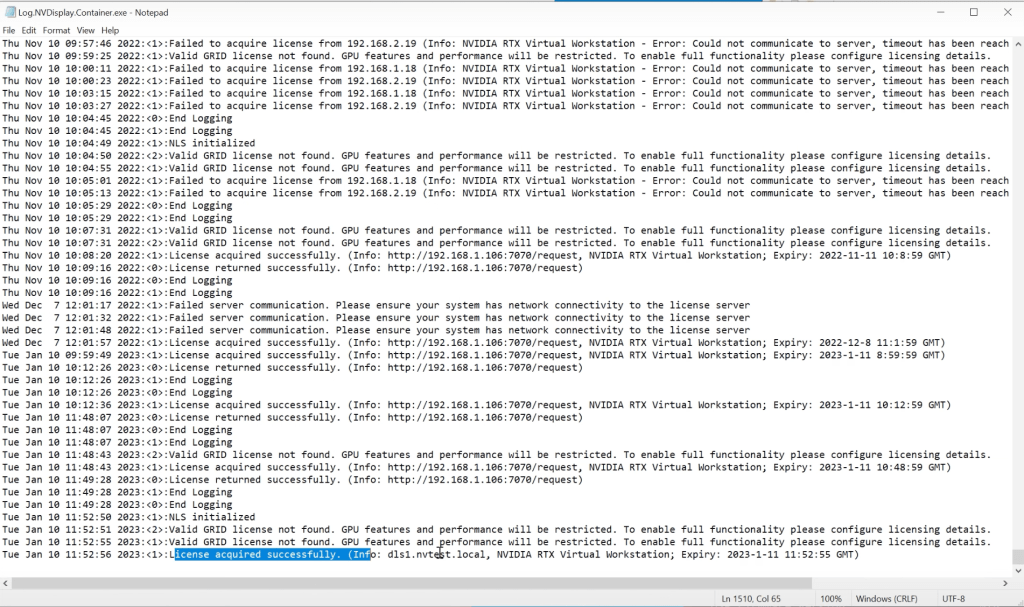
Daha sonrasında master image ile snapshot alıp ilgili pool yada catalogları güncelleyerek işlemi tamamlayabilirsiniz.
Appliance üzerinde Leases kısmında master image’in lisans aldığını görebilirsiniz.
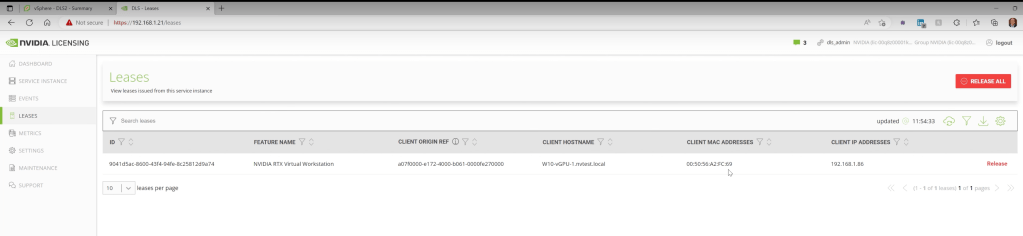
Daha sonra yapılacak olan pool yada catalog updatelerinde VDI makinelerin uuid değerleri değişeceği için yeniden lisans çekmek isteyecek ancak eski uuid lisans server üzerinde lisans kullanıyor gözüktüğünden dolayı yeterli sayıda lisansınız yok ise lisans alamayacaktır.
Logları incelediğinizde aşağıdaki gibi bir log görebilirsiniz.
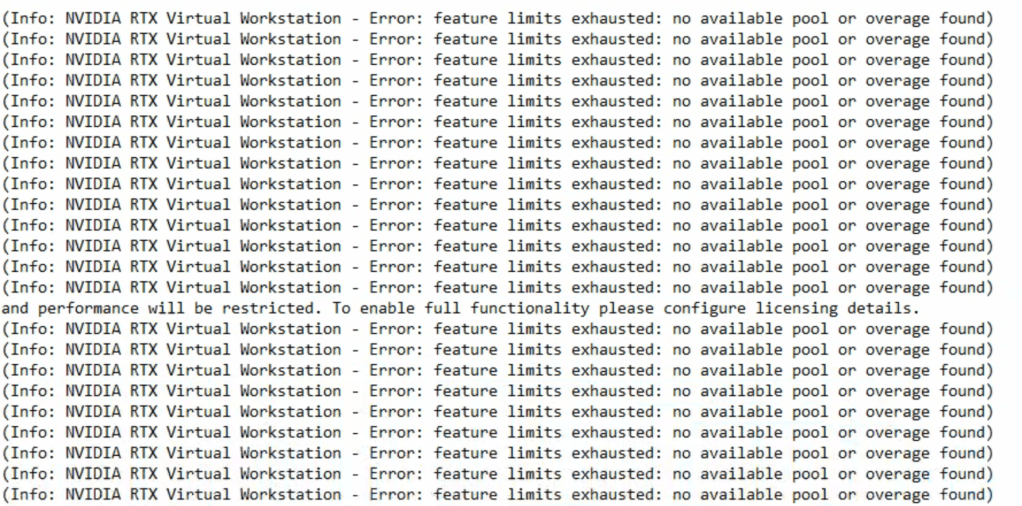
Appliance üzerinde Leases kısmında Relase ALL seçeneği ile lisans allocation yapan bütün sanal makineler üzerindeki lisans relase edilecektir. Bu sayede yeni uuid’ye sahip sanal makineler lisans alabilecektir.
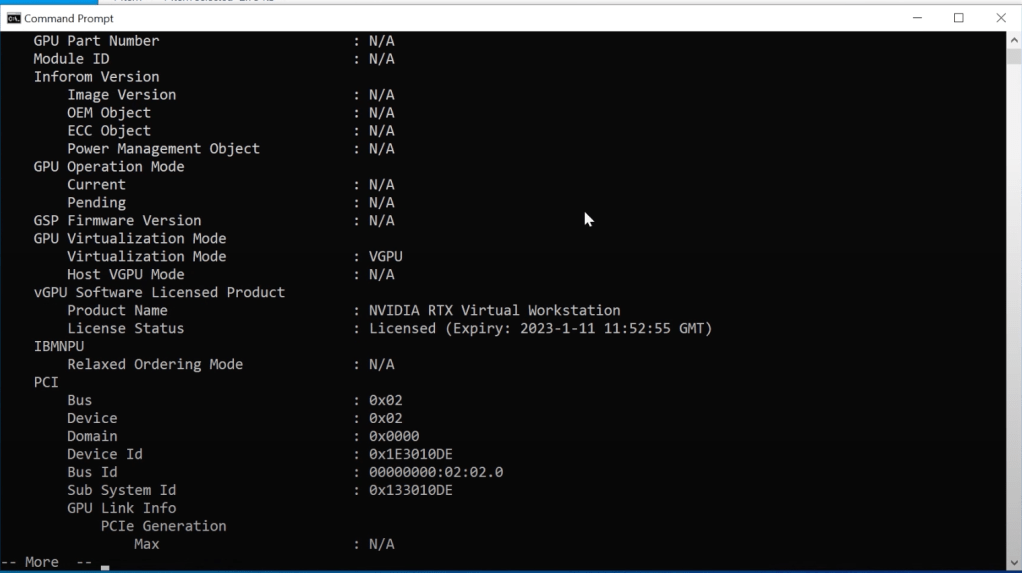
Lisans bilgileri haricinde daha detaylı bilgi almak için aşağıdaki komutu sanal makine üzerinde çalıştırabilirsiniz.
Komut satırında cd komutu ile aşağıdaki dizine gidiniz.
C:\Program Files\NVIDIA Corporation\NVSMI
Dizine geçtikten sonra nvidia-smi -q | more komutunu çalıştırıyoruz.
Faydalı olması dileğiyle.

 Murat Delibal
Leave a comment