Bu yazımda FSLogix CC (Cloud Cache) hakkında bilgi vereceğim.
FSLogix nedir ve nasıl kullanılır ile ilgili yazımı okuduktan sonra bu yazıyı okumanız faydalı olacaktır.
FSLogix’in office 365 yada profil dataları için HA mimarisini sağladığı teknoloji Cloud Cache’dir.
Cloud cache ile ilgili microsoft dökümanını okumak isterseniz aşağıdaki linkten ulaşabilirsiniz.
Ek olarak FSLogix Kullanım senaryoları ile ilgili dökümanları okumanız da faydalı olacaktır.
VDI üreticilerinin çözümleri olan profil yönetim uygulamalarının herhangi bir HA çözümü bulunmamaktadır. Windows Share alanına sahip bir alan kullandıklarında Windows Distributed File System kullanarak HA sağlamaya çalışmaktadır.
FSLogix Cloud Cache teknolojisi ile iki farklı paylaşım alanına kullanıcının profil datasını yazabilmektedir. Paylaşım alanlarının sıralamasını CCDLocations parametresinde belirtmeniz gerekmektedir.
Cloud Cache Components
Local Cache
C:\ProgramData\FSLogix\Cache dizini altında user ile ilgili Local cache klasörünü bulabilirsiniz.

Bu klasör altında remote storage providerlar üzerinde bulunan VHD dosyasının aynısı bulunmaktadır. Storage providerlar ile bağlantı kesildiğinde bu dosya kullanılır ve kullanıcı çalışmasına devam eder. Storage providerlar ile bağlantı sağlandığında cache üzerinde tutulan data providerlara gönderilir.

Cache üzerinde tutulan data OS üzerinde de yer kaplamaktadır. Logout işlemi gerçekleştirmeden uzun süre işlem yaparsanız aşağıdaki gibi OS diskinde yer kalmadığını göreceksiniz.

Remote Storage Providers
CCDLocations altında belirlenen storage alanları bu component içerisindedir. Client remote storage providerlara ulaşamaz ise profil local cache altında büyümeye devam eder. Storage providerlara erişim sağlandığında senronizasyon tamamlanır.
Kullanıcı oturum açtığında iki farklı SMB paylaşım alanında VHD dosyasının oluştuğunu, değişiklikler yapıldıkça sekronizasyonun sağlandığını görebilirsiniz.
SMB paylaşım alanlarındaki yetkliendirmeyi yukarıda bahsetmiş olduğum FSLogix kurulum ve konfigürasyon yazımda bulabilirsiniz.

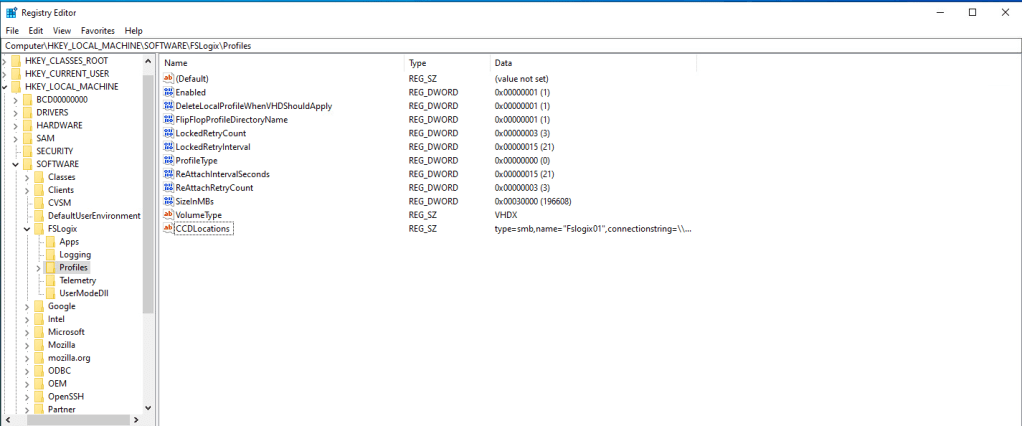
Aşağıda Cloud Cache için örnek bir konfigürasyon görebilirsiniz.
Farklı clusterlar yada datacenterlara sahip VDI yapılarında, yazının başında bahsetmiş olduğum examples kısmında bulunan 7 numaralı example’ın kullanımı Active-Active şekilde çalışacak bir profil yapısını göstermektedir.
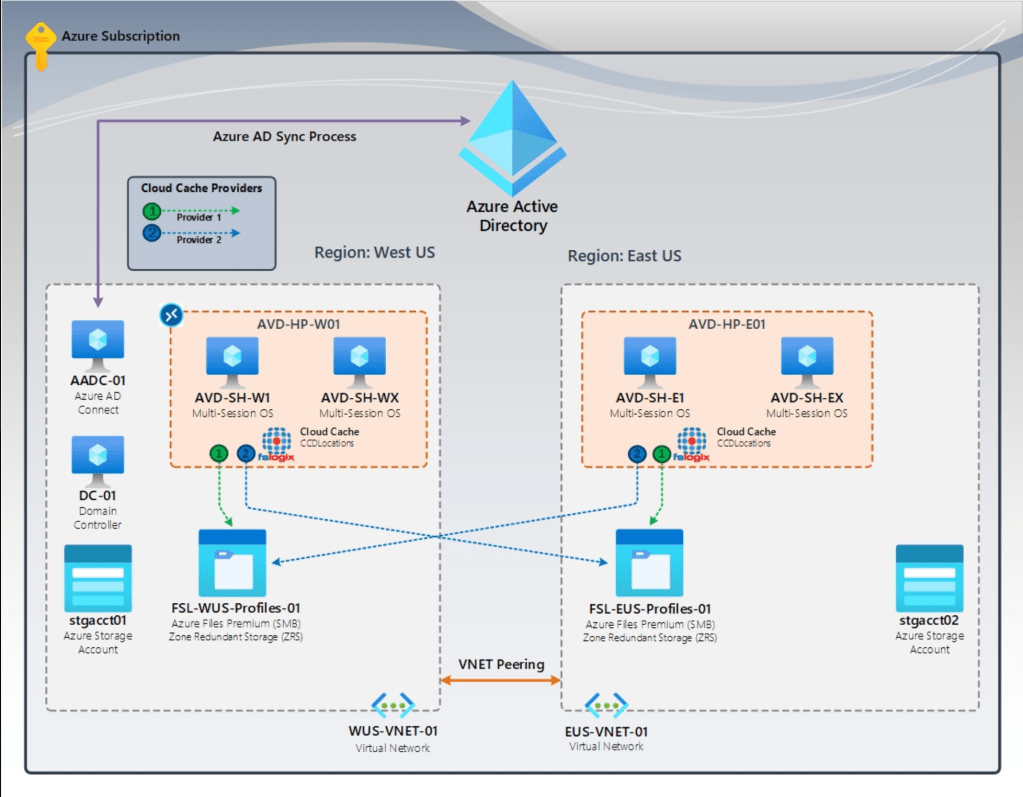
Active-active şekilde çalışacak konfigürasyon için 2 farklı site üzerinde örnek konfigürasyon aşağıdaki gibidir.
Site A da belirlenen CCDLocations parametresinde Site A ile ilişkili storage provider ilk sırada Site B ile ilgili storage provider ise 2 numarada yazılır.
Site B de belirlenen CCDLocations parametresinde Site B ile ilişkili storage provider ilk sırada Site A ile ilgili storage provider ise 1 numarada yazılır.
Site A (West US)
| Key Name | Data Type | Value | Description |
|---|---|---|---|
| Enabled | DWORD | 1 | REQUIRED |
| DeleteLocalProfileWhenVHDShouldApply | DWORD | 1 | Recommended |
| FlipFlopProfileDirectoryName | DWORD | 1 | Recommended |
| LockedRetryCount | DWORD | 3 | Recommended |
| LockedRetryInterval | DWORD | 15 | Recommended |
| ProfileType | DWORD | 0 | Default |
| ReAttachIntervalSeconds | DWORD | 15 | Recommended |
| ReAttachRetryCount | DWORD | 3 | Recommended |
| RedirXMLSourceFolder | REG_SZ | \\<server-name>\<share-name> | Example |
| SizeInMBs | DWORD | 30000 | Default |
| CCDLocations | MULTI_SZ or REG_SZ | type=smb,name="FILES SMB WEST US",connectionString=\\<storage-account-name-primary>.file.core.windows.net\<share-name>;type=smb,name="FILES SMB PROVIDER EAST US",connectionString=\\<storage-account-name-failover>.file.core.windows.net\<share-name> | Example |
| VolumeType | REG_SZ | VHDX | Recommended |
Site B (East US)
| Key Name | Data Type | Value | Description |
|---|---|---|---|
| Enabled | DWORD | 1 | REQUIRED |
| DeleteLocalProfileWhenVHDShouldApply | DWORD | 1 | Recommended |
| FlipFlopProfileDirectoryName | DWORD | 1 | Recommended |
| LockedRetryCount | DWORD | 3 | Recommended |
| LockedRetryInterval | DWORD | 15 | Recommended |
| ProfileType | DWORD | 0 | Default |
| ReAttachIntervalSeconds | DWORD | 15 | Recommended |
| ReAttachRetryCount | DWORD | 3 | Recommended |
| RedirXMLSourceFolder | REG_SZ | \\<server-name>\<share-name> | Example |
| SizeInMBs | DWORD | 30000 | Default |
| CCDLocations | MULTI_SZ or REG_SZ | type=smb,name="FILES SMB EAST US",connectionString=\\<storage-account-name-failover>.file.core.windows.net\<share-name>;type=smb,name="FILES SMB PROVIDER WEST US",connectionString=\\<storage-account-name-primary>.file.core.windows.net\<share-name> | Example |
| VolumeType | REG_SZ | VHDX | Recommended |
Site konfigürasyonu yapılmamış ve tek bir CCDLocations regedit dosyasına sahip olduğumuz durumda B Site’ında bulunan kullanıcı A Site’ında bulunan VHD Dosyasına erişmeye çalışacak ve performans problemi yaşayacaktır.
Faydalı olması dileğiyle.
 Murat Delibal
Leave a comment