Bu yazımda VMware horizon için stand-alone sql server kurulumu ve Event Database konfigurasyonunu göstermeye çalışacağım.
VMware Horizon Supported Database için aşağıdaki linkten kontrolleri sağlayabilirsiniz.
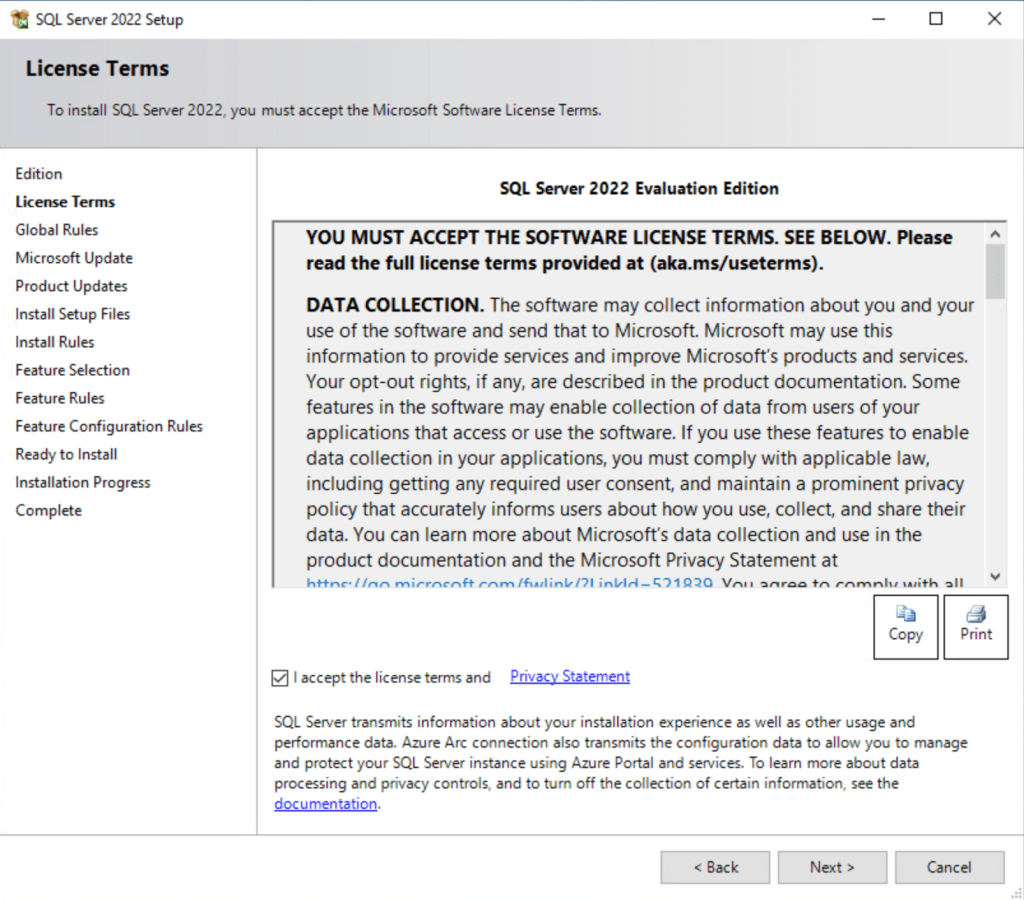
Ben SQL 2022 kuracağım. Setup’u çalıştırıyoruz ve karşılama ekranını Next ile geçiyoruz.
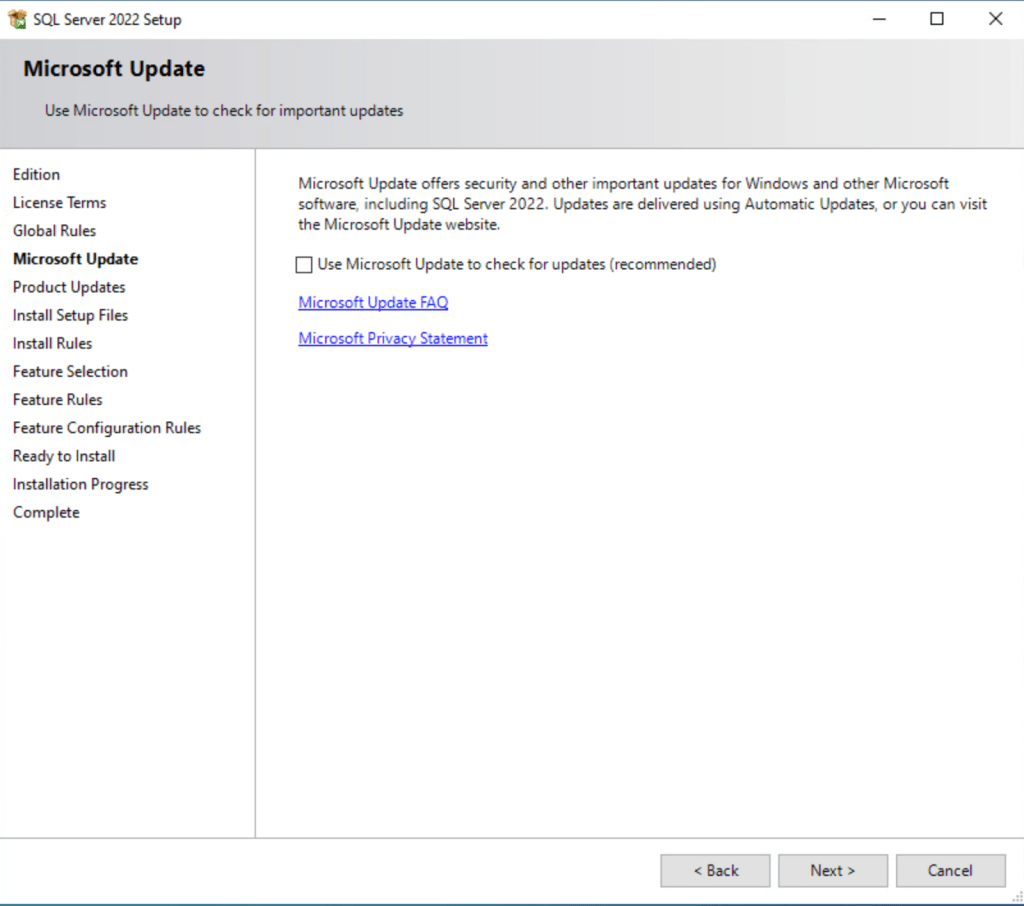
SQL server updateleri için Use Microsoft update to check for updates seçeneğini seçerek devam ediyoruz.
Bize sadece Database Engine Services yeterli olacaktır. İlgili feature’ı seçip devam ediyoruz.

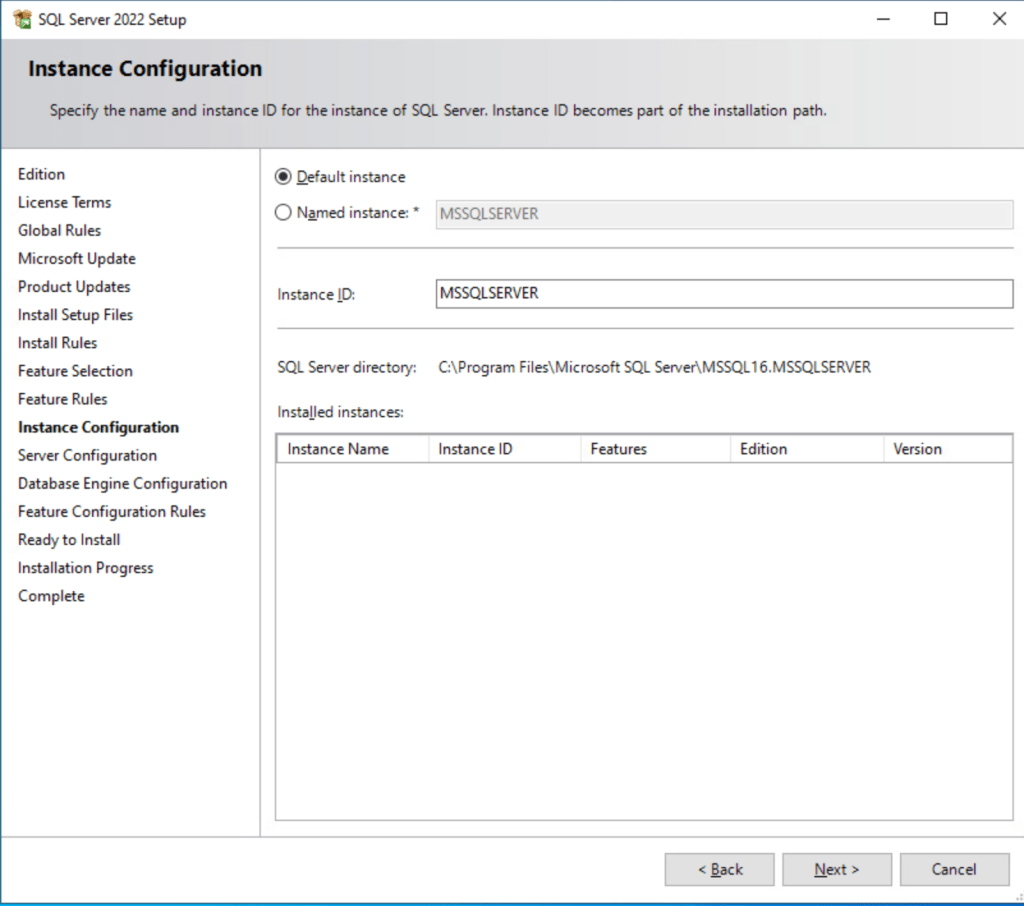
Instance şeklini defaultta bırakarak devam ediyorum.
SQL server için oluşturulan servis accountlarını aşağıdaki şekilde girerek devam ediyoruz.

VMware Horizon ürünleri Windows auth. mode desteklememektedir.Bu yüzden aşağıdaki gibi mixed mode seçili şekilde SA şifresini belirleyerek kuruluma devam ediyoruz.

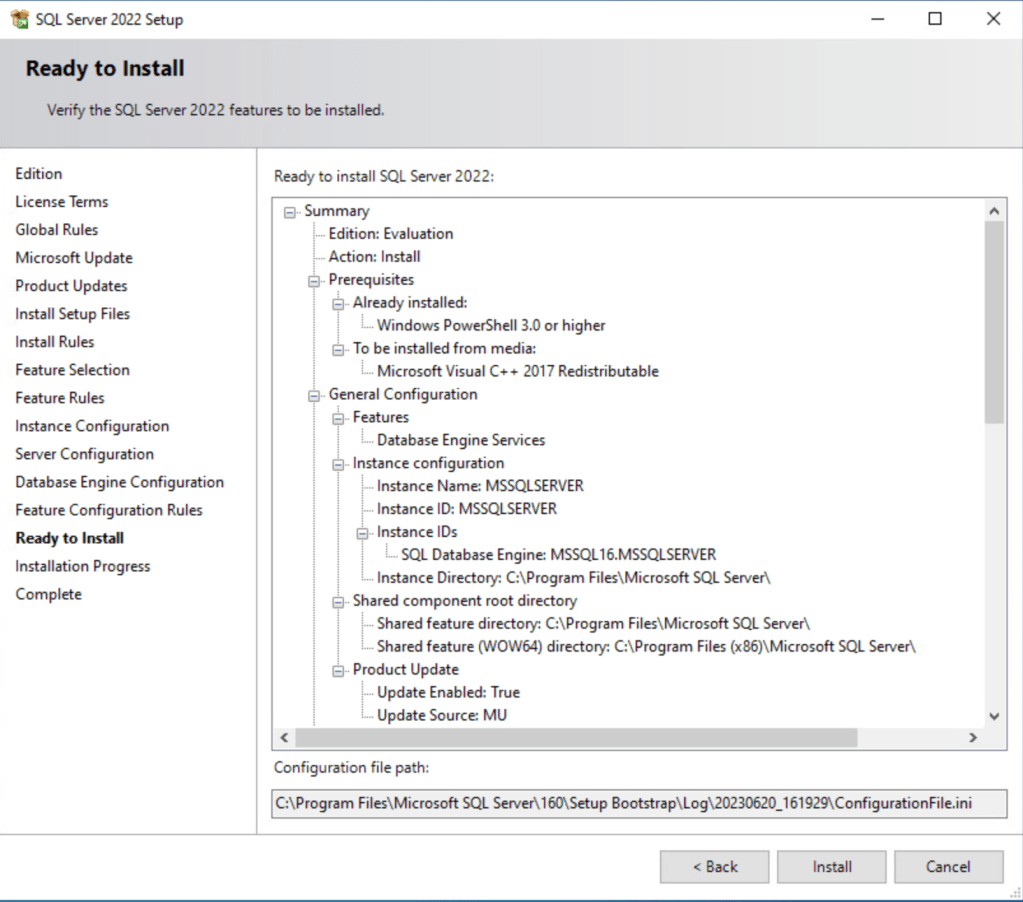
Özet ekranında Install seçeneği ile kurulumu başlatıyoruz.
Sunucuyu yeniden başlattıktan sonra management studio ile oturum açıyoruz.
SQL management studio yüklü değilse yükleyiniz.
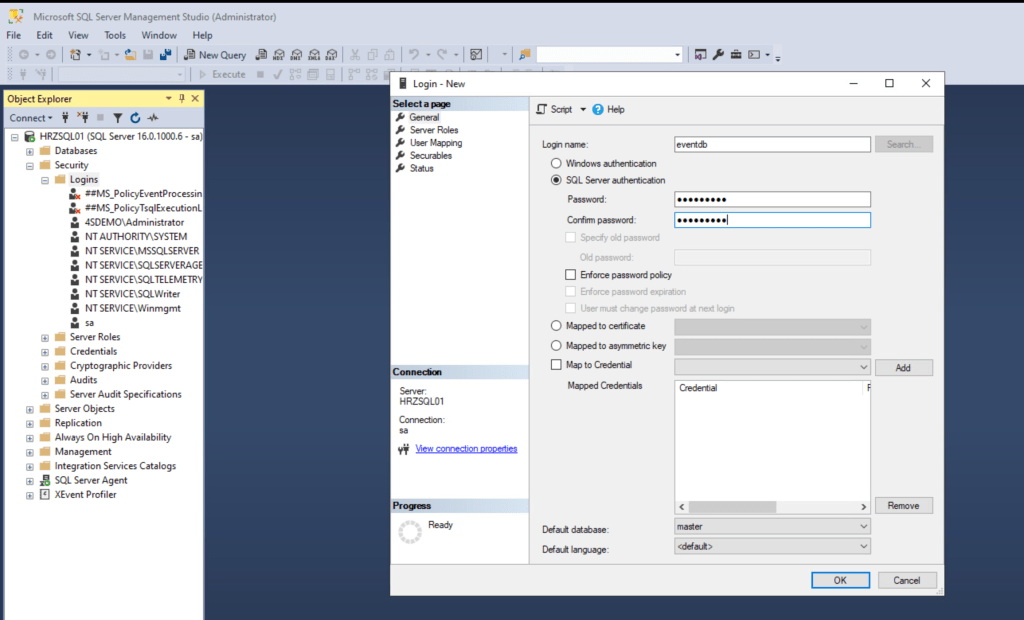
Daha sonrasında aşağıdaki şekilde yeni bir logion oluşturuyoruz.
Şifre politika tick işaretlerinin kaldırıldığından emin olun.
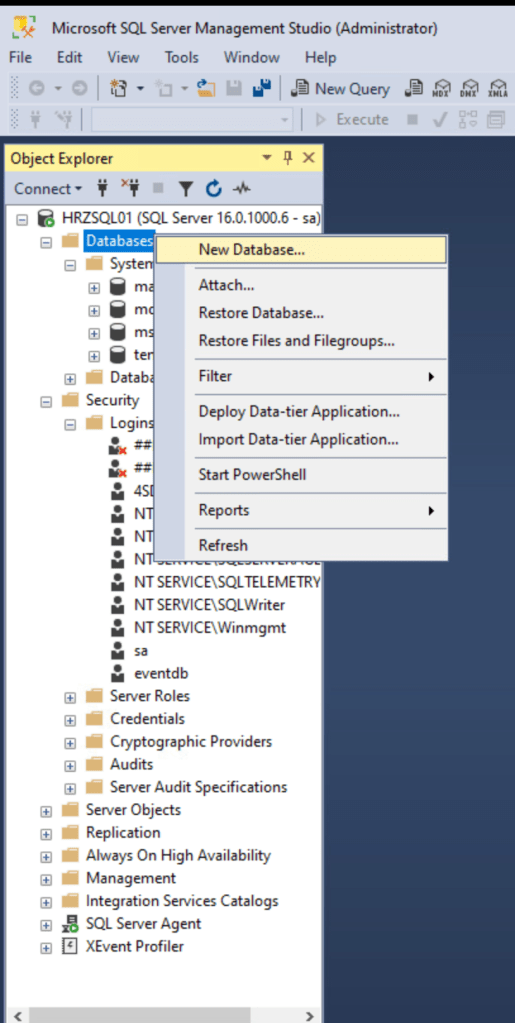
Daha sonra Databases kısmında sağ tıklayarak New Database seçeneğini seçiyoruz.
Database ismini belirliyoruz.Daha önce oluşturduğumuz user’a gelerek default database

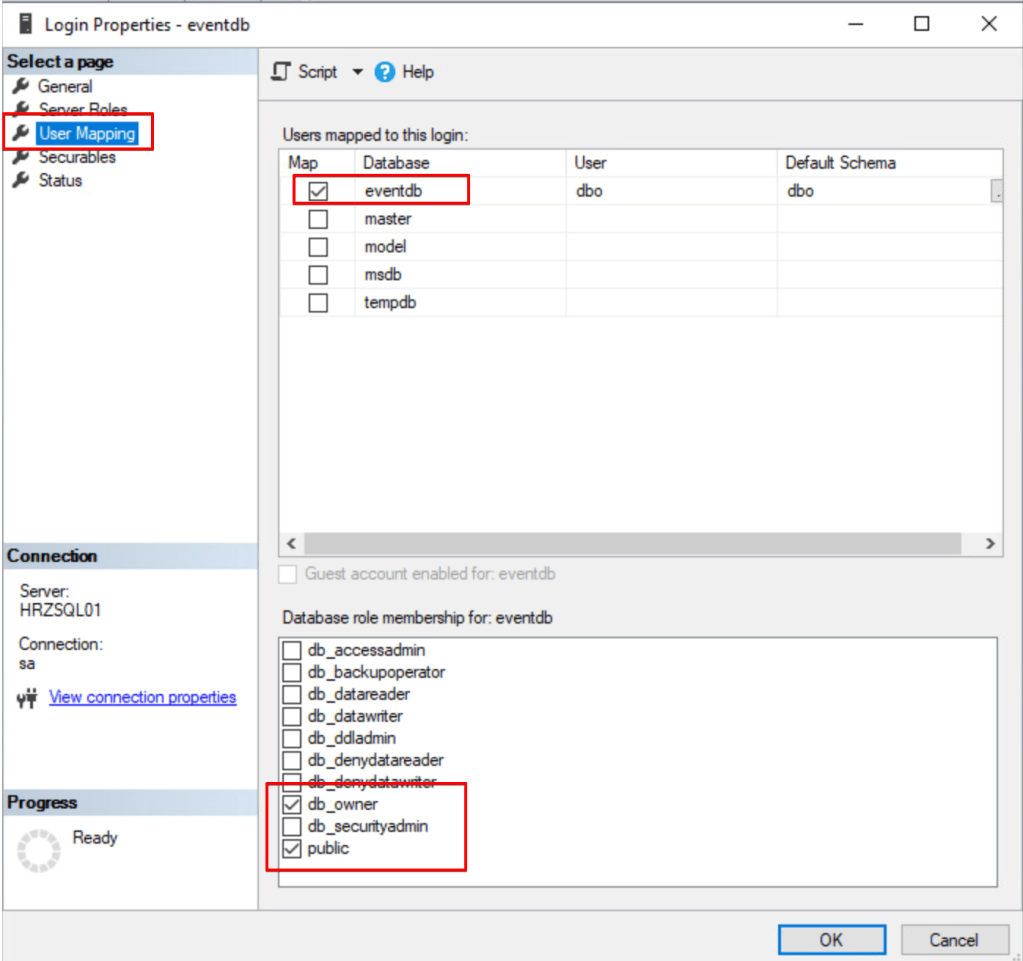
Daha önce oluşturduğumuz User’a çift tıklayıp aşağıdaki şekilde oluşturduğumuz database de yetki veriyoruz.
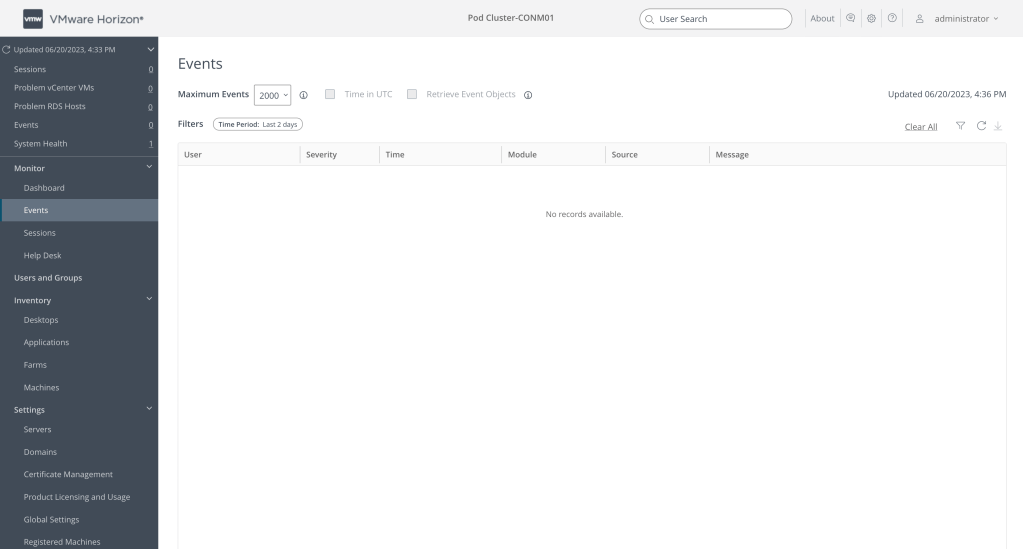
Connection Server admin portalına gidiyoruz Events tabına geldiğinizde Event DB konfigürasyonunun yapılmadığı ile ilgili uyarıyı görebilirsiniz.

Daha sonrasında Settings > Event Configuration kısmında geliyor ve burda Event Database kısmında bulunan Edit butonuna tıklıyoruz.

SQL server FQDN , Database Type , Port ,Database Name,User Name ve Password bilgilerini aşağıdaki örnekte olduğu gibi dolduruyoruz.

İşlem tamamlandıktan sonra tekrar Events tabına geldiğimizde herhangi bir hata olmadığını görebilirsiniz.
Belirli bir süre sonra ilgili Event Loglarını bu kısımdan görüntüleyebilirsiniz.
Faydalı olması dileğiyle.
 Murat Delibal
Leave a comment