VMware Horizon üzerinde oluşturulacak Pool ,kullanıcılara masaüstü veya uygulama dağıtmamızı sağlamaktadır.
Pool oluşturmadan önce gerekli olan VMware Horizon ortamı bileşenleri için aşağıdaki sayfa içerisindeki yazıları okuyarak oluşturabilirsiniz.
Pool oluşturabilmek için connection server admin paneline giriş yapmamız gerekmektedir. Daha sonrasında Inventory > Desktops > Add seçenekleri ile pool oluşturma işlemine başlayabiliriz.

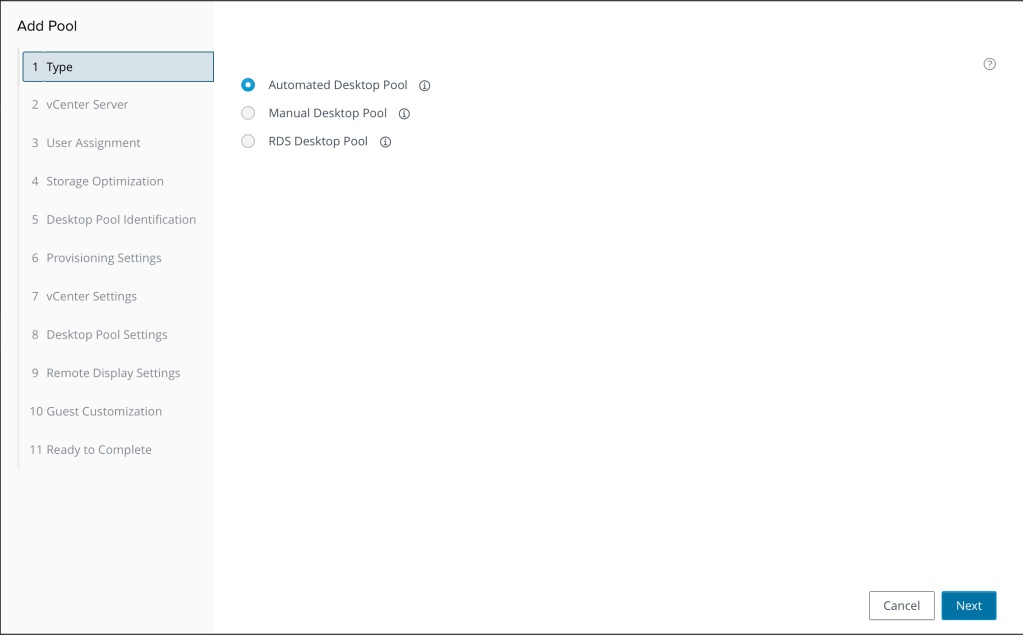
Pool tipleri aşağıdaki görselde göreceğiniz üzere 3 çeşittir.
Automated Desktop Pool: vCenter üzerinde hazırlamış olduğumuz Master Image Snapshot’ını göstererek belirlediğimiz adet kadar sanal makine oluşturulmasını sağlayabiliriz.
Manuel Desktop Pool:vCenter üzerinde bulunan sanal makine yada fiziksel makineleri göstererek bu pool’u oluşturabiliriz.
RDS Desktop Pool: RDS için hazırlamış olduğumuz Windows Server’ları göstererek bu pool’u oluşturabiliriz.
Automated Desktop Pool seçeneğini seçerek devam ediyorum.
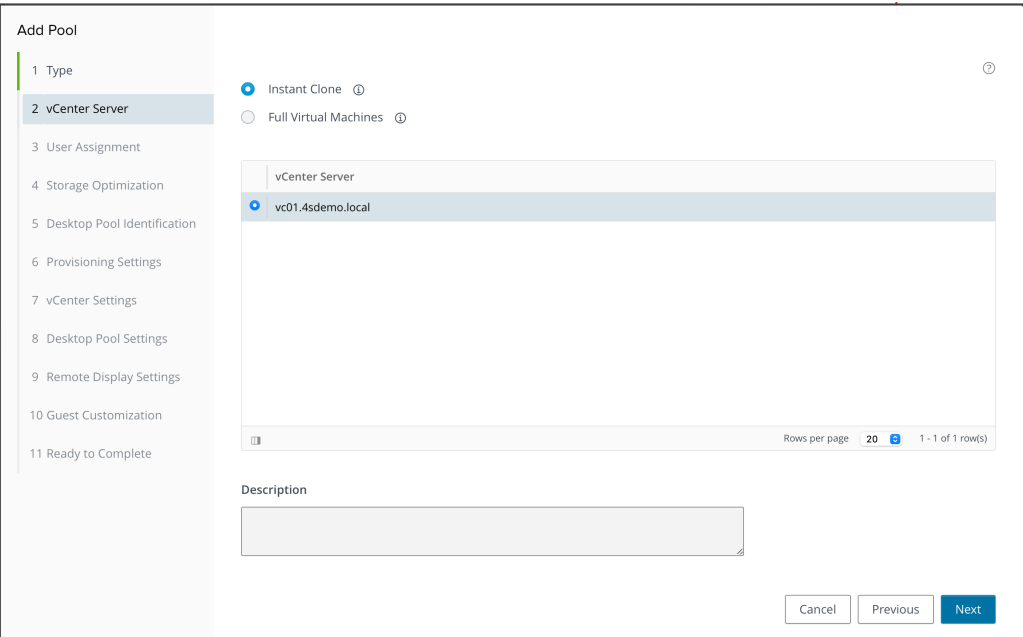
Pool içerisinde oluşturulacak sanal makineleri çoğaltma teknolojileri iki çeşittir. Bu çeşitler nelerdir ve farklarını aşağıdaki açıklamalarda görebilirsiniz.
Instant Clone Parent VM üzerinden kaynak paylaşımı yaparak bir pool oluşturmaktadır. Bu pool yöntemi ile disk vb kaynaklardan tasarruf sağlayabilirsiniz. Bu seçenek ile bir pool oluşturabilmek için Master Image üzerinde bir snapshota ihtiyaç duymaktasınız.
Instant clone yöntemi ile oluşturulan pool içerisindeki sanal makineler Golden Image(Master Image) yöntemi ile yönetildiği için güncelleme vb işlemleri daha kolay olacaktır.
Full Virtual Machines Hazırlamış olduğunu master image sanal makinesini bir template dönüştürerek bu template üzerinden sanal makineler oluşturduğunuz pool yöntemidir. Oluşturulan sanal makinelerin kaynakları bir birinden bağamsız olduğu için insant clone teknolojisindeki gibi disk vb kaynaklardan tasarruf sağlayamayacaksınız.
Full Virtual machines yöntemi ile oluşturulan pool içerisindeki sanal makinelerin bakım süreçleri artık sanal makine bazlı devam edecektir.
Örneğin herhangi bir windows update geçmeye çalıştığınızda pool içerisindeki sanal makinelerin tamamına bu update işlemini yapmanız gerekmektedir.
Yazının geri kalanında Instant Clone ve Full Virtual Machines çoğaltma metodlarını ayrı başlıklar altında anlatmaya devam edeceğiz.
Instant Clone
Instant clone seçeneğini seçiyoruz.
Benim yapımda 1 adet vCenter olduğu için default seçenek ile devam ediyorum.
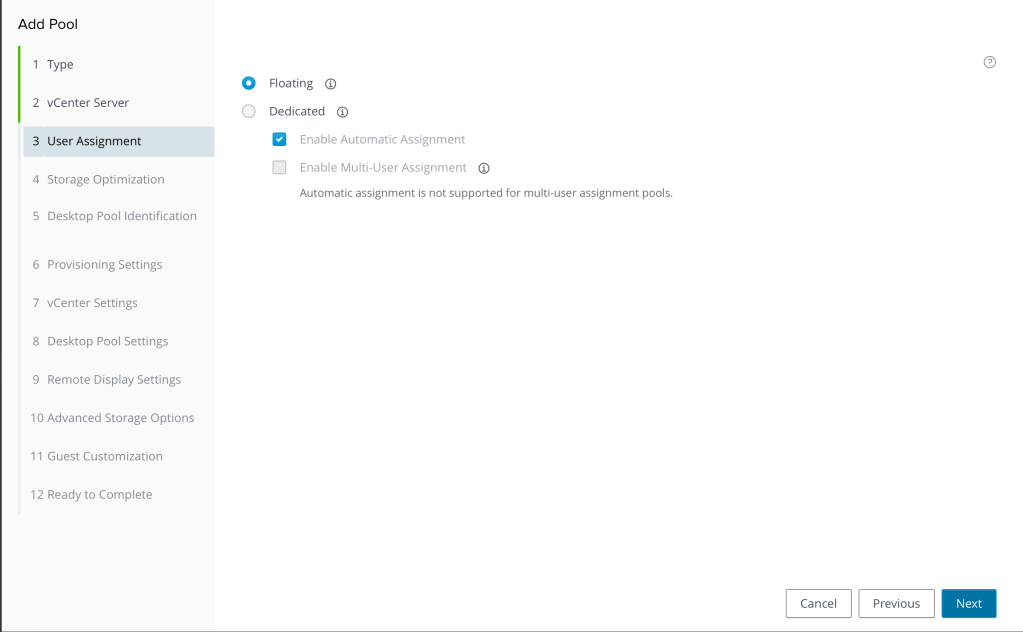
User Assignment kısmında karşımıza iki seçenek çıkıyor.
Floating : Kullanıcıların pool içerisindeki sanal makinelere random bir şekilde bağlanarak kullanmasını sağlamaktadır.
Dedicated: Kullanıcıların pool içerisindeki sanal makinelere sabit bir şekilde atanmasını sağlayarak kullanmalarını sağlamaktayız.
Dedicated seçeneğinde isterseniz sanal makine atamasını manuel yada otomatik olarak yapabilirsiniz.
Biz Floating seçeneği ile devam ediyoruz.

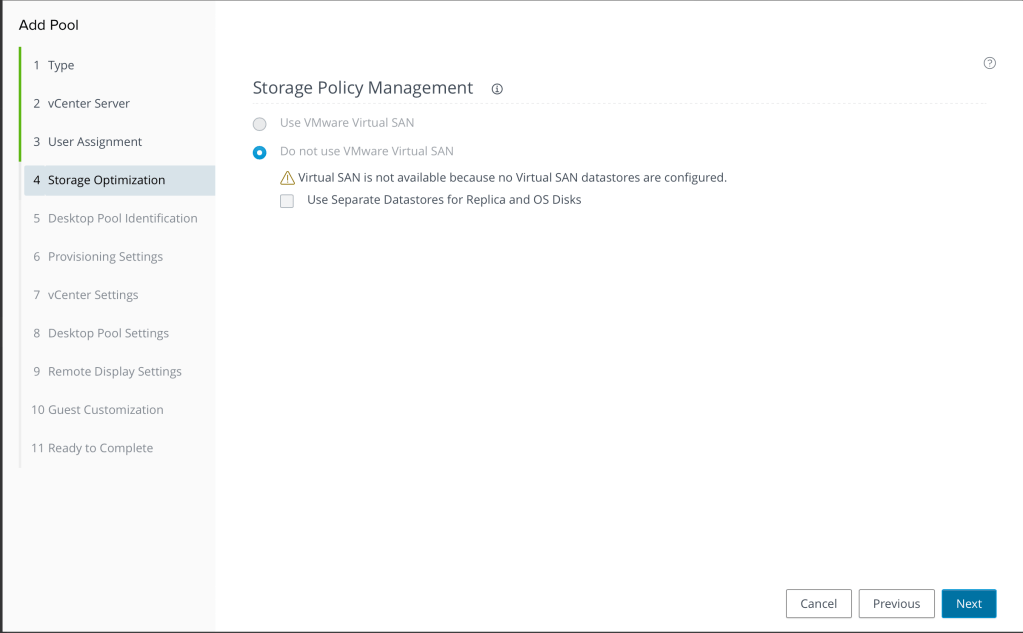
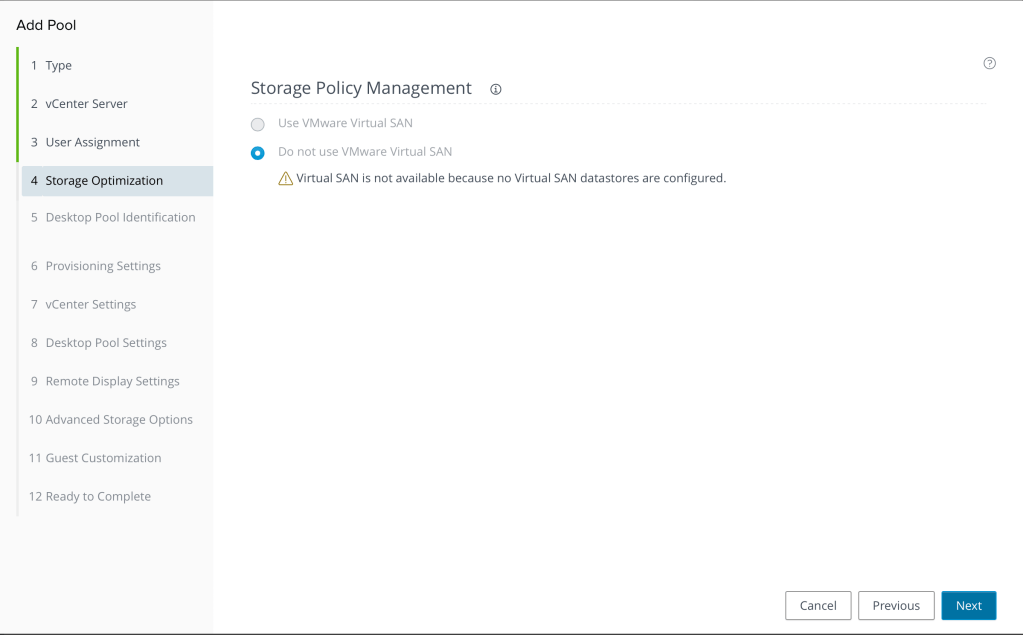
Policy management kısmında vSAN kullanmadığım için default seçenek ile devam ediyorum.
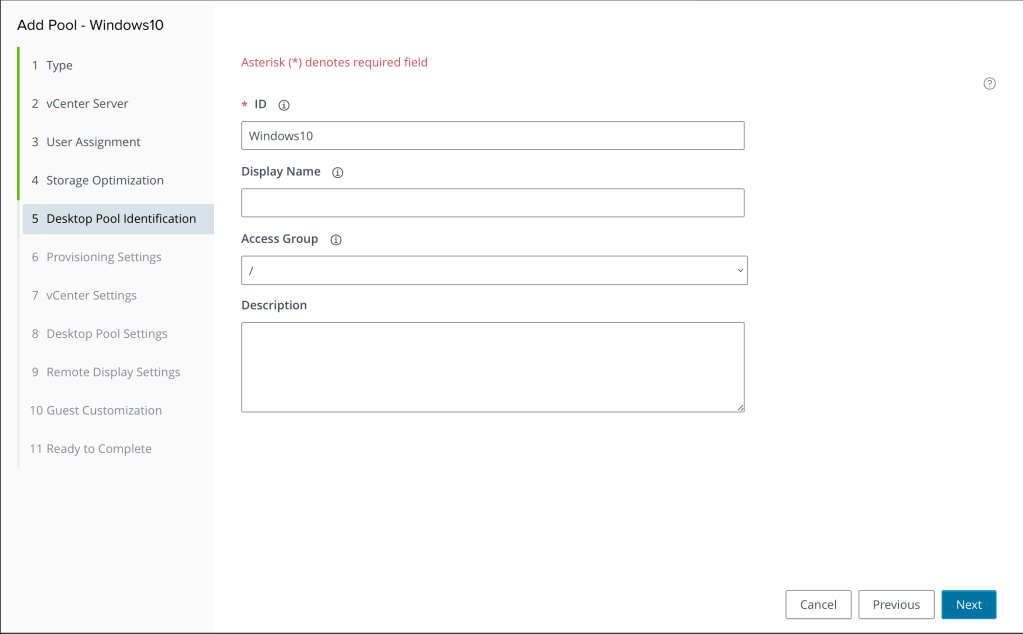
Desktop Pool Identicifation kısmında oluşturacağımız pool ismini veriyoruz. Access group kısmına farklı bir yazımda değineceğim. Access group kısmını defaultta bırakıp devam ediyoruz.
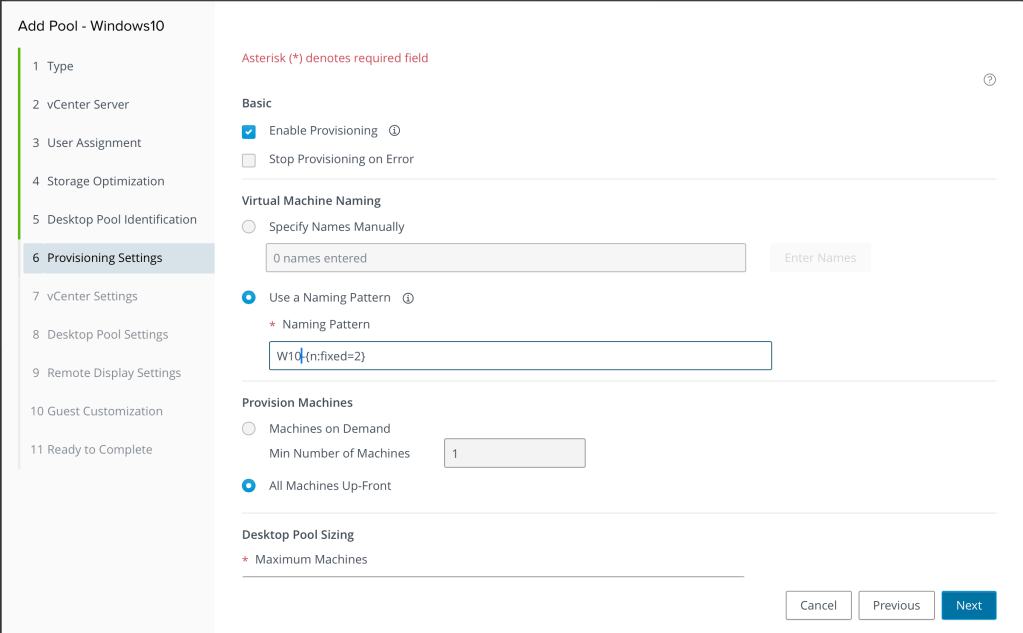
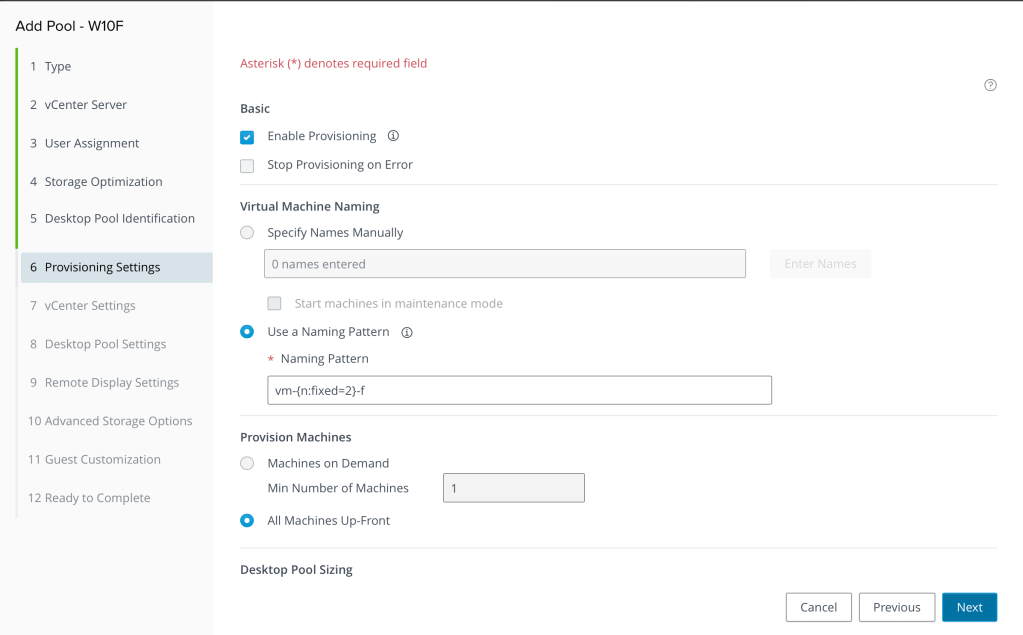
Pool içerisinde oluşturulacak sanal makinelerin isim standardını Provisioning Settings kısmında belirliyoruz.
Naming pattern ile ilgili daha detaylı bilgiyi Use a naming pattern sekmesinin yanındaki ünlem işaretinden öğrenebilirsiniz. Naming pattern kısımında belirleyeceğiniz pattern ismi ile sanal makineler domaine dahil olacaktır.
Provision Machines : bu kısımda alt kısımda belirleyeceğimiz sanal makine sayısının içerisinden kaç adet sanal makinenin açık ve kullanım hazır şekilde olacağını belirliyoruz.
Desktop Pool Sizing :Bu kısımda pool içerisinde kaç adet sanal makine olacağını belirliyoruz.
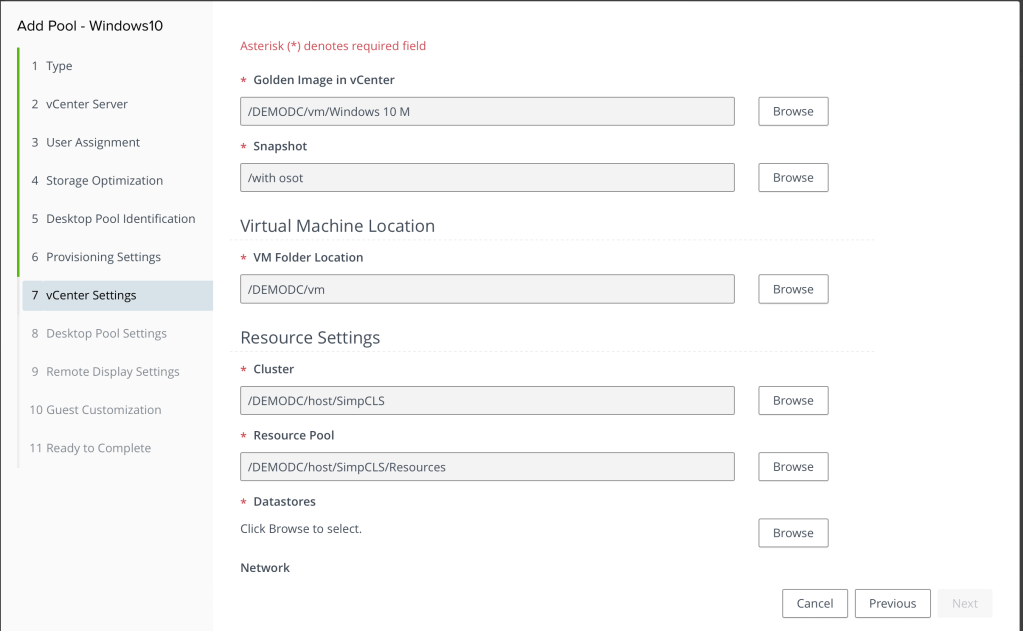
vCenter Settings kısmında master image için kullanılacak sanal makine,snapshot,cluster,datastore ve network gibi bileşenleri seçiyoruz.
Oluşturulacak sanal makinelerin kaynaklarını VM Compute Profile Settings kısmında belirliyoruz.

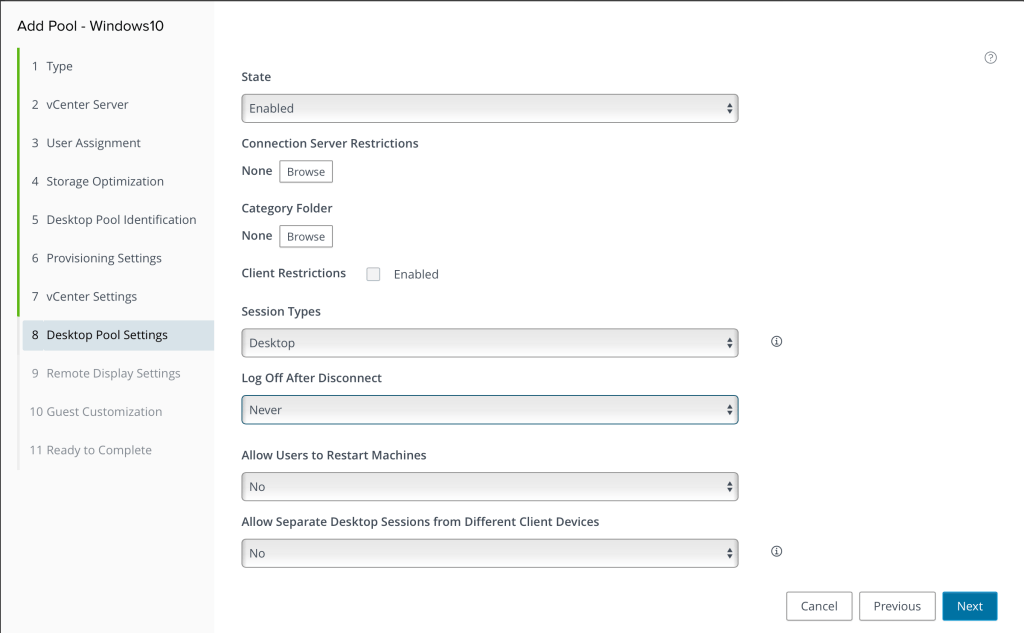
Desktop Pool Settings :
State : oluşturulacak pool enabled yada disabled durumda olacağını belirliyoruz.
Connection Server Restrictions : Bu kısımda eğer oluşturulan poola ulaşım spesifik bir connection server üzerinden olsun istersek konfigüre edebiliriz.
Session Types : Pool’u desktop yada application olarak mı deploy edeceğiz bunu belirlemekteyiz.
Log Off After Disconnect : User Sessionı disconnect olduktan kaç dakika sonra log off edilmeli seçeneği bu kısımda seçilmektedir.
Allow Users to Restart Machines : HTML5 yada Horizon client üzerinden kullanıcı bağlı olduğu sanal makineyi yeniden başlatmasına izin bu kısımda verilmektedir.
Allow Separate Desktop Sessions from Different Client Devices :Bir kullanıcı birden fazla pool üzerinde session açabilir mi yetkisi bu kısımda verilmektedir.
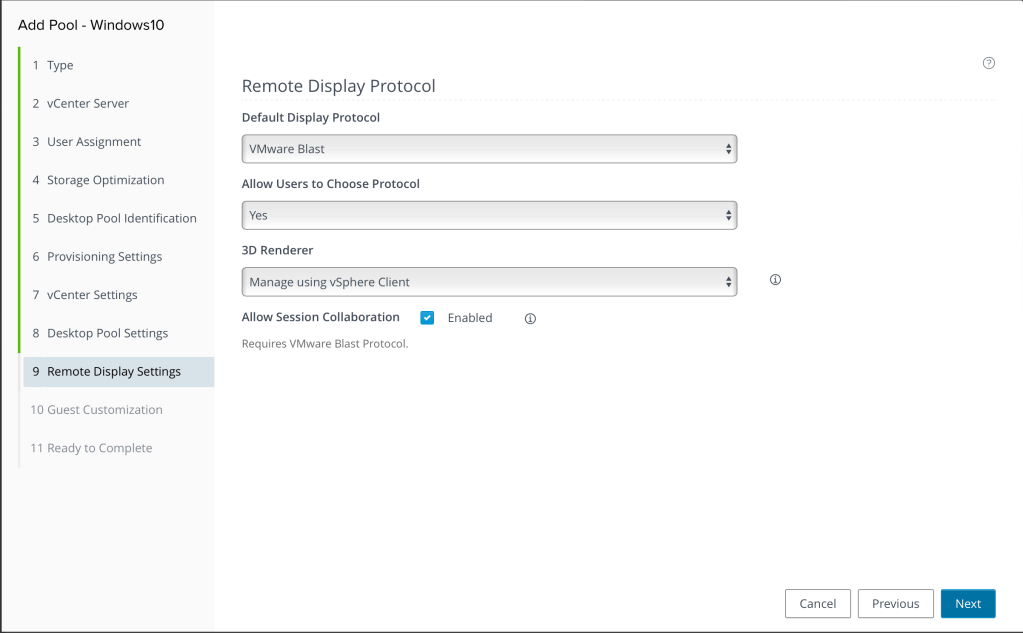
Remote Display Settings : Kısmında Kullanılacak olan display protokolü vb işlemleri yapmaktayız.
Default Display Protocol : Vmware Blast ,PCOiP yada RDP seçeneklerini seçebilirsiniz.
Allow Users to Choose Protocol : Kullanıcıların protocol seçimleri yapabilmelerini sağlamaktadır.
Allow Session Collaboration : Bu kısım ile ilgil daha sonra yazı paylaşacağım.
Guest Customization : Bu kısımda pool içerisinde oluşturulacak sanal makinelerin hangi domain ve hangi OU üzerinde oluşturulacağına karar veriyoruz. Önceki yazılarımda bahsetmiş olduğum Instant Clone Domain Account hesabı ile bu işlemler yapılmaktadır.

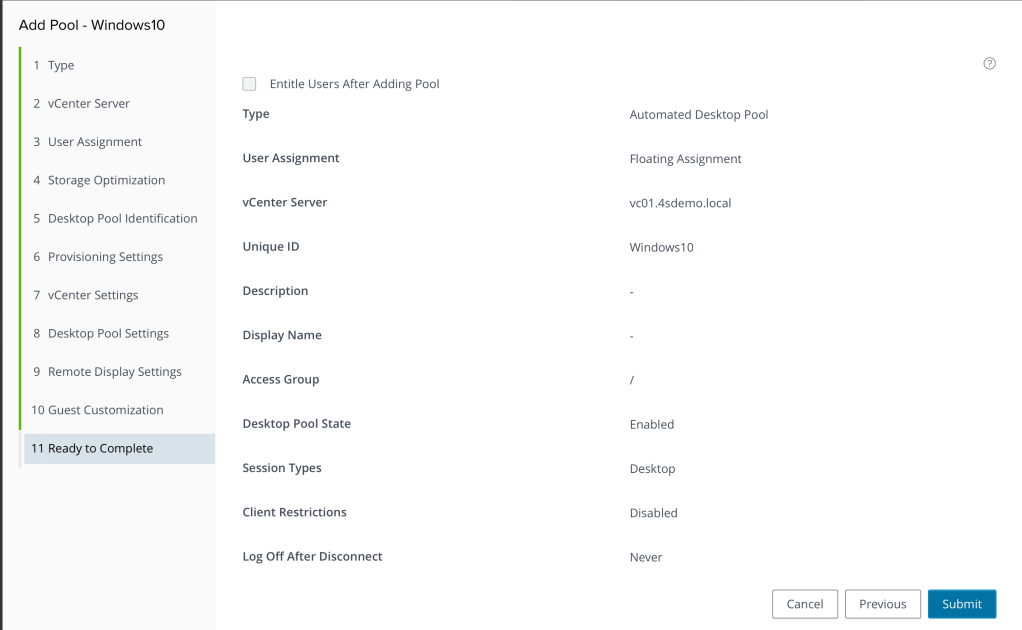
Son olarak pool üzerinde yaptığımız işlemlerin özetini görmekteyiz.
Pool oluştuktan sonra Entitlements kısmından bu pool için yetki verilecek kullanıcıları seçebilirsiniz.
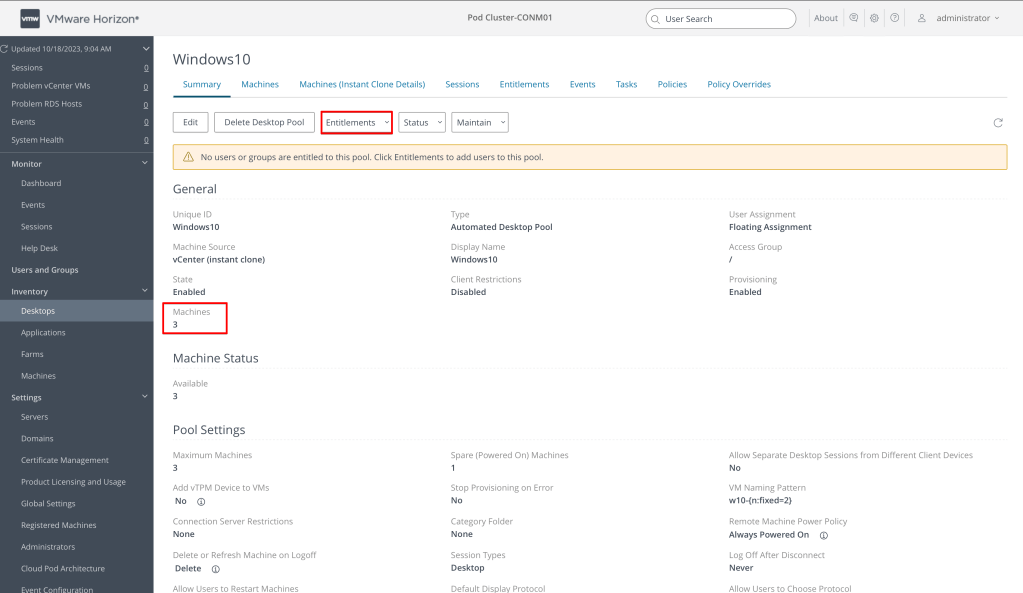
Entiltments için aşağıdaki gibi bir user group yada user’a yetki verilmesi gerekmektedir.


Full Virtual machines ve Instant clone ile ilgili farklardan bahsederken Instant clone ile oluşturulan pool’un master image yöntemi ile güncellenebileceğini yazmıştık.
Instant Clone pool üzerinde herhangi bir güncelleme yapmak için Master Image üzerinde değişiklik yapıp snapshot alındıktan sonra aşağıdaki gibi Maintain>Schedule seçeneği seçilir.

Daha sonrasında Golden Image ve kullanılmak istenen snapshot seçilir .
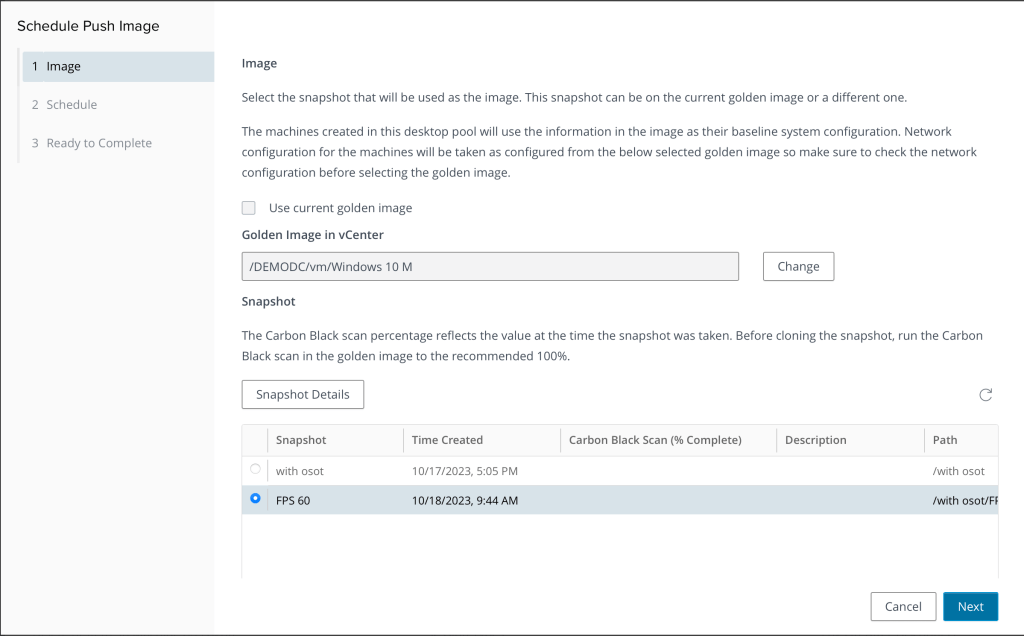
Update ileri tarihli bir zaman belirlenerek yapılabilir ve kullanıcılar etkilenmesin diye log off olmaları beklenebilir. Benim yapımda kullanıcı sessionları onemli olmadığı için Force users to log off seçeneğini seçtim.
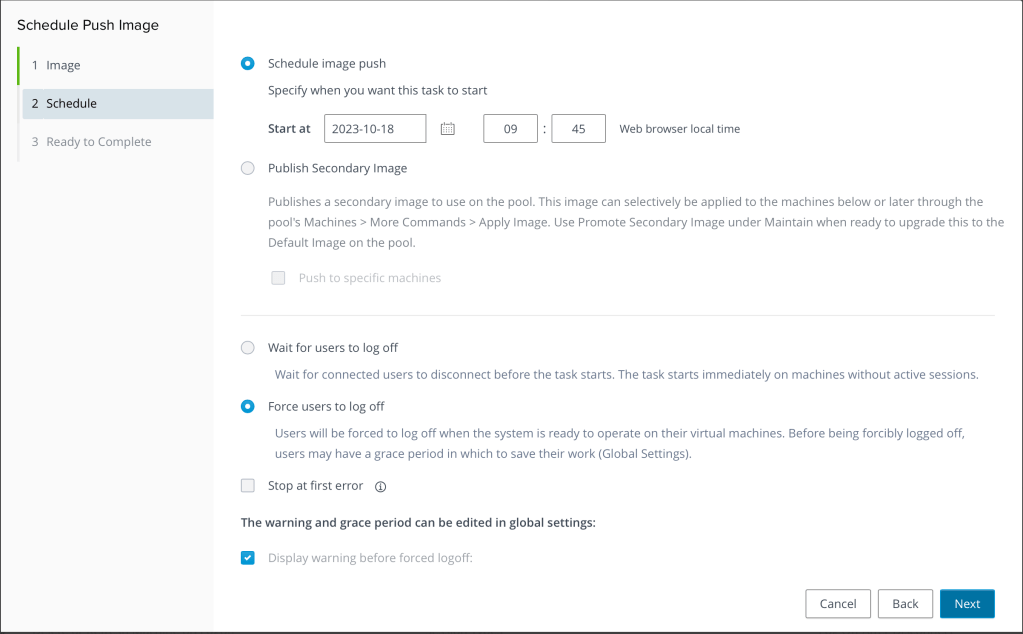
Update işlemi ile ilgili özet bilgi Finish işlemi ile yeni belirlemiş olduğumuz snapshot üzerinden pool güncelleme işlemi başlayacaktır. İşlem süresi Master Image ve Pool içerisindeki sanal makine sayısına göre değişiklik gösterecektir.

Full Virtual Machines
Connection server admin panel üzerinde Inventory > Desktops > Add diyerek yeni bir Pool oluşturuyorum. Type olarak automated seçerek devam ediyorum.
Biraz önce Instant Clone seçtiğimiz kısımda Full Virtual Machines seçerek devam ediyorum.

User Assignment kısmını Floating seçerek devam ediyoruz.
Storage optimizasyonu herhangi bir vSAN yapımız olmadığı için default seçenek ile geçiyoruz.
Desktop Pool identification kısmında Pool ismini belirliyor ve devam ediyoruz.

Provisioning kısmında sanal makine isim paternini,makine sayısını ve donanım kaynağını belirleyerek devam diyoruz.
Full Virtual machine oluşturabilmek için kullanmak istediğimiz Golden Image’i bir template çevirmemiz gerekmektedir. Template seçimi yapıyor ev Instant Clone da olduğu gibi cluster,resource pool vb bileşenleri seçiyoruz.
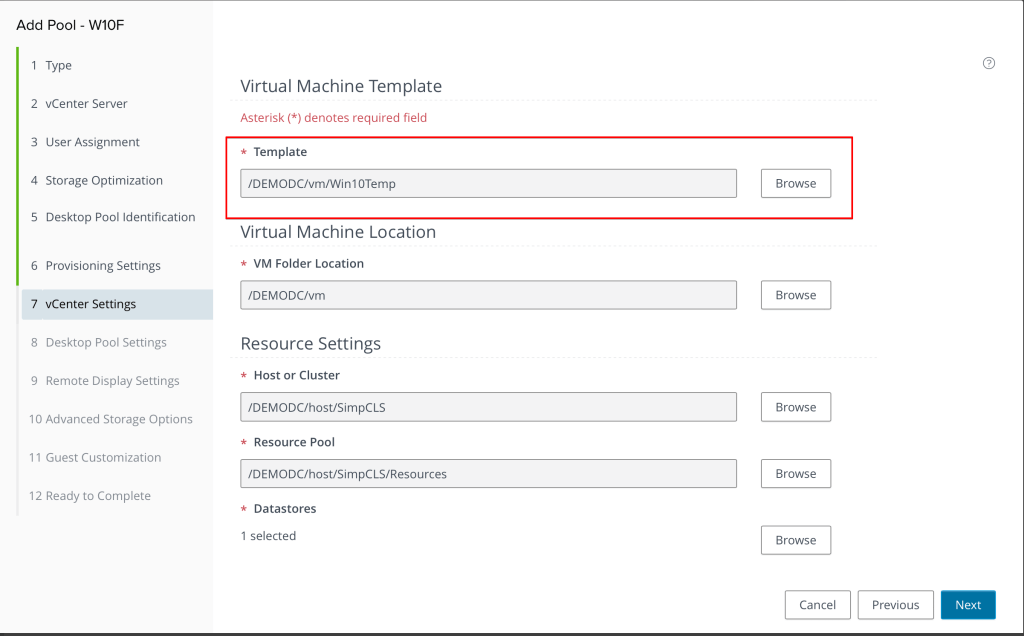
Desktop Pool settings Instant Clone ile aynıdır. Buradaki ayarları yapıp devam ediyoruz.

Remote Display Settings kısmındaki ayarları belirliyor ve devam ediyoruz.
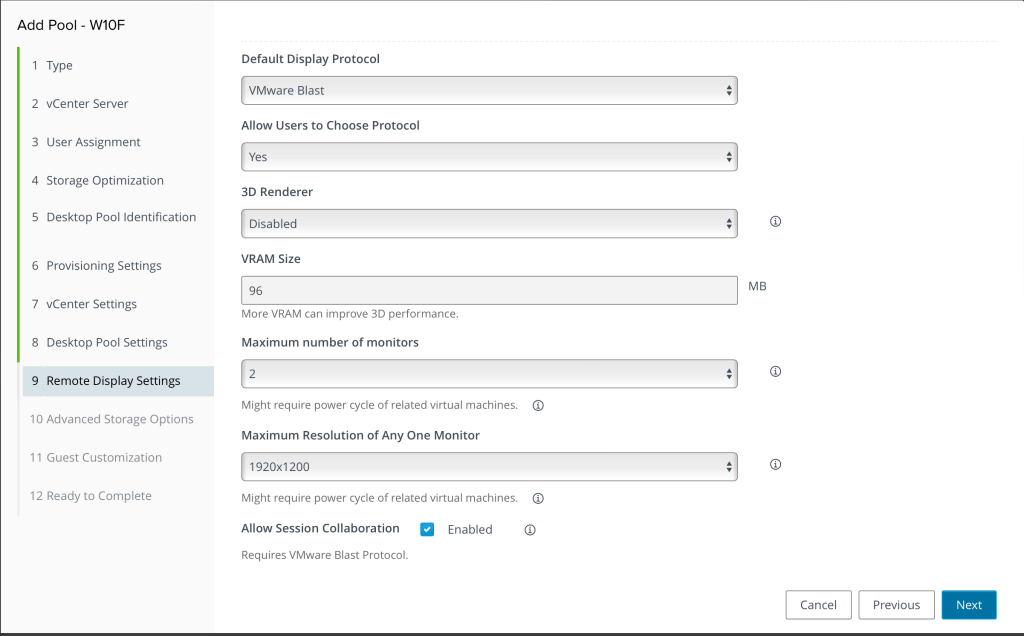
Storage accelator ile ilgili bilgilendirmeyi daha önce Add vCenter yazımda belirtmiştim ordan bilgi alabilirsiniz.

Template üzerinden oluşturulacak olan sanal makinelerin domaine dahil edilme işlemleri isterseniz vCenter üzerinden bir Customization specification rule ile isterseniz sanal makineler oluşturulduktan sonra manuel olarak yapabilirsiniz. Daha önce oluşturduğum customization rule’u seçiyorum.
Bu Rule’u nasıl oluşturduğumu bir sonraki adımda anlatacağım.

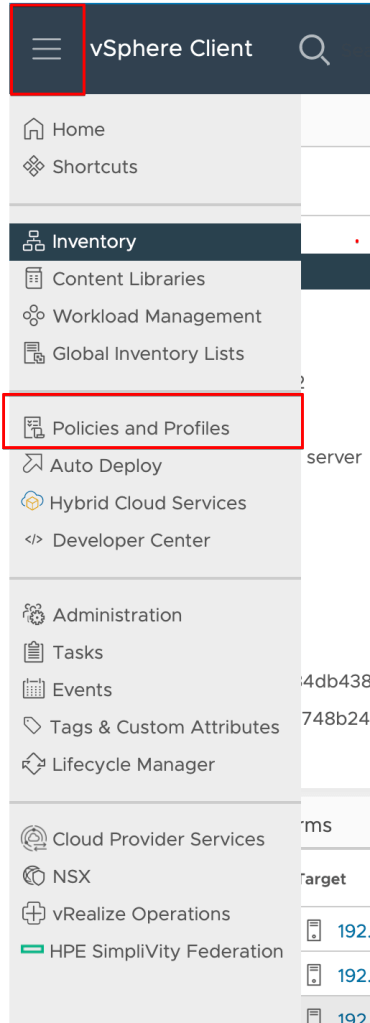
Customization Rule oluşturmak için vCenter’a bağlanıp Policies and Profiles menüsüne geliyoruz.
Benim hali hazırda yazılı olan Customization Rule’umu göstereceğim. Siz +New seçeneği ile yeni bir rule oluşturabilirsiniz. VM Customization Specifications> Edit diyoruz.
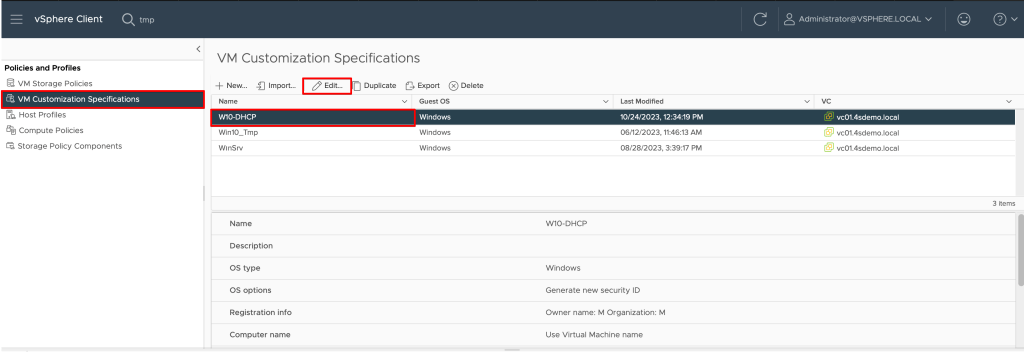
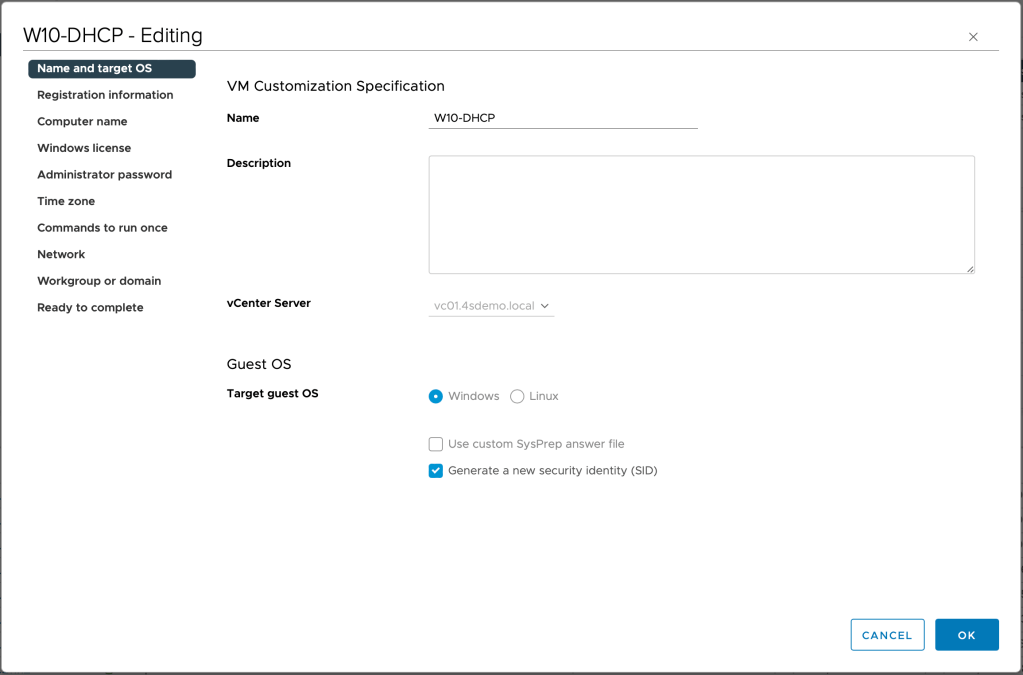
Rule ismini ve Rule’un hangi işletim sistemi için yazılacağını seçiyoruz. Oluşturulacak sanal makinenin Syspreplenmiş gibi yeni bir SID oluşturabilmesi için Generate a new security identity(SID) seçeneğini seçiyoruz.
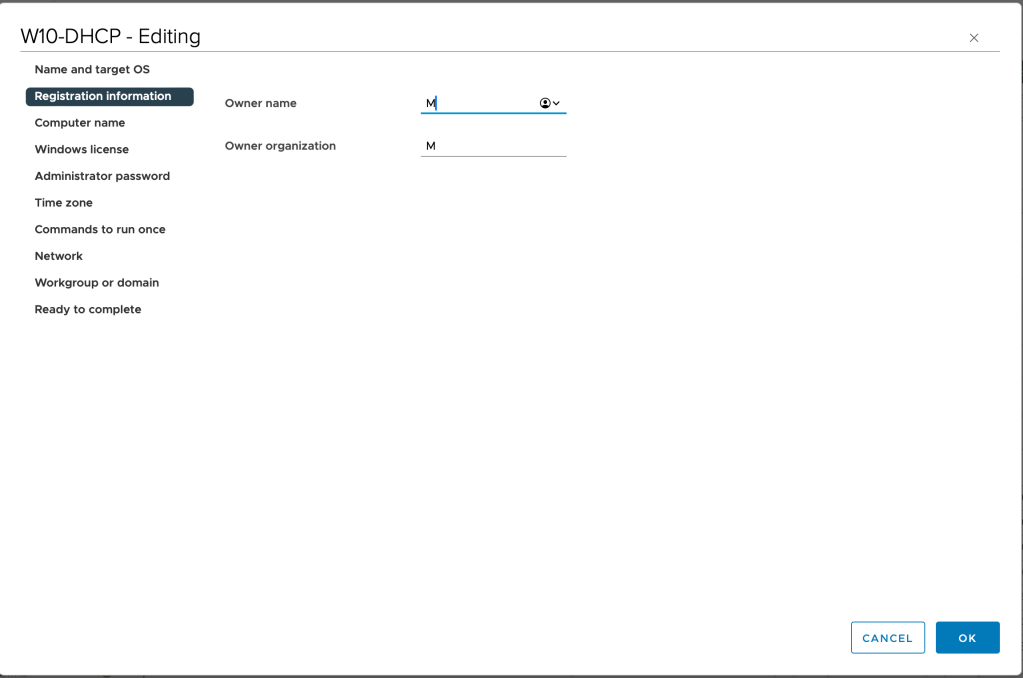
Registration Information kısmında Owner Name ve Organization bilgilerini giriyoruz.
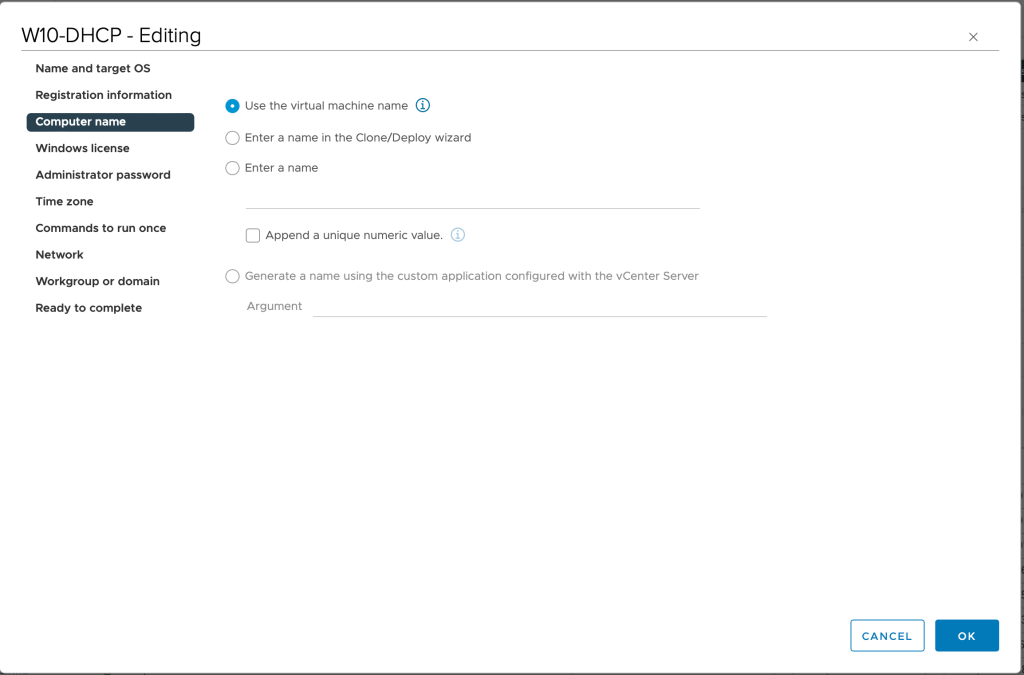
Oluşturulacak olan sanal makinelerin netbios isimlerinin nasıl belirleneceğini bu seçenekte belirliyoruz.
Ben oluşturulan sanal makine ismi ile aynı olmasını tercih ettim. Bu sayede Pool oluştururken belirlenen naming pattern’e göre sanal makine ve netbios isimleri oluşacaktır.
Lisans ile ilgili herhangi bir bilgi girmek istiyorsanız bu kısımda girebilirsiniz.

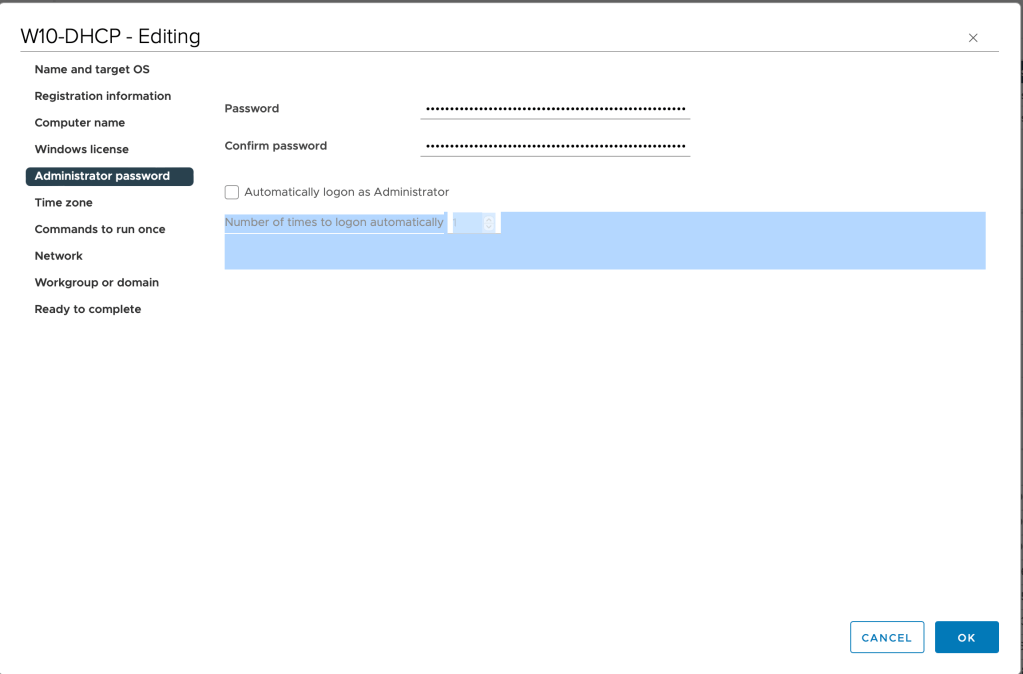
Oluşturulacak olan sanal makinelerin Lokal administrator şifresini bu kısımda belirliyoruz.
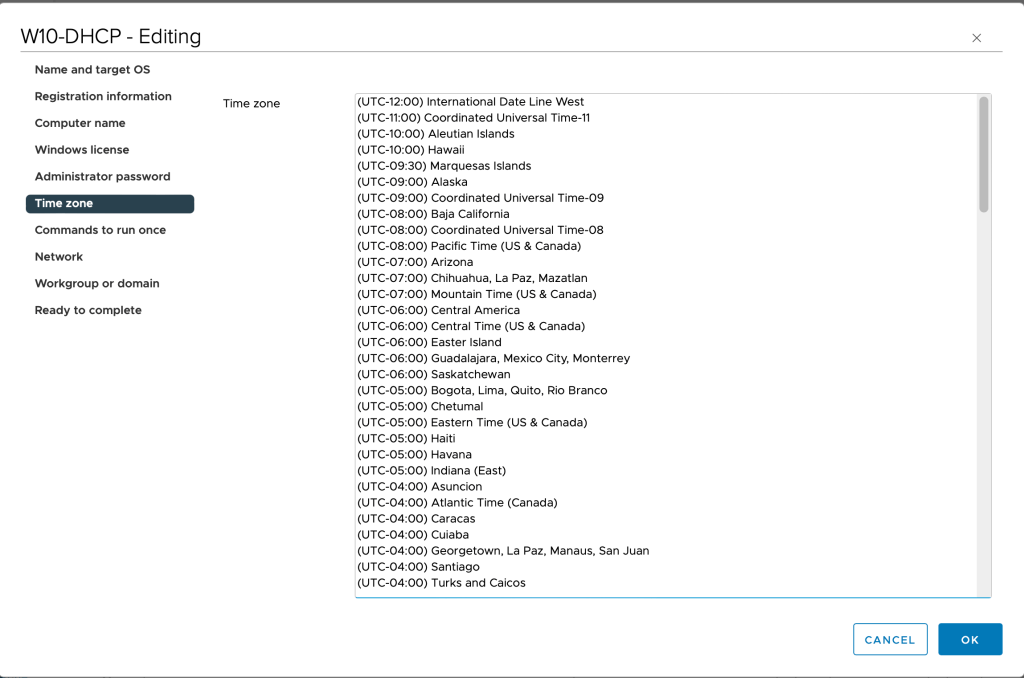
Time Zone seçimini bu kısımda yapıyoruz.
Oluşacak sanal makinelerin bulunduğu vLAN üzerinde DHCP aktif olduğu için ayarlarımı aşağıda görüldüğü gibi yaptım.

Oluşacak sanal makinelerin domain’e dahil edilmesi için aşağıdaki gibi domain ve domaine dahil edecek kullanıcı bilgilerini giriyoruz.

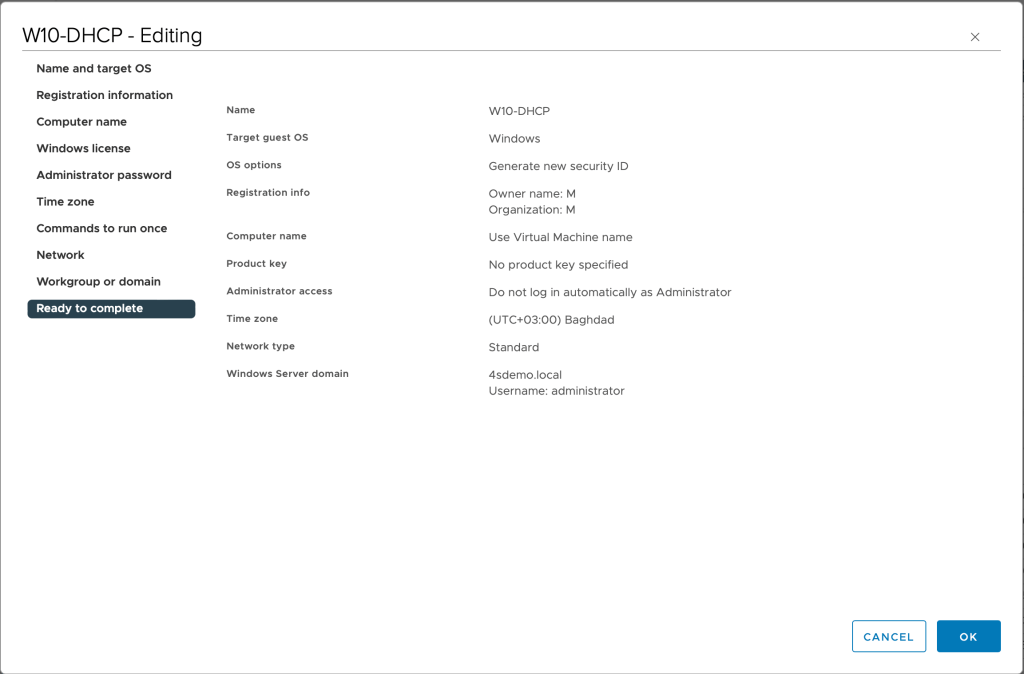
Yapılan işlemlerin özetini görmekteyiz.
Full Virtual Machines için oluşturulan Pool ile ilgili özet bilgileri aşağıda görebilirsiniz.
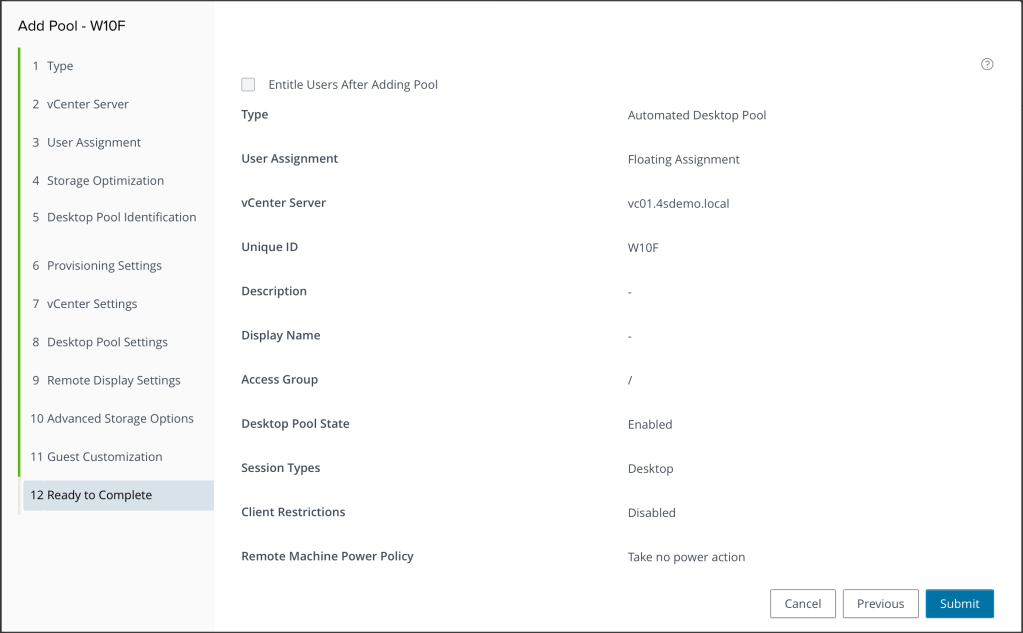
Full Virtual machine yöntemi ile oluşturulan pool üzerinde maintain menüsü bulunmamaktadır. Pool üzerinde sanal makine sayısı arttırılabilir ancak pool güncellemesi yapılmamaktadır. Güncelleme yapılmak istenildiğinde Pool içerisinde bulunan sanal makineler teker teker update edilmelidir.

Faydalı olması dileğiyle.

 Murat Delibal
Leave a comment