HCI mimarilerin büyük kolaylılarından biriside kuracağınız yapıyı kendi uygulamaları yardımı ve sizin vereceğiniz bilgiler ile çok kolay bir şekilde kurup hazırlamaktadır.
Bu yazımda Nutanix uyumlu donanım üzerinde hypervisor katmanı olarak VMware kullanarak Nutanix cluster oluşturma yöntemini göstermeye çalışacağım.
Bölüm 1 : Hazırlık
Hazırlık Nutanix mimarisi hakkında kısa bir bilgi ve sonrasında kurulum için gerekli olan yükleme dosyaları ve programların kurulumundan bahsedeceğiz.
Aşağıda Nutanix’in çalışma mantığı aşağıdaki görselde belirtilmiştir.
Hypervisor olarak belirlenen kısımda AHV,ESX,Hyper-V yada Xen Server kullanabilirsiniz.

Bu yazımıda hypervisor katmanı olarak VMware. Disk katmanı olarak ise Nutanix kullanacağımız bir yapı kuracağız.
Uyumlu Donanım
Kurulum yapacağınız donanımın Nutanix uyumlu olması gerekmektedir.Donanım üreticilerinin bir kısmı donanım uyumluluğu için Nutanix ile birlikte çalışmakta, Nutanix özelinde uyumumlu olan donanım serilerine ise farklı isimler vermektedir.
Bu yazıda kullanacağımız donanım : NX-T00-4NL3-G5
Bu donanım 1 blok içerisinde 4 Node’dan oluşmaktadır.
Node ile ilgili görsel aşağıdaki gibidir ;

IPMI Port Konfigürasyonu
Kurulum öncesinde kullanmış olduğunuz üreticiye göre değişiklik gösteren IPMI port konfigürasyonunu yapmanız gerekmektedir.
IPMI olarak bahsetmiş olduğumuz port sunucunuzu uzaktan yönetmeye yaramaktadır. HPE sunucularda iLO,Dell sunucularda iDRAC olarak adlandırılmaktadır.
Benim bu yazımda kullanacağım Nutanix donanımların IPMI(BMC) ip konfigürasyonunu aşağıdaki şekilde 4 node için de tamamladım.

Nodeların BMC ip,kullanıcı adı ve parola ayarlarını yapıyoruz.
Kurulum öncesinde demo ortamında oluşturmuş olduğum ip listesi aşağıdaki gibidir.
| IPMI | HOST | CVM |
| 192.168.201.150 | 192.168.201.160 | 192.168.201.164 |
| 192.168.201.151 | 192.168.201.161 | 192.168.201.165 |
| 192.168.201.152 | 192.168.201.162 | 192.168.201.166 |
| 192.168.201.155 | 192.168.201.163 | 192.168.201.167 |
HOST kısmında belirlenen ip adresleri ESXi hostların ip adresleri olacaktır.
CVM kısmında belirlenen ip adresleri Nutanix AOS yönetimini sağlayan CVM sanal makinelerinin ip adresleri olacaktır.
CVM sanal makineleri Nodelar üzerinde bulunan disklere RAID Controller sayesinde pass-through şekilde bağlamaktadır. Nutanix Cluster içerisindeki R/W işlemlerini bu sanal makineler sağlayacaktır.
Kurulum Dosyaları
Yazının ilerleyen kısımlarında Nutanix ile ilgili ihtiyaç duyacağımız kurulum dosyalarına portal.nutanix.com adresi üzerinden Download kısmından ulaşabiliriz.

AOS indirmek için aşağıdaki şekilde AOS bölmesine tıklıyoruz.
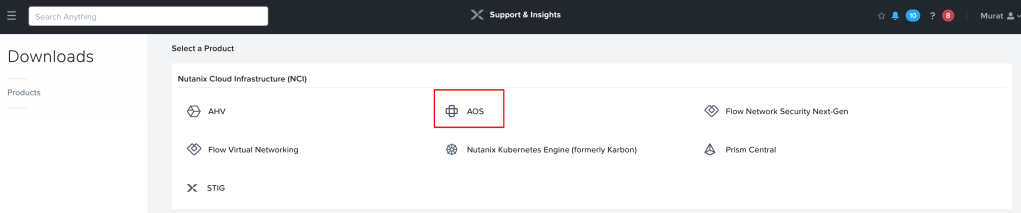
Donanım ile uyumlu en güncel AOS LTS versiyonunu indiriyoruz.
STS versiyon da indirebilirsiniz ancak STS versiyonun trobleshooting support süresi 3 ay gibi kısa bir süredir. Bu süre LTS de 6 aya tekabül etmektedir.

Essential Tools sekmesi altından Foundation bölümüne gidiyoruz.
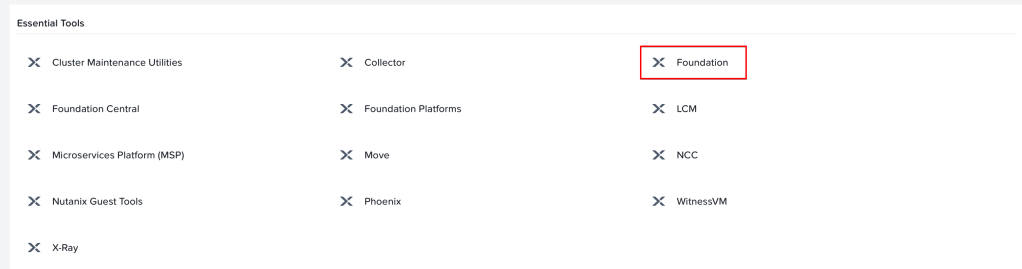
Bu yazımda kullanacağım foundation windows bilgisayar üzerinde olacağı için Foundation for Windows yazılımını indiriyorum.

My vmware sayfasından kullanmış olduğunuz üretici donanımına göre Custom ISO indirmeniz gerekmektedir.
Bölüm 2 : Foundation
İlk olarak elimizde bulunan nodeları Re-Image işlemi yapıp yapımıza uygun hale getirebilmek için Foundation’a ihtiyacımız bulunmakta. Foundation kurulumu için birden fazla yöntem bulunmakta.
Foundation VM indirip Sanal makineyi Oracle VM Virtualbox yada VMware Workstationda açabilirsiniz. Karşınıza linux bir makine gelecektir.
Yada benim bu yazıda kullanacağım gibi Foundation Windows Installer ile windows bir makineye kurulum yapıp kullanabilirsiniz.
portal.nutanix.com > Downloads tabından Foundation için aşağıda belirlenen yere tıklıyoruz.

Windows Foundation için ise aşağıdaki Setup Dosyasını Download ediyoruz.

Setup Dosyası indirildikten sonra foundation kurulumunu yapabilirsiniz.Kurulumu Next Next finish şeklinde tamamlayabiliriz.
Masa üzerinde kısayolu oluşan foundation’a tıkladığımızda karşımızda otomatik olarak aşağıdaki sayfa gelmektedir.
Foundation Re-image
Foundation çalıştırıldıktan sonra karşımıza gelen ekrandaki bilgiler aşağıdaki gibidir ;
1.Elinizde bulunan herhangi hazır konfigürasyon dosyası var ise bu konfigurasyon dosyasını gösterebilir ve kurulumu yapabilirsiniz.
2.Elinizde bulunan Donanım markasını belirliyoruz. Autodetect olarak bırakırsak kurulum esnasında otomatik olarak kendisi bulacaktır.
3.
4.RDMA passthrough özelliğini kullanmak istiyorsak YES diyebiliriz.
5.Node üzerinde LACP yapılandırması yapacak mıyız ?
6.CVM ve Hostların bulunduğu vlan bilgisini giriyoruz.
7.CVM ve Hostların Subnetmask ve Gateway bilgilerini giriyoruz.
8.IPMI portlarının Subnetmask ve Gateway bilgilerini giriyoruz.
9.Foundation servisi bulunan sanal makine üzerinde birden fazla network adaptörü var ise hangi adaptör ile kurulum yapacağınızı seçip devam ediyorsunuz.

Next ile bir sonraki adıma geçiyoruz.
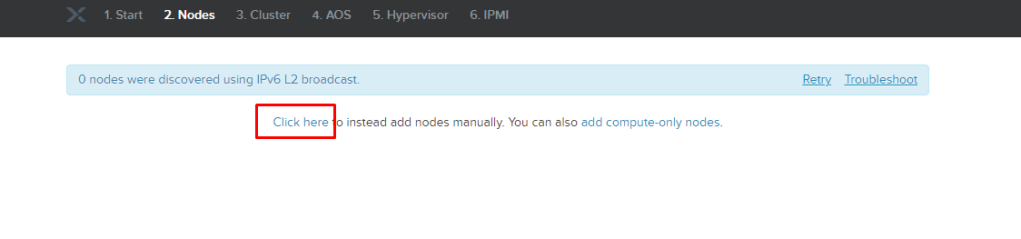
Kurulum yapılacak olan nodeları 2. adımda belirliyoruz. Eğer nodeların otomatik olarak discover edilmesini istiyorsanız. IPV6 L2 broadcast’in switchler üzerinde açık olması gerekmektedir.
Benim yapımda bu özellik açık olmadığı için nodeları manuel şekilde aşağıda belirtilen yere tıklayarak ekliyorum.
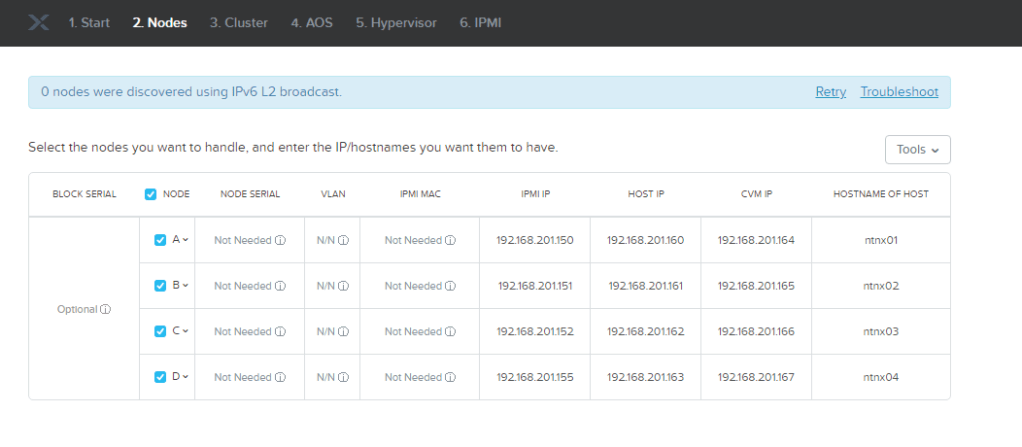
Kurulum yapacağımız donanım 1 blok 4 node şeklinde olduğu için aşağıdaki gibi bilgileri giriyorum. Blok ve node bilgilendirmesi yazının ilk kısımlarında yapılmıştır.

Yazının başında Demo ortamı ip yapılandırması olarak bahsetmiş olduğum ip bilgilerini aşağıdaki ekranda giriyoruz.
3. adımda Nutanix cluster kurulumu yapılabilir. Ben cluster kurulumunu daha sonra yapacağım için Skip automatic cluster formation seçeneğini seçerek kuruluma devam ediyorum.
Cluster kurulumunu yazının ilerleyen kısımlarında ele alacağız.

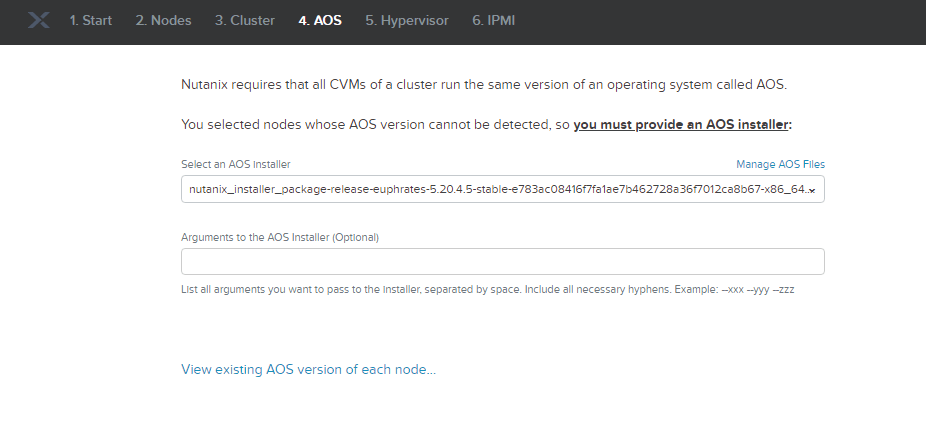
4. adımda AOS installer dosyasını seçiyoruz. Kurulum dosyaları kısımında belirtmiş olduğum AOS kurulum dosyasını seçerek devam ediyoruz.
2 Farklı AOS versiyonu bulunmaktadır. Bu versiyonlar LTS ve STS olarak geçmektedir.
LTS = Long Term Support
STS = Short Term Support
Prod ortamlarınızda sürekli olarak upgrade süreçleri ile uğraşmamanız için LTS versiyon seçmeniz faydalı olacaktır.
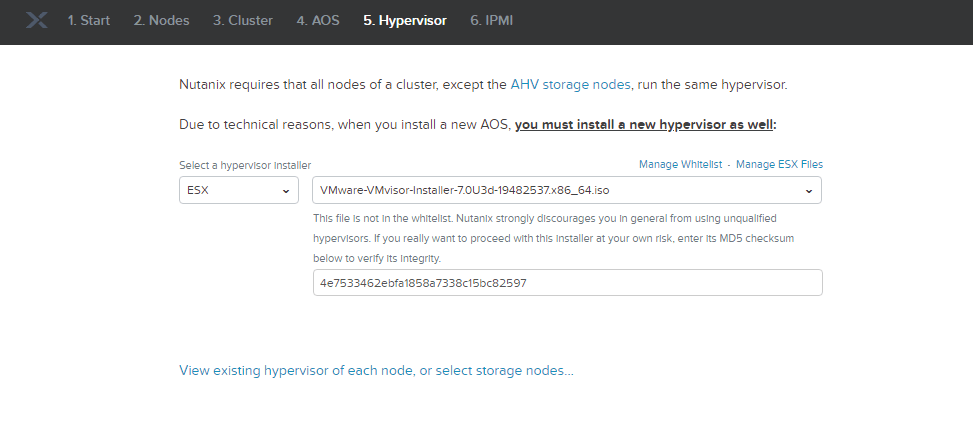
5.adımda Hypervisor seçimi yapıyoruz. Yazının başında bahsetmiş olduğumuz desteklenen Hypervisorlerden herhangi birisini bu adımda seçebiliriz.
Biz bu yazının başlığından da anlaşılacağı gibi hypervisor olarak VMware ESXi kurulumu yapacağız.Kurulum dosyaları kısımında indirmiş olduğumuz ESXi versiyonu ile devam ediyoruz.
Foundation versiyonunuzun güncel olmadığı vb durumlarda Foundation hypervisor kurulum dosyanızın MD5 hash bilgilerini isteyebilir. Bir sonraki adımda belirtilen komutlar ile MD5 hash bilgilerini öğrenebilirsiniz.
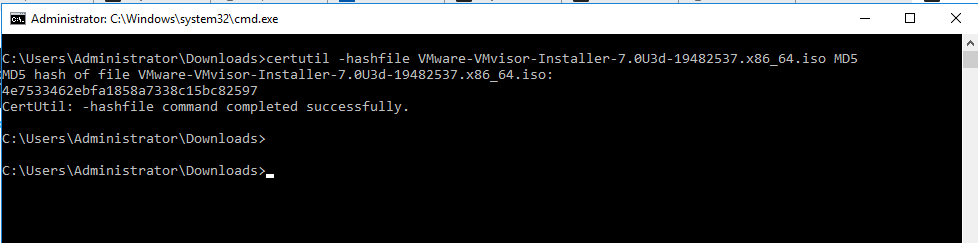
MD5 Checksum için herhangi bir uygulama indirmenize gerek yok.
Komut satırı üzerinde aşağıdaki komutu çalıştırarak MD5 hash of file bulunabilir.
certutil -hashfile ISOfile.iso MD5
6. Adımda kuruluma başlamadan önce IPMI kullanıcı adı ve şifre bilgilerimizi giriyoruz ve kuruluma başlıyoruz.

Kurulum işlemleri tamamlandıktan sonra aşağıdaki gibi bir ekran karşımıza gelecektir.

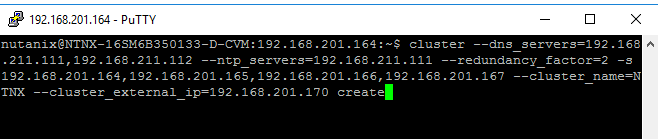
Nodeların kurulumu sonrasında Nutanix Cluster’ımızı kurmamız gerekmektedir.Cluster’ı kurmak için CVM’lerden herhangi birisine SSH ile bağlantı sağlıyoruz. Bağlantı esnasında kullanılacak olan kullanıcı adı nutanix şifre ise nutanix/4u girerek devam ediyoruz.
Aşağıdaki komutu çalıştırarak Clıuster’ı kurabiliriz.
–dns_server kısmına DNS serverları virgul aracılığı ile yazabiliriz.
–ntp_servers kısmına zaman sunucularımızı virgul aracılığı ile yazabiliriz.
–redundancy_factor kısmında node yedekliliğini belirleyebiliriz.
-s komutu sonrasında cluster’a dahil edilecek olan CVM’leri virgul aracılığı ile ekliyoruz.
–cluster_name kısmına Nutanix Cluster ismini yazıyoruz.
–cluster_external_ip kısmına Nutanix cluster’ın IP adresini yazıyoruz.
create komutu ile cluster kurulumuna başlıyoruz.
cluster –dns_servers=192.168.211.111,192.168.211.112 –ntp_servers=192.168.211.111 –redundancy_factor=2 -s 192.168.201.164,192.168.201.165,192.168.201.166,192.168.201.167 –cluster_name=NTNX–cluster_external_ip=192.168.201.170 create
Cluster kurulumu sonrasında Nutanix Prism arayüzüne erişmek için CVM ip adresleri yada kurulum esnasında belirlemiş olduğumuz external ip adresine aşağıdaki belirtilen şekilde ulaşabiliriz.
ESX sunucuları yönetebilmek için bir vcenter’a ihtiyacımız var. Benim yapımda hazır kurulu bir vcenter olduğu için yeni bir Cluster oluşturarak re-image işlemleri biten sunucularımı bu cluster’a ekliyorum. Sizin yapınızda bir vCenter yok ise kurulumunu tamamladığınız ESXi hostlara Nutanix tarafından sağlanan datastore’a kurulumu yapabilirsiniz.

Vmware cluster üzerinde DRS,HA açmadan önce aşağıdaki Best Practices dökümanını incelemeniz faydalı olacaktır.
vSphere HA Ayarları
Nutanix tarafında belirlenen node tolerance sayısı burdada aynı girilmelidir.

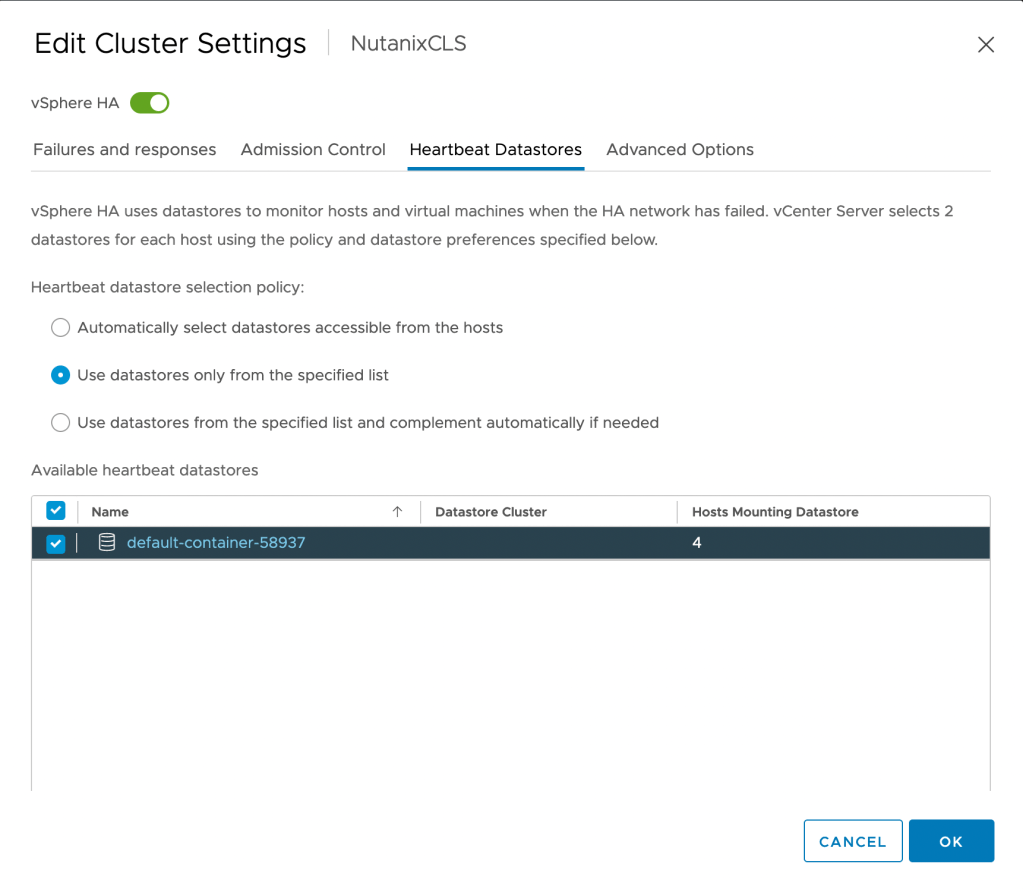
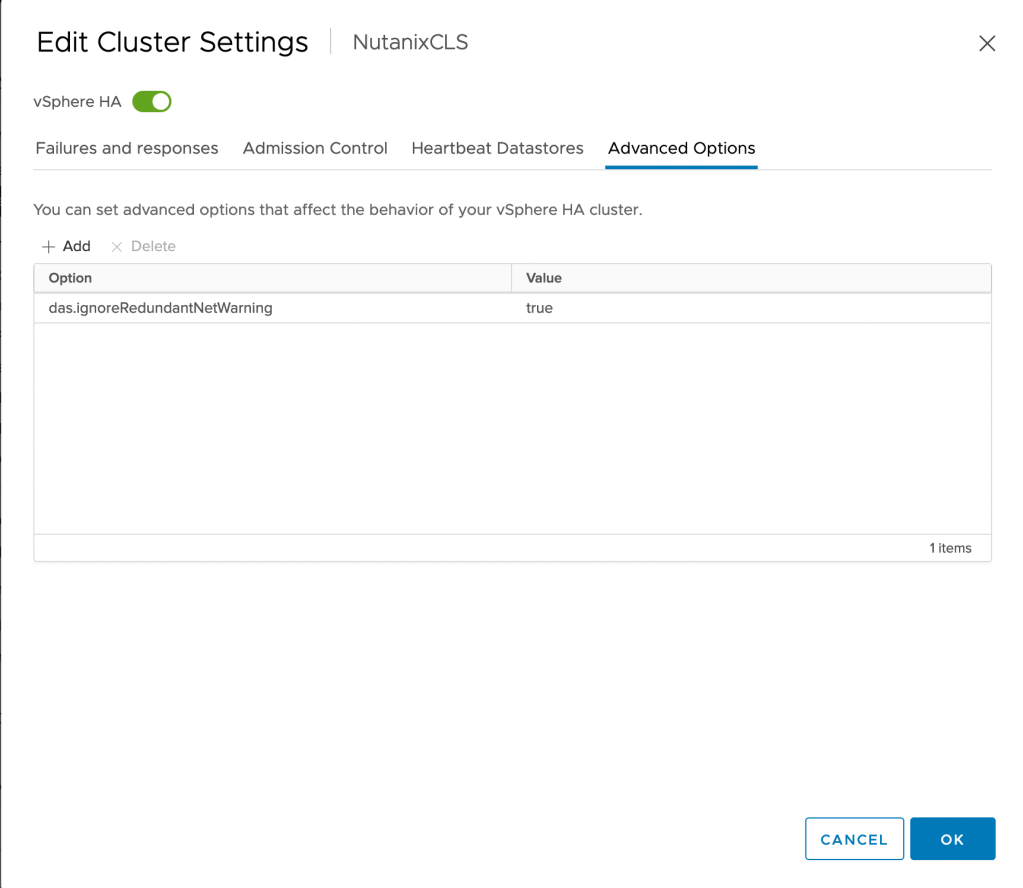
Eğer tek bir datastore’a sahipseniz aşağıdaki değeri girmeniz gerekmektedir.
vSphere DRS
Migration Threshold seviyesi 3 olmalıdır.

VM Override
CVM’ler ile ilgili VM Override aşağıdaki gibi olmalıdır.

Nutanix Prism
Cluster kurulumu yaparken verdiğimiz external ip adresine web browser üzerinden bağlanıyoruz.

Nutanix tarafında yapılacak işlemler için yukarıda belirtilen şekilde prism arayüzüne bağlanabiliriz.
Daha sonrasında Prism arayüzünde yapmamız gereken ayarlar var.
Prism arayüzünden vCenter register işlemini yapmanız gerekmektedir. Bu işlem sayesinde Prism arayüzü üzerinden sanal makine oluşturabileceksiniz. İleride kurulumunu yapacağımız Nutanix files gibi ürünlerin sanal makinelerinin oluşturulmasını sağlayabilirsiniz.

Cluster kurulum esnasında belirlemediyseniz DNS,NTP vb bilgileri Settings kısmından silebilir yada güncelleyebilirsiniz.

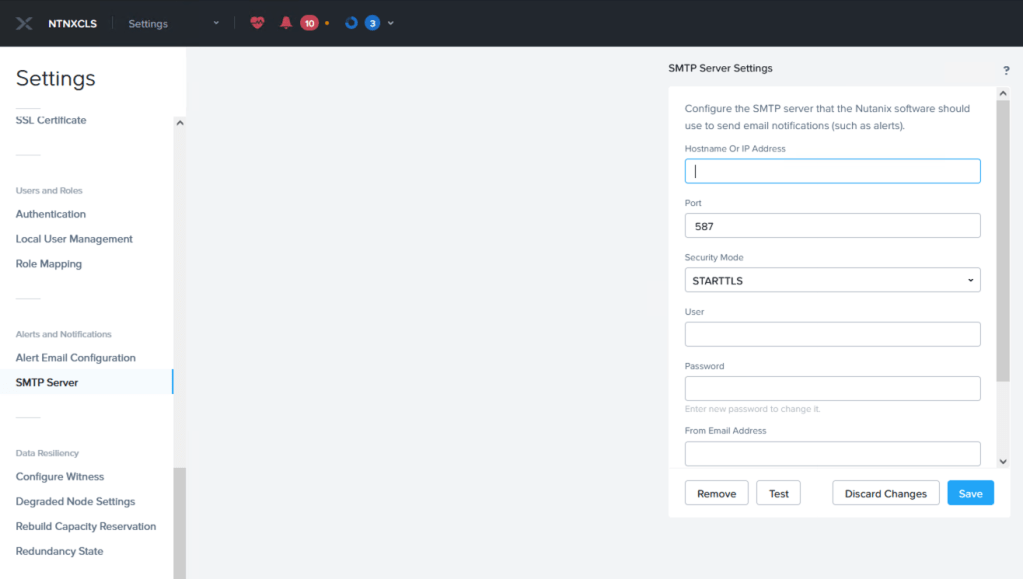
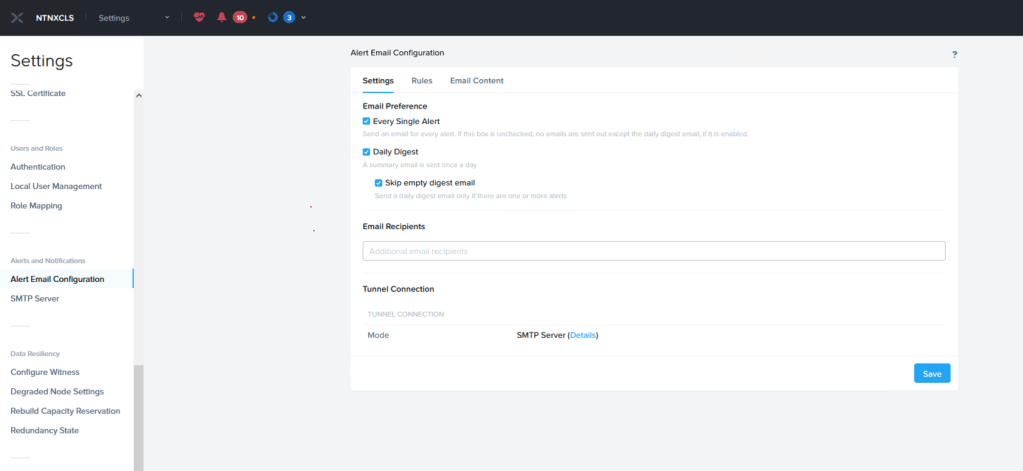
SMTP ve Alert Email ayarlarını yaparak yaşanan hata ve problemlerin mail ile iletilmesini sağlayabilirsiniz.
Faydalı olması dileğiyle.
 Murat Delibal
Leave a comment