FSLogix’in profiles tarafında almasını istemediğiniz dosyaları exclude etmek için Redirections.xml dosyası ile konfigürasyon yapmanız gerekmektedir. Redirection dosyasının path’ini ister GPO ile isterseniz aşağıdaki belirtilen şekilde Registry ile ayarlayabilirsiniz.
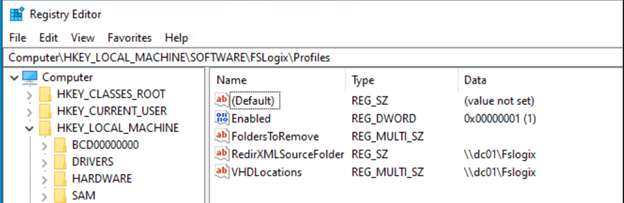
Registry ile ayarlamak için Regedit master image üzerinde açılır. HKLM>Software>FSLogix\Profiles altına bir REG_SZ bir registry oluşturulur ve ismi RedirXMLSourceFolder belirlenir. İsim yazdıktan sonra çift tıklayarak Redirections.xml dosyasının paylaştırılmış olduğu klasör belirtilir.(Redirections.xml dosyasının bu path içerisinde olması yeterlidir.)
Redirections.xml Dosyasının Oluşturulması
Herhangi bir profil klasörünü exclude etmek için <Exclude Copy=”0″>klasör</Exclude> satırı kullanılır. Klasör olarak belirlenen kısıma exclude edeceğiniz klasör ismi yazılır.
Bu satır ;
<Excludes>
</Excludes> satırları arasına yazılır
Örneğin ;
<?xml version=”1.0″ encoding=”UTF-8″?>
<FrxProfileFolderRedirection ExcludeCommonFolders=”0″>
<Excludes>
<Exclude Copy=”0″>Desktop</Exclude>
<Exclude Copy=”0″>Downloads</Exclude>
<Exclude Copy=”0″>Pictures</Exclude>
</Excludes>
<Includes />
</FrxProfileFolderRedirection>
Yukarıda belirtilen örnek kopyalanarak notepad içerisine yapıştırılır ve farklı kaydet seçeneği seçilerek uzantısının xml olması sağlanır. Dosya daha sonrasında RedirXMLSourceFolder registry değeri içerisindeki klasöre kopyalanır. Yukarıda belirtilen örnekte kullanıcının Desktop,Downloads ve Pictures klasörleri FSLogix profile tarafında kayıt edilmeyecektir.
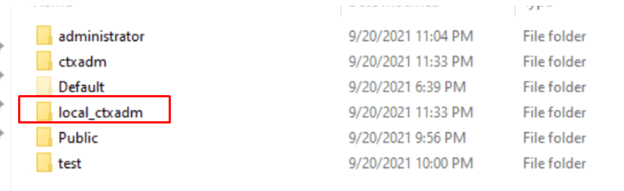
Başarılı bir şekilde Exclusion yapıldığında bağlı olduğunuz bilgisayarın kullanıcılar kısmında oturum açtığınız kullanıcının local_kullanıcı adında farklı bir klasörü daha olduğunu görebilirsiniz.
Exclusion listte belirlediğimiz klasörler oturumunuz açıkken bu kısma kayıt edilmektedir. Oturumu kapattığınızda bu user silinecektir.
Faydalı olması dileğiyle.
 Murat Delibal
Leave a comment