HPE Simplivity clusterınızı farklı bir vcenter’a taşımanız gerektiğinde aşağıda belirteceğim adımları izlemeniz gerekmektedir.
1 vCenter Uyumluluk Kontrolü
Hostları taşıyacağınız vcenter ile Simplivity uyumluluk kontrolünü sağlamanız gerekmektedir.Aşağıdaki linkten ilgilli kontrolleri gerçekleştirebilirsiniz.
https://support.hpe.com/hpesc/public/docDisplay?docId=a00117319en_us&docLocale=en_US
2 Simplivty Plug-in Yükleme
Yeni vCenter’a mevcut simplivity omnistack versiyonu ile aynı seviyede Simplivity Plug-in yüklemesi yapmanız gerekmektedir.
Simplivity kurulum yazılarımın ilkinde Plug-in yükleme işlemleri hakkında bilgi vermiştim linkten ulaşabilirsiniz.
3 Gerekli Bilgiler
Taşıma işlemi öncesinde eski ve yeni vcenter ip,kullanıcı adı ve şifresini bilmeniz gerekmektedir.
4 Yeni vCenter Hazırlıkları
Plug-in yükleme işlemi sonrasında eski vcenter üzerinde bulunan Data Center ve Cluster isimleri ile yeni vcenter üzerinde Data Center ve cluster oluşturmanız gerekmektedir.
Data Center ve Cluster hazırlıkları sonrasında varsa Distributed Switch konfigürasyonunuzun backup’ını eski vcenter üzerinden alıp yeni vcenter’a import etmeniz gerekebilir.
5 Eski vCenter Üzerinden Silme İşlemleri
Eski vcenter ulaşılamaz bir durumda ise bu işlemleri geçebilirsiniz.
Eski vCenter üzerinde oturum açıp simplivity hostlara sağ tıklayıp Disconnect from inventory diyoruz.
Disconnect ettiğimiz sunuculara sağ tıklayıp Remove from Inventory diyoruz.
6 Yeni vCenter’a Ekleme İşlemleri
Daha önce aynı isimle oluşturduğumuz cluster’a sağ tıklayıp Add Host diyoruz.
7 Simplivity OCV İşlemleri
Bu adımda yapılacak işlemler Omnistack Virtual Machineler üzerinde yapılacak işlemlerdir. İşlemler sırasıyla yapıda bulunan OVC’lerin hepsinde yapılmalıdır.
OVC ip adresine SSH ile administrator@vshpere.local kullanıcısı ile bağlantı sağlıyoruz.(Bu kısımda girilecek olan vcenter SSO bilgisi eski vcenter SSO bilgisidir.)
Aşağıdaki komutları giriyoruz.
sudo su
source /var/tmp/build/bin/appsetup
OVC ile yeni vCenter bağlantısını sağlamak için aşağıdaki komutu giyoruz.
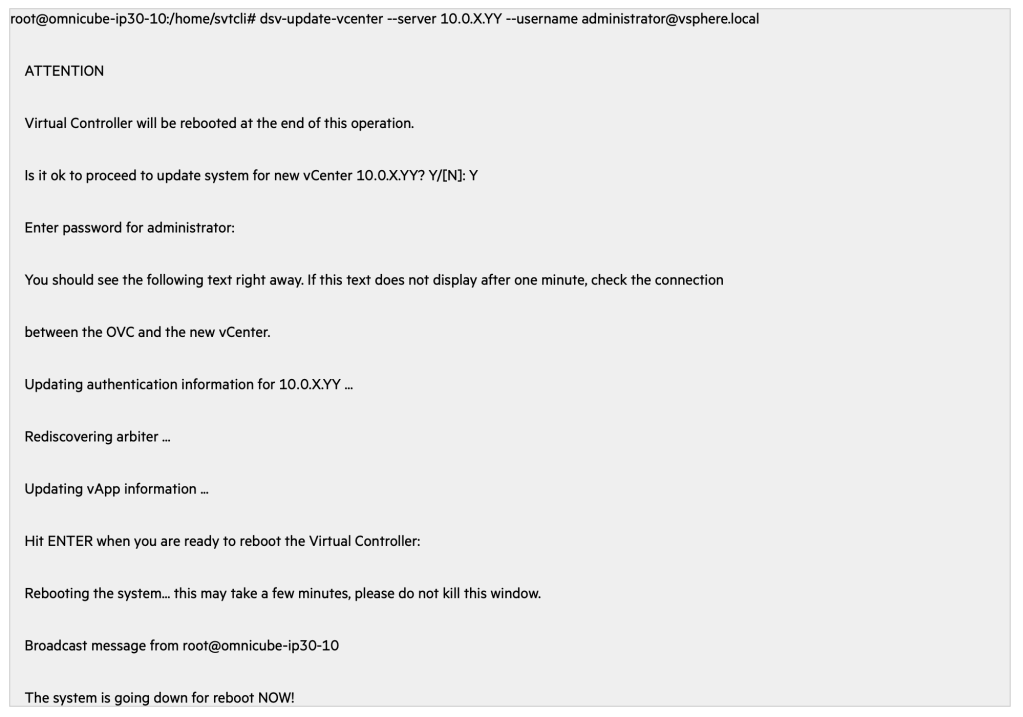
dsv-update-vcenter –server <IP address of new vCenter Server> –user <vCenterAdministrator user>
Bu komutu girdikten sonra aşağıdaki örnekte olduğu gibi yeni vCenter şifresini girmeniz gerekecek ve sonrasında OVC Sanal makinesini reboot etmeniz için enter tuşuna basmanız gerekecektir.
OVC reboot sonrasında tekrar OVC sanal makinesine SSH ile bağlantı sağlıyoruz.
Aşağıdaki komutları sırasıyla girdiğimizde yeni vCenter ip adresini göreceğiz.
sudo su
source /var/tmp/build/bin/appsetup
dsv-vcenter-server-show
7 numaralı adımdaki işlemler yapınızda bulunan bütün OVC sanal makinelerinde yapılmalıdır.
8 Sonuç
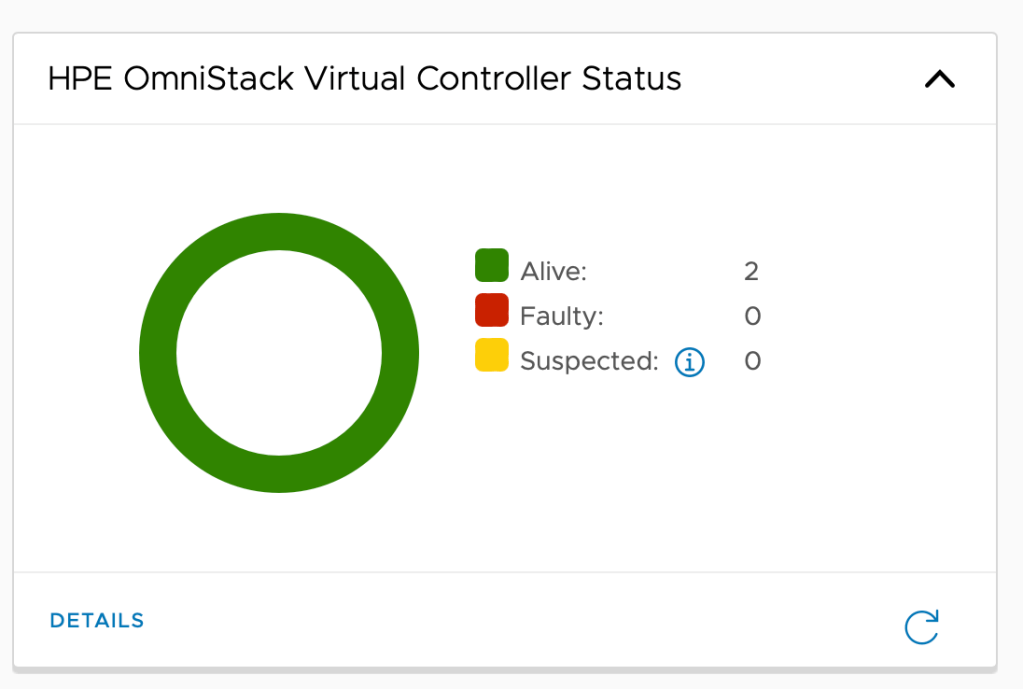
İşlemler başarılı şekilde tamamlandığında vCenter üzerinde bulunan Plug-inde OVC’lerin sağlıklı bir şekilde olduğunu aşağıdaki gibi görebiliriz.
Faydalı olması dileğiyle.
 Murat Delibal
Leave a comment