VMware Help Desk tool, VMware Horizon ortamınızda bulunan kullanıcıların session bilgilerini almanızı, problemlerini gidermenizi ve gerekli durumlarda kullanıcıların sessionlarına bağlantı yapmanızı sağlamaktadır.
Son kullanıcı problemlerini gideren ekibiniz farklı bir ekip ise bu ekibe Connection server üzerinden Help Desk Rolü yetkisi vererek yukarıda bahsetmiş olduğumuz özellikleri kullanmalarını sağlayabiliriz.
Help Desk yetkisi verebilmek için yapınızda bulunan connection server’a https:/connectionserverurl/admin url’i üzerinden bağlanıyoruz. Administrators kısmına geliyoruz. Administrators and Groups kısmında Add butonuna tıklıyoruz.
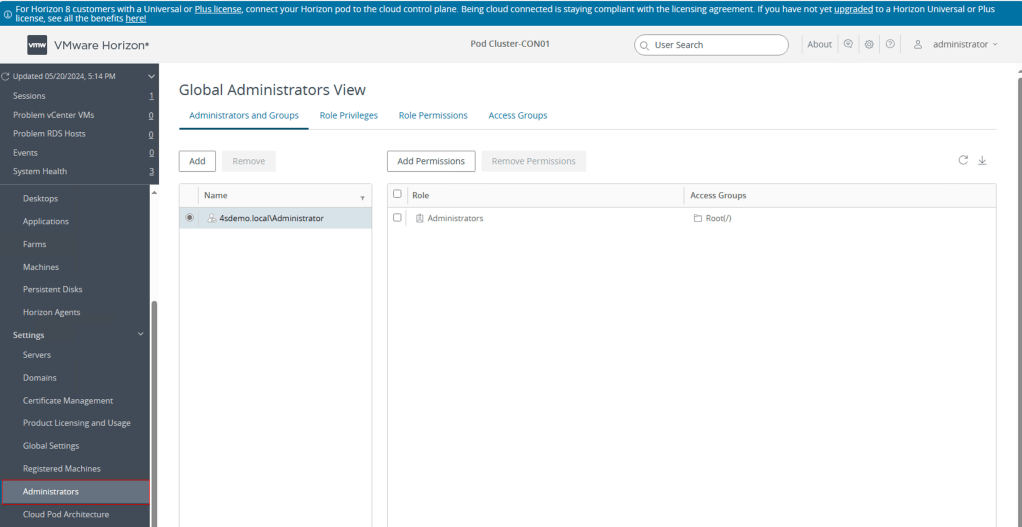
Yetki vermek istediğimiz User yada group seçmek için Add butonuna tıklıyoruz.

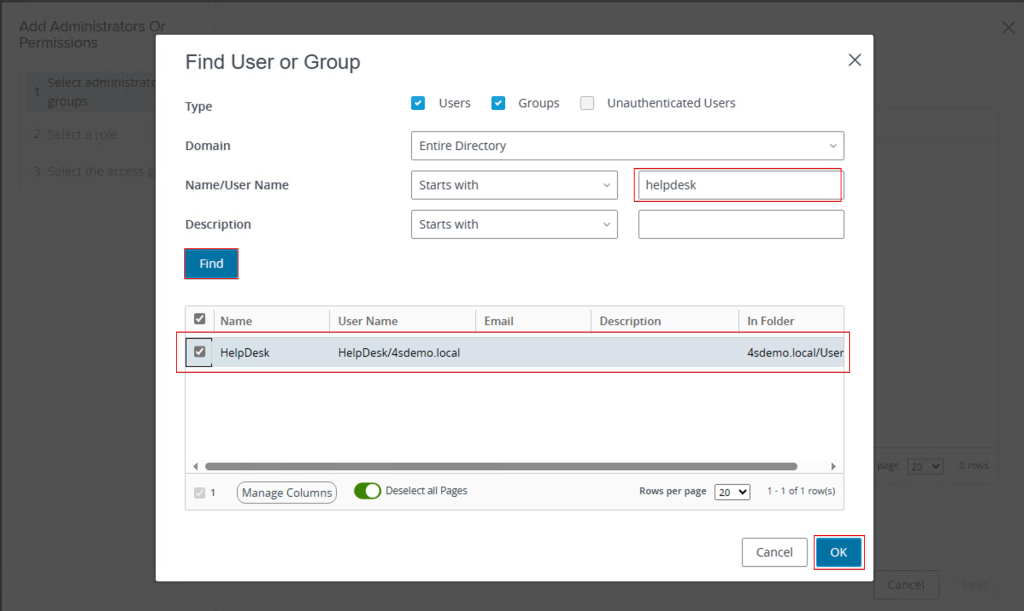
Yetki vermek istediğimiz grup ismini Name/User name kısmında aratıyor ve alt kısımda çıkan gruba tıklayarak seçiyoruz.
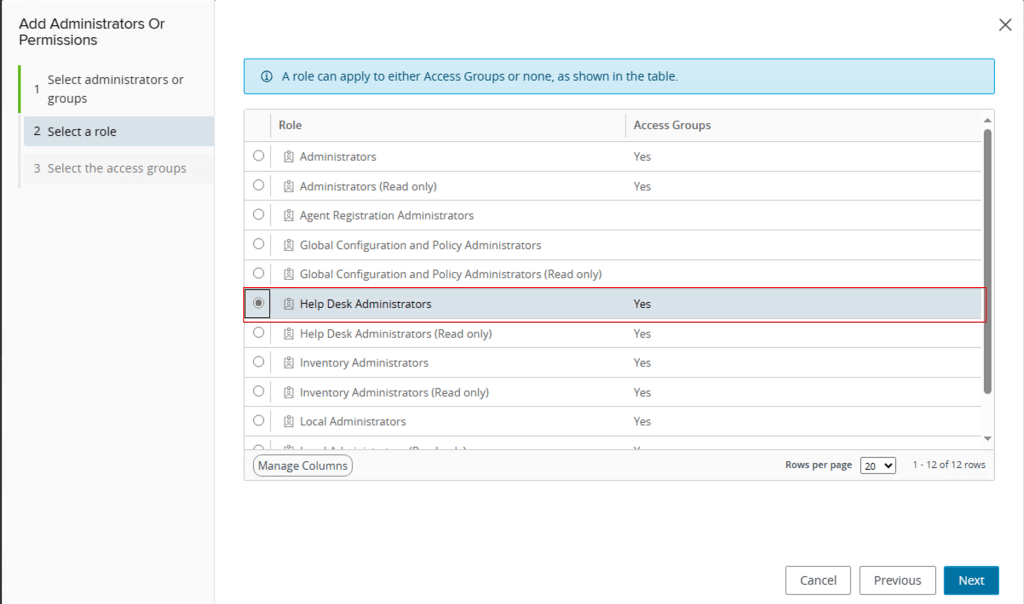
Vermek istediğimiz yetki Help Desk Administrators olduğu için bu rolü seçiyor ve devam ediyoruz.
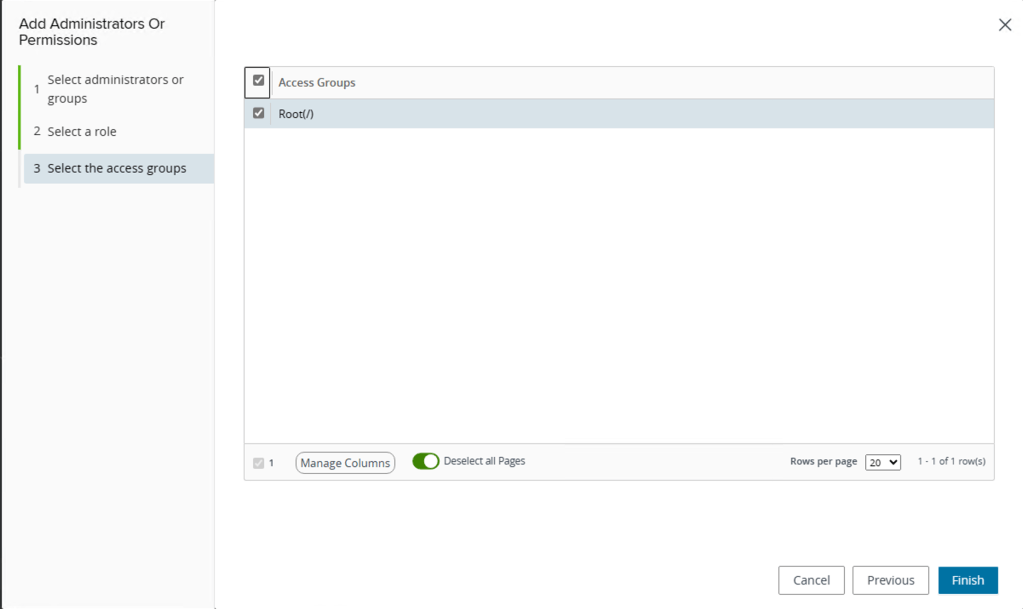
Acess Group olarak Root / seçerek yetkilendirme işlemini tamamlıyoruz.
VMware Horizon Admin arayüzünün sağ üst köşesinde bulunan arama butonu ile Help Desk Tool’u kulanabilirsiniz. Arama yerine bilgilerini almak yada bağlanmak istediğiniz kullanıcının ismini yazmanız yeterli olacaktır.
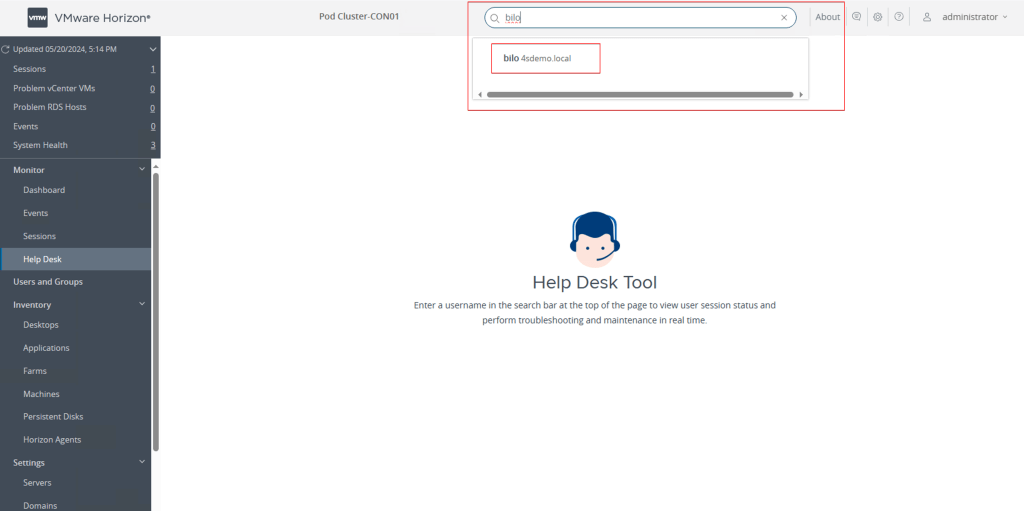
Daha sonrasında kullanıcının ismine tıklayarak daha fazla detaylı bilgi alacağımız ekrana geçiş yapabilirsiniz.

Kullanıcının kullanmış olduğu desktop bilgileri karşımıza yukarıdaki şekilde çıkacaktır. Kullanıcı uygulama sanallaştırma ile bir uygulama açmış olsaydı Applications menüsünde kullanmış olduğu uygulamayı görebilirdik. Session bilgilerini alabilmek için bağlı olduğu computer ismine tıklıyoruz.
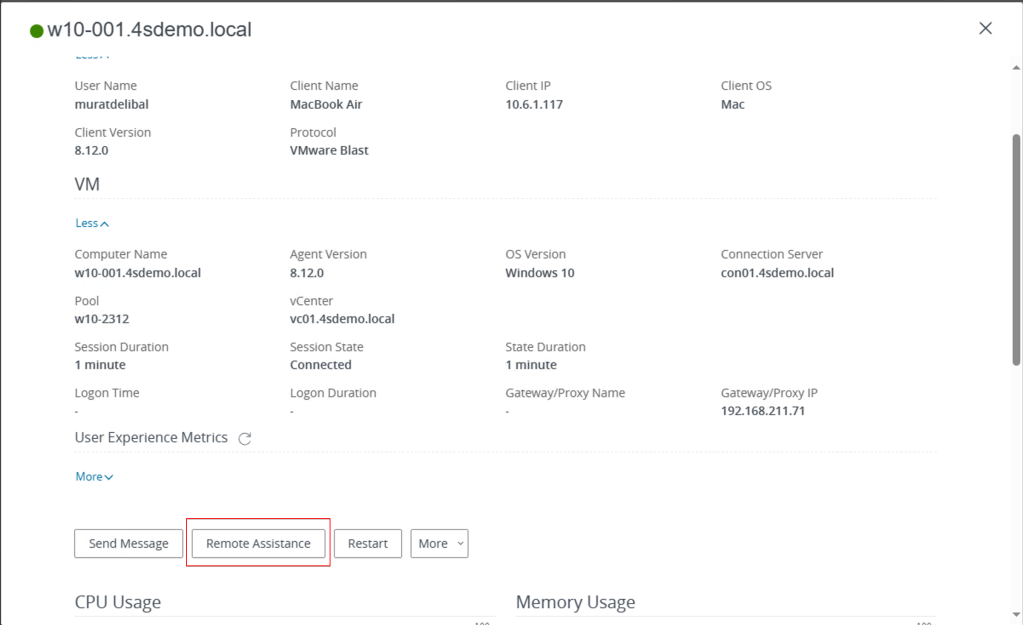
Gördüğünüz üzere bağlı olduğu client bilgisi, agent versiyonu, bağlı olduğu protocol bilgisi vb bilgiler görünmektedir.
Bu kullanıcının bağlı olduğu sanal makineye mesaj gönderebiliriz, remote assitance ile birlikte bağlantı sağlayabilir yada yeniden başlatabiliriz.
Remote Assitance butonuna bastığınızda bağlantı için bir dosya inecektir.
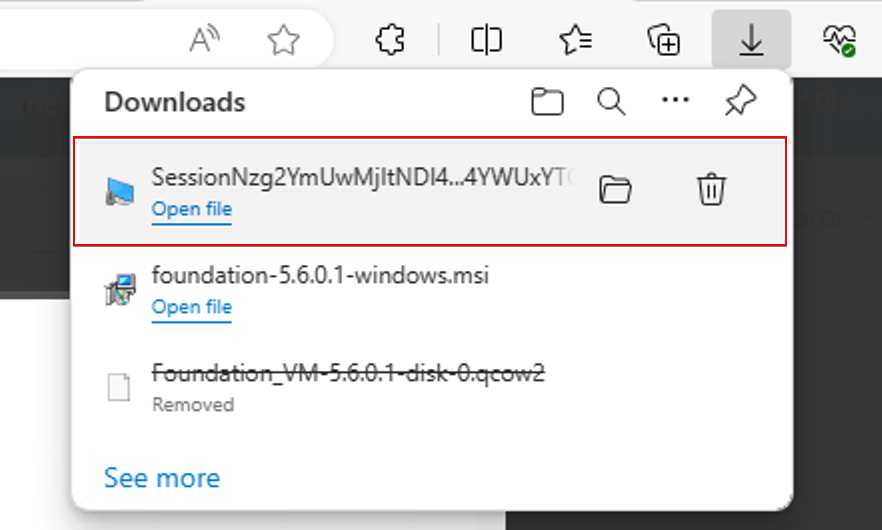
Bu dosyaya tıkladığınızda kullanıcıya bağlantıyı onaylaması için bildirim gidecektir.

Kullanıcının onaylaması sonrasında kullanıcı oturumunu görüntüleyebilirsiniz.
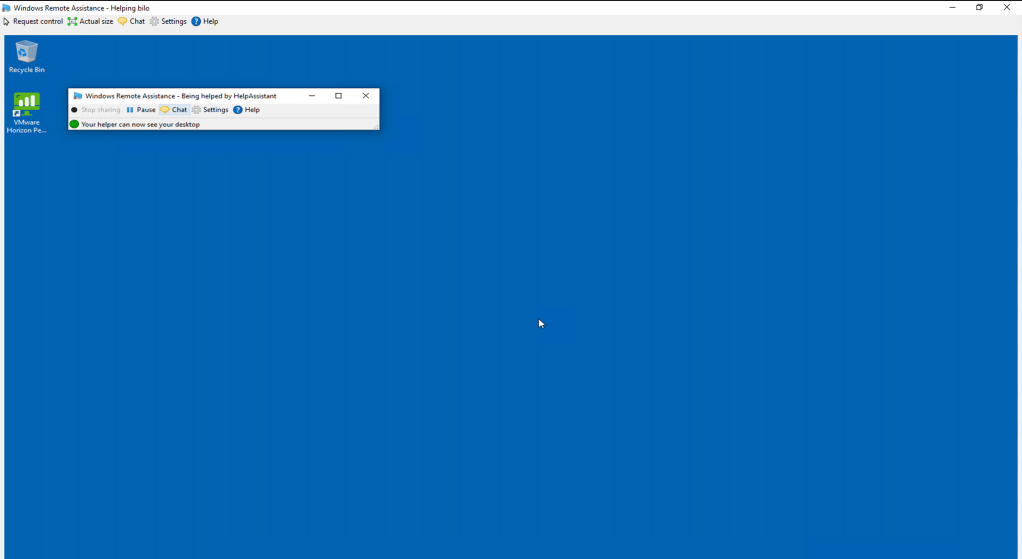
Remote Assitance butonuna tıkladığınızda herhangi bir dosya inmiyor ise Master Image üzerinde Remote Assitance özelliğinin açık olup olmadığını kontrol etmeniz gerekmektedir.

Help Desk Tool ile ilgili bahsedeceklerim şimdilik bu kadar.
Faydalı olması dileğiyle.
 Murat Delibal
Leave a comment