Bir önceki yazımda vSAN File Services nedir ve nasıl enable duruma getirilirden bahsetmiştik.
Yazıya aşağıdaki linkten ulaşabilirsiniz ;
Bu yazımda SMB ve NFS share alanlarını oluşturacağız. Daha sonrasında yetkilendirme vb işlemlerden bahsedeceğiz.
NFS Share
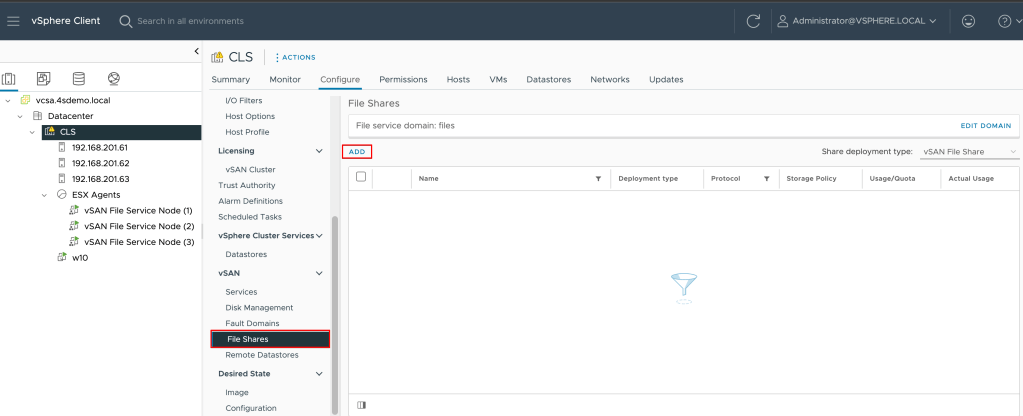
Cluster > Configure > vSAN > File Share kısmına gelerek aşağıdaki gibi ADD butonuna tıklıyoruz.
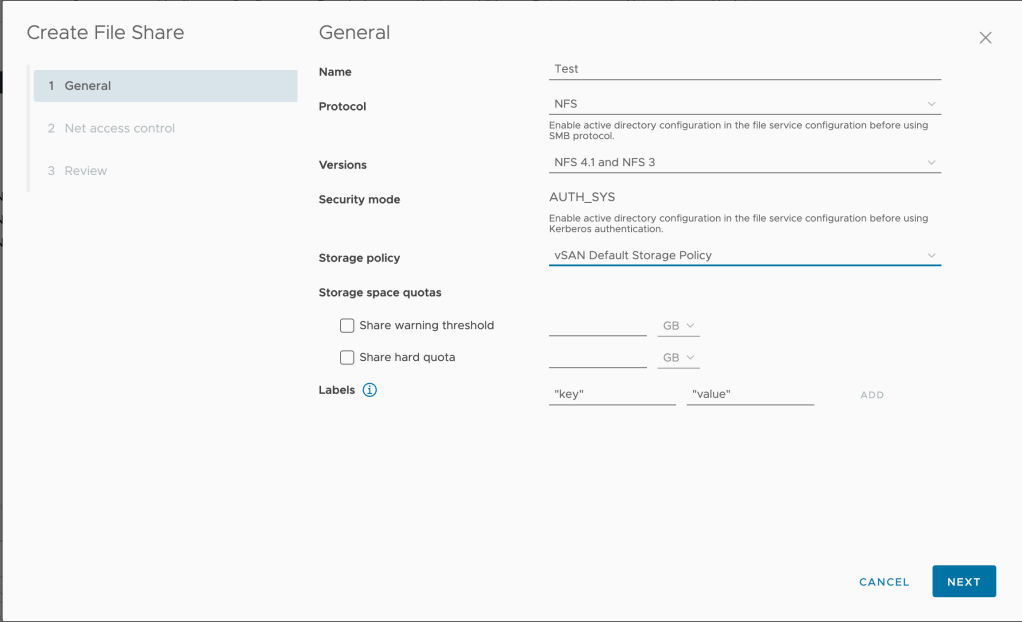
Karşımıza çıkan ekranda Name kısmına oluşturulacak file share ismini giriyoruz.
Protocol kısmı NFS share olacağı için NFS olarak belirleniyor.
Storage Policy kısmında oluşturulacak olan NFS’in Storage Policy’sini belirliyoruz.
Storage space quotas kısmında bir kota girmek istiyorsa bu değerleri belirliyoruz. Warning değerine ulaşında uyarı gösterecek hard quota değerine ulaştığında ise NFS alana dosya yazamayacaksınız.
Next diyerek bir sonraki alana geçiş yapıyoruz.
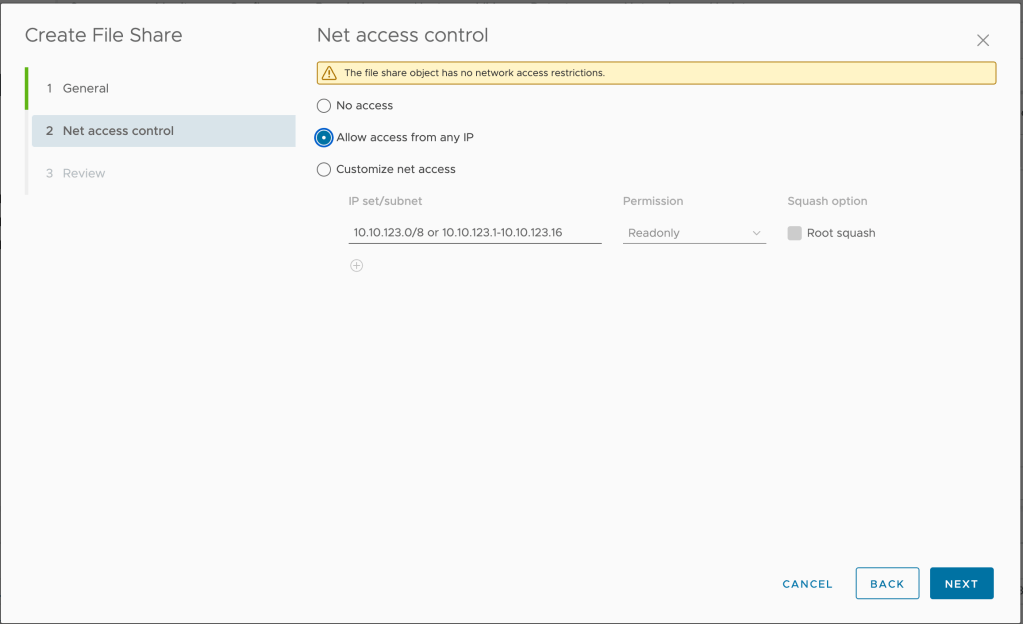
Net Access control kısmında NFS paylaşıma ulaşmak ile ilgili kısıtlama bilgilerini giriyoruz.
No access ulaşıma kapalı olduğunu belirtmektedir.
Allow access from any IP seçeneği bütün ip adreslerine ulaşımı açmaktadır.
Customize net access kısmında ise sadece belirlemiş olduğumuz ip adreslerinin paylaşım alanına ulaşabilecektir.
SMB Share
Daha önceki yazımda belirttiğim üzere SMB share oluşturabilmek için File Services’i domaine dahil etmeniz gerekmektedir.
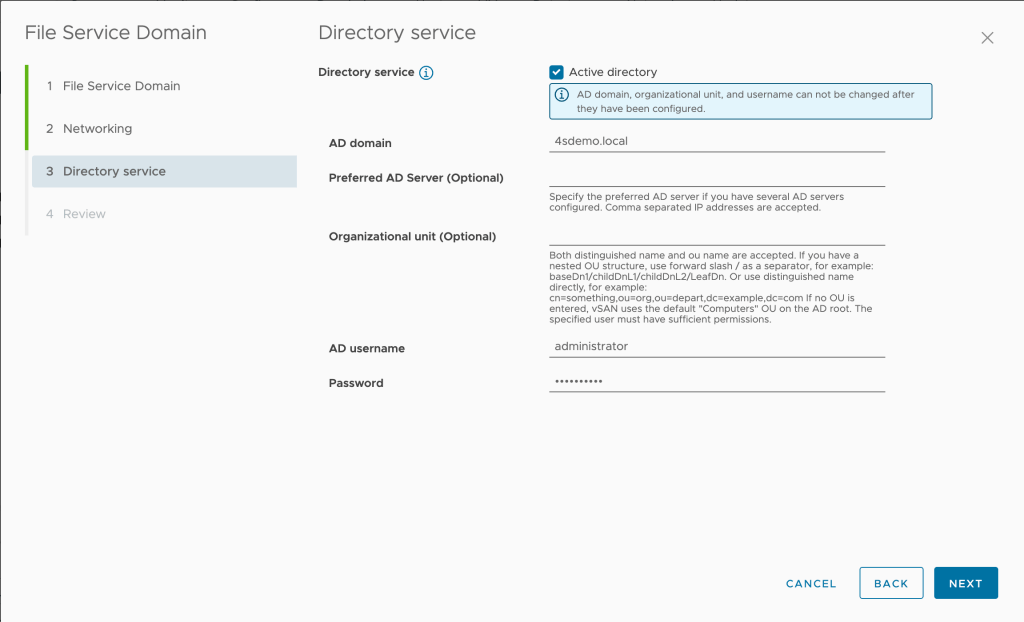
Clusrer > vSAN > File Shares tabından Edit domain seçeneğini seçerek domain join işlemini gerçekleştirebiliriz.
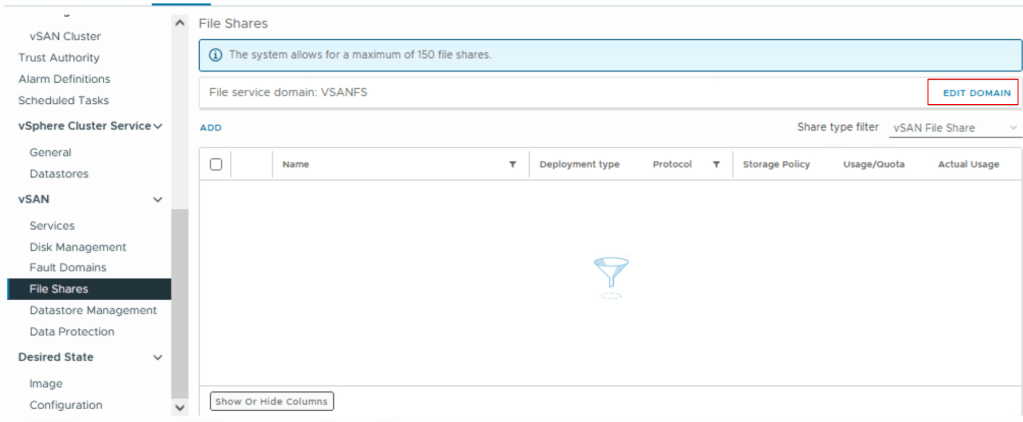
Karşımıza gelen ekranı kendi yapımıza göre dolduruyoruz.
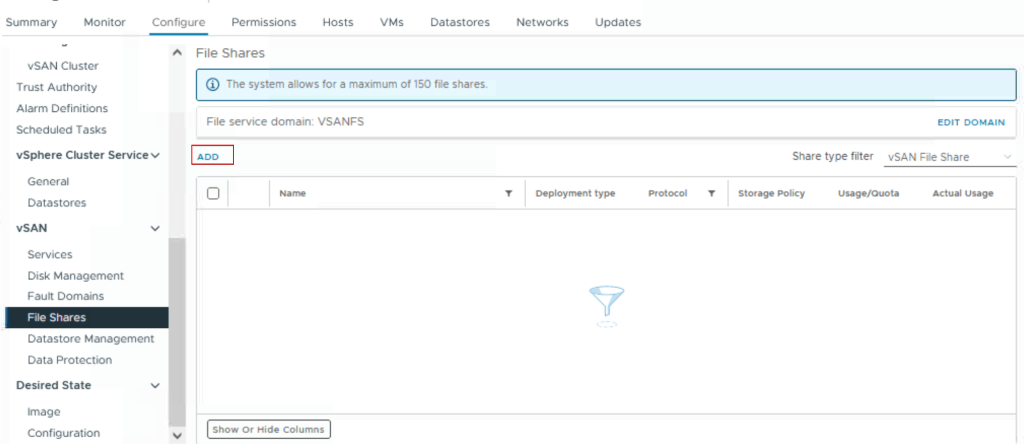
NFS share alanda olduğu gibi Configure > vSAN > File Shares kısmından Add diyerek yeni share oluşturma işlemine başlıyoruz.
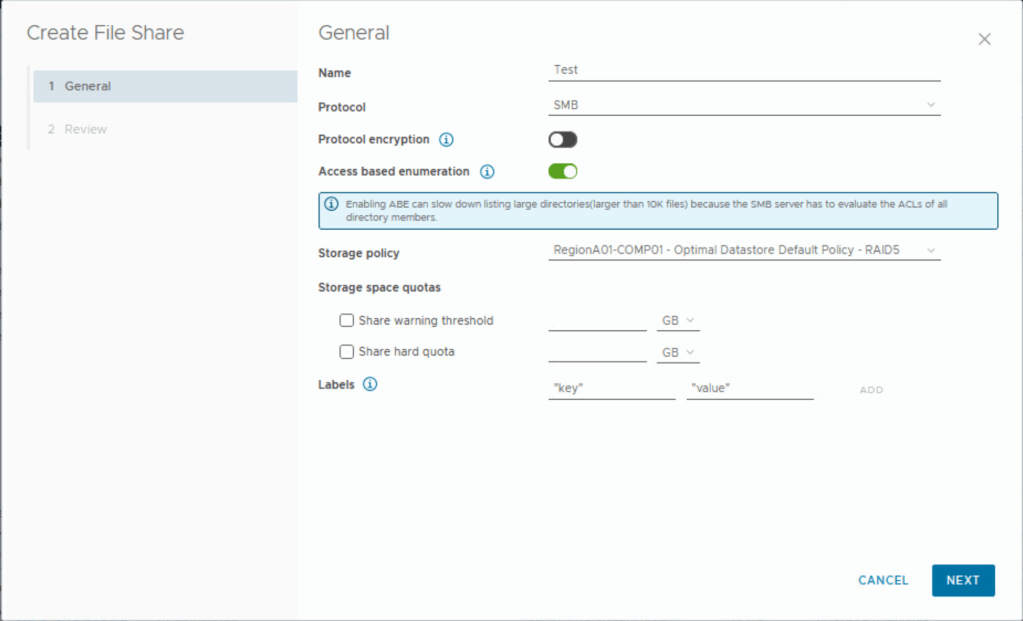
Share ismini belirledikten sonra Protocol kısmında SMB seçeneğini seçiyoruz.
Access based enumeration(ABE) seçeneğini seçerseniz kullanıcılar yetkileri olmadığı klasörleri görmeyecektir.
Storage space quotas kısmı NFS kısmında olduğu gibidir.
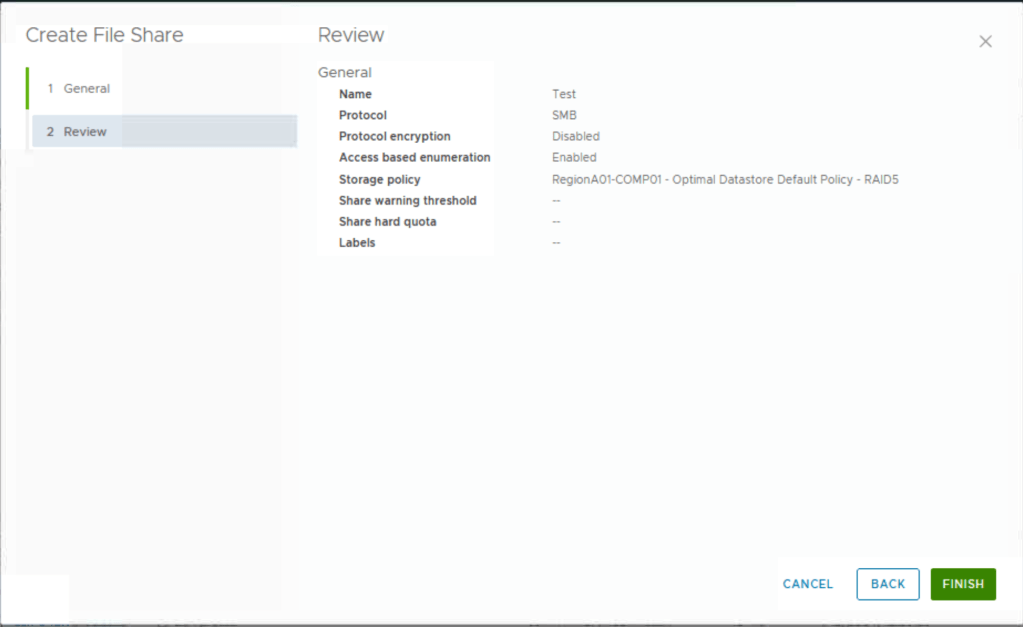
Review kısmını finish ile tamamlıyoruz.
Oluşturmuş olduğumuz SMB share’in güvenlik ve paylaşım izinlerini verebilmek için
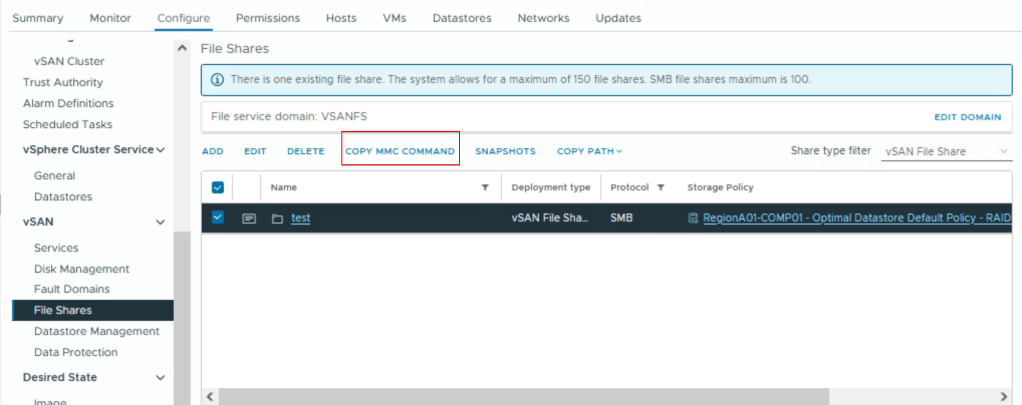
Configure > vSAN > File Shares kısmından ilgili share alanını seçiyoruz. Daha sonrasında aşağıda görüldüğü gibi Copy MMC Command kısmına tıklıyoruz.
Kopyaladığımız komutu başlat kısmında çalıştırıyoruz.

Karşımızdaki MMC console üzerinde share kısmına geliyoruz ve sağ tıklayıp properties diyoruz.
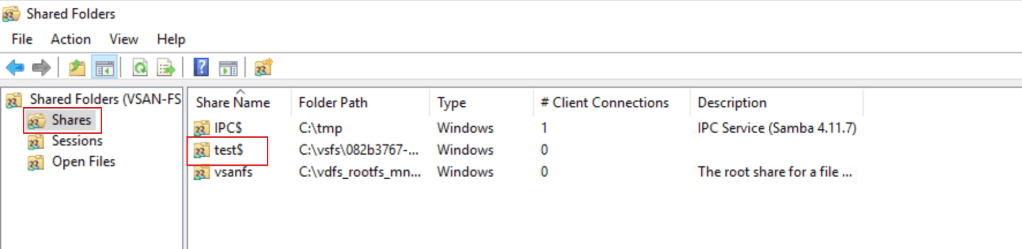
Aşağıdaki gördüğünüz kısımda güvenlik ayarlarınızı kendinize göre ayarlamanız gerekmektedir.

Faydalı olması dileğiyle.
 Murat Delibal
Leave a comment