vRops web arayüzüne bağlanmaya çalıştığınızda servislerin çalışmadığı ve Admin UI üzerinden kontrol sağlayabileceğinizin uyarısını alabilirsiniz.
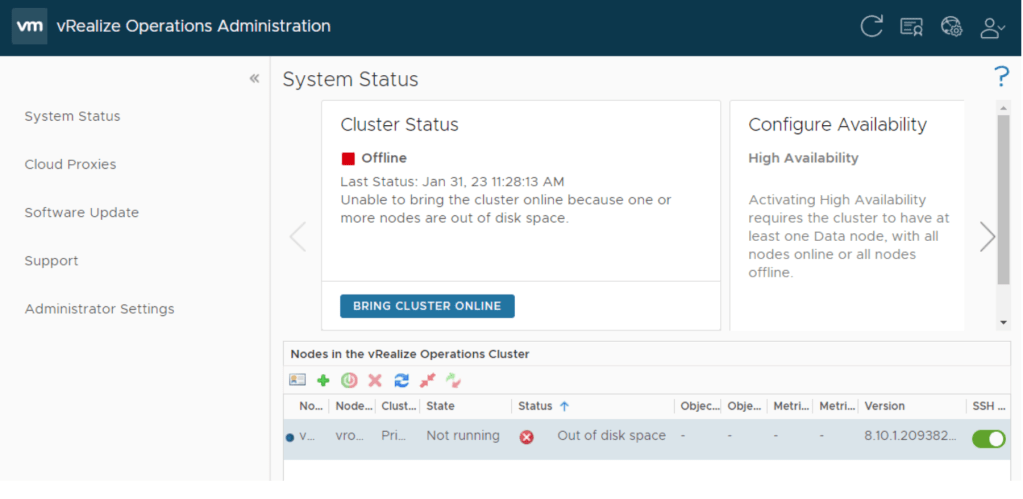
Admin UI bağlantısı sağladığınızda Node status kısmında “out of disk space” uyarısını görebilirsiniz.
Bu Problemi gidermek için 2 farklı adım izlenebilir.
1 – VMware Prosedürüne göre Disk alanı eklenmesi.
Disk Ekleme Prosedürü linki üzerinden disk ekleme prosedürüne ulaşabilirsiniz.
Prosedür kısaca Node’u shutdown edip extra bir disk daha ekledikten sonra sanal makineyi power on konuma getirmek ile ilgili.
UYARI: Mevcut disk boyutları ile oynamayınız. Yeni donanım olarak bir adet disk ekleyip ihtiyacınız olan alan kadar boyut giriniz.
2- Hangi Disk alanının dolduğunu tespit edip gereksiz dosyaların silinmesini sağlamak
Bu kısımda eğer log dizininiz dolmuş ise logların temizlenmesini sağlayabilirsiniz.
vRops Sunucunuza root kullanıcısı ile ssh attıktan sonra df -h yada df -hk komutlarını çalıştırınız.
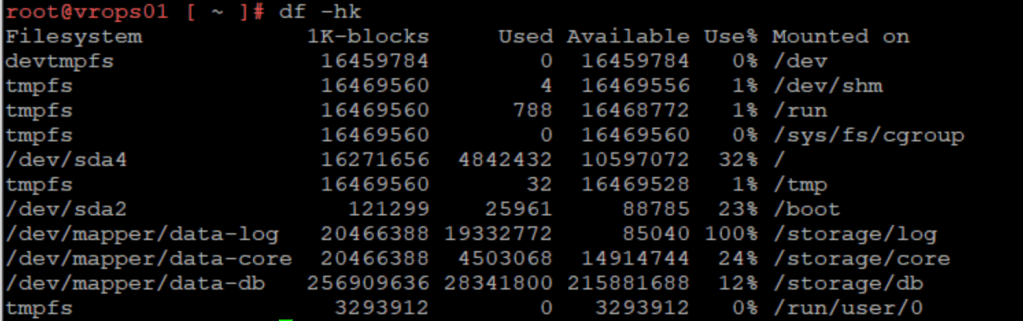
Yukarıda bulunan görseldeki gibi Log dizininiz %100 doluluk oranına ulaşmış ise aşağıdaki adımlar ile ilerleyebilirsiniz.
NOT: Aşağıdaki adımlar ile ilerlemeden önce sunucunuzun yedeğini ve snapshot’ını almayı unutmayınız.
service syslog stoprm -f /var/log/warn* /var/log/auth.log* /var/log/messages*service syslog startfind /storage/log/ -mount -type f -mtime +1 -exec echo {} \; -exec truncate -cs 0 {} \; 2>&1 | tee /tmp/files_truncated.txt
Bu işlemler sonrasında 1-2 dakika içerisinde Web UI üzerinden tekrar oturum açabilirsiniz.
Log Temizleme için Prosedür yukarıda yapılan işlemler ile ilgili VMware prosedürü.
Faydalı olması dileğiyle.
 Murat Delibal
Leave a comment