App Volume kurulduğunda uygulama Capture işlemi yapılabilmesi için 20 GB boyutunde bir template diski ile birlikte gelmektedir. Kuracağınız uygulamalar için bu boyut fazla yada az ise yeni templateler oluşturmanız gerekmektedir. Aşağıdaki adımlar ile birlikte kurumun ihtiyaçlarına yönelik yeni templateler oluşturulmuştur.
Template diskleri oluşturabilmek için 1 adet sanal makineye ihtiyaç duymaktayız. Sanal makine Windows işletim sistemlerinden herhangi birisi olabilir.
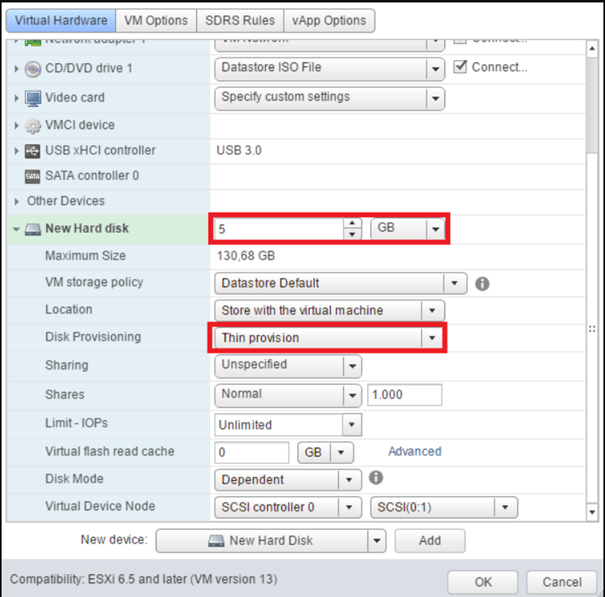
Bu sanal makine üzerinde template için ihtiyaç duyduğumuz boyutlarda yeni disk eklememiz gerekmektedir.
Aşağıdaki örnekte 5 GB disk eklenmiştir ve disk provisioning kısmında Thin Provision olarak belirlenmiştir.
İhtiyaç duyulan boyutlarda diskler eklendikten sonra AppVolume üzerinde tanımlı olan DataStore üzerine gidiyoruz ve Datastore/Cloudvolumes/template.vmdk diskini işlem yapacağımız Windows makinenin olduğu dizine kopyalıyoruz.
Kopyalama işlemi sonrasında sanal makine üzerine New Device > Existing Hard Disk adımlarını izleyerek kopyaladığımız template diskini gösteriyoruz.
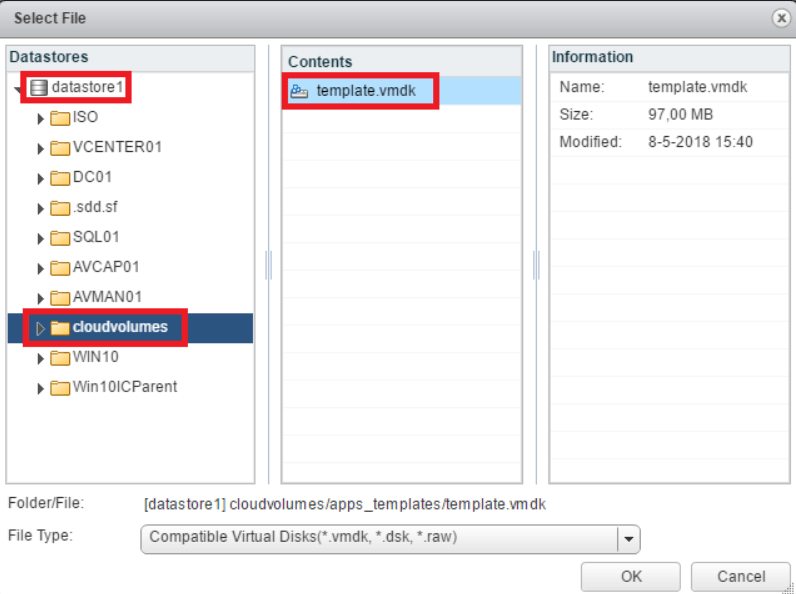
Disk ekleme işlemleri sonrasında sanal makine aşağıdaki gibi 2 adet yeni diske sahip durumda.

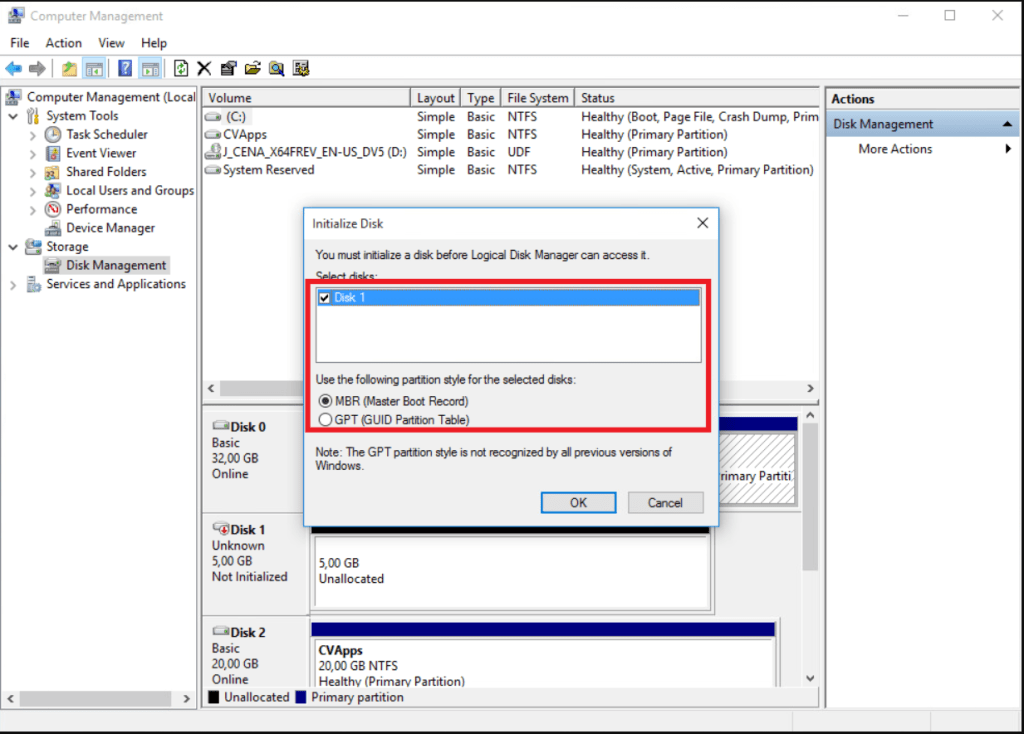
Disklerin bağlandığı sanal makineyi açıyoruz ve disk management’e giriyoruz.
Yeni oluşturacağımız template diski aşağıdaki gibi Initialize ediyoruz.
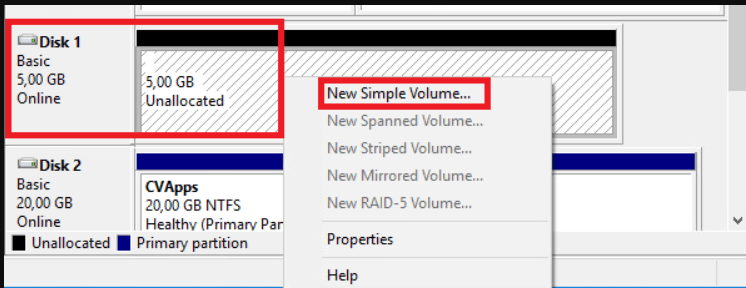
Initialize sonrasında disk üzerine sağ tıklayıp New Simple volume… diyoruz.
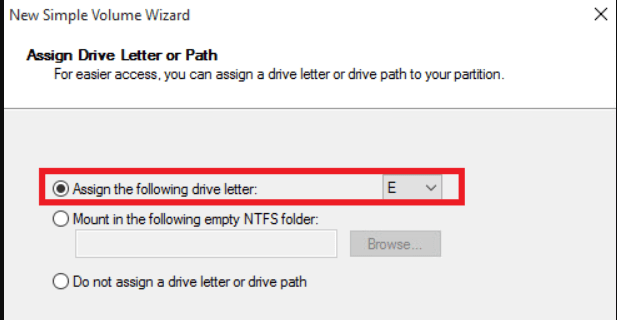
Diske herhangi bir harf atadıktan sonra devam ediyoruz.
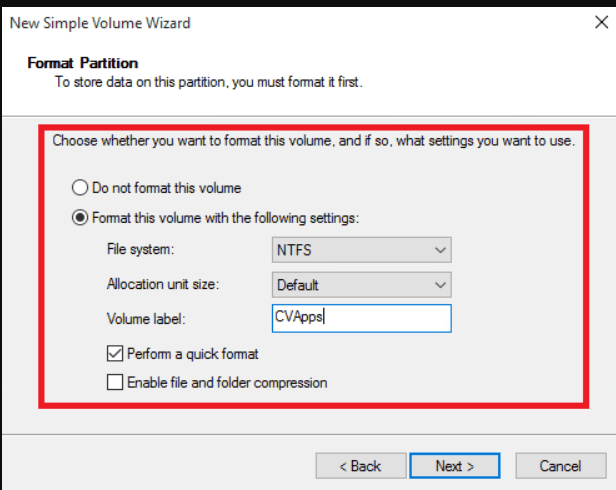
File system : NTFS
Allocation unit size : Default
Volume Label : CVApps olarak belirleniyor ve disk formatlama işlemini tamamlıyoruz.
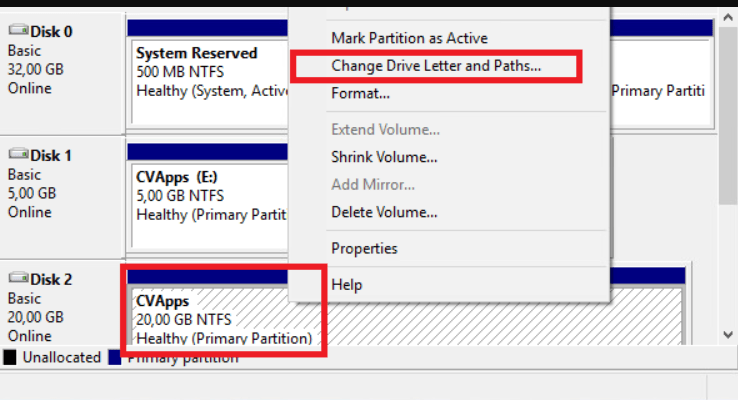
Var olan 20 GB boyutundaki Template diske harf atamamız gerekmektedir.
Aşağıdaki gibi Change Drive Letter and Paths… diyerek herhangi bir harf atıyoruz.
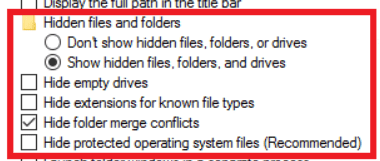
Bilgisayar üzerinde gizli dosya ve klasörleri göstermek için aşağıdaki Show hidden files,folders,and drives özelliğini açıyoruz.
Template diski içerisinde bulunan bütün dosyaları kopyalıyoruz ve yeni oluşturduğumuz 5 GB boyutundaki disk içerisine yapıştırıyoruz.
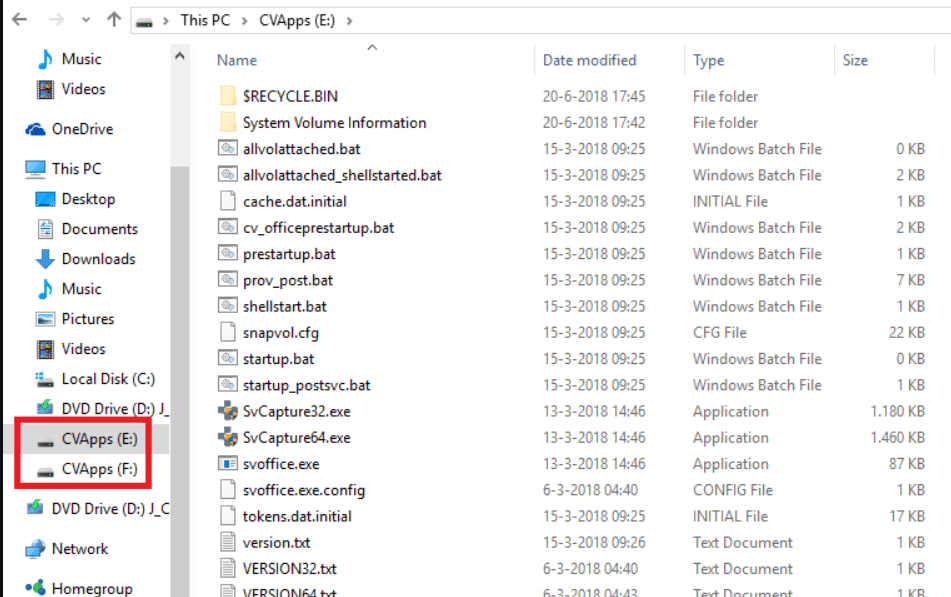
Kopyalama işlemi sonrasında harf atamalarını kaldıryor ve sanal makineyi kapatıyoruz. Eklediğimiz diskleri sanal makine üzerinden çıkarıyoruz.
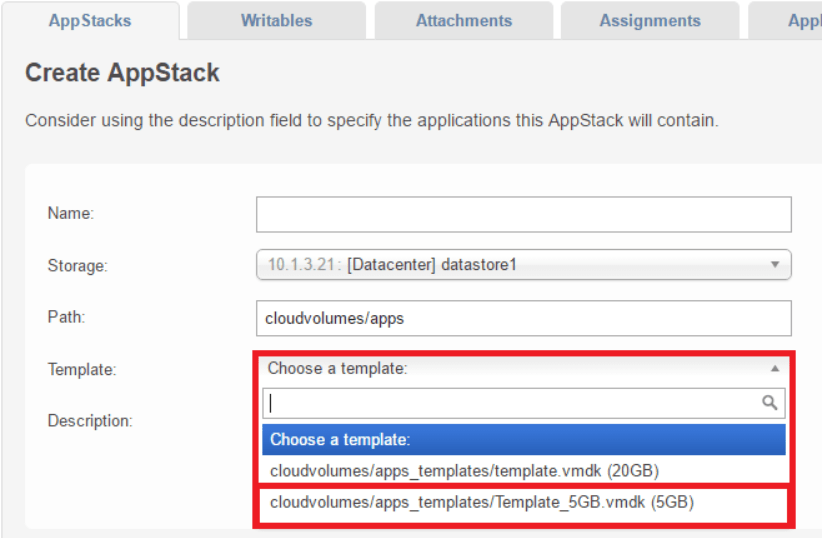
Sanal makine içerisinde bulunan yeni oluşturduğumuz 5 GB vmdk dosyasını DataStore/cloudvolumes/app_templates içerisine taşıyoruz.

İşlemin başarılı şekilde tamamlandığı aşağıda görülmektedir.


Leave a comment