Horizon Connection Server , kullanıcıların VDI yapısına bağlanması ve kendilerine atanan kaynakları görebilmesini sağlar ve bu kaynakları atamak için gerekli yapılandırmanın sağlandığı sunucu bileşenidir. Active Directory üzerinden kimlik doğrulamasını yapar ve doğrulama sonrasında kullanıcı üzerine atanmış kaynakları görüntülemeyi sağlar.
Yönetim yapacak kişilerin ise html5 üzerinden Horizon bileşenlerini yönetmesini sağlar.
Connection Server desteklenen işletim sistemleri aşağıdaki gibidir ;
| Operating System | Version | Edition |
| Windows Server 2008 R2 SP1 | 64-bit | Standart/Enterprise/Datacenter |
| Windows Server 2012 R2 | 64-bit | Standart/Datacenter |
| Windows Server 2016 | 64-bit | Standart/Datacenter |
| Windows Server 2019 | 64-bit | Standart/Datacenter |
Connection Server minimum donanım gereksinimleri aşağıdaki gibidir ;
| Hardware Component | Required | Recommended |
| Processor | Pentium IV 2.0GHz processor ve ya üstü | 4 CPUs |
| Network Adapter | 100Mpbs NIC | 1Gbps NICs |
| Memory Windows Server 2008 R2 64-bit | 4GB RAM veya üstü | 50 veya daha fazla uzak desktop için en az 10GB RAM |
| Memory Windows Server 2012 R2 64-bit | 4GB RAM veya üstü | 50 veya daha fazla uzak desktop için en az 10GB RAM |
Connection server kurulumu sonrasında yönetim için web arayüzü kullanılmaktadır. Desteklenen Web tarayıcı versiyonları aşağıdaki gibidir ;
- Internet Explorer 11
- Firefox (desteklenen en son sürümler)
- Chrome (desteklenen en son sürümler)
- Safari (desteklenenen son sürümler)
- Microsoft Edge (Windows 10)
Connection Server için bağlantı limitasyonları aşağıdaki gibidir. Limit arttırabilmek için Connection Replica Server’lar kurup Load Balance yapılması gerekmektedir.
| Connection Servers per Deployment | Connection Type | Maximum Simultaneous Connections |
| 1 Connection Server | Direct connection, RDP, Blast Extreme, or PCoIP | 4,000 (tested configuration) |
| 1 Connection Server | Tunneled connection, RDP | 2,000 (default configuration) 4,000 (tested configuration) |
| 1 Connection Server | PCoIP Secure Gateway connection | 2,000 (default configuration) 4,000 (tested configuration) |
| 1 Connection Server | Blast Secure Gateway connection | 2,000 (default configuration) 4,000 (tested configuration) |
| 1 Connection Server | Unified Access to physical PCs | 2,000 (tested configuration) |
| 1 Connection Server | Unified Access to RDS hosts | 2,000 (tested configuration) |
| 7 Connection Servers | Direct connection, RDP, Blast Extreme, or PCoIP | RDS Hosts 10,000 (default configuration)20,000 (tested configuration) Virtual desktops 12,000 (tested configuration) |
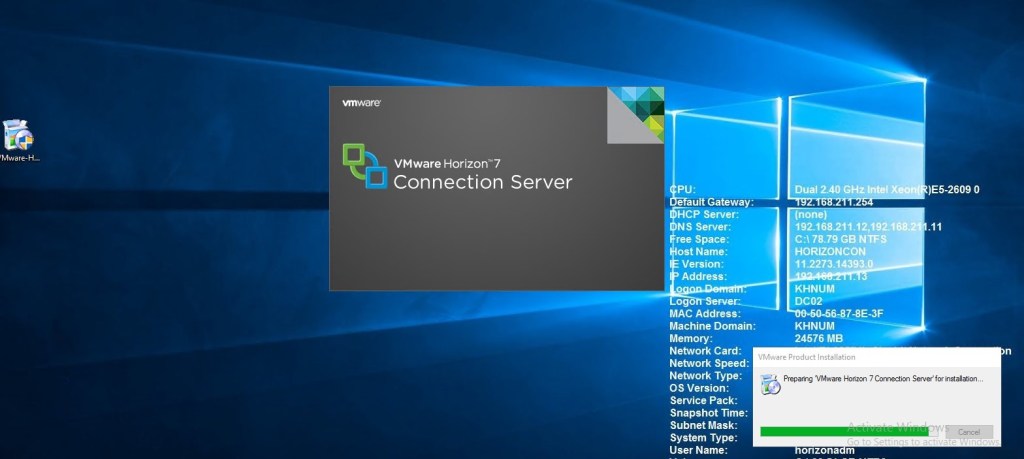
Connection Server kurulumu için indirilen setup dosyası çalıştırılır.
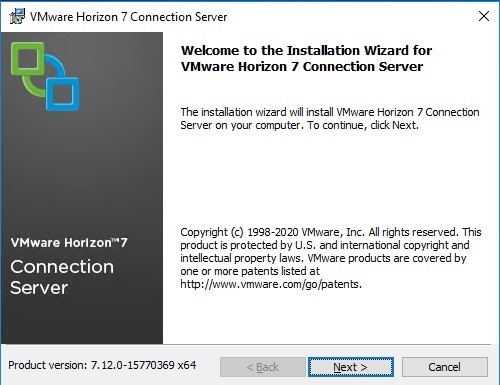
Karşılama ekranı Next seçeneği ile geçilir.
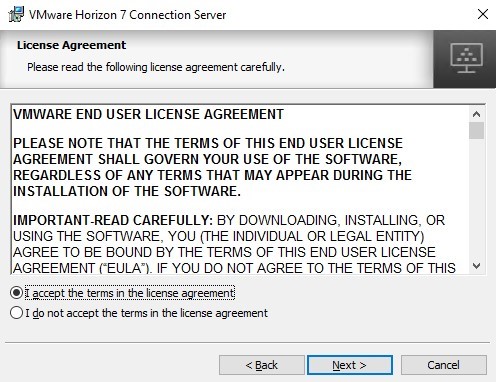
Lisans sözleşmesi I accept the terms in the license agreement seçilerek geçilir.
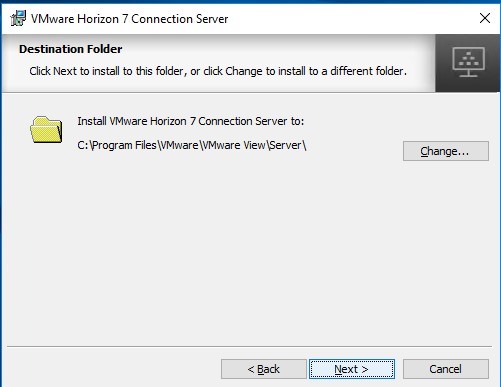
Connection Server kurulacağı alan belirlenir. (default seçenekte bırakılarak geçilmiştir.)
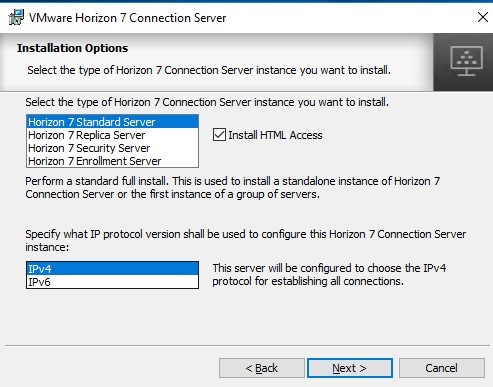
Horizon 7 Standard Server ve bağlantı metodu olarak IPv4 seçilir. HTML Access için Install HTML Access tick işareti işaretlenir.
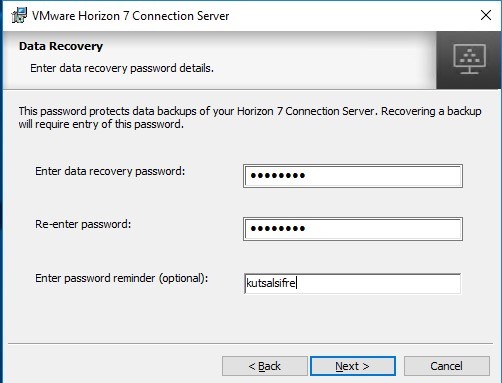
Data recovery için bir şifre belirlenir.
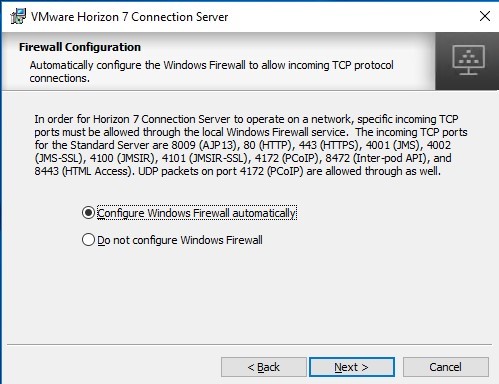
Connection Server için gerekli olan firewall portlarını otomatil olarak Windows Firewall üzerinden açmasını istiyorisek Configure Windows Firewall automatically seçeneğini seçip devam ediyoruz.
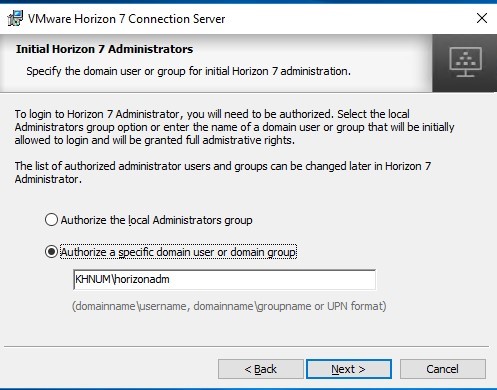
Connection Server admin panelinde yetkili olacak grup yada kullanıcıyı belirliyoruz. Önerilen her zaman olduğu gibi grup belirlenmesidir.Demo ortamı kurulumu yaptığım için kullanıcıya yetki vererek devam ediyorum.
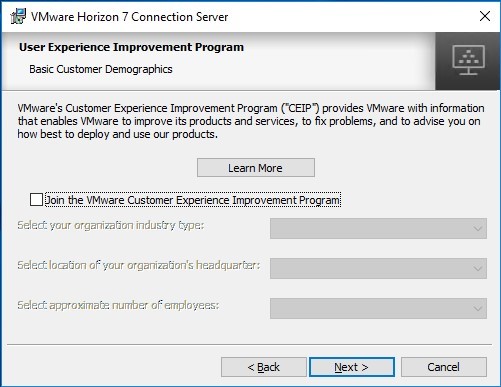
Müşteri deneyimi programına katılmak istemiyorsanız aşağıdaki gibi tick işaretini boş bırakmanız yeterlidir.
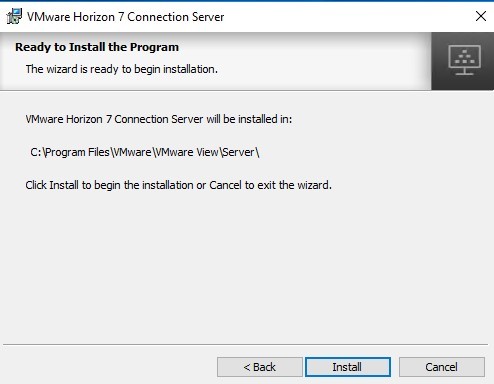
Son olarak Install seçeneğine tıklayarak kurulumu başlatıyoruz.
Connection server kurulumunu basit bir şekilde tamamladık. Bir sonraki yazıda connection server genel ayarlar ve lisans bilgileri ayarlarını yapacağız.
 Murat Delibal
Leave a reply to VMware Horizon 7.x Connection Server Genel Ayarlar – Murat Delibal Cancel reply