Bu yazımda NVIDIA’nın yeni lisans server’ı olan NLS Appliance kurulum ve konfigürasyonundan bahsedeceğim. NVIDIA 31.07.2023 tarihinden itibaren Windows üzerinde koşan ve Legacy olarak adlandırdığı Lisans sunucuları EOS (End of Support) olduğunu duyurdu. Yapınızda bulunan Windows License sunucular hizmet vermeye devam edecek ancak lisans server ile ilgili yaşayacağınız problemlere destek sağlamayacaktır.
Ek olarak Windows Server’a tanımlamış olduğunuz lisanslarda NVIDIA Lisans protal üzerinden değişiklik yapamayacaksınız.
Appliance’ı indirmek için aşağıdaki NVIDIA sitesine gidiyoruz.
https://nvid.nvidia.com/dashboard/
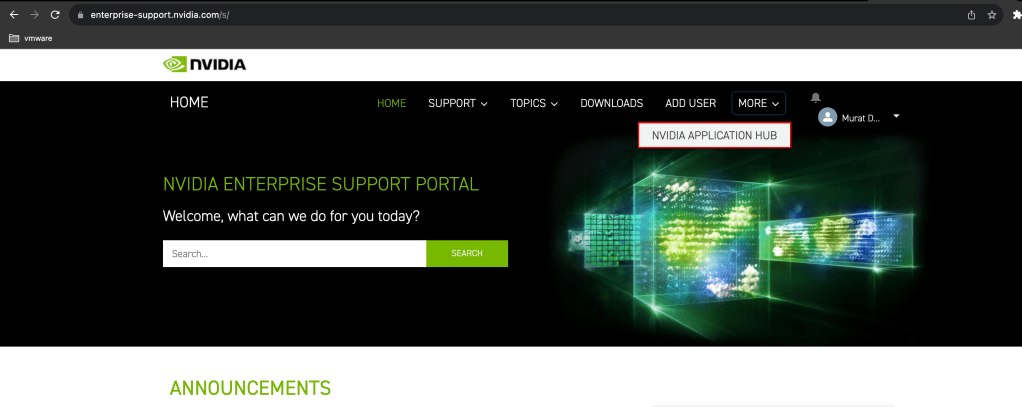
Daha sonrasında aşağıdaki işaretlenmiş NVIDIA APPLICATION HUB kısmına geçiyoruz.
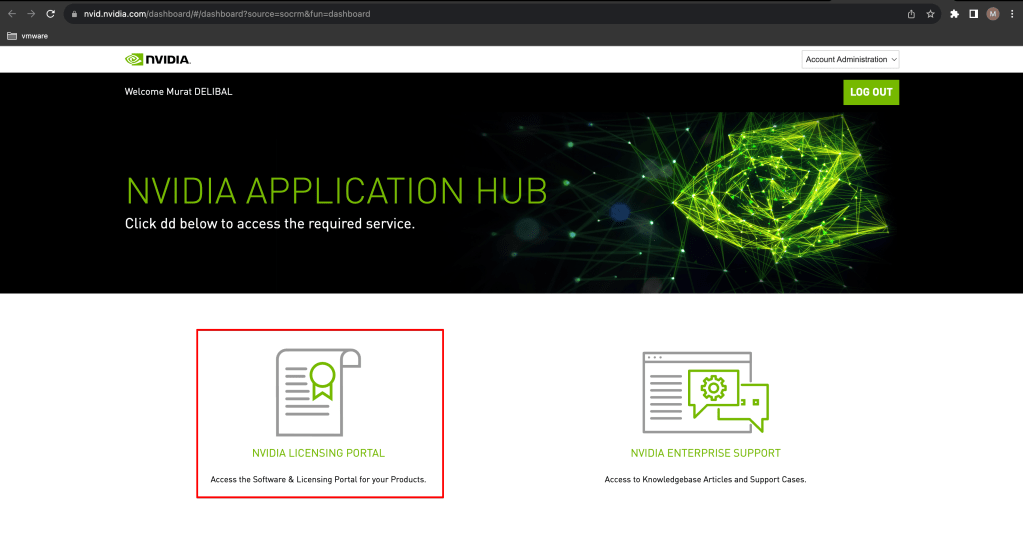
License Portal’a geçiş yapıyoruz.
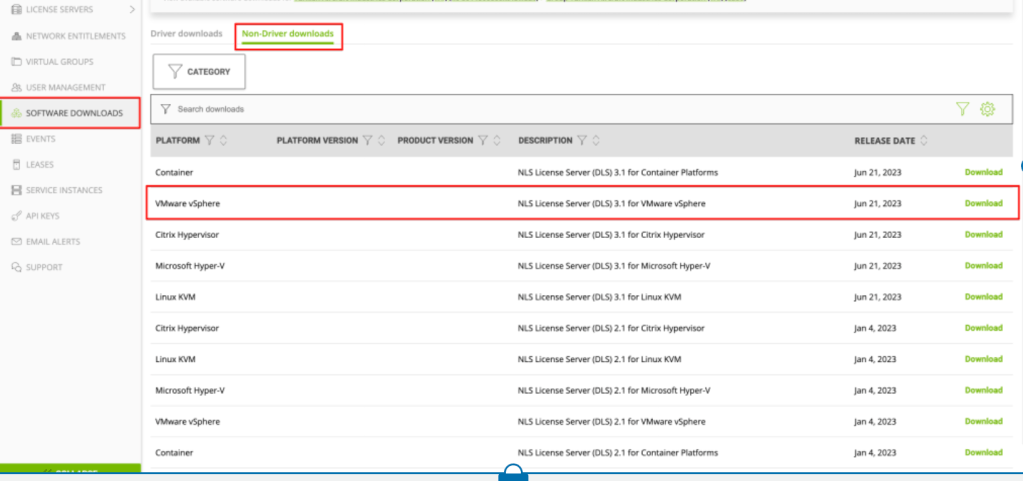
Benim kuracağım NLS Appliance vSphere ortamında kurulacağı için aşağıdaki şekilde Appliance’ın OVA halini download ediyorum.İndirilen dosya .zip uzantılı olabilir zip içerisinden çıkarmak gerekecektir.
vSphere 7.0 altında bir versiyon kullanıyorsanız NLS Appliance 2.0.1 versiyonu yada daha düşük versiyonunu indirmeniz gerekmektedir.
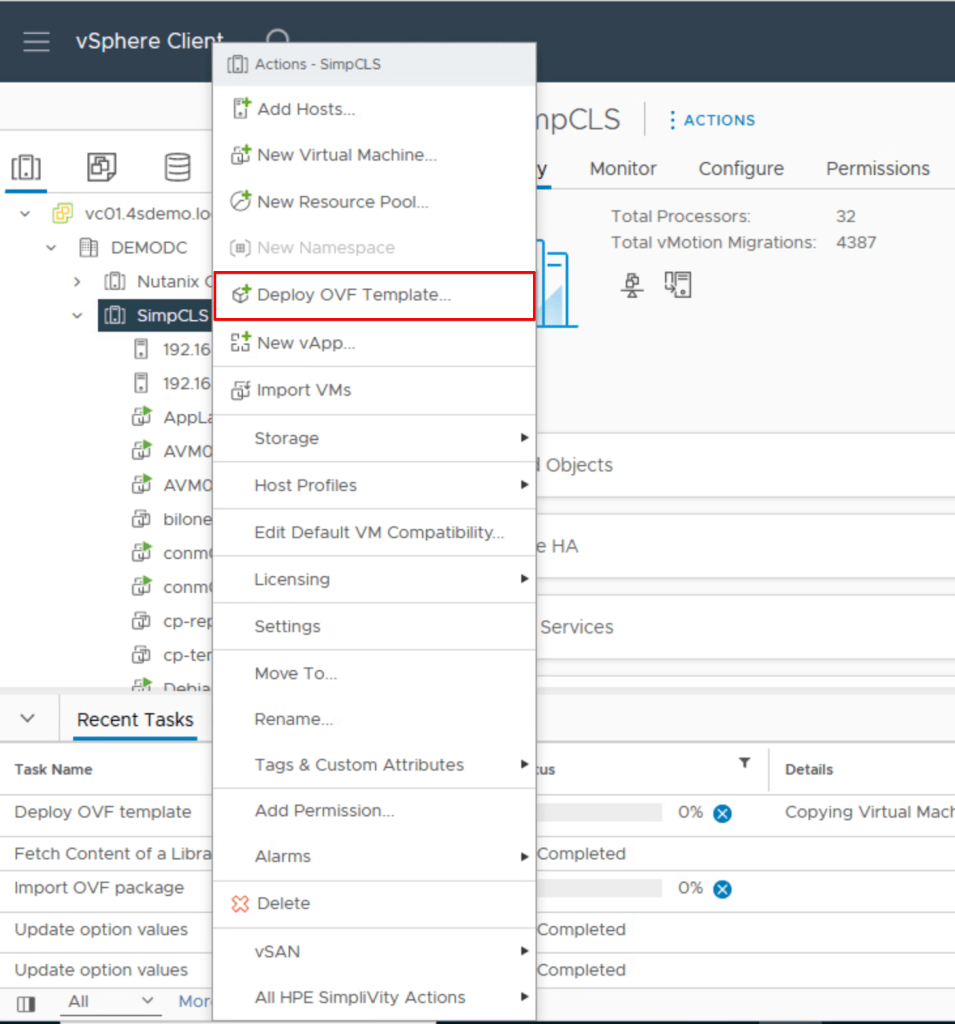
VMware ortamında NLS Appliance’ı deploy etmek istediğimiz cluster’a sağ tıklayıp Deploy OVF Template seçeneğini seçiyoruz.
Karşımıza gelen ekranda UPLOAD FILES seçeneğini seçerek indirmiş olduğumu OVA dosyasını gösteriyoruz.
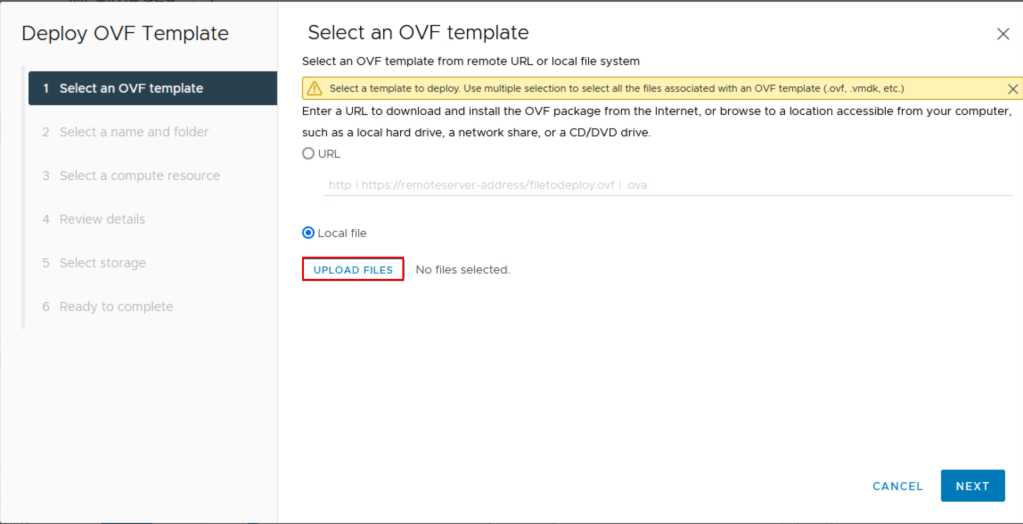
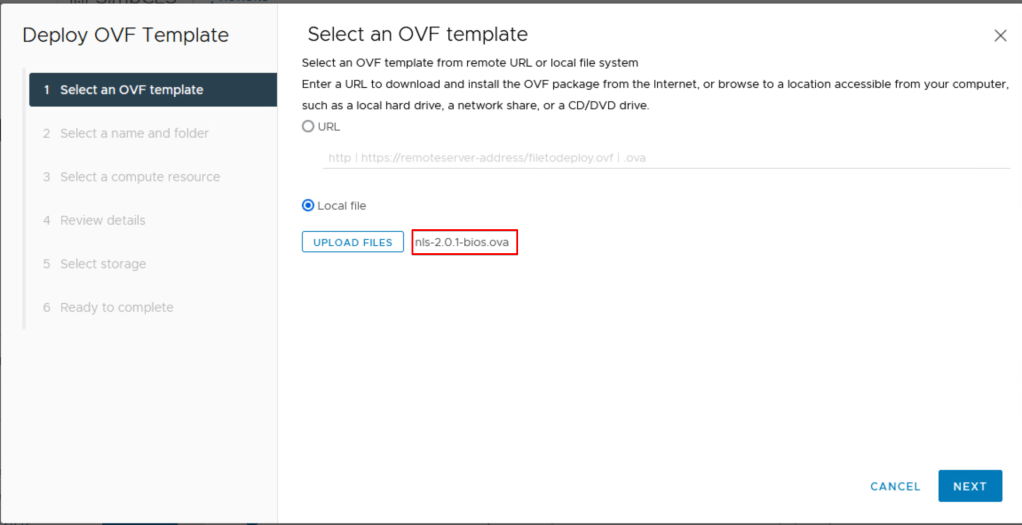
OVA seçildikten sonra aşağıdaki şekilde görünecektir.
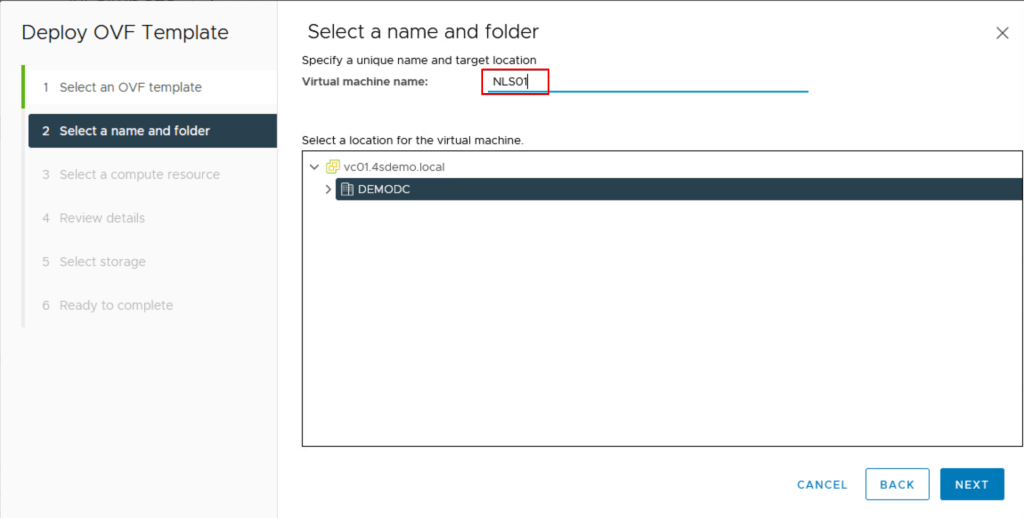
NLS Appliance sanal makine ismini belirliyoruz.
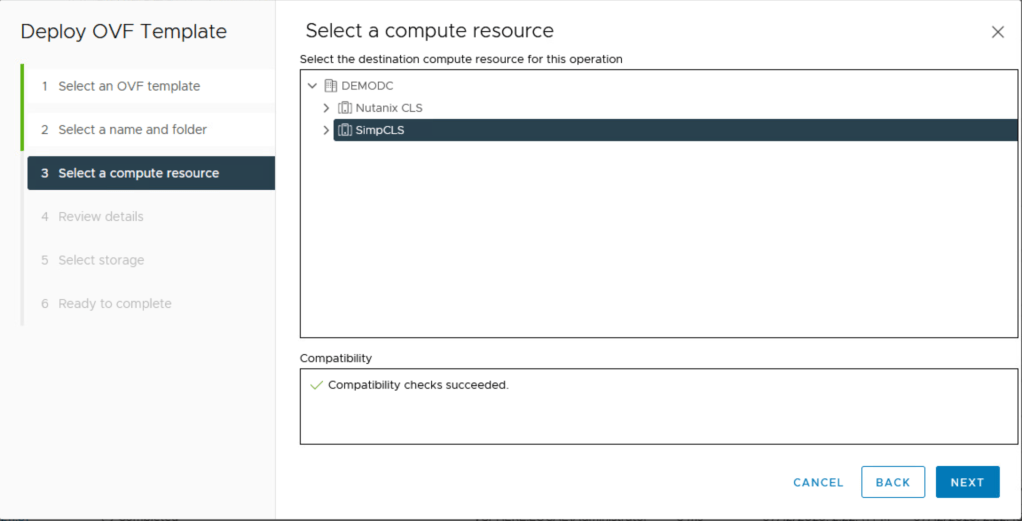
NLS Appliance’ı Deploy edeceğimiz Cluster’ı seçiyoruz.
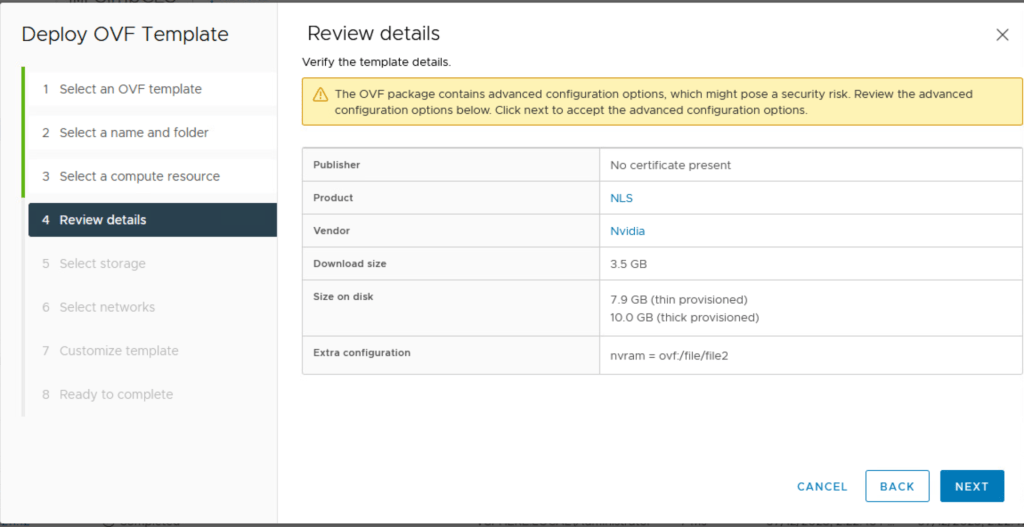
NLS Appliance ile ilgili genel bilgi ekranını geçiyoruz.
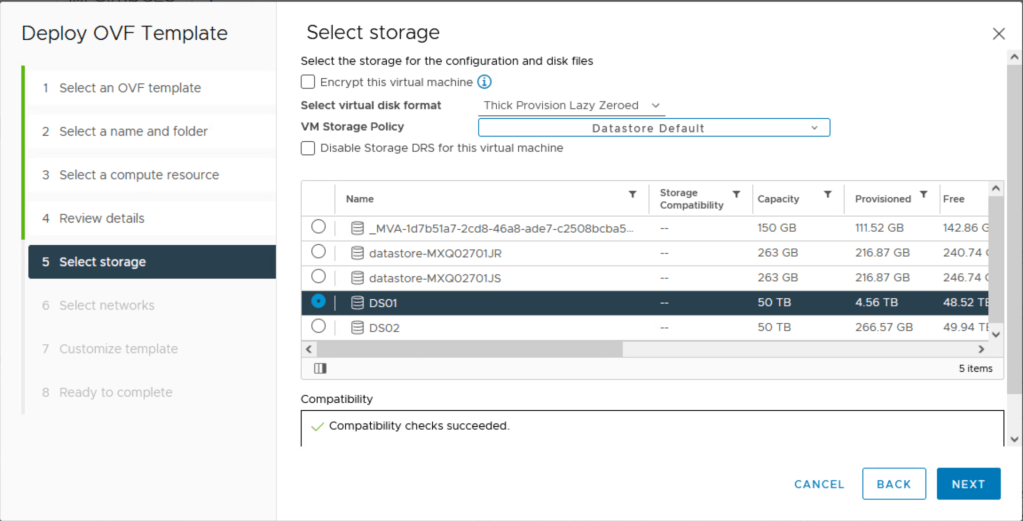
Appliance’ın deploy edileceği datastore’u seçiyoruz.
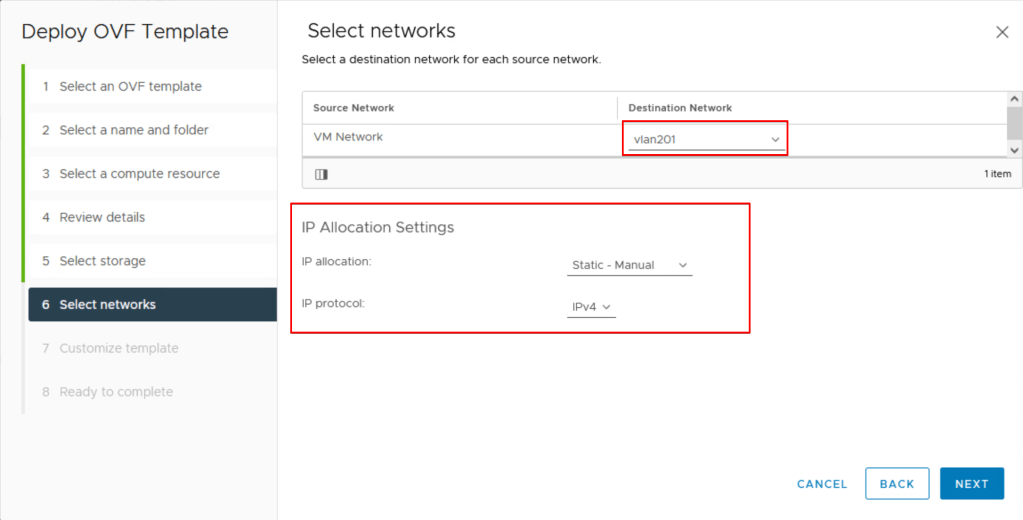
Appliance’ın deploy edileceği network VLAN ve Allocation ayarlarını belirliyoruz.
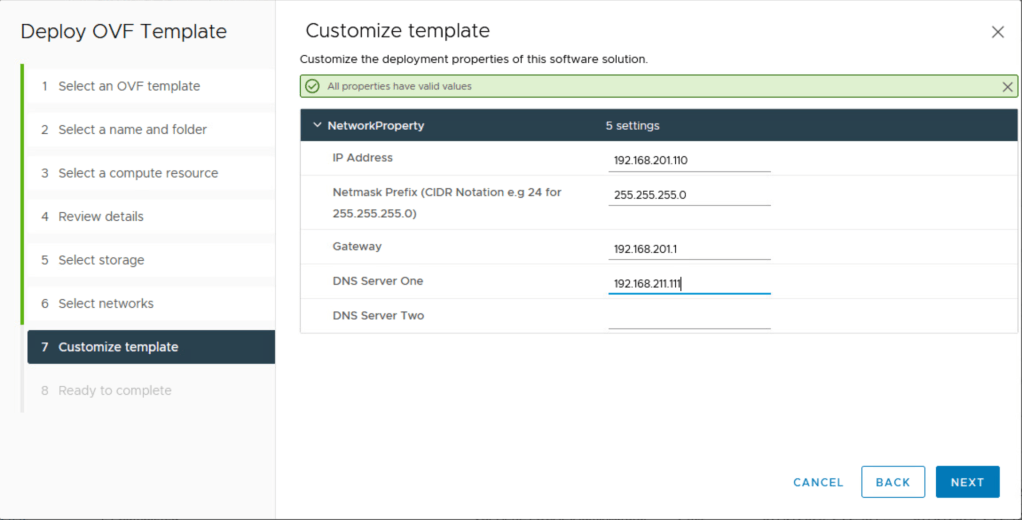
Appliance’a atayacağımız ip adresini ve DNS’i belirliyor ve devam ediyoruz.
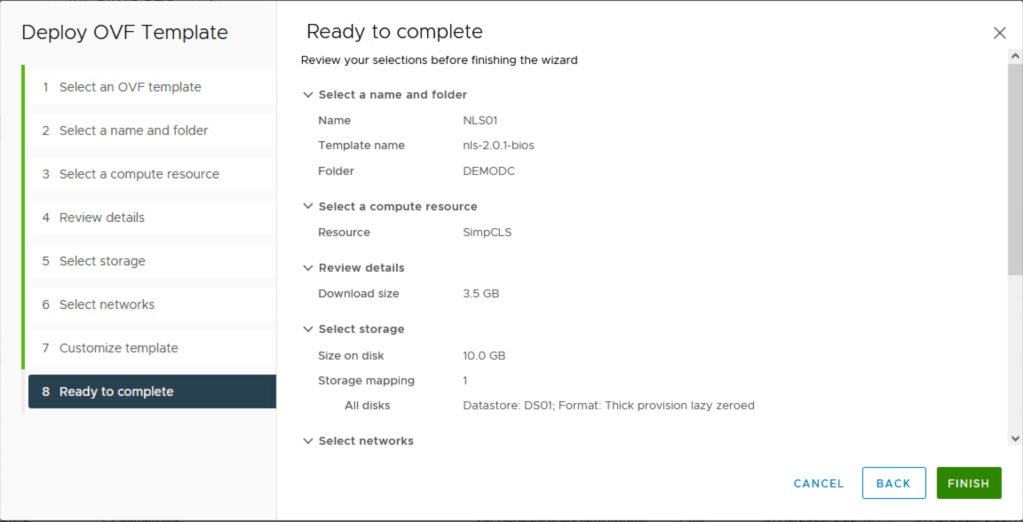
Finish diyoruz ve OVA’nın deploy işlemini başlatıyoruz. Bu işlem disk ve network alt yapınıza göre 5-30 dk arasında sürebilir.
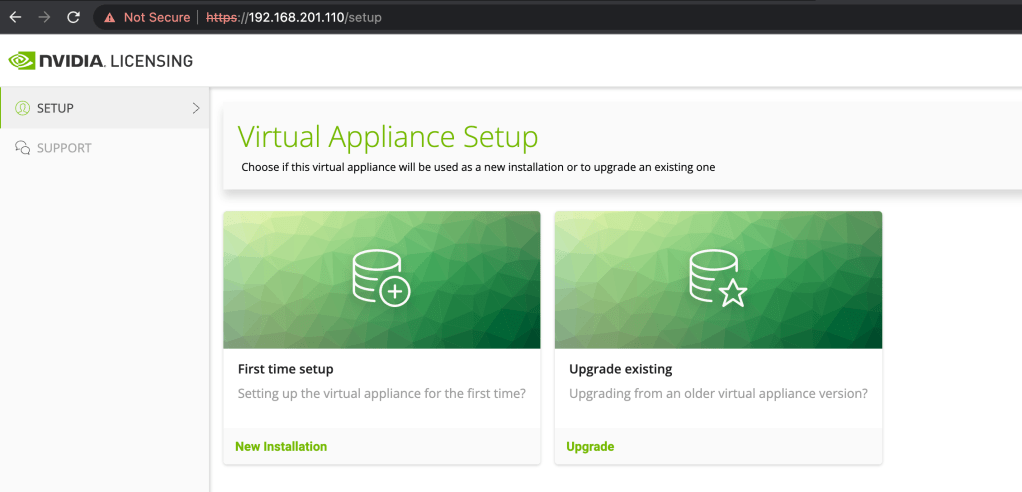
OVA deploy edildikten sonra kurulum esnasında belirlediğiniz ip adresine https ile ulaşabilirsiniz.
Aşağıdaki şekilde bir ekran ile karşılaşacaksınız. New Installation seçeneği ile devam ediyoruz.
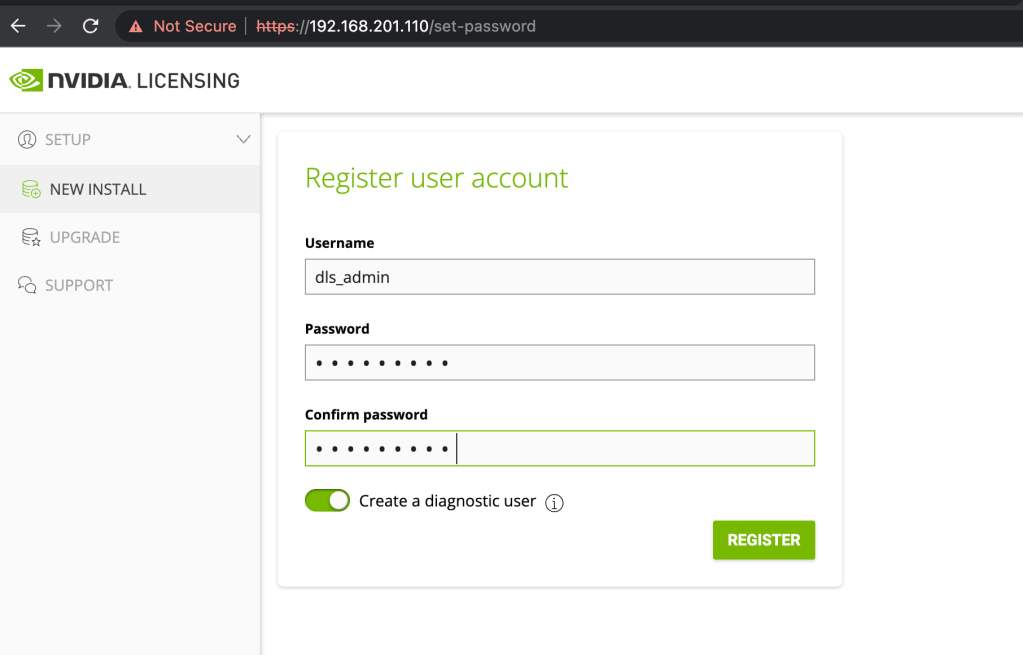
dls_admin kullanıcısı için bir şifre belirliyoruz.
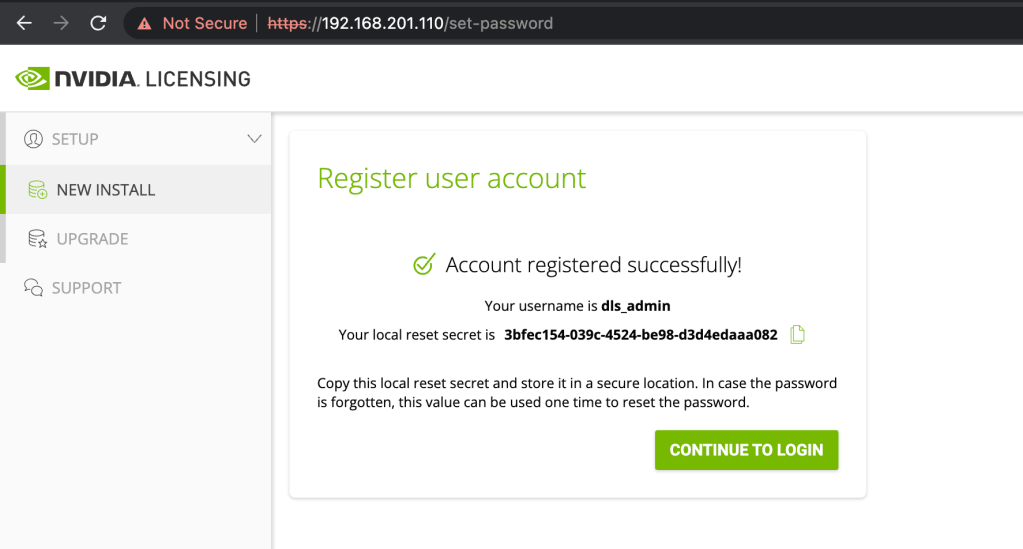
dls_admin kullanıcısının şifresini belirledikten sonra aşağıdaki ekran karşınıza gelecektir. dls_admin kullanıcısının şifresi unutulursa bu secret kod ile şifre kurtarılabilmektedir. secret’in kayıt etmeyi unutmayınız.
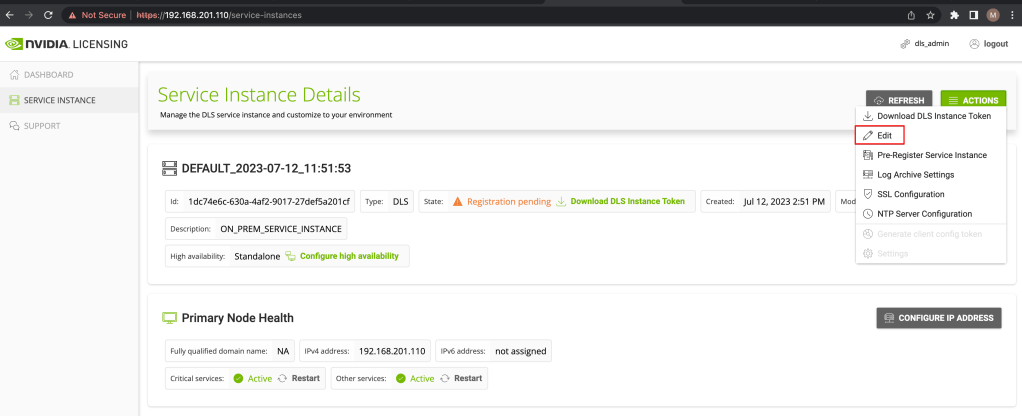
Lisans atamasın öncesi NLS Appliance’ın hostname’ini değiştirmemiz gerekmektedir.
SERVICE INSTANCE > Actions > Edit seçeneklerini seçiyoruz.
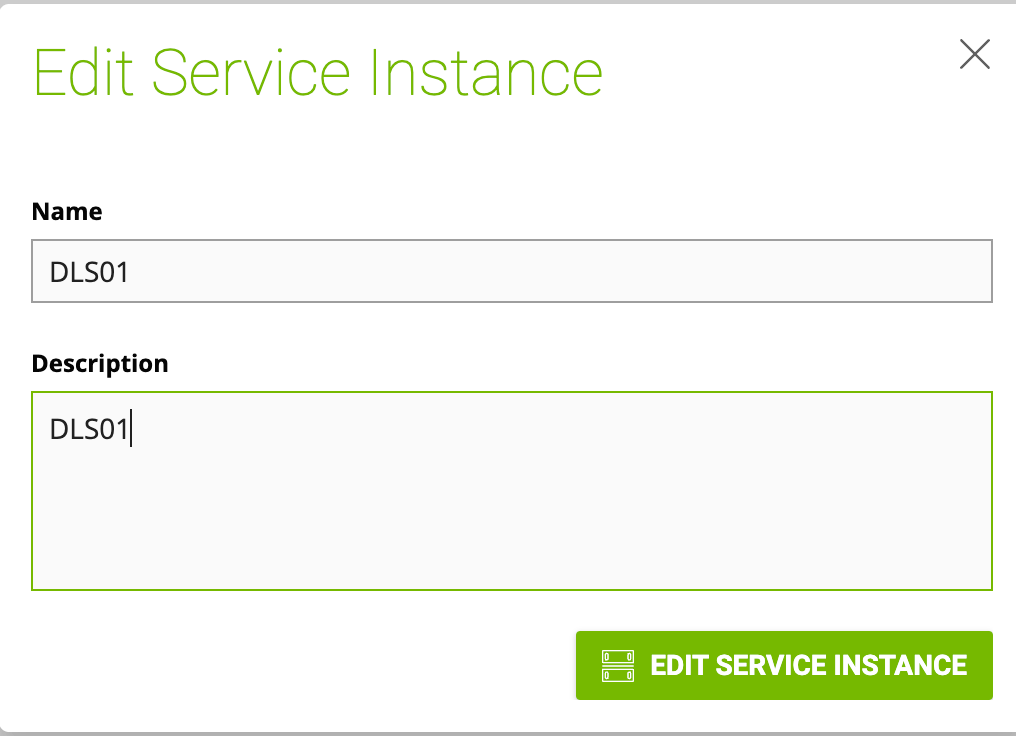
Name ve description belirliyor ve EDIT SERVICE INSTANCE diyoruz.
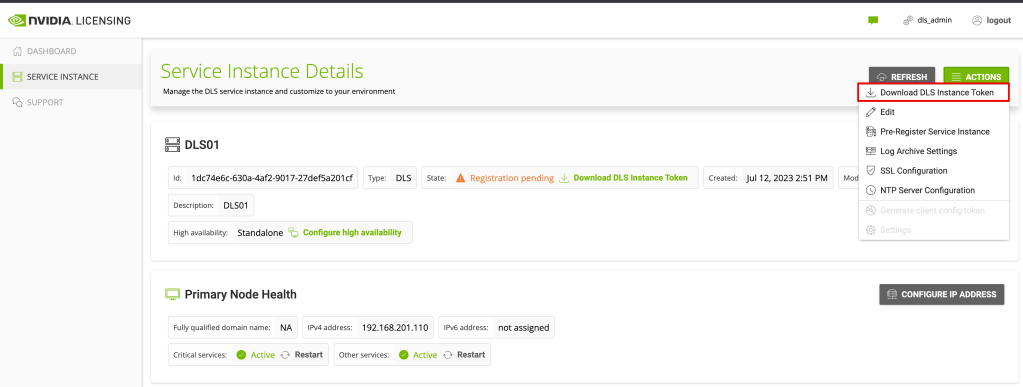
Appliance ismini değiştirdikten sonra aynı menü üzerinden Download DLS Instance Token diyoruz.
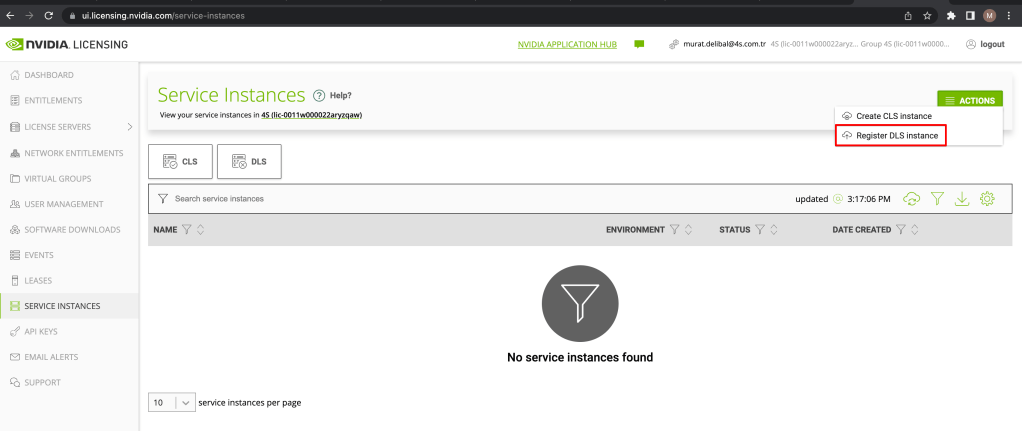
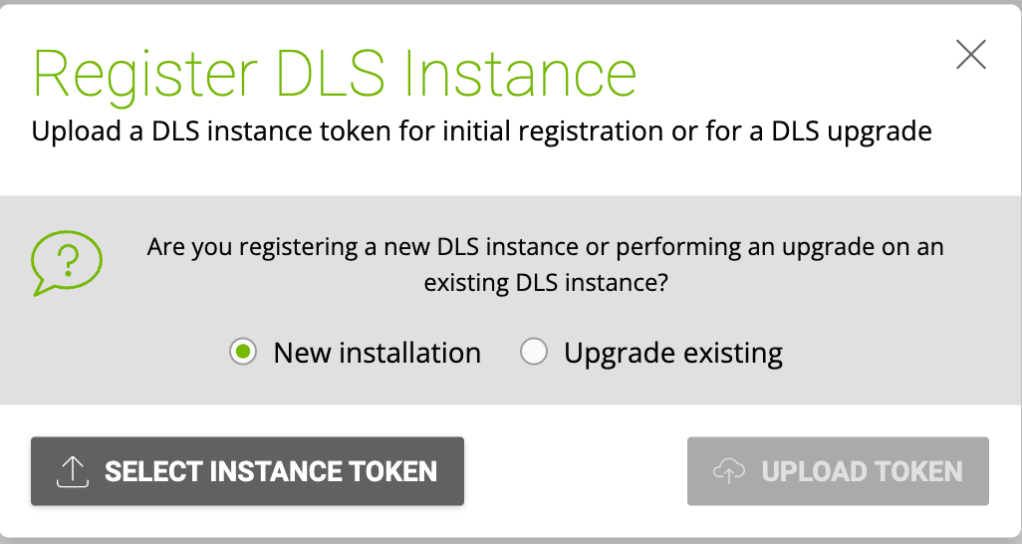
ui.licensing.nvidia.com sitesine geliyoruz. Service Instances > Action > Register DLS Instance’a tıklıyoruz.
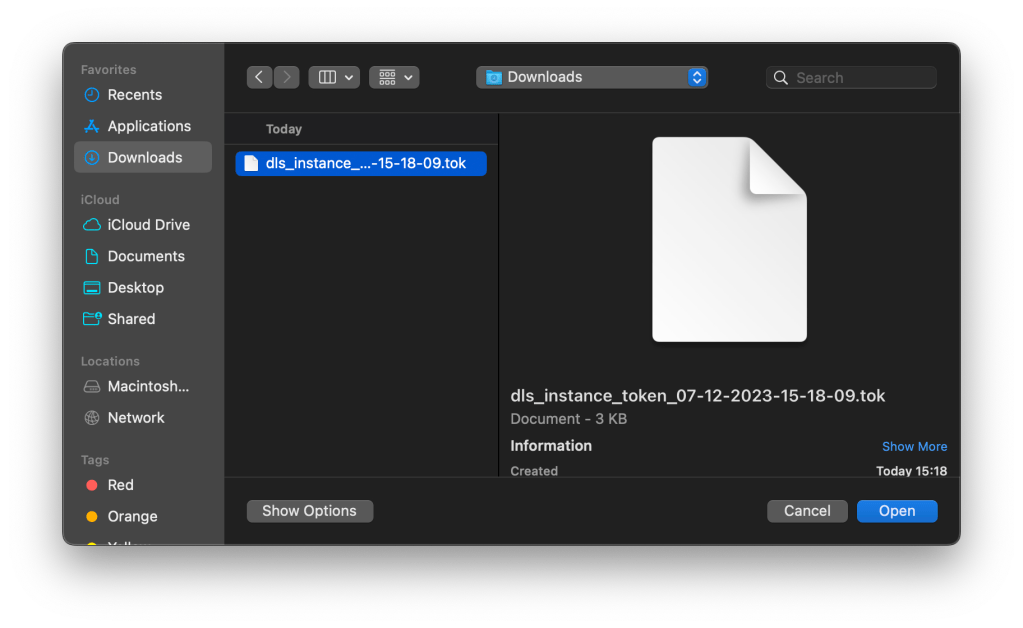
New Installation Seçeneği seçili kalıyor ve Select Instance Token‘a tıklıyor ve Appliance üstünden indirdiğimiz dosyayı gösteriyoruz.
Dosyayı seçiyoruz.
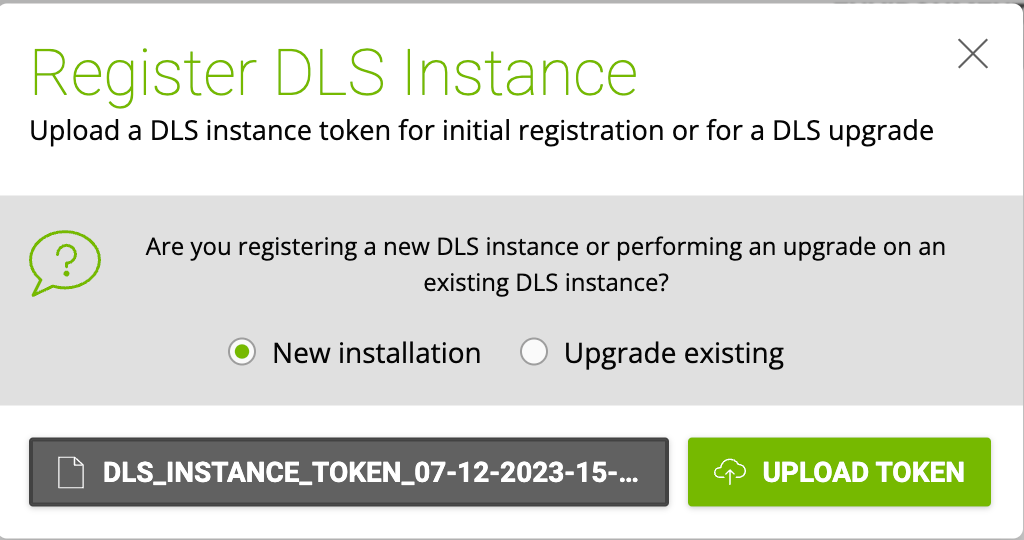
Upload Token seçeneğini seçiyoruz.
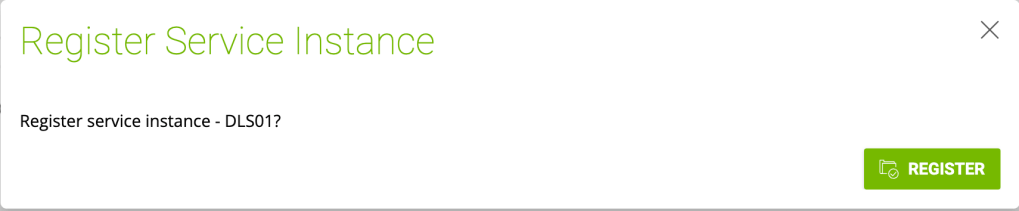
Service Instance kısmında Appliance sunucumuzu görüyoruz. Appliance sunucumuzun sağ kısmında bulunan Action > Register seçeneği ile Appliance’ı register ediyoruz.
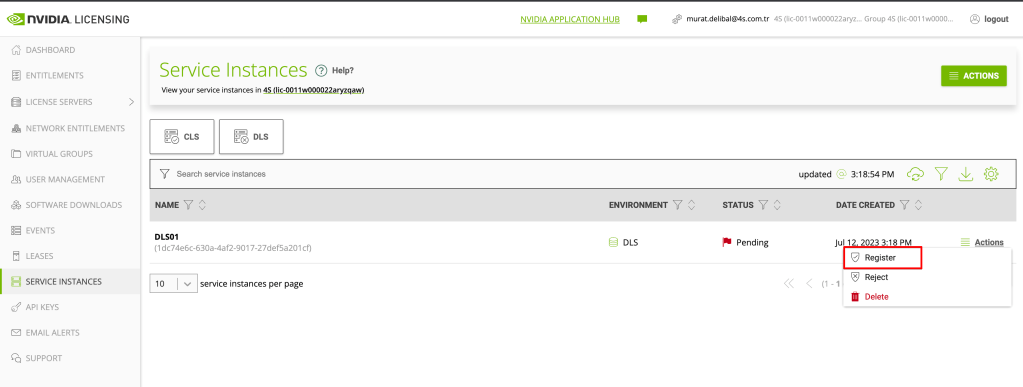
Register seçeneğini seçiyor ve devam ediyoruz.
NVIDIA lisans portal üzerinde Create Server > Create Server seçeneği ile yeni bir lisans server yaratacak ve bu lisans server’a ilgili lisans featureları atayacağız.
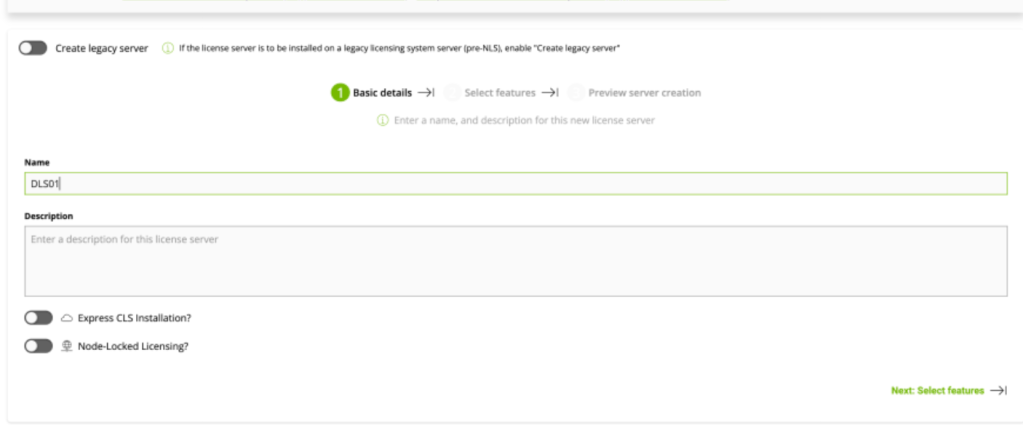
Lisans server ismini ve açıklamasını giriyor ve sağ alt kısımda bulunan Select Features kısmına tıklıyoruz.
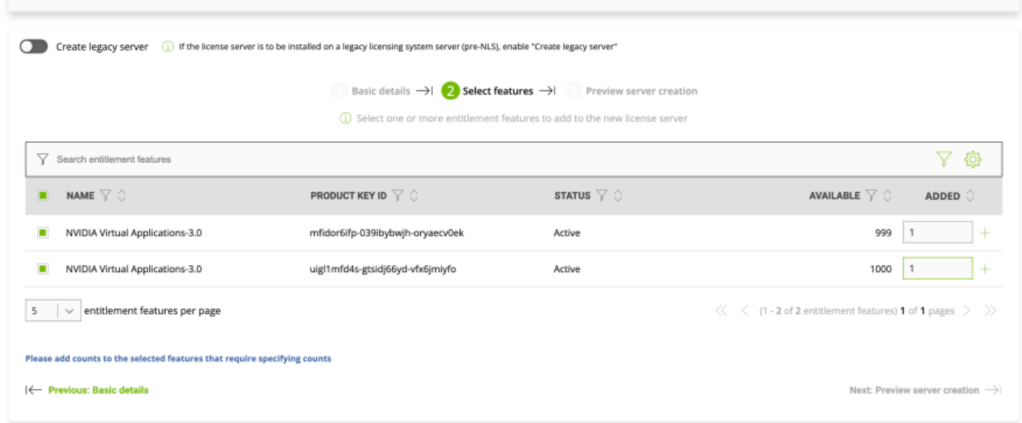
Aşağıdaki şekilde eklenecek olan featurelar seçiliyor ve sağ kısımda bulunan ADDED kısmında ise bu featurealara ait lisanslardan kaç adet ekleneceği belirleniyor.
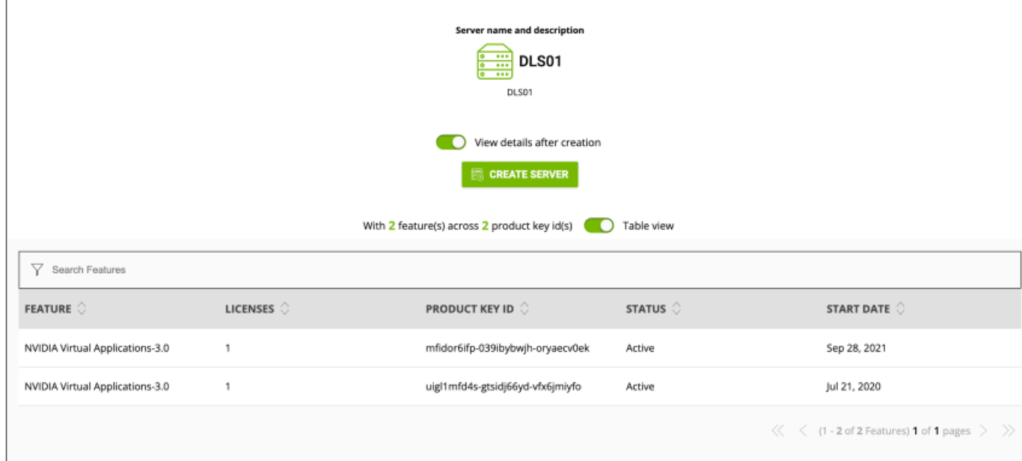
Feature seçenekleri tamamlandıktan sonra karşımıza çıkan ekranda Create Server seçeneği ile devam ediyoruz.
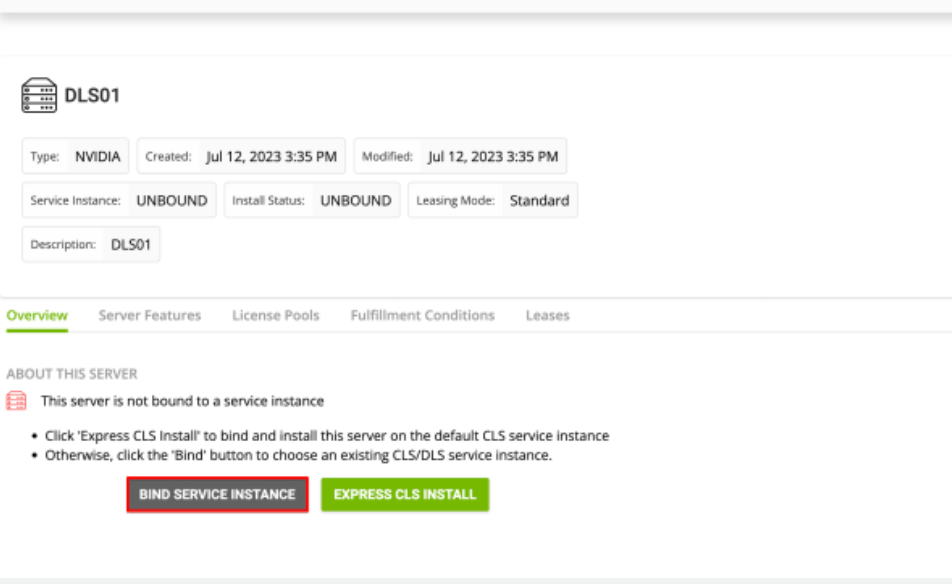
Kurulacak olan lisans server’ı SERVER INSTANCE kısmında oluşturduğumuz Appliance’a bind etmemiz gerekmektedir. BIND SERVUCE INSTANCE seçeneğini seçiyoruz.
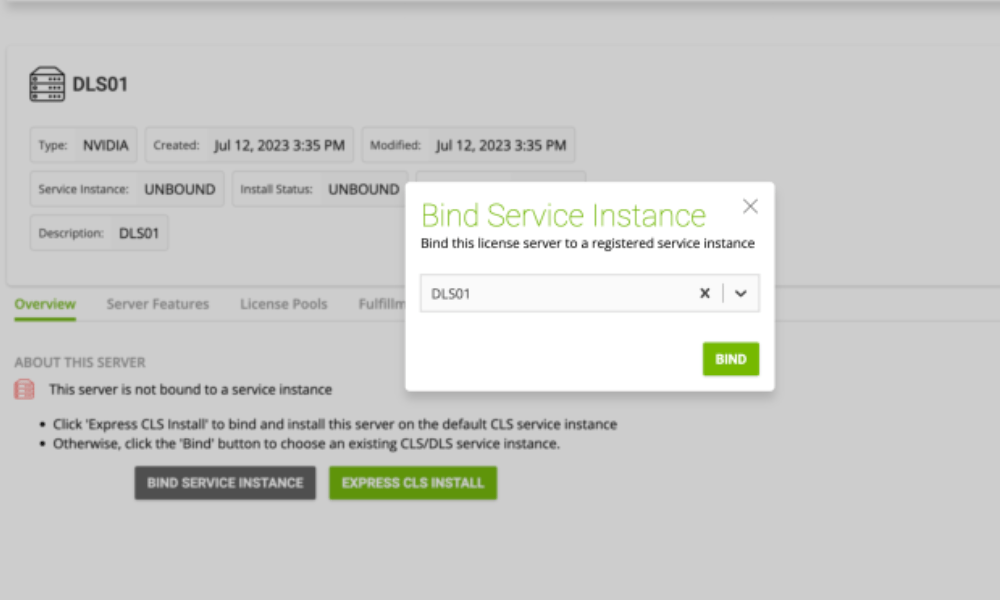
Karşımıza çıkan ekranda SERVICE INSTANCE kısmında oluşturduğumuz sunucuyu seçiyor ve BIND diyoruz.
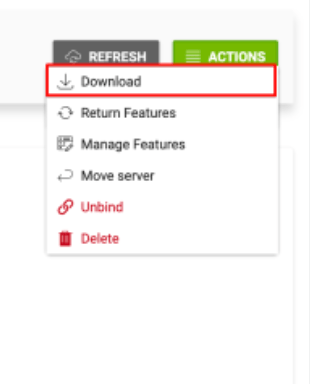
Daha sonrasında sağ üst köşede bulunan ACTION > Download seçenekleri ile lisans dosyamızı indiriyoruz.
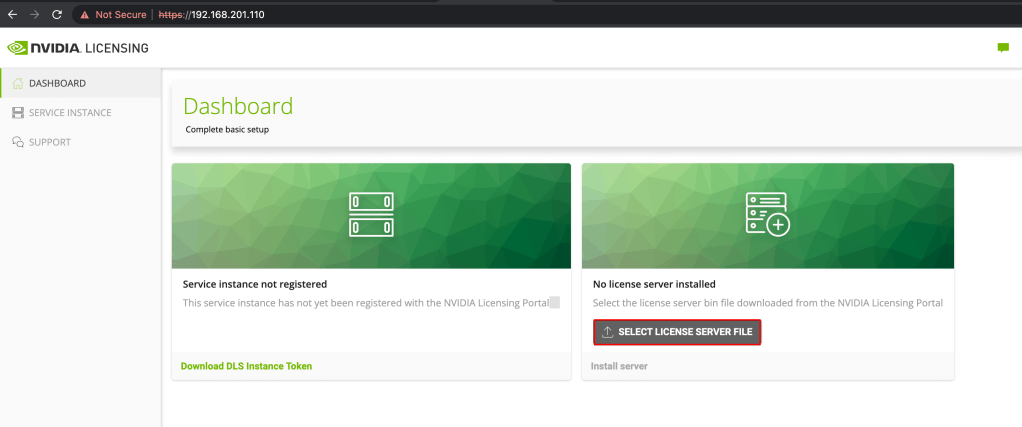
İndirdiğimiz lisans dosyasını Appliance sunucumuzun DASHBOARD kısmında SELECT LICENSE SERVER FILE butonuna tıklayarak upload ediyoruz.
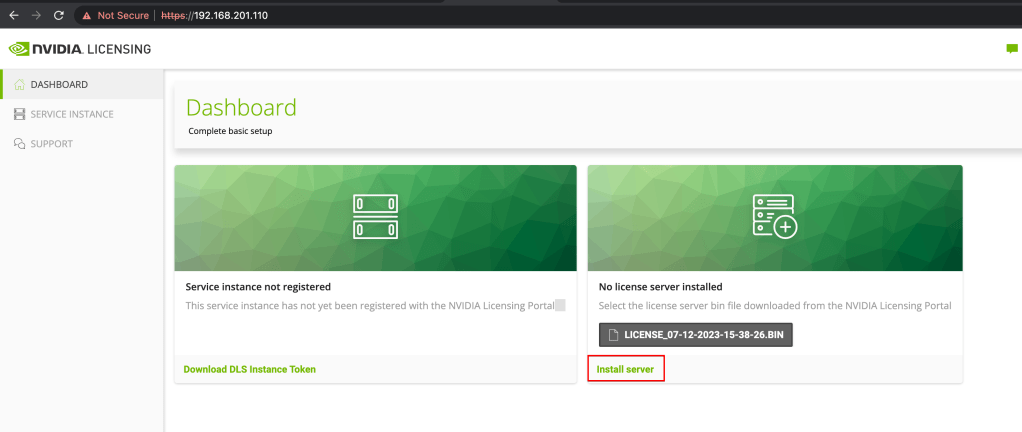
Install Server diyoruz ve sağ kısımda kullanacağımız daha fazla menünün çıkacağını göreceğiz.
Part 2 kısmında client tarafında yapılacak ayarlamalar bulunacaktır.


 Murat Delibal
Leave a reply to Recep Yüksel Cancel reply