Daha önce yazmış olduğum Horizon yazılarına aşağıdaki linklerden ulaşabilirsiniz ;
Kullanıcılar Connection server URL’ine gittiğinde karşısına iki farklı seçenek çıkmaktadır. İlk seçenek Horizon Client’ı indirmemizi sağlamaktadır. Diğer seçenek ise hiç bir client’a ihtiyaç duymadan HTML5 üzerinden paylaşılan kaynaklarınıza ulaşmanızı sağlamaktadır.
Aşağıda Download Linkini görebilirsiniz.

Bu Download linki sizi My VMware web sitesine yönlendirmektedir.Bu yazıda yapmaya çalışacağımız Kullanıcı yukarda işaretli linke tıkladığında daha önce indirdiğimiz Horizon Client’ın Download edilmesini sağlamaya çalışacağız.
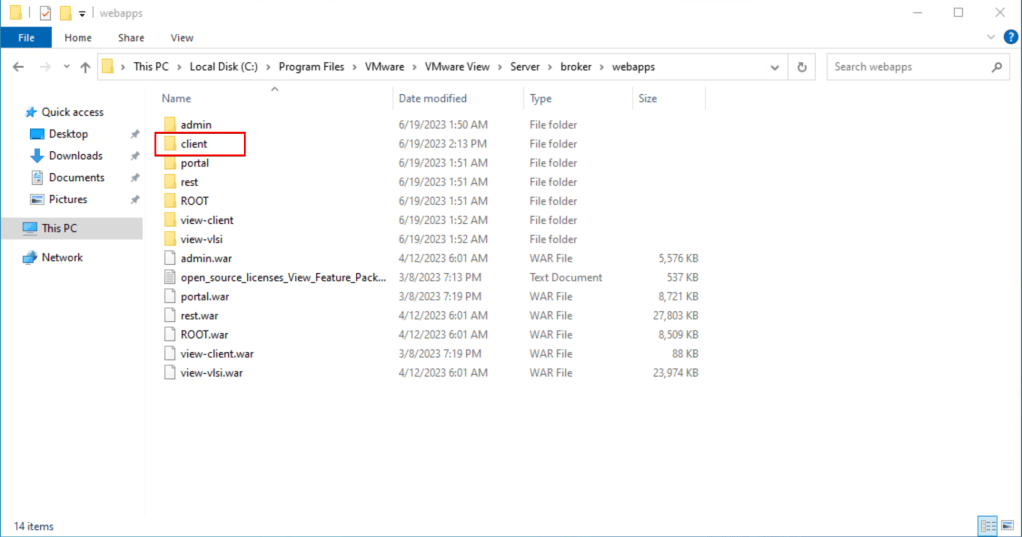
Connection server üzerinde aşağıdaki dizinde yeni bir klasör oluşturuyoruz.
C:\Program Files\VMware\VMware View\Server\broker\webapps
Bu dizin içinde client adında bir klasör oluşturuyoruz.
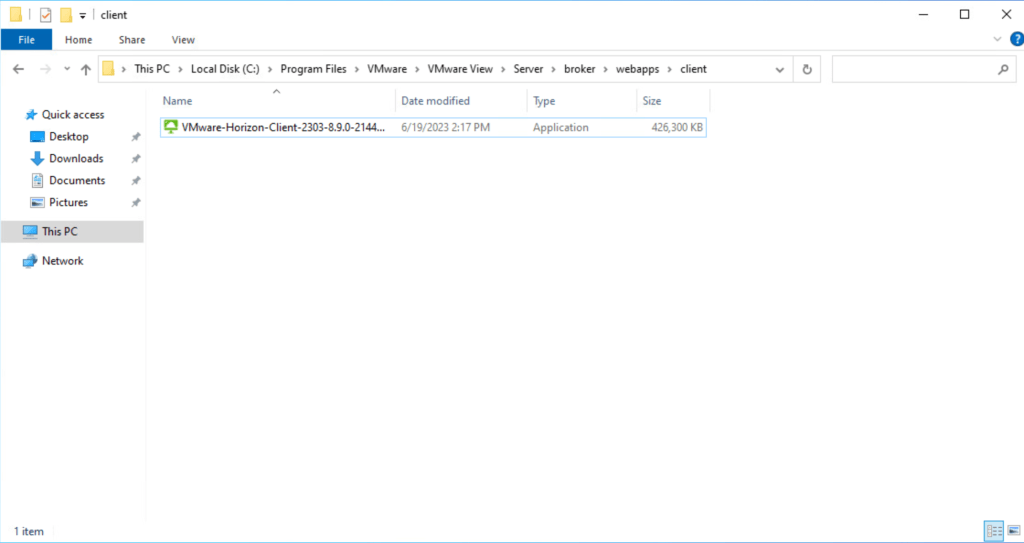
Daha önce indirmiş olduğumuz Horizon Client’ı bu dizinin içerisine atıyoruz.
Connection Server üzerinde notepad’i Run as administrator diyerek çalıştırıyoruz.

C:\ProgramData\VMware\VDM\portal dizini içerisindek portal-links-html-access.properties dosyasını açıyoruz.

Aşağıda işaretlenmiş My VMware URL’ini siliyoruz.

Sildiğimiz URL yerine yazının ilk kısmında oluşturduğumuz klasör içerisindeki exe dosyasının dizinini buraya yapıştırıyorum.

Dosyayı kayıt ettikten sonra Aşağıda belirtilen servisi yeniden başlatıyoruz.
Horizon View Web Console

Yapılan işlemin sağlamasını yapmak için connection server’a browser üzerinden bağlanıyoruz ve sayfa üzerinde sağ tıklayıp Sayfa Kaynağını görüntüle diyoruz.

Görüldüğü üzere Horizon Client linki bizim ayarladığımız şekilde görülmektedir.
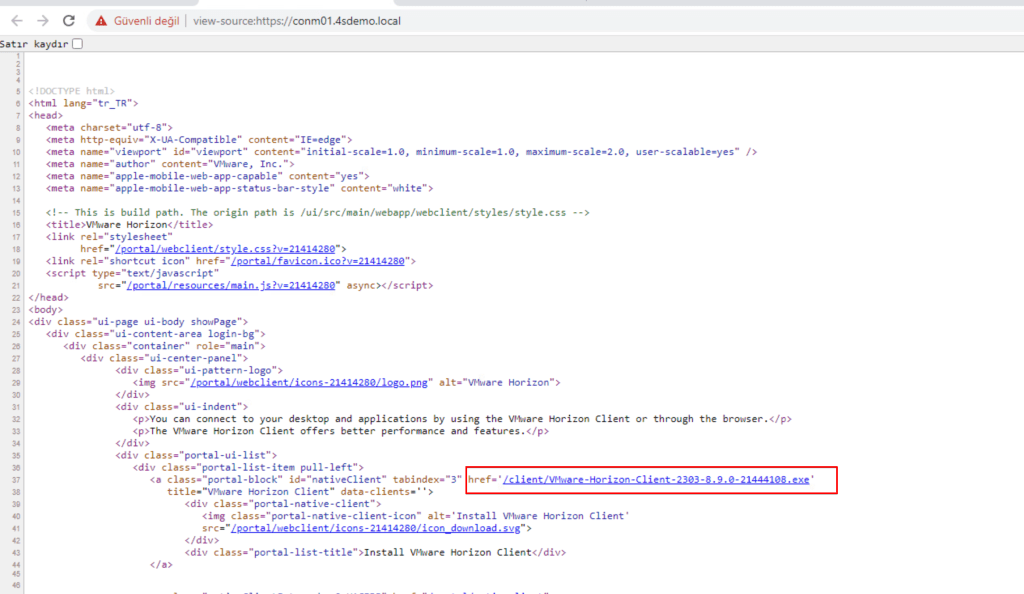
Bu yazıda Windows 64 bit işletim sistemleri için Download URL’ini ayarladık. MAC OS vb işletim sistemleri için benzer şekilde Horizon Client install dosyalarını indirip URL ayarlamalarını yapmanız gerekmektedir.
Yapınızda birden fazla Connection Server var ise onlar üzerinde de bu işlemi yapmanız geremektedir.
 Murat Delibal
Leave a comment