Daha önceki Horizon yazılarıma aşağıdaki linklerden ulaşabilirsiniz.
Eski versiyon Connection server üzerinde vCenter ekleme işlemini yaptığım yazıma aşağıdaki linkten ulaşabilirsiniz.
Bu yazımda connection server üzerinde vCenter ekleme ve konfigürasyonundan bahsedeceğim.
Connection server admin paneline bağlanıyoruz.
Servers>vCenter Servers>Add ile vcenter ekleme ekranına geçiyoruz.

vcenter ip/fqdn bilgisi ve kullanıcı bilgilerini giriyoruz. Advanced Settings kısmına iniyoruz.
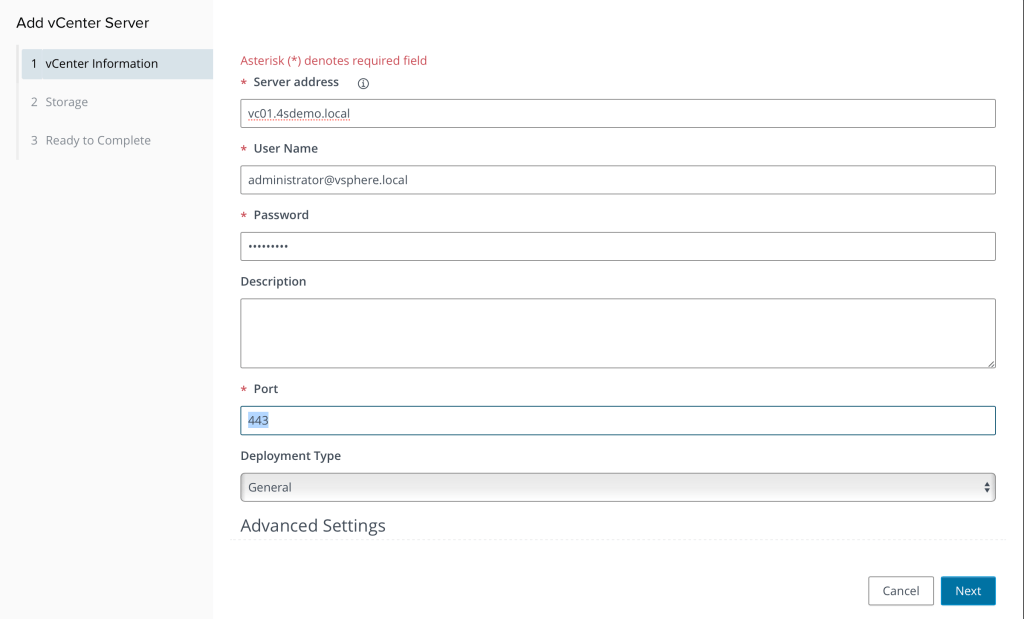
Advanced ayarlarda operasyon limitlerini belirliyoruz.Bu ne demektir ? Operasyon limitleri defaultta aşağıda belirtildiği şekildedir. Ancak büyük yapılarda anlık provisyon,power on/off vb işlemler defaultta kaldığı zaman provisyonlama işlemi yapılan sanal makinelerin Available olması daha uzun sürecektir. Bu size kullanıcıların sanal masaüstlerine bağlanamama hatası ile geri dönecektir.
Bu değerleri yapınızdaki sanal makine sayısı ve anlık operasyon işlemlerinize göre editlemeniz geremektedir.
Next diyerek bir sonraki adıma geçiyoruz.

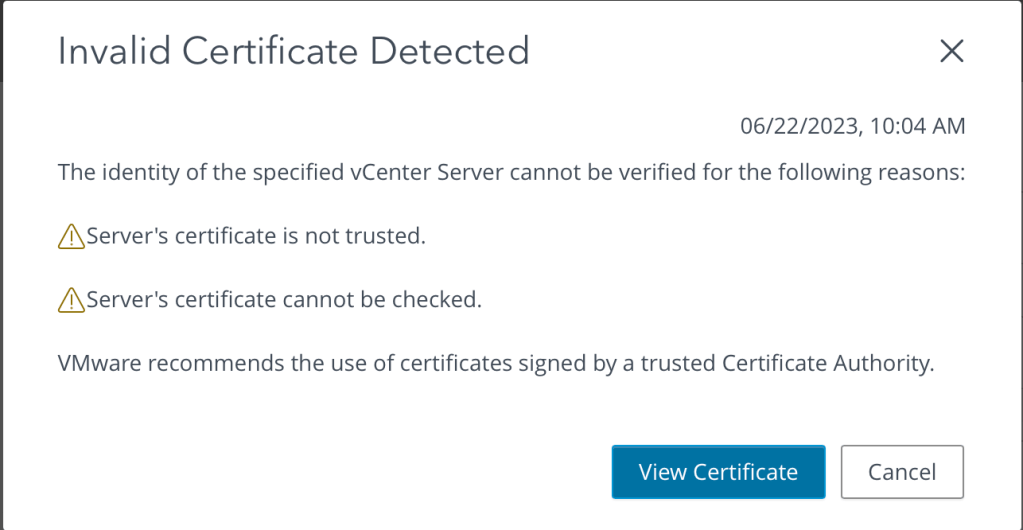
Karşımıza vCenter sertifikası ile ilgili uyarı çıkmaktadır. View Certificate seçeneğini seçiyoruz.
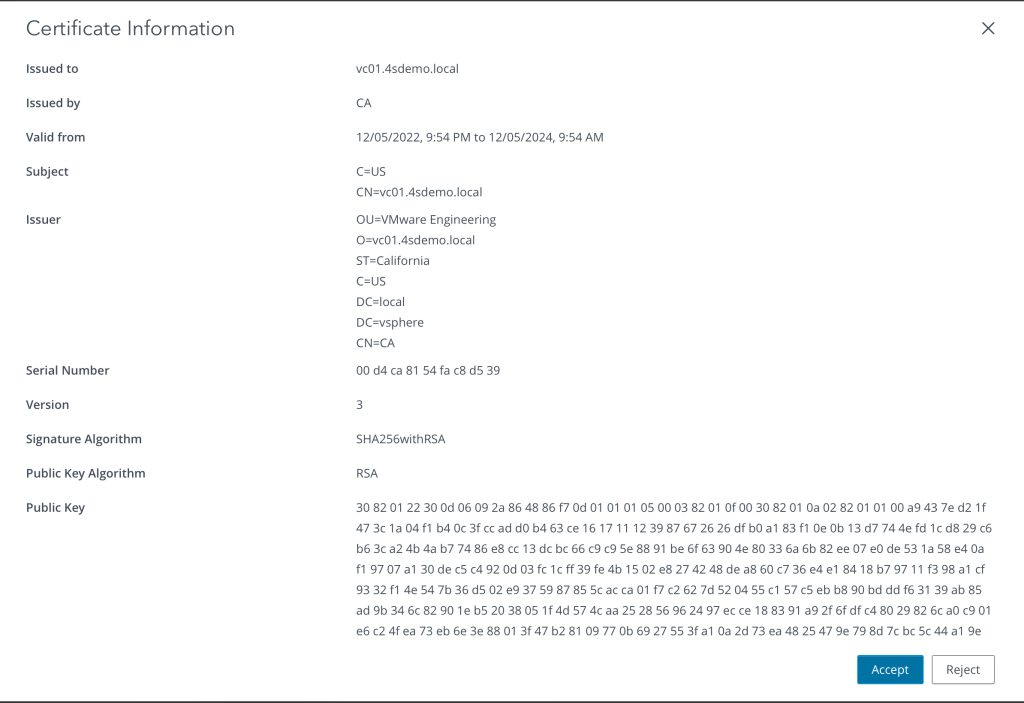
Sertifika bilgilerini aşağıdaki şekilde görüyoruz. Accept diyerek işlemi onaylıyoruz.
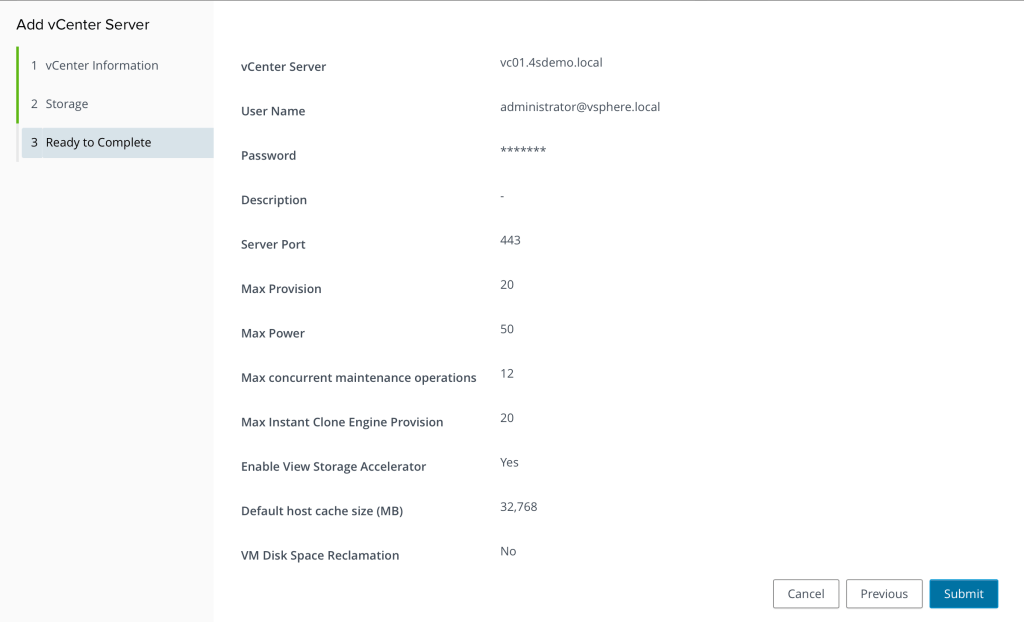
Enable Storage Accelerator seçeneğinde değeri 32768 olarak belirliyoruz.Bu değer IOPS değerlerinin düşmesini, storage’e binen yükün azalmasını,boot storm performans iyileştirmesini sağlamaktadır.Konu ile ilgili daha detaylı bilgiyi aşağıdaki linkten edinebilirsiniz.

Submit diyerek vCenter ekleme işlemini tamamlıyoruz.
Faydalı olmadı dileğiyle.
 Murat Delibal
Leave a comment