Bu yazı dizisinde bahsedilen komponentlerin belkide en önemlisi olan Connection Server kurulum, konfigürasyon vb bilgileri iletmeye çalışacağım.
Kurulumdan önce CR ve ESB hakkında bilgi sahibi olmanız faydalı olacaktır. ESB yani Extended Service Branch ,CR yani Current Relase’e göre daha uzun süre support sürelerine sahiptir.
Demo ortamı,PoC vb süreçlerde CR kullanmak problem yaratmayacaktır ancak Production ortamların kurulumlarında ESB seçmeniz faydalı olacaktır.
ESB ile ilgili daha fazla detaylı bilgiye sahip olmak isterseniz aşağıdaki linki incelebilirsiniz.
https://kb.vmware.com/s/article/86477
Connection server kurulumu öncesinde bir adet Windows Server işletim sistemi kurulumu yapılmış , updateleri tamamlanmış ve domaine dahil edilmiştir.Kurulan Windows işletim sisteminin donanım gereksinimleri aşağıdaki link üzerinden sağlanmıştır.
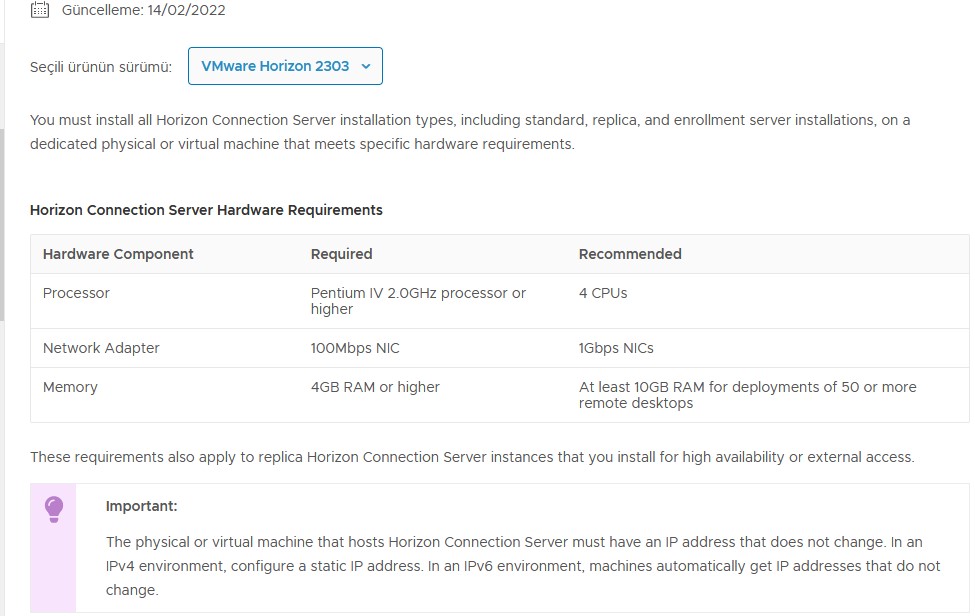
Bir adet connection server yukarıda belirtilen donanım gereksinimleri ile ortalama 4.000 civarında session desteklemektedir.
Connection server maximum değerleri ile ilgili bilgiyi aşağıdaki linkte bulabilirsiniz :
Kurulum dosyasını indirmek için My Vmware hesabına ihtiyacınız var. Aşağıdaki şekilde işaretli olan setup dosyasını connection server’a indiriyoruz.
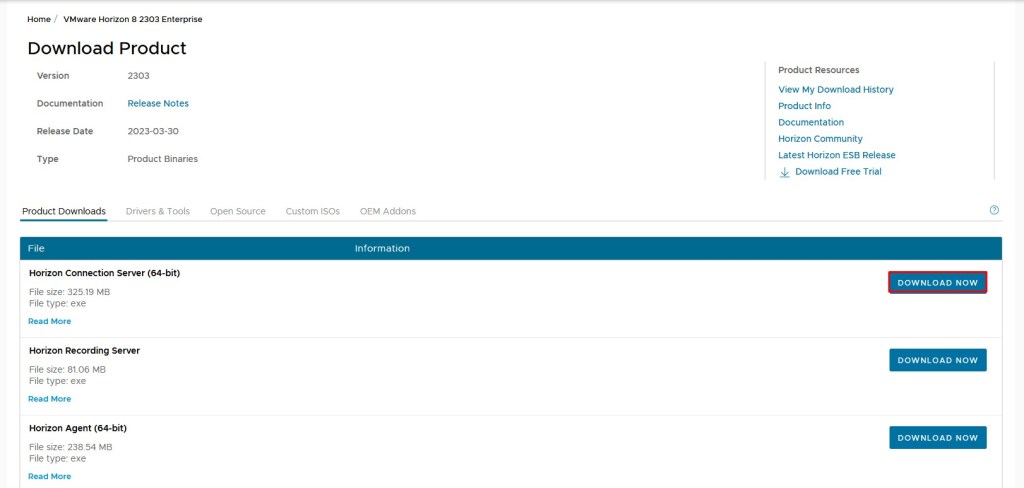
İndirilen setup dosyasını çalıştırıyoruz ve karşılama ekranını Next diyerek geçiyoruz.

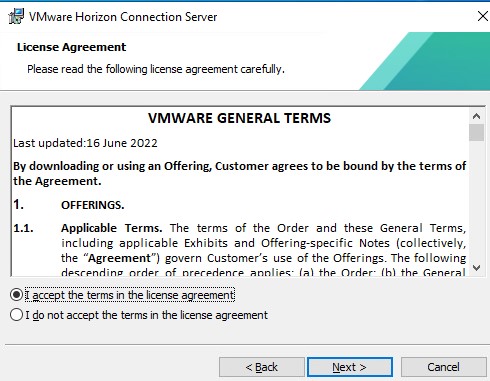
Lisans sözleşmesini next diyerek geçiyoruz.
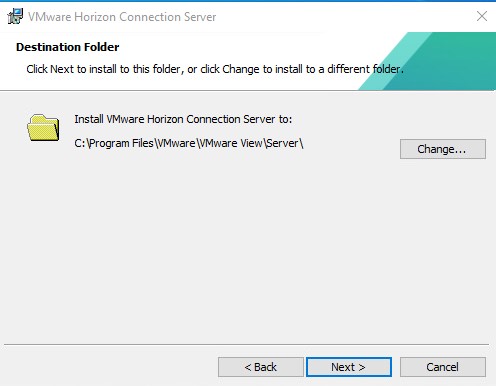
Connection Server kurulumu dizinini belirliyoruz ve Next diyoruz.
Bu ekranda hangi tip Connection Server kurulumu yapağımız soruluyor.
Standard,Replica ve Enrollment server olmak üzere 3 farklı tip connection server bulunmaktadır.Biz burda ilk iki connection server tipinden daha fazla bahsedeceğiz.
Standard : Yapıda kurulan ilk connection server bu seçenek ile kurulur. Bu connection server üzerinde (admin console) yapılan ayarlar replica serverlar üzerinde otomatik olarak dağatılmaktadır.
Replica : Replica server Standard serverdan sonra kurulan connection serverlarda seçilmesi gereken seçenektir. İleride ki partlarda kurulumundan bahsedeceğiz.
Standard server seçeneğini seçerek devam ediyoruz.

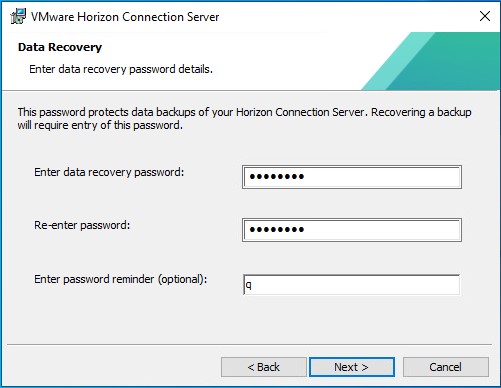
Yazının ileri Partlarında bahsedeceğimiz Horizon Admin Console özellikleride alacağımız backup-restore işleminde işimize yarayacak şifre kısmını belirliyoruz.
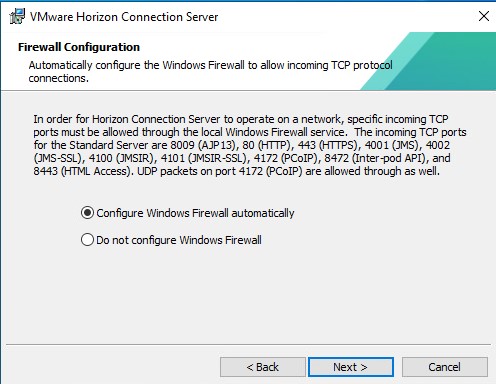
Aşağıdaki seçeneği seçerek devam edersek.Windows Server firewall üzerinde aşağıdaki görselde belirtilen portların otomatik olarak konfigüre edilmesini sağlar.
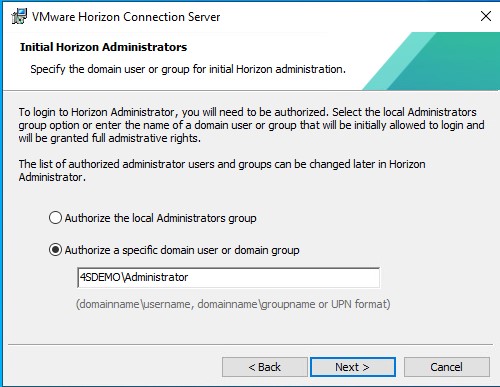
Kurulum sonrasında Horizon Admin Console login olacak ve Horizon Administrator olarak belirlenecek kullanıcı aşağıdaki seçenekte belirtilmektedir.
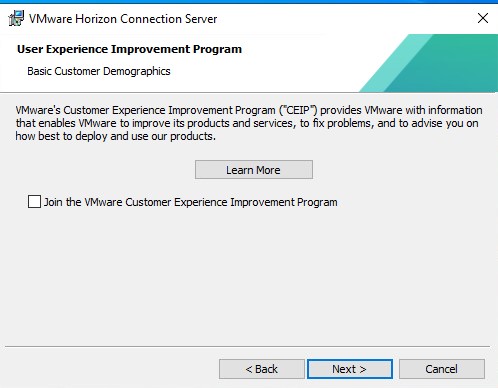
Müşteri deneyim programı ile ilgili kısmı seçerek devam ediyoruz.
Aşağıdaki uyarı okuyarak devam ediyoruz.

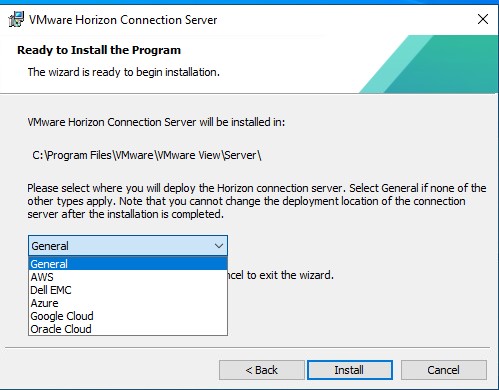
Connection Server’ın kullanım amacı aşağıda belirtiliyor. General olarak seçip devam edebiliriz. (On-Prem ortamlar için)
Kurulumun tamamlandığını aşağıdaki ekran görüntüsünde görebilirsiniz.

Daha sonraki yazılarımızda Replica Connection server,Horizon admin console vb kısımlara değineceğiz.
Faydalı olması dileğiyle.
 Murat Delibal
Leave a reply to VMware Horizon Part 6 | vCenter Permission – Murat Delibal Cancel reply