Horizon Connection Serverlar ile ilgli diğer yazılarıma aşağıdaki linklerden ulaşabilirsiniz.
Horizon Connection Server Part 1
Horizon Connection Server Part 2
Bu yazımızda Connection Server üzerinde bulunan self-signed SSL sertifikaların nasıl değiştirileceğinden bahsedeceğim.
Sertifika işlemlerini iki farklı yöntem ile yapabiliriz.
Yöntem 1
Kurum yapınızda bulunan yada dışarıdan satın aldığınız wild card SSL PFX uzantılı sertifikayı Connection Server’a kopyalıyoruz ve çift tıklayarak import işlemine başlıyoruz.
Karşımıza çıkan ekranda Local Machine seçeneğini seçerek devam ediyoruz.

Kullanılacak olan sertifikanın dizini görülmektedir. Devam ediyoruz.

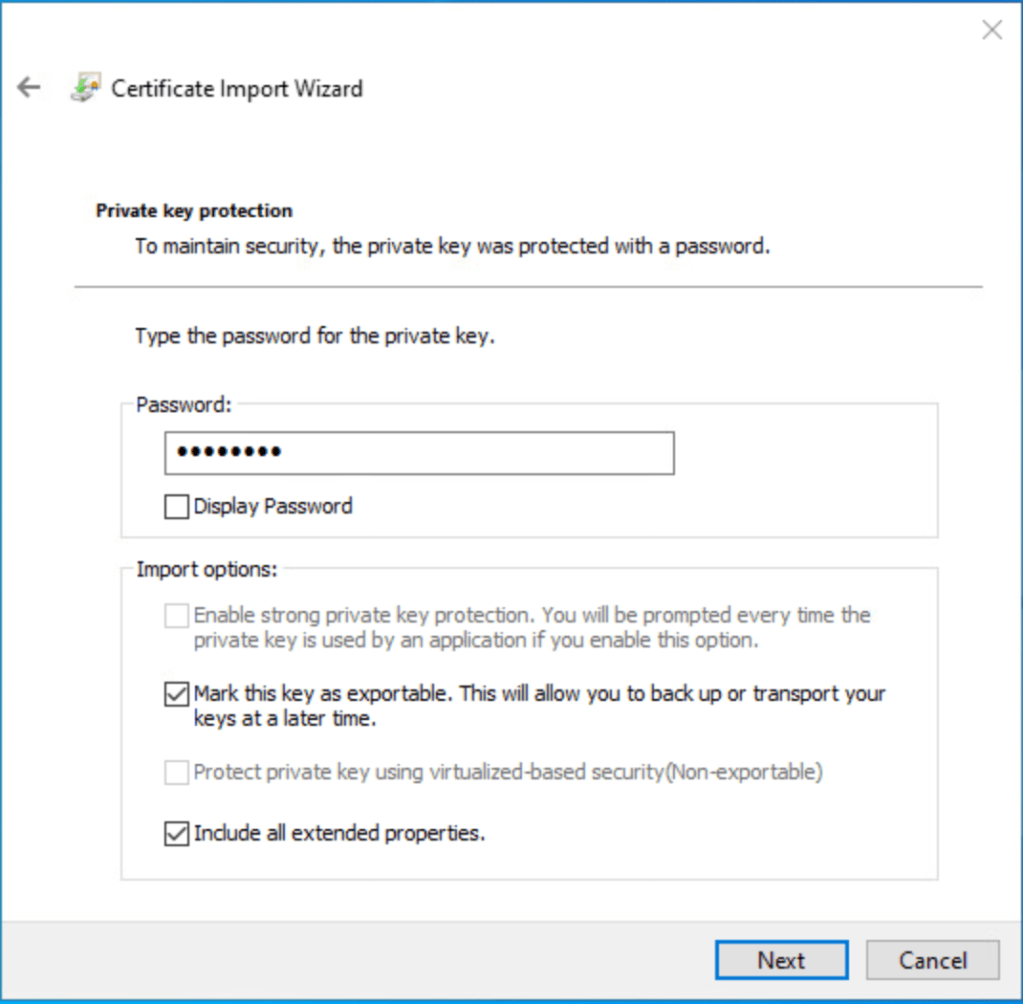
PFX sertifikanın şifresini giriyoruz . Şifre haricinde aşağıdaki görselde bulunan seçenekleri seçiyoruz. Connection Server üzerinde kullanılan SSL sertifikanın Key Exportable olması gerekmektedir. Eğer aşağıdaki seçenekleri seçemiyorsanız SSL sertifikanız Key Exportable değildir.
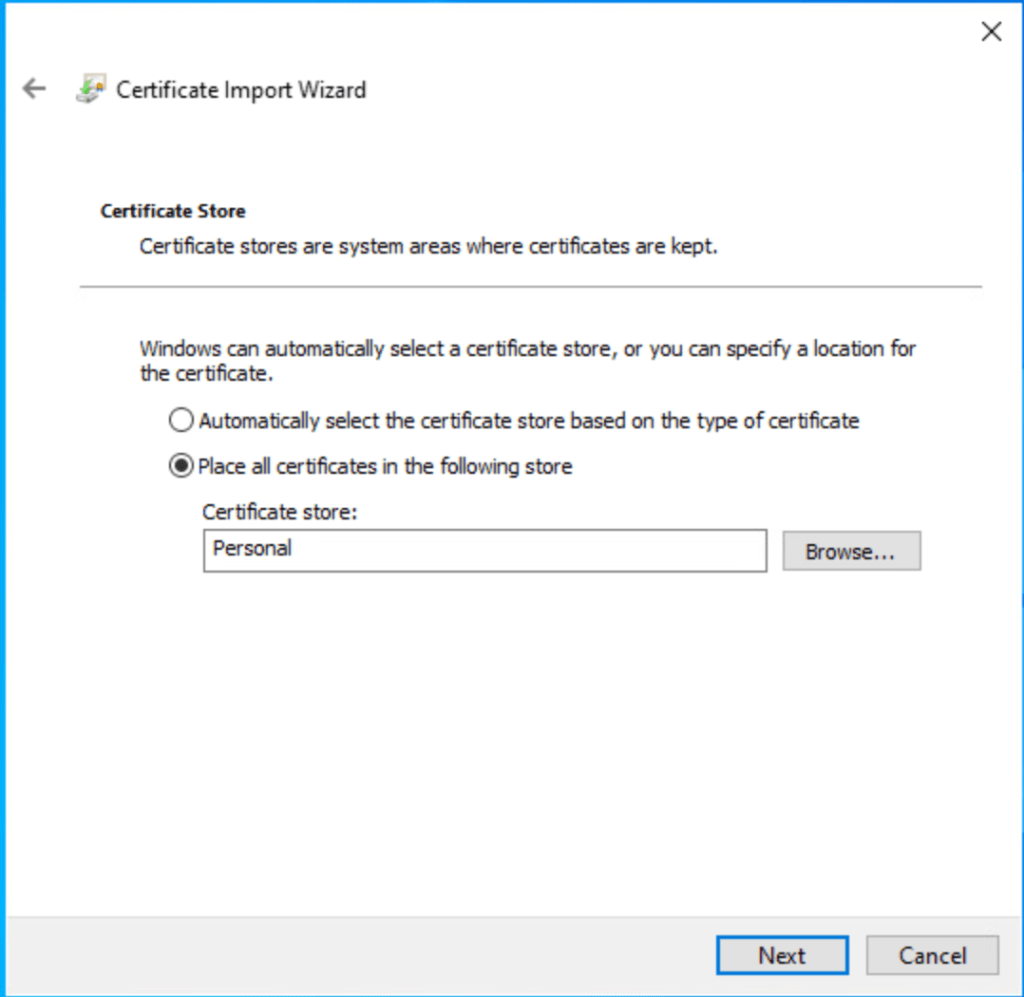
Sertifikanın Import edileceği store’u Personal olarak belirliyoruz.
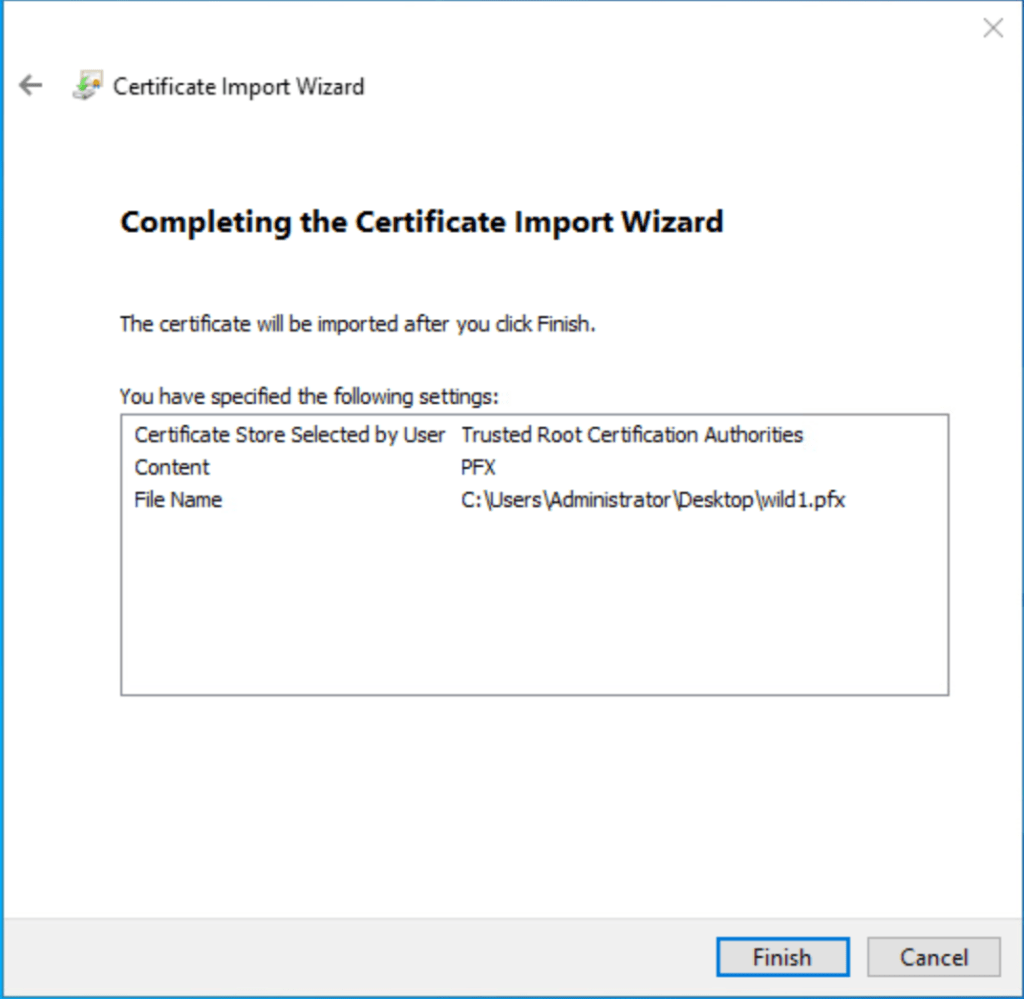
Finish diyerek SSL Sertifika import işlemini tamamlıyoruz.
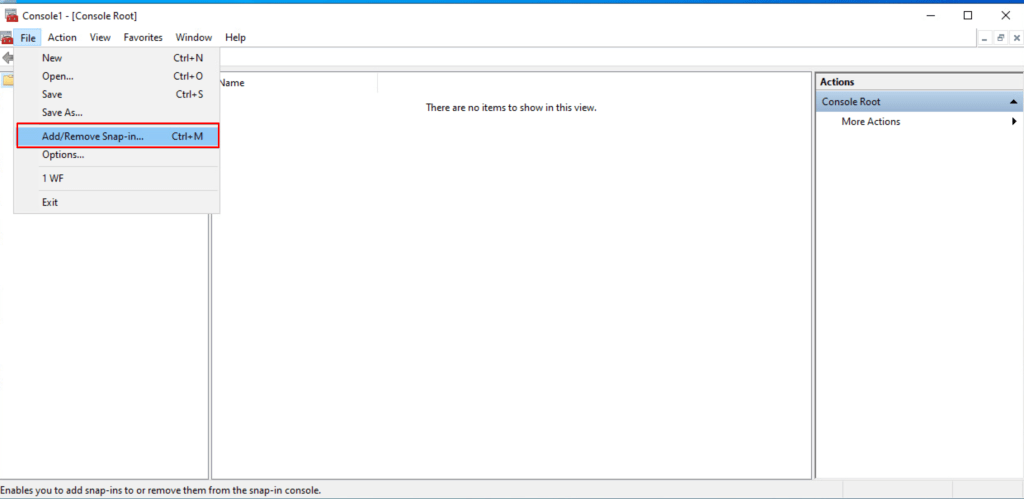
Başlat > MMC yazarak MMC consolu açıyoruz.

File > Add/Remove Snap-in seçeneğini seçiyoruz.
Certificates > Add seçeneğini seçiyoruz.

Karşımıza çıkan ekranda Computer Account seçeneğini seçiyoruz.

Local computer seçeneğini seçiyoruz ve Finish diyoruz.
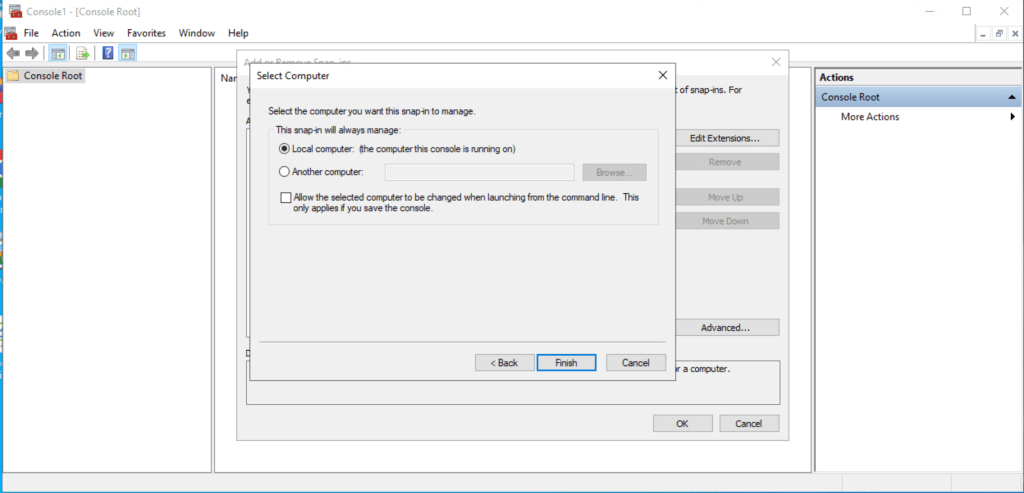
OK diyoruz .

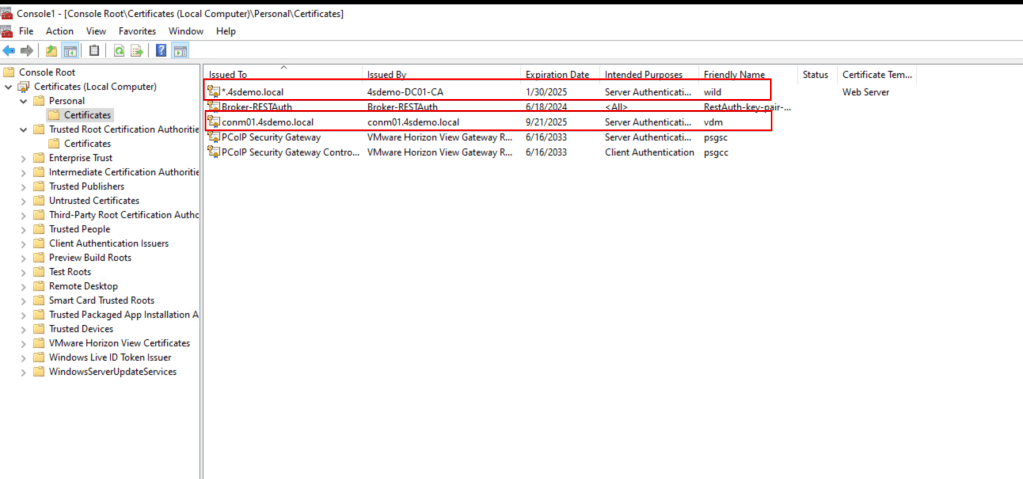
Sol Kısımdan Personel > Certificates kısmında bulunan sertifikalara geliyoruz.
Aşağıdaki ekranda göreceğiniz üzere self-signed SSL sertifika ve biraz önce import ettiğimiz wild-card SSL sertifika bu kısımda bulunmaktadır.
Self-Signed sertifikanın Friendly Name kısmında bulunan vdm ismini Wild-card SSL sertifikaya tanımlamamız gerekmektedir.
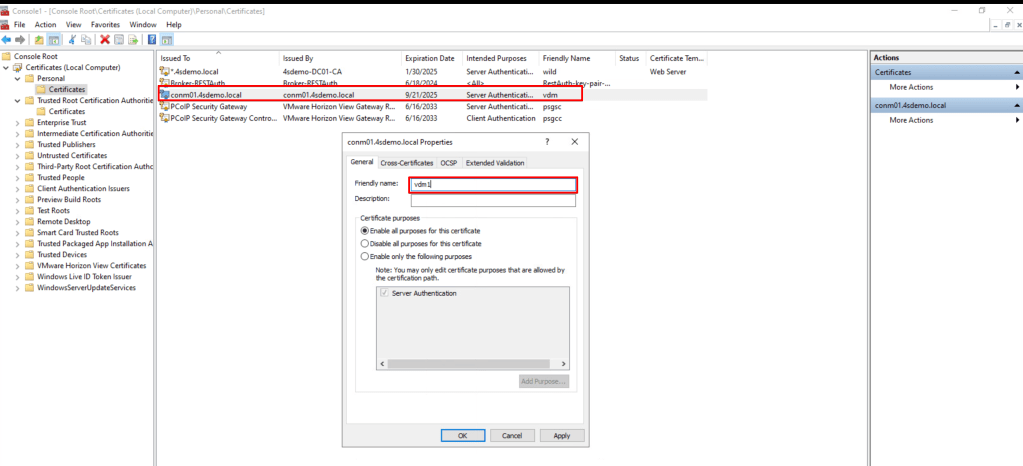
Self-Signed sertifikanın Properties kısmına geliyor ve Friendly Name kısmını vmd1 yada vdmbak olarak değiştiriyoruz.
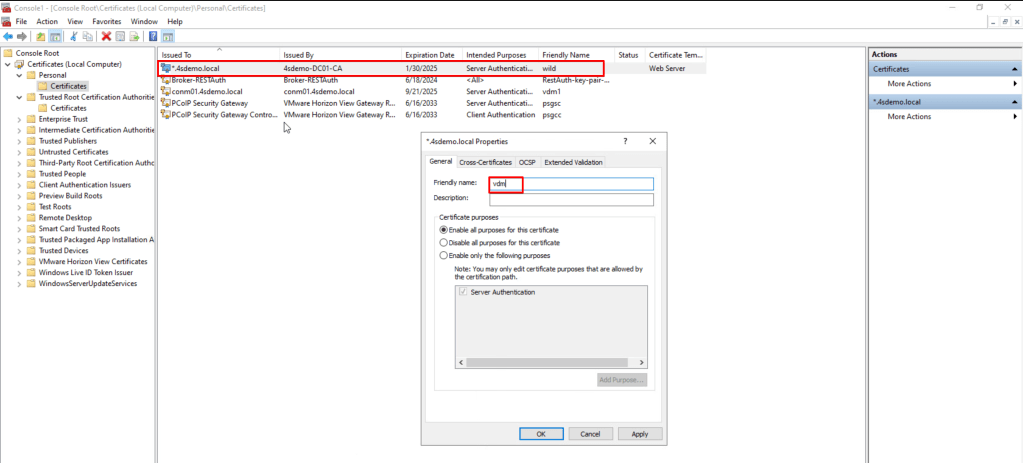
Daha sonrasında wild-card SSL sertifikanın Properties kısmına gidiyoruz ve Friendly Name kısmını vdm olarak değiştiriyoruz.
Sonrasında Servisces kısmına geçiyoruz ve VMware Horizon View Connection Server servisini restart ediyoruz.
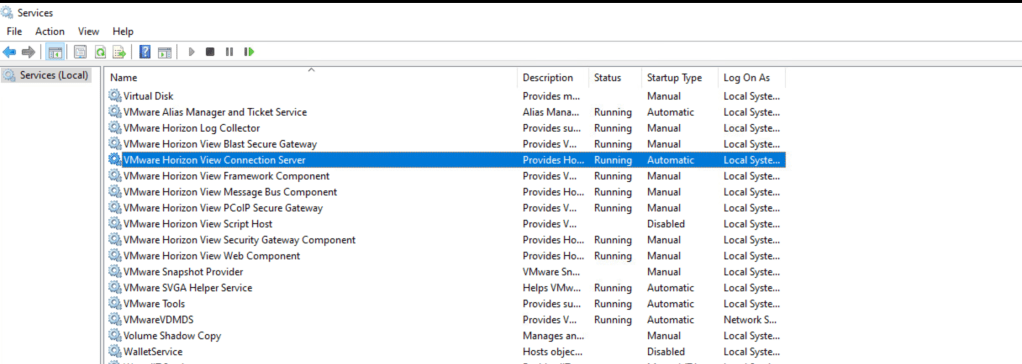
Servis restart işlemi biraz uzun sürebilir. Daha sonrasında aşağıdaki görselde olduğu gibi SSL Sertifikanın durumunu görüntüleyebilirsiniz.
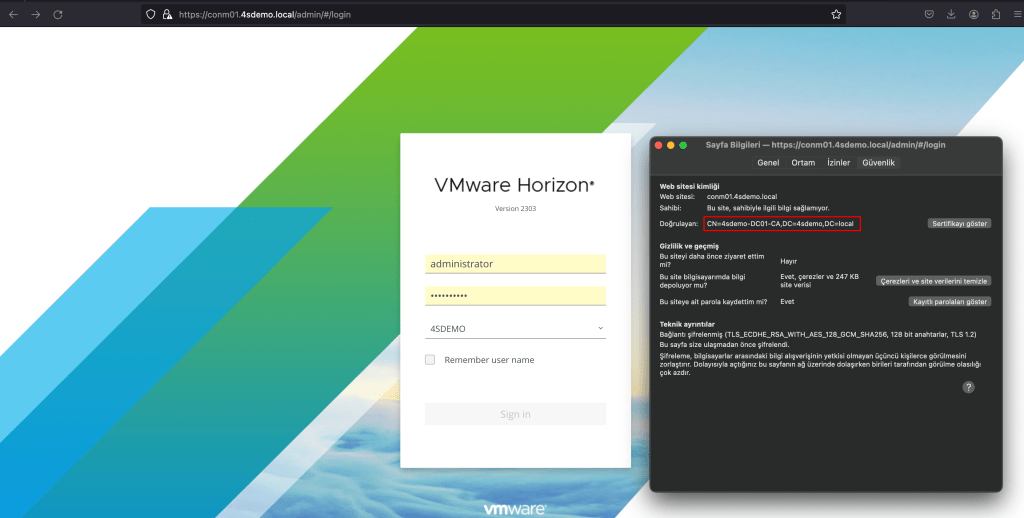
Bu yapılan işlem yapınızda bulunan connection serverların hepsinde yapılmalıdır.
Yöntem 2
VMware Horizon Connection Server Admin consoluna aşağıdaki şekilde gidiyoruz.
https://connectionserverurl/admin
Login olduktan sonra aşağıdaki Settings > Administrator > Role Privileges >Add kısmına geliyoruz.

Sertifika yönetimi rolünü oluşturacağımız için ona göre bir isim belirliyoruz ve Manage Certificates seçeneğini seçip OK diyoruz.
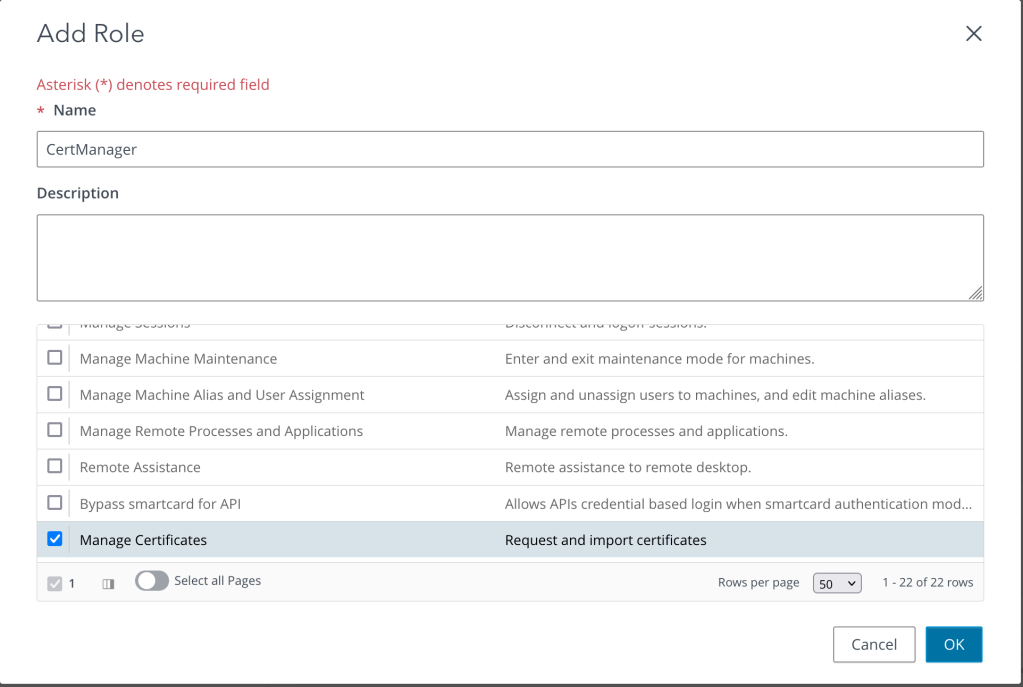
Daha sonrasında Settings > Administrators > Administrators and Groups kısmına geliyoruz. Burda sertifika yönetim rolünü vereceğimiz group yada user’ı seçip Add Permissions diyoruz.

Biraz önce oluşturduğumuz CertManager rolünü seçerek Finish diyoruz.
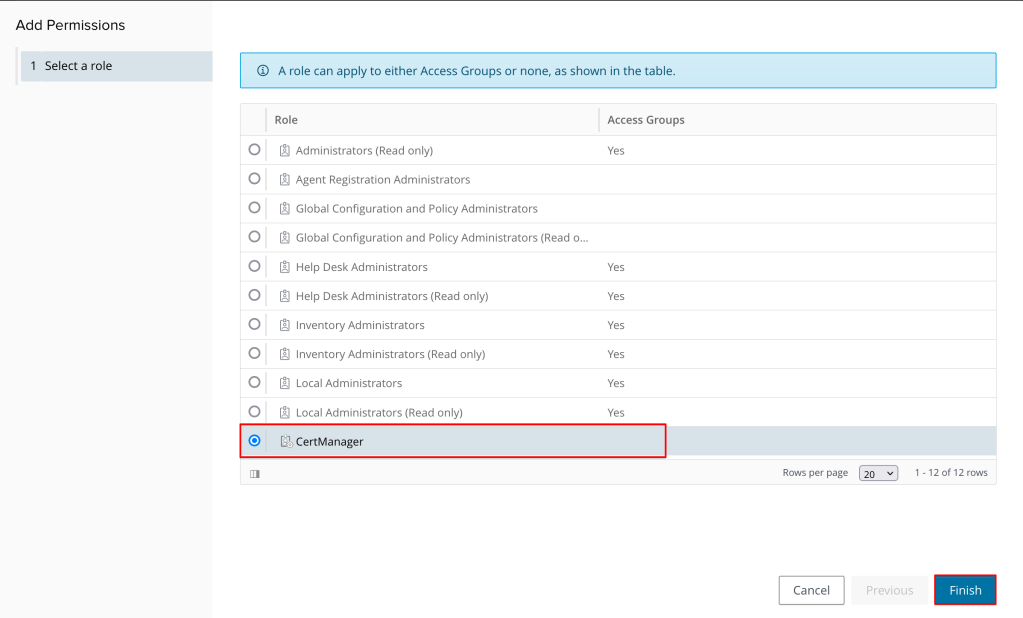
Aşağıdaki şekilde belirlediğimiz group yada user’a yetkinin geldiğini görüyoruz.
Sağ üst köşede kullanıcı adımızın bulunduğu User’a tıklayıp oturumu kapatıyor ve tekrar oturum açıyoruz.

Settings > Certificate Management>Import kısmına geliyoruz.
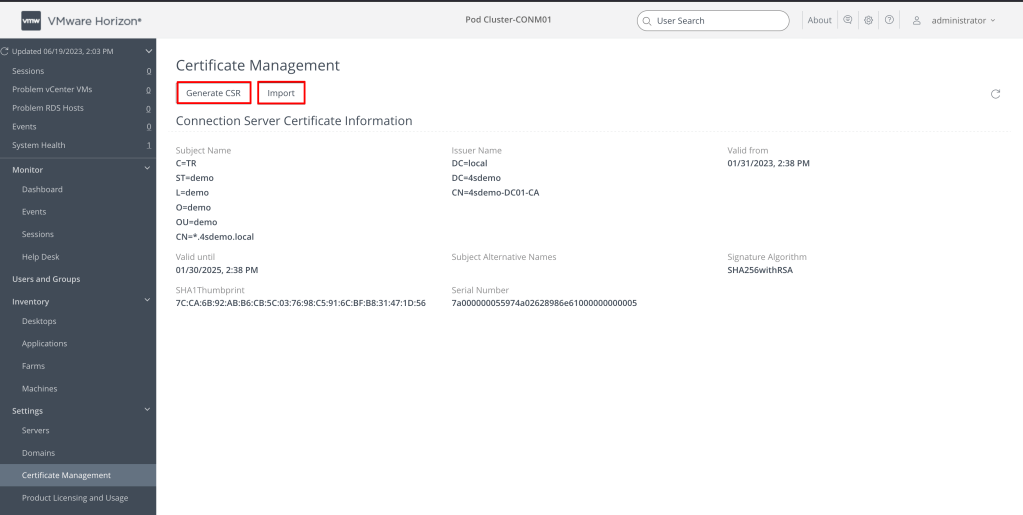
PFX yada PEM uzantılı dosyamızı seçiyoruz ve gerekiyor ise şifresini giriyoruz.

Import sonrasında Yöntem 1 de olduğu gibi ilgili servisi restart ederek işlemi tamamlıyoruz.
Faydalı olması dileğiyle.
 Murat Delibal
Leave a reply to VMware Horizon Part4 | Connection Server | Admin Console – Murat Delibal Cancel reply